> ## Documentation Index
> Fetch the complete documentation index at: https://craft-support.mintlify.site/llms.txt
> Use this file to discover all available pages before exploring further.
# タスク
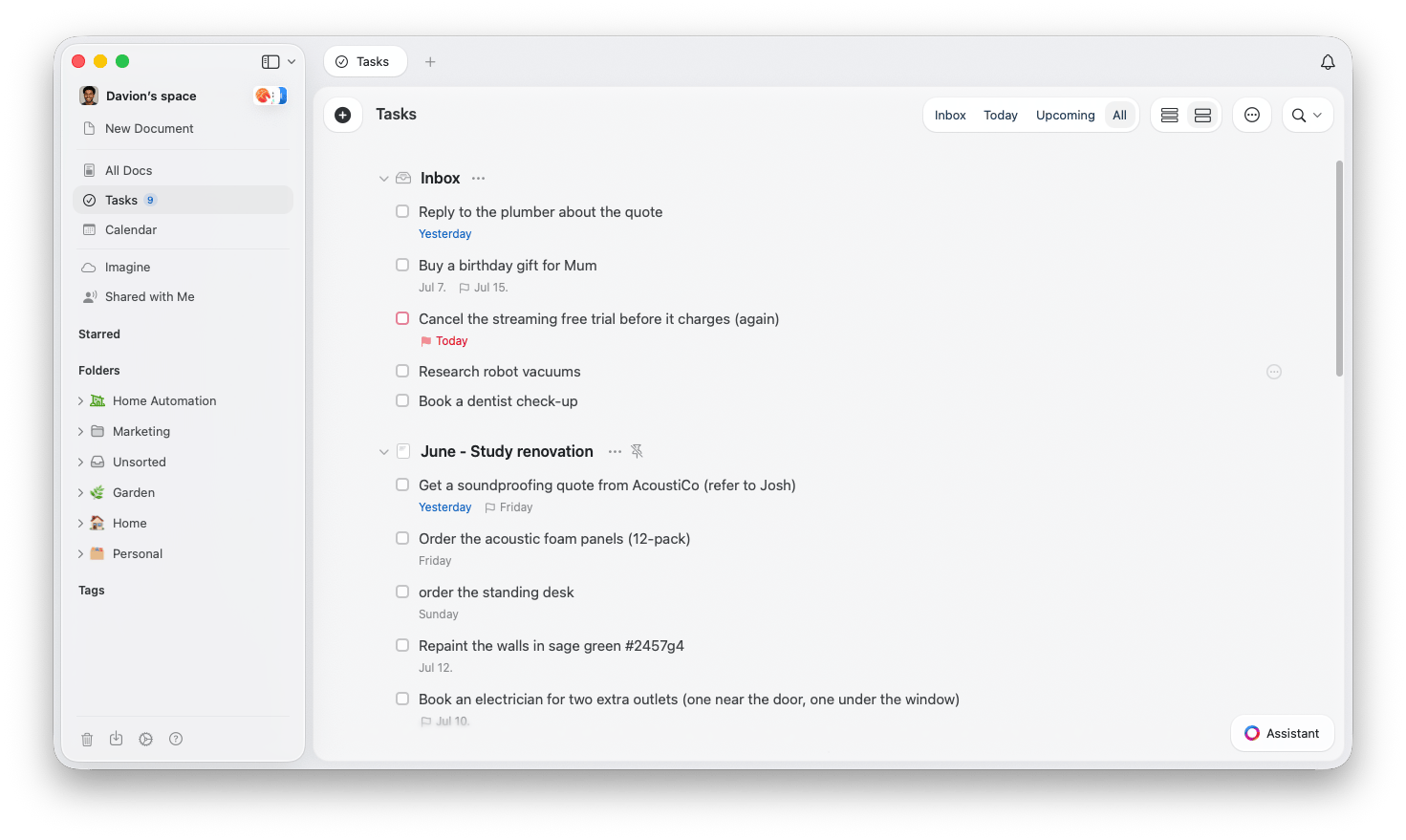
> すべてのドキュメントのタスクを 1 か所で管理しましょう。Inbox、今日、今後の予定、すべてのタブで、タスクの記録、スケジュール設定、整理、完了ができます。
Craft では、ドキュメントがすべての中心です。タスク機能はやるべきことを表面化させ、各タスクをそれが属するコンテンツに紐づけたまま、すべてのドキュメントを横断して管理できるようにします。
タスクはチェックボックスのブロックとして始まります。タイトルを持ち、最大 3 つの日付(**スケジュール**、**締切**、**リマインダー**)を設定でき、**繰り返しルール**に従わせることもできます。置き場所は自由です。ドキュメントの中でも、デイリーノートの中でも、どこにも属さないまま Inbox に置いておくこともできます。
タスクは他のブロックと同じ 1 つのブロックなので、タイトル以上の情報を持たせられます。メモやリンク、さらには別のタスクを下にネストすればひとつのページへと育ちますし、タグを付ければ他のコンテンツと同じフィルターや検索にも表示されます。
とはいえ、タスクは 1 か所に置かれた単なるチェックボックスではありません。同じタスクがスペース全体にまたがり、関連するあらゆる場所に表示されるため、たまたま開いているビューがどれであってもそこから操作でき、変更はすべての場所で同期されます。
Craft のタスクシステムは GTD(Getting Things Done)フレームワークに着想を得ており、タスクのキャプチャ、整理、完了を効率的に行えるよう支援します。
 ## 1 つのタスクを、あらゆるビューで
タスクは 1 か所だけのチェックボックスではないため、同じタスクが関連するすべての場所に現れます。スケジュールを設定すると、**カレンダー**でイベントの隣に、そしてその日の**デイリーノート**の中に表示されます。どこか 1 か所で完了にすれば他のすべての場所にも反映されるので、重複を探し回る必要はありません。
## 4 つのタブをひと目で
サイドバーからタスクを開くと、すべてを 1 か所で確認できます。ビューは 4 つのタブで構成されています:
* **Inbox** - ドキュメントに紐づけずに素早くタスクを記録できます。[タスクの作成方法はこちら](/ja/plan-and-do/tasks/creating-tasks)。
* **今日** - 以前の日付から繰り越されたタスクを含め、今日に予定されているすべてを表示します。[タスクのビューを見る](/ja/plan-and-do/tasks/tasks-views)。
* **今後の予定** - これからの数日・数週間・数か月に予定されているタスクを表示します。[タスクのビューを見る](/ja/plan-and-do/tasks/tasks-views)。
* **すべて** - すべてのドキュメントのあらゆるタスクを、それぞれが属するドキュメントごとにグループ化して表示します。[タスクのビューを見る](/ja/plan-and-do/tasks/tasks-views)。
## 知っておくと便利
**カレンダー**はタスク内のタブではなく、サイドバーにある独立したセクションです。スケジュールを設定したタスクを、イベントやデイリーノートと並べて表示します。詳しくは[カレンダー](/ja/plan-and-do/calendar)の記事をご覧ください。
タスクは最後に使っていたタブで再び開くため、開くたびに前回の続きから作業を再開できます。
サイドバーのタスク項目のすぐ隣に、今日のタスク数を常時表示できます。デフォルトではオフです。サイドバーのタスク項目の **...** メニューを開き、**今日のタスク数を表示**を選ぶとオンになります。
現時点では、これらのタスク機能は Mac と iPhone/iPad のアプリで利用できます。Windows と Web アプリでもタスクは同様に動作しますが、利用できる機能とビューオプションは一部限定されます。
## 関連記事
Inbox と、タスクを作成するあらゆる方法
スケジュール、締切、リマインダー、繰り返しタスク
Inbox、今日、今後の予定、すべてのタブ
複数選択、一括編集、タスクの完了、ログブック
タスク、イベント、デイリーノートを一箇所で表示できます
重要なタスクや締切の通知を受け取れます
自動生成される日次ページで日々のタスクを整理できます
## 1 つのタスクを、あらゆるビューで
タスクは 1 か所だけのチェックボックスではないため、同じタスクが関連するすべての場所に現れます。スケジュールを設定すると、**カレンダー**でイベントの隣に、そしてその日の**デイリーノート**の中に表示されます。どこか 1 か所で完了にすれば他のすべての場所にも反映されるので、重複を探し回る必要はありません。
## 4 つのタブをひと目で
サイドバーからタスクを開くと、すべてを 1 か所で確認できます。ビューは 4 つのタブで構成されています:
* **Inbox** - ドキュメントに紐づけずに素早くタスクを記録できます。[タスクの作成方法はこちら](/ja/plan-and-do/tasks/creating-tasks)。
* **今日** - 以前の日付から繰り越されたタスクを含め、今日に予定されているすべてを表示します。[タスクのビューを見る](/ja/plan-and-do/tasks/tasks-views)。
* **今後の予定** - これからの数日・数週間・数か月に予定されているタスクを表示します。[タスクのビューを見る](/ja/plan-and-do/tasks/tasks-views)。
* **すべて** - すべてのドキュメントのあらゆるタスクを、それぞれが属するドキュメントごとにグループ化して表示します。[タスクのビューを見る](/ja/plan-and-do/tasks/tasks-views)。
## 知っておくと便利
**カレンダー**はタスク内のタブではなく、サイドバーにある独立したセクションです。スケジュールを設定したタスクを、イベントやデイリーノートと並べて表示します。詳しくは[カレンダー](/ja/plan-and-do/calendar)の記事をご覧ください。
タスクは最後に使っていたタブで再び開くため、開くたびに前回の続きから作業を再開できます。
サイドバーのタスク項目のすぐ隣に、今日のタスク数を常時表示できます。デフォルトではオフです。サイドバーのタスク項目の **...** メニューを開き、**今日のタスク数を表示**を選ぶとオンになります。
現時点では、これらのタスク機能は Mac と iPhone/iPad のアプリで利用できます。Windows と Web アプリでもタスクは同様に動作しますが、利用できる機能とビューオプションは一部限定されます。
## 関連記事
Inbox と、タスクを作成するあらゆる方法
スケジュール、締切、リマインダー、繰り返しタスク
Inbox、今日、今後の予定、すべてのタブ
複数選択、一括編集、タスクの完了、ログブック
タスク、イベント、デイリーノートを一箇所で表示できます
重要なタスクや締切の通知を受け取れます
自動生成される日次ページで日々のタスクを整理できます