> ## Documentation Index
> Fetch the complete documentation index at: https://craft-support.mintlify.site/llms.txt
> Use this file to discover all available pages before exploring further.
# ドキュメント内を検索する
> 特定のドキュメントとそのサブページ内のテキストを検索・置換する方法。
Craft には検索の方法が2種類あり、違いを把握しておくことが重要です:
* **Global Search** は、すべてのドキュメント、スペース、ページを横断してコンテンツを探すのに役立ちます。 [詳細はこちら](/ja/organize-and-find/search)
* **Document Search** は特定のドキュメント(必要に応じてそのサブページ)内のテキストを検索します。
この記事では **Document Search** の使い方に焦点を当てます。
## ドキュメント内検索へのアクセス方法
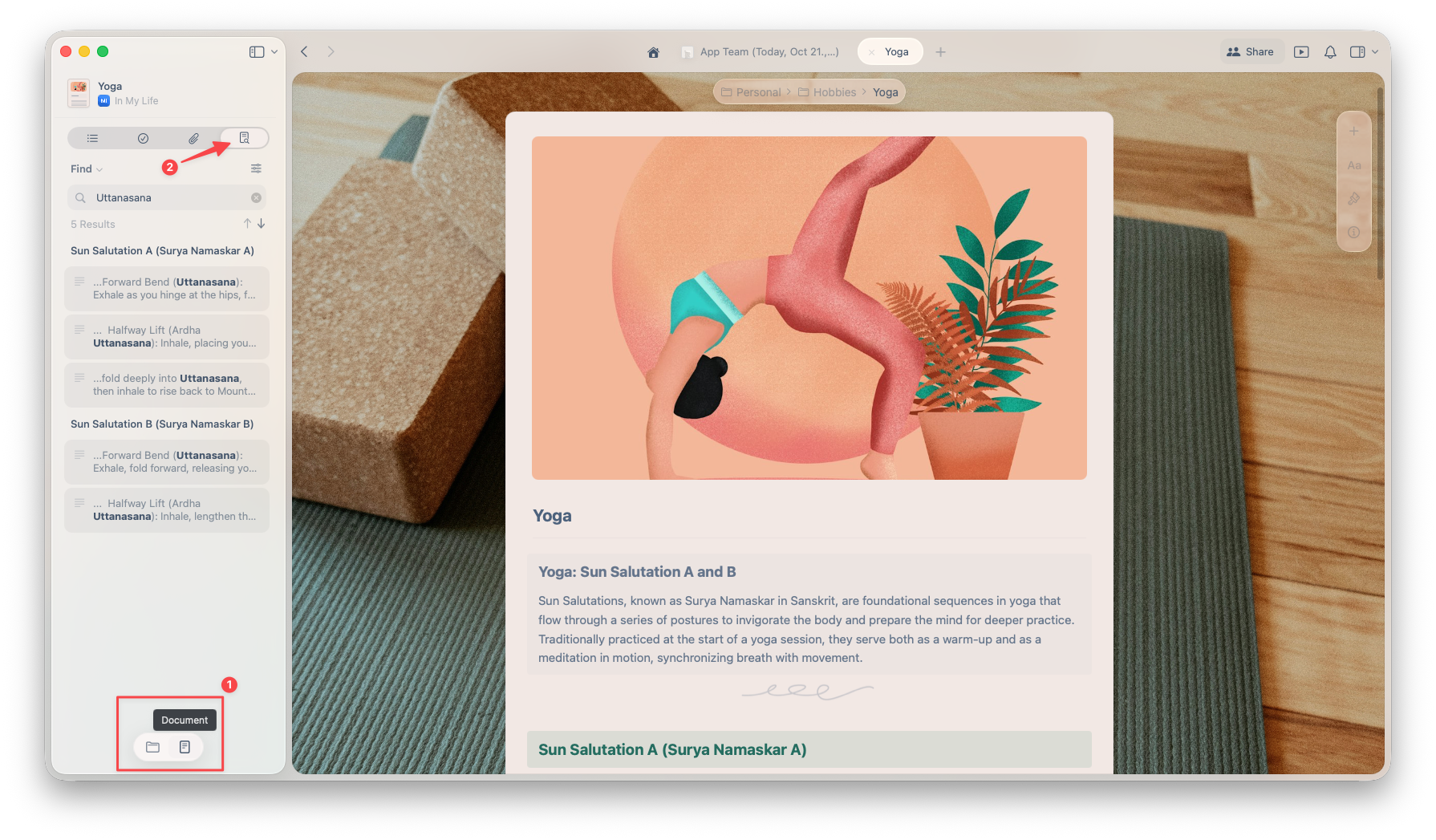
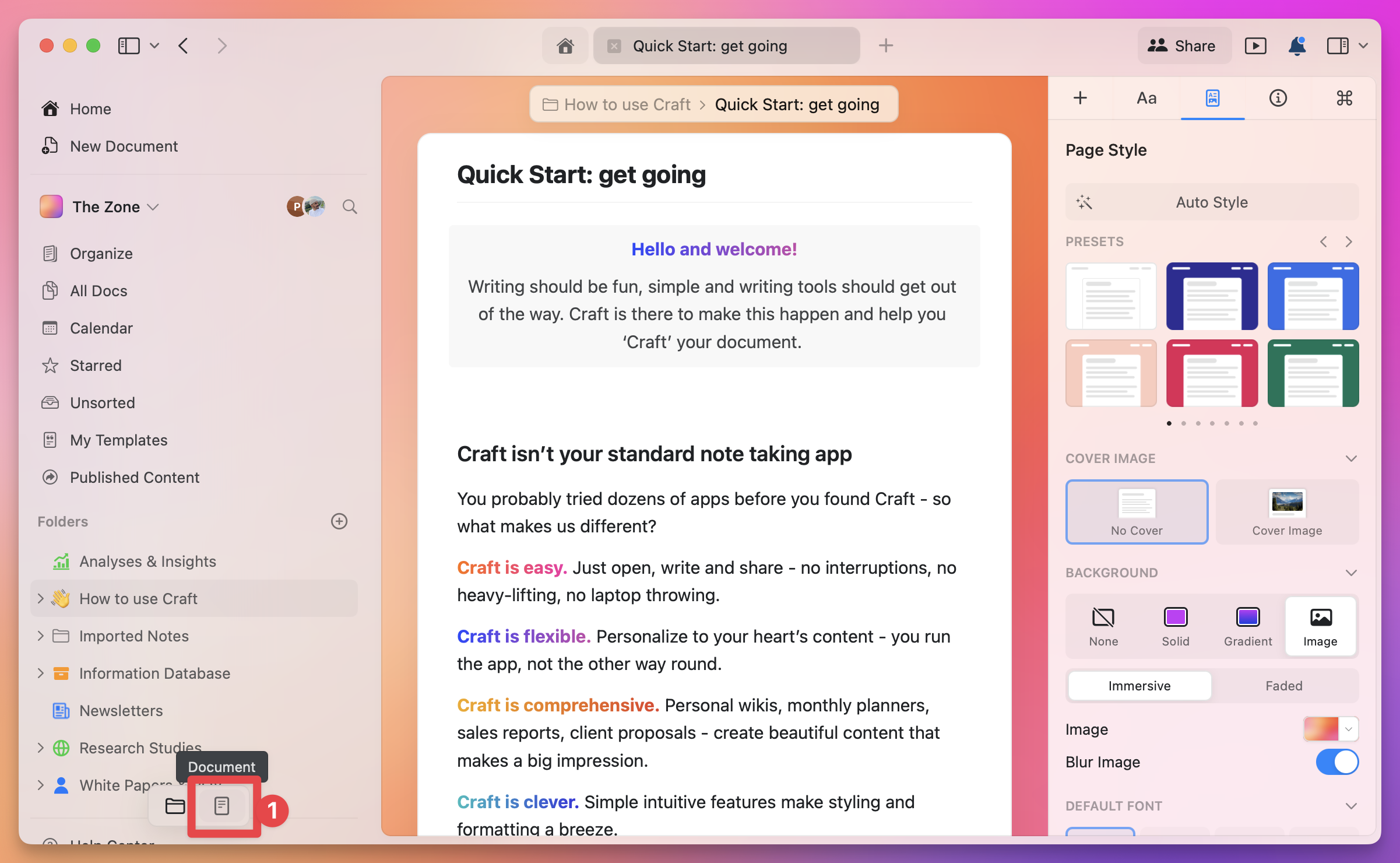
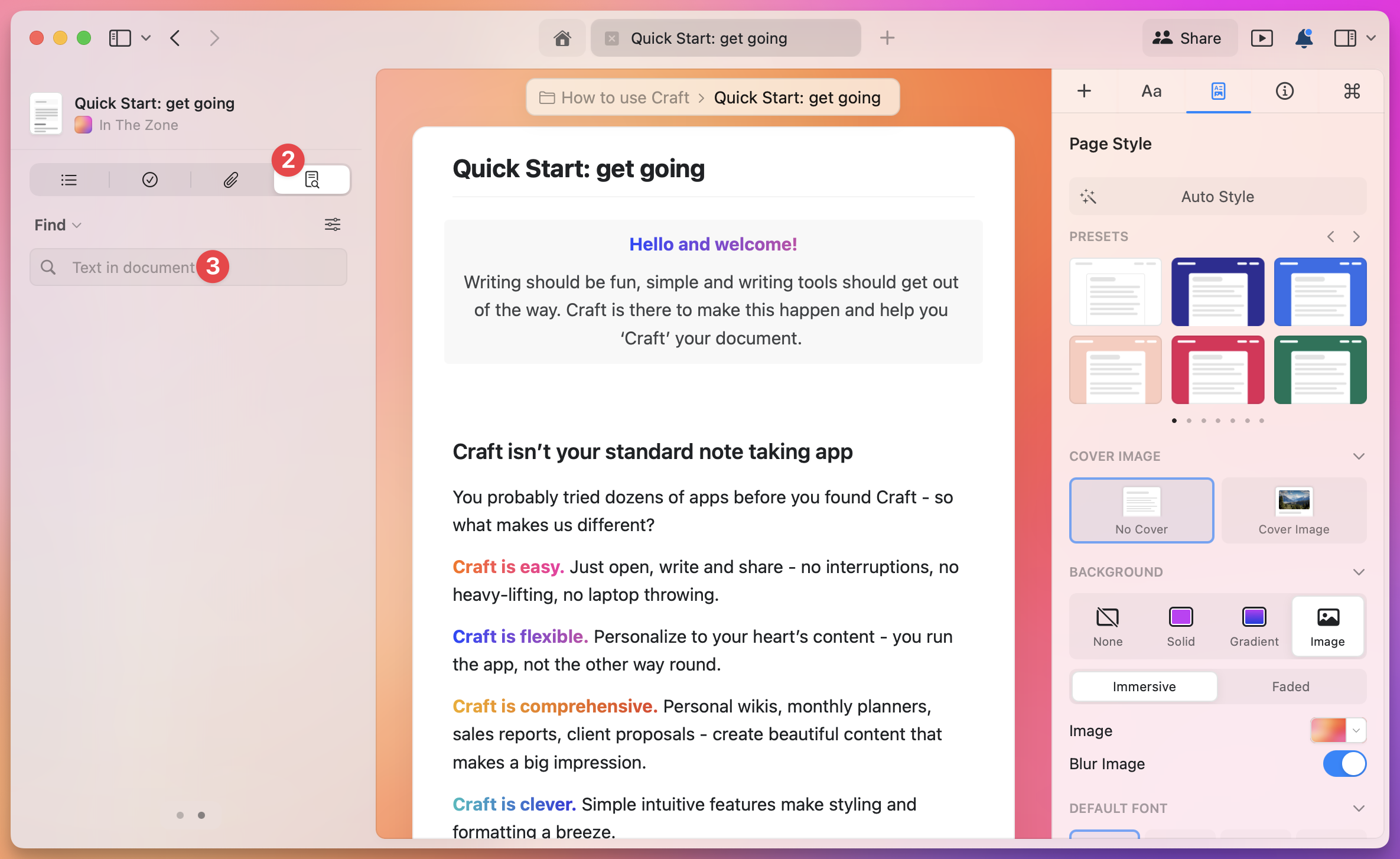
**Document View** の左側の sidebar から検索を開けます:
* Click the **magnifying glass icon** (the last tab)
* Or Press the keyboard shortcut **Cmd + F**
* Click the **magnifying glass icon** (the last tab)
* Or Press the keyboard shortcut **Ctrl + F**
 ## 検索オプション
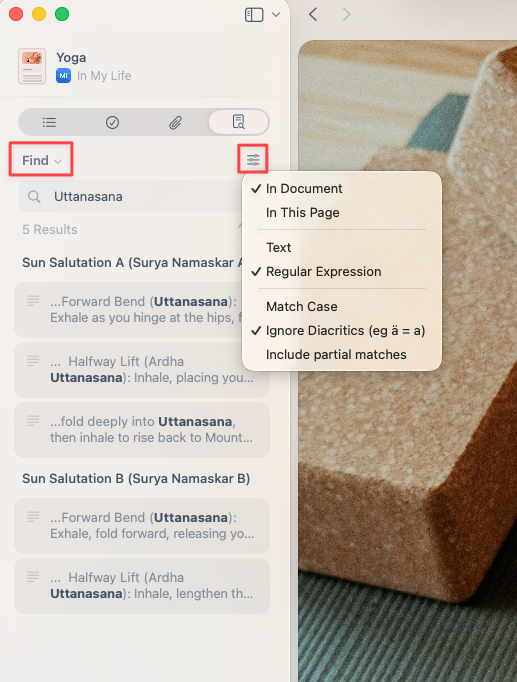
検索パネルを開くと、いくつか便利なオプションが表示されます。
## 検索オプション
検索パネルを開くと、いくつか便利なオプションが表示されます。
 ### 通常の検索 または 検索と置換
ドキュメント内を単純に検索するか、**検索と置換** を使って複数の一致を一括で更新できます。
### 検索範囲
右の **filter icon** を Click して、検索する場所を選択します:
* **このドキュメントのみ** – 現在のドキュメントだけを検索します
* **このドキュメント + サブページ** – その下にネストされたすべてのサブページを含めます
### 検索モード
次のいずれかを選べます:
* **Simple text** – 標準的なキーワード検索
* **Regex** – パターンベースの高度な検索に対応します(正規表現)
### 追加のフィルター
検索結果を絞り込むためのトグルも用意されています:
* **Match case** – 大文字と小文字を区別します
* **Ignore diacritics** – アクセント付き文字と非アクセント文字を同一視します
* **Include partial matches** – 検索語を含む語を見つけます(部分一致)
## 例:ドキュメント内検索の使い方
### 通常の検索 または 検索と置換
ドキュメント内を単純に検索するか、**検索と置換** を使って複数の一致を一括で更新できます。
### 検索範囲
右の **filter icon** を Click して、検索する場所を選択します:
* **このドキュメントのみ** – 現在のドキュメントだけを検索します
* **このドキュメント + サブページ** – その下にネストされたすべてのサブページを含めます
### 検索モード
次のいずれかを選べます:
* **Simple text** – 標準的なキーワード検索
* **Regex** – パターンベースの高度な検索に対応します(正規表現)
### 追加のフィルター
検索結果を絞り込むためのトグルも用意されています:
* **Match case** – 大文字と小文字を区別します
* **Ignore diacritics** – アクセント付き文字と非アクセント文字を同一視します
* **Include partial matches** – 検索語を含む語を見つけます(部分一致)
## 例:ドキュメント内検索の使い方
 ## ヒント:Regex(正規表現)は非常に強力です
Regex(正規表現)を使うと、厳密な文字列ではなくパターンで検索できます。より高度な検索や置換に最適です。
**例**:
もし `#todo`、 `#inprogress`、および `#done` タグを使っていて、すべてを `#task` に変更したい場合、regex で一括置換できます。
検索語:
```
#(todo|inprogress|done)
```
置換後:
```
#task
```
正規表現はパターンマッチングに非常に強力です。基礎を学ぶことで、高度な検索機能を使いこなせるようになります。
## ヒント:Regex(正規表現)は非常に強力です
Regex(正規表現)を使うと、厳密な文字列ではなくパターンで検索できます。より高度な検索や置換に最適です。
**例**:
もし `#todo`、 `#inprogress`、および `#done` タグを使っていて、すべてを `#task` に変更したい場合、regex で一括置換できます。
検索語:
```
#(todo|inprogress|done)
```
置換後:
```
#task
```
正規表現はパターンマッチングに非常に強力です。基礎を学ぶことで、高度な検索機能を使いこなせるようになります。