> ## Documentation Index
> Fetch the complete documentation index at: https://craft-support.mintlify.site/llms.txt
> Use this file to discover all available pages before exploring further.
# フィールドと列の並べ替え
> Collectionのフィールドと列が各ビューでどのように表示されるかをカスタマイズします。
フィールドと列の表示方法をカスタマイズして、Collectionsを整理しましょう。Collectionの**フィールドのデフォルト順序**と、**特定のビューでの列の順序**を制御できます。
## Collectionのフィールドを並べ替える
フィールドの順序を変更すると、**個別のアイテムページ**での表示に影響し、すべての新しいビューの**デフォルト順序**が設定されます。
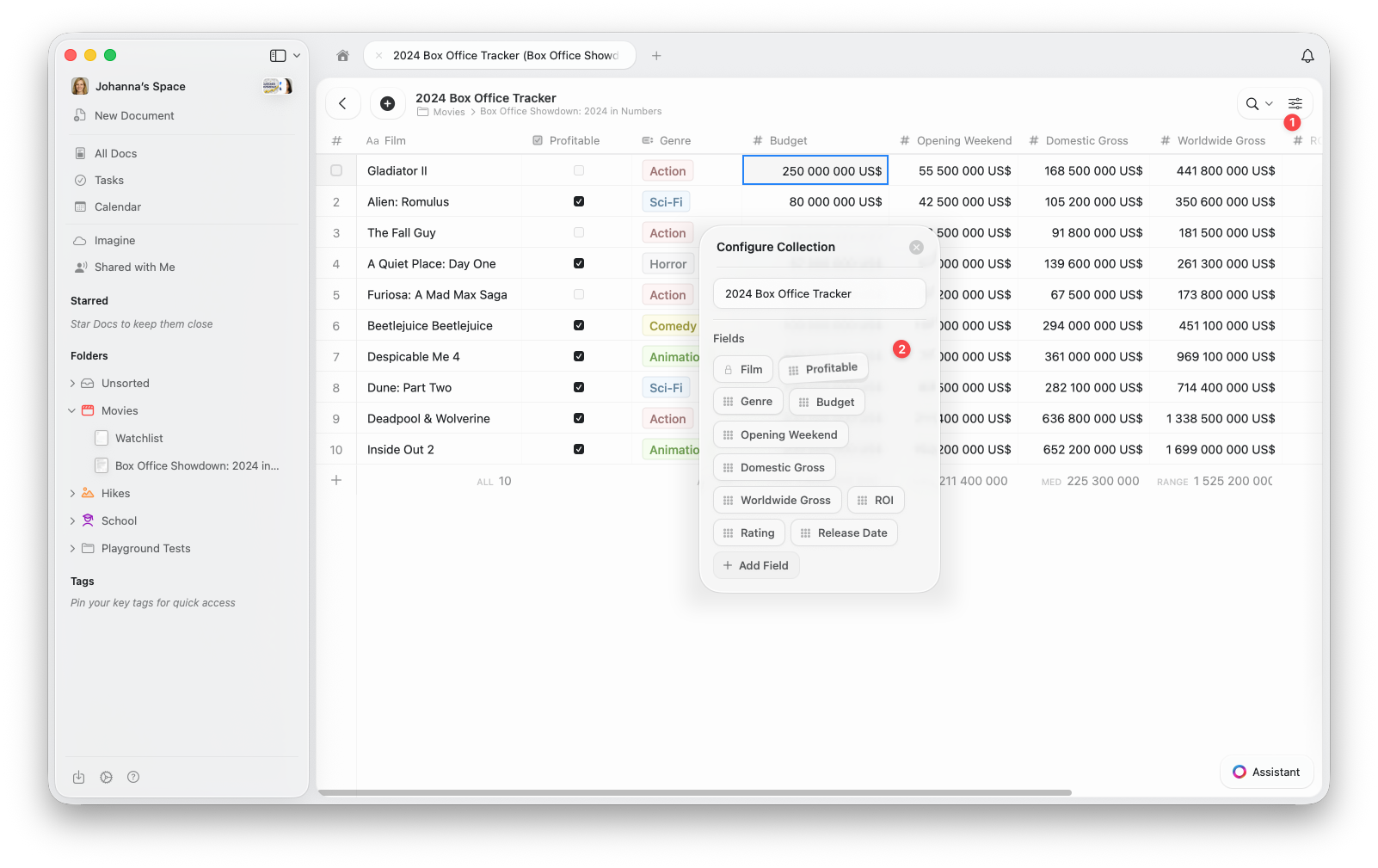 Collectionの上部にある設定メニュー\*\*(⋯)\*\*を開きます
メニューから**Collectionを設定**を選択します
「Collection設定」ウィンドウで、フィールドを**ドラッグ&ドロップ**して並べ替えます。ここで新しいフィールドの追加や既存のフィールドの削除もできます。
新しい順序は、Collection内のすべてのアイテムと、新しく作成するすべてのビューに自動的に適用されます。
## ビュー内の列を並べ替える
**特定のビュー**の列を並べ替えることもできます。これにより、Collectionのデフォルトのフィールド順序を変更せずに、表示内容やレイアウトを柔軟にカスタマイズできます。
設定メニュー\*\*(⋯)\*\*を開きます
**フィールドの表示/非表示**を選択します
フィールドを**ドラッグ&ドロップ**して、お好みの列順に並べ替えます。ここでビューに表示するフィールドの切り替えもできます。
Collectionの上部にある設定メニュー\*\*(⋯)\*\*を開きます
メニューから**Collectionを設定**を選択します
「Collection設定」ウィンドウで、フィールドを**ドラッグ&ドロップ**して並べ替えます。ここで新しいフィールドの追加や既存のフィールドの削除もできます。
新しい順序は、Collection内のすべてのアイテムと、新しく作成するすべてのビューに自動的に適用されます。
## ビュー内の列を並べ替える
**特定のビュー**の列を並べ替えることもできます。これにより、Collectionのデフォルトのフィールド順序を変更せずに、表示内容やレイアウトを柔軟にカスタマイズできます。
設定メニュー\*\*(⋯)\*\*を開きます
**フィールドの表示/非表示**を選択します
フィールドを**ドラッグ&ドロップ**して、お好みの列順に並べ替えます。ここでビューに表示するフィールドの切り替えもできます。
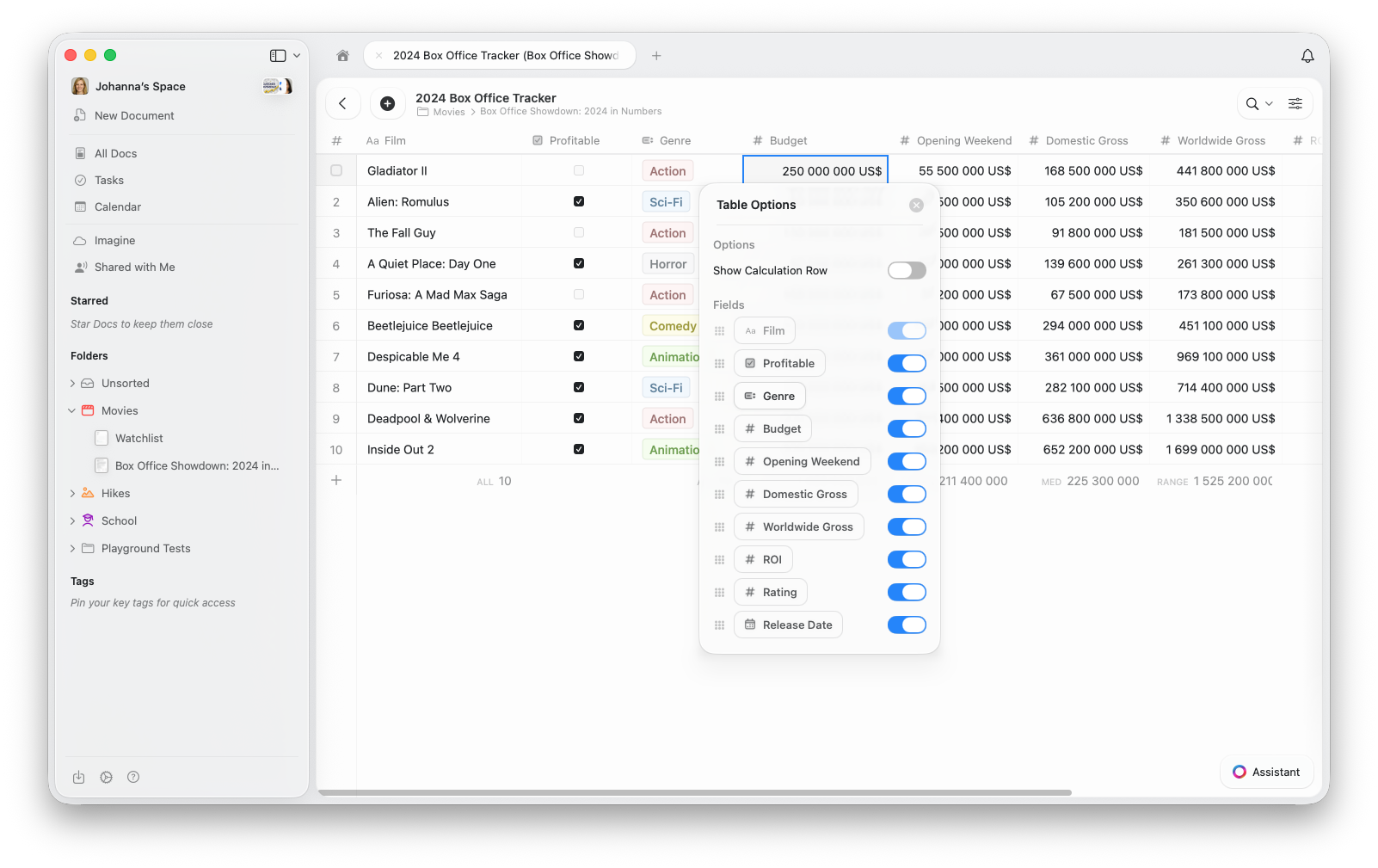 この変更は現在のビューのレイアウトのみに適用されます。デフォルトのフィールド順序や他のビューはそのままです。
ギャラリービューでは、フィールドの表示設定により、各カードに表示されるプロパティが制御されます。「フィールドの表示/非表示」の順序が、各カードの表示順序を決定します。
**フィールドの並べ替え**を使ってCollection全体で一貫した構造を作成し、**列の並べ替え**を使って特定のビューにカスタマイズされたレイアウトを設定しましょう。
## 関連記事
Collectionビューでのソート、フィルタリング、グループ化について
画像プレビュー付きのビジュアルカードとしてCollectionを表示
Craft Collectionsとフィールドタイプについて
この変更は現在のビューのレイアウトのみに適用されます。デフォルトのフィールド順序や他のビューはそのままです。
ギャラリービューでは、フィールドの表示設定により、各カードに表示されるプロパティが制御されます。「フィールドの表示/非表示」の順序が、各カードの表示順序を決定します。
**フィールドの並べ替え**を使ってCollection全体で一貫した構造を作成し、**列の並べ替え**を使って特定のビューにカスタマイズされたレイアウトを設定しましょう。
## 関連記事
Collectionビューでのソート、フィルタリング、グループ化について
画像プレビュー付きのビジュアルカードとしてCollectionを表示
Craft Collectionsとフィールドタイプについて