> ## Documentation Index
> Fetch the complete documentation index at: https://craft-support.mintlify.site/llms.txt
> Use this file to discover all available pages before exploring further.
# コレクションのKanbanビュー
> コレクションをKanbanボードとして表示し、カードを列にドラッグして整理できます。Craftでワークフロー、タスクのステータス、プロジェクトの進捗を管理するのに最適です。
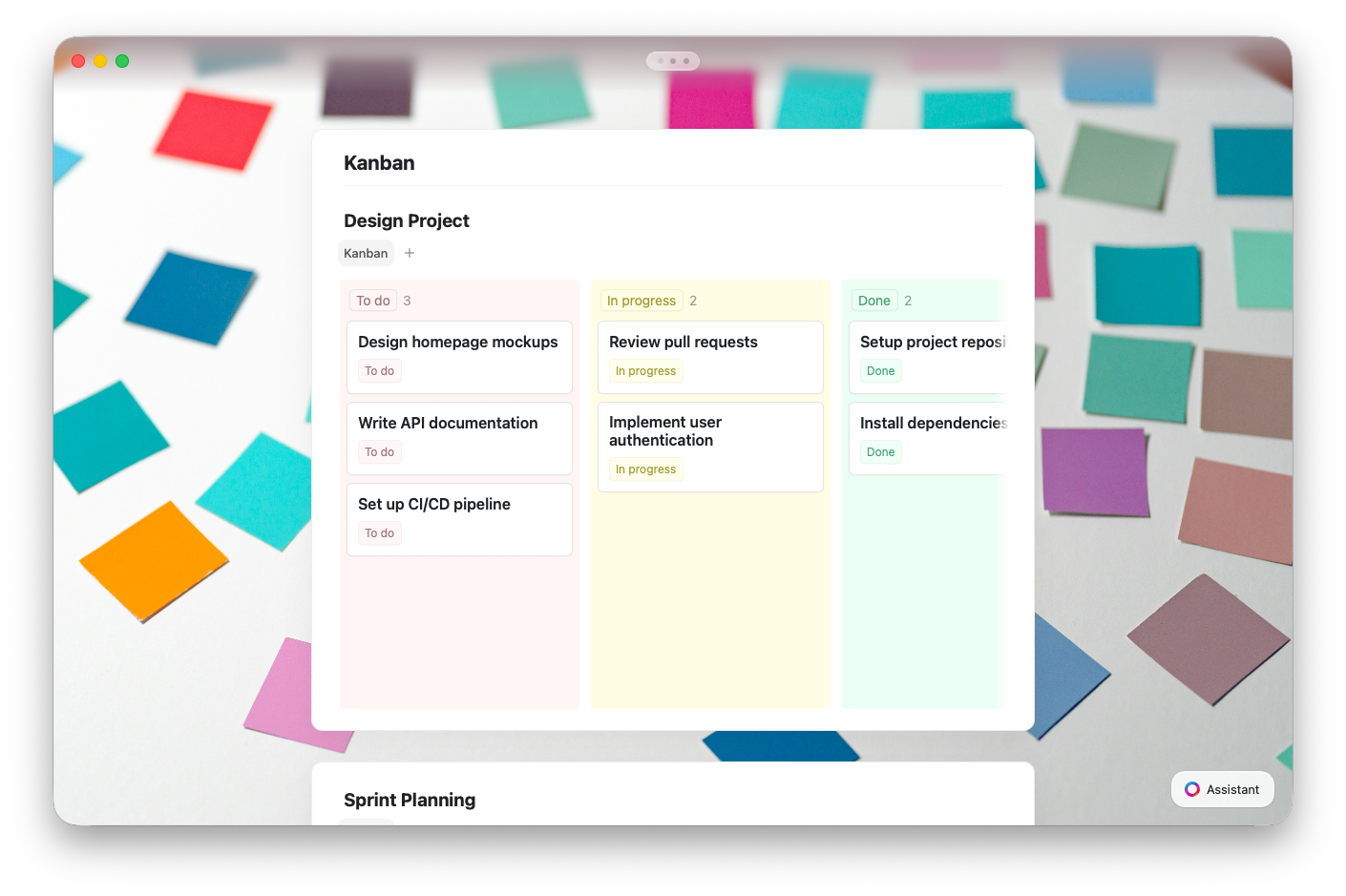
Kanbanビューは、コレクションをボード形式の列で表示します。各列はグループ化フィールドの値を表しており、カードを列間にドラッグするとステータスを即座に更新できます。
 ## Kanbanビューと他のビューの違い
すべてのビューは同じデータを共有しています。ビューを切り替えても、エントリが削除・変更されることはありません。
| Kanbanを使う場面 | Tableを使う場面 | Galleryを使う場面 |
| ---------------------- | ---------------- | ------------------------- |
| アイテムをステージで追跡する(未着手→完了) | 多くのフィールドを並べて比較する | エントリに画像やビジュアルコンテンツがある |
| ビジュアルなワークフローボードが必要 | スプレッドシート形式での編集 | ビジュアルブラウジング(ポートフォリオ、メディア) |
| ステータスの変更が頻繁に発生する | 大量データの入力 | プレビュー付きのコンパクトな概要 |
## Kanbanビューの作成
### スラッシュコマンドから
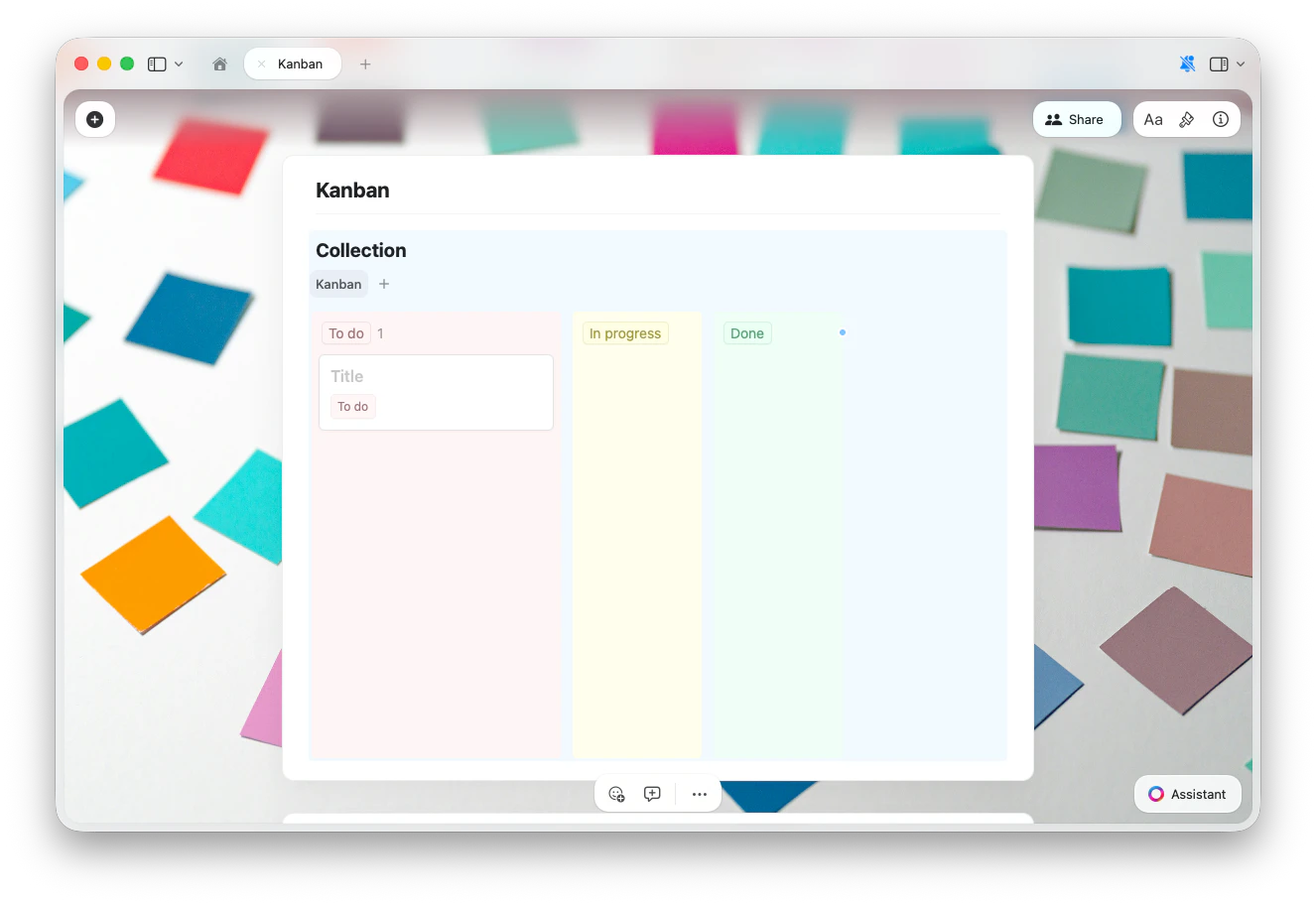
ドキュメント内の任意の場所で **`/kanban`** と入力し、コマンドメニューから **Insert Kanban Collection** を選択します。これにより、すぐに使えるKanbanビュー付きの新しいコレクションが作成されます。
## Kanbanビューと他のビューの違い
すべてのビューは同じデータを共有しています。ビューを切り替えても、エントリが削除・変更されることはありません。
| Kanbanを使う場面 | Tableを使う場面 | Galleryを使う場面 |
| ---------------------- | ---------------- | ------------------------- |
| アイテムをステージで追跡する(未着手→完了) | 多くのフィールドを並べて比較する | エントリに画像やビジュアルコンテンツがある |
| ビジュアルなワークフローボードが必要 | スプレッドシート形式での編集 | ビジュアルブラウジング(ポートフォリオ、メディア) |
| ステータスの変更が頻繁に発生する | 大量データの入力 | プレビュー付きのコンパクトな概要 |
## Kanbanビューの作成
### スラッシュコマンドから
ドキュメント内の任意の場所で **`/kanban`** と入力し、コマンドメニューから **Insert Kanban Collection** を選択します。これにより、すぐに使えるKanbanビュー付きの新しいコレクションが作成されます。
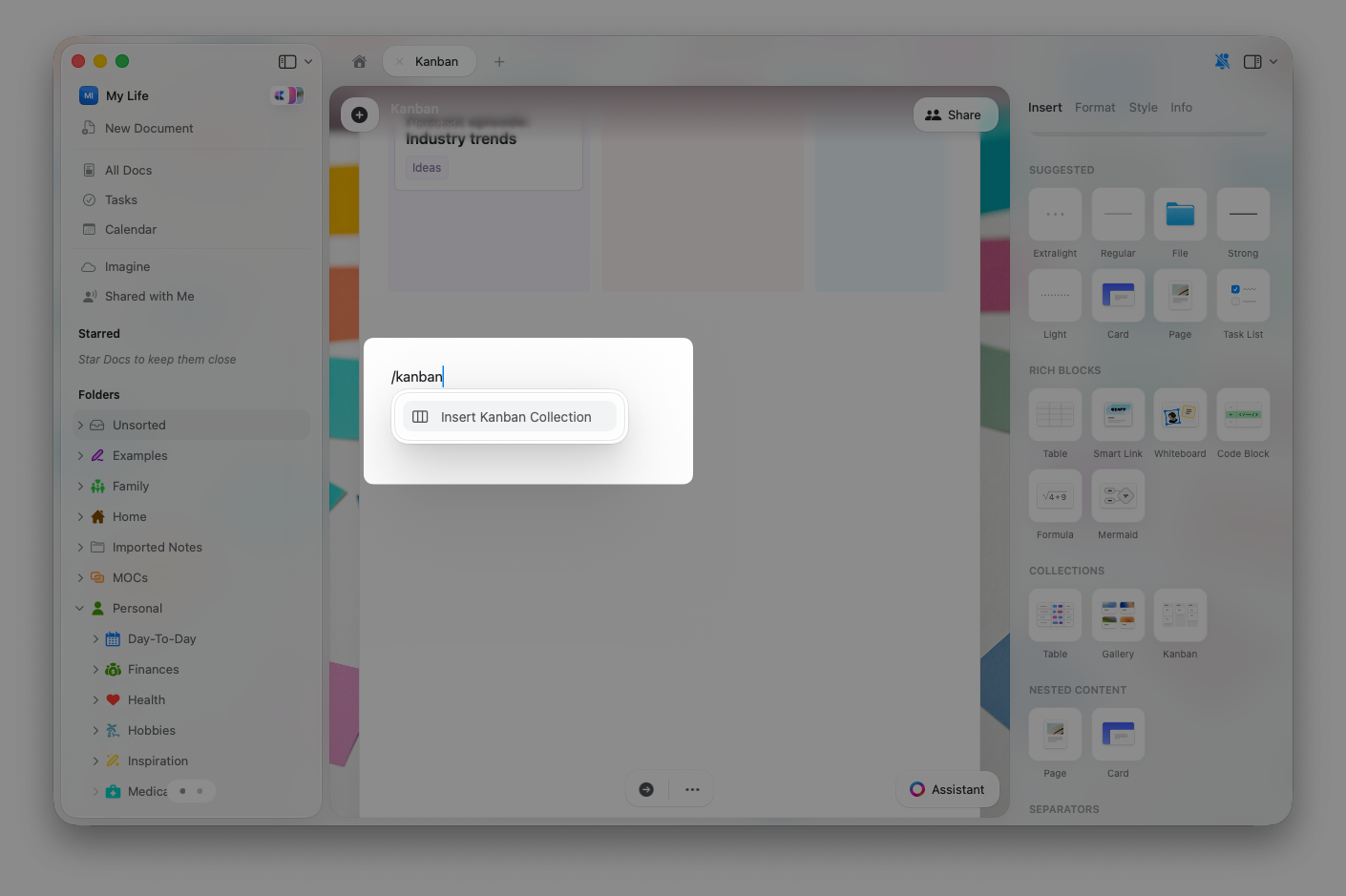 デフォルトでは、**To do**、**In progress**、**Done** の3列を持つ **Status** フィールドが作成されます。
 ### 挿入パネルから
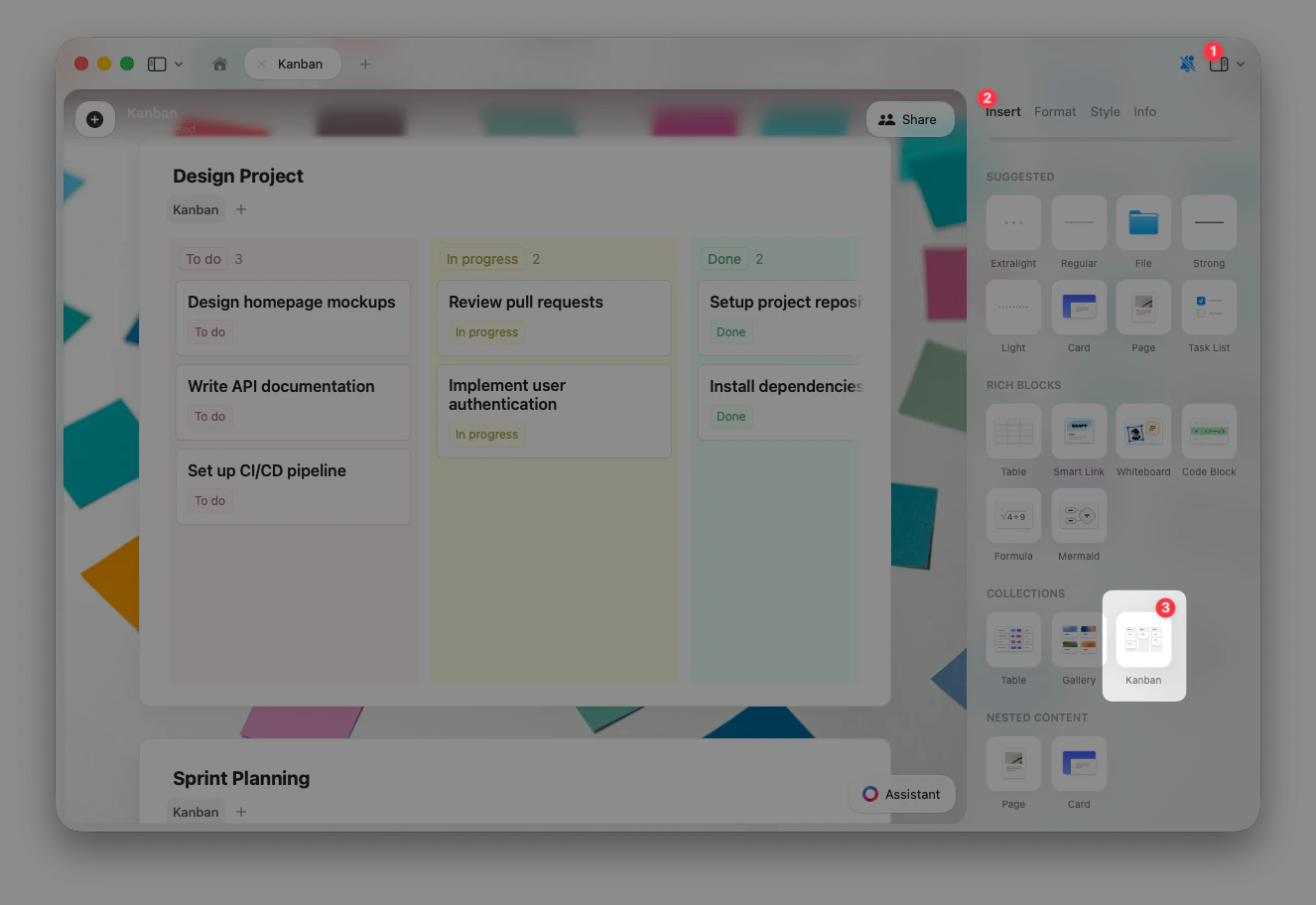
**挿入パネル**(サイドバー)からKanban Collectionを追加することもできます。挿入パネルを開いてKanban Collectionオプションを選択すると、ドキュメントに配置されます。
### 挿入パネルから
**挿入パネル**(サイドバー)からKanban Collectionを追加することもできます。挿入パネルを開いてKanban Collectionオプションを選択すると、ドキュメントに配置されます。
 ### 既存のコレクションから
すでにコレクションがある場合は、そこにKanbanビューを追加できます:
コレクション上部のビュータブ横にある **+** ボタンをクリックします
**Kanbanビューを追加** を選択します
### 既存のコレクションから
すでにコレクションがある場合は、そこにKanbanビューを追加できます:
コレクション上部のビュータブ横にある **+** ボタンをクリックします
**Kanbanビューを追加** を選択します
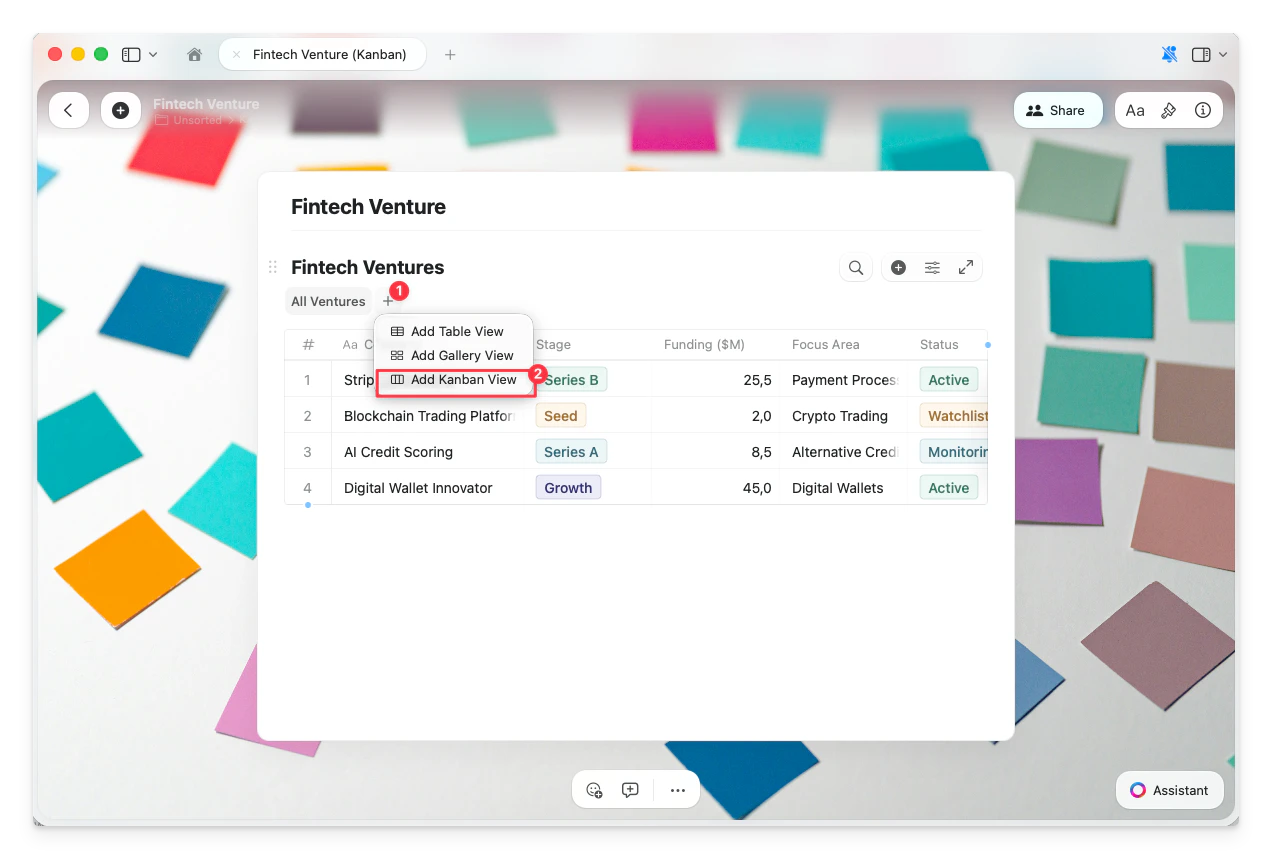 新しいKanbanビューがコレクション上部のタブとして表示されます
### 既存のビューを変換する
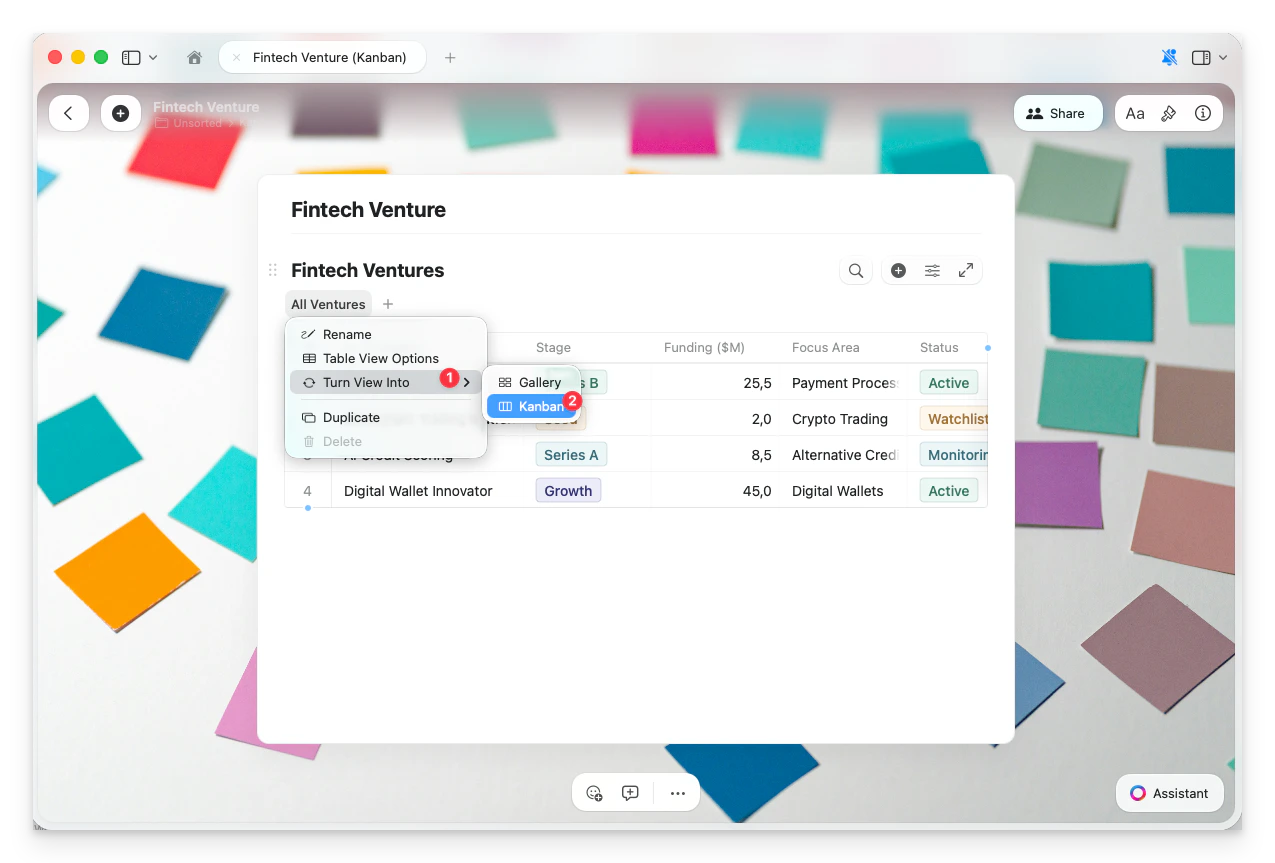
TableビューまたはGalleryビューをKanbanに変換できます。コレクション上部の**ビュー名**をクリックし、**ビューの変換** を選択して、**Kanban** を選んでください。
新しいKanbanビューがコレクション上部のタブとして表示されます
### 既存のビューを変換する
TableビューまたはGalleryビューをKanbanに変換できます。コレクション上部の**ビュー名**をクリックし、**ビューの変換** を選択して、**Kanban** を選んでください。
 ## 列の操作
Kanbanの列は、グループ化に使用するフィールドの値に基づいています。ユニークな値ごとに独自の列が作成されます。
### 新しい列の追加
最後の列の右側に表示される青い **+** ボタンをクリックして、新しいグループを追加します。新しい列の名前を入力して確定します。
## 列の操作
Kanbanの列は、グループ化に使用するフィールドの値に基づいています。ユニークな値ごとに独自の列が作成されます。
### 新しい列の追加
最後の列の右側に表示される青い **+** ボタンをクリックして、新しいグループを追加します。新しい列の名前を入力して確定します。
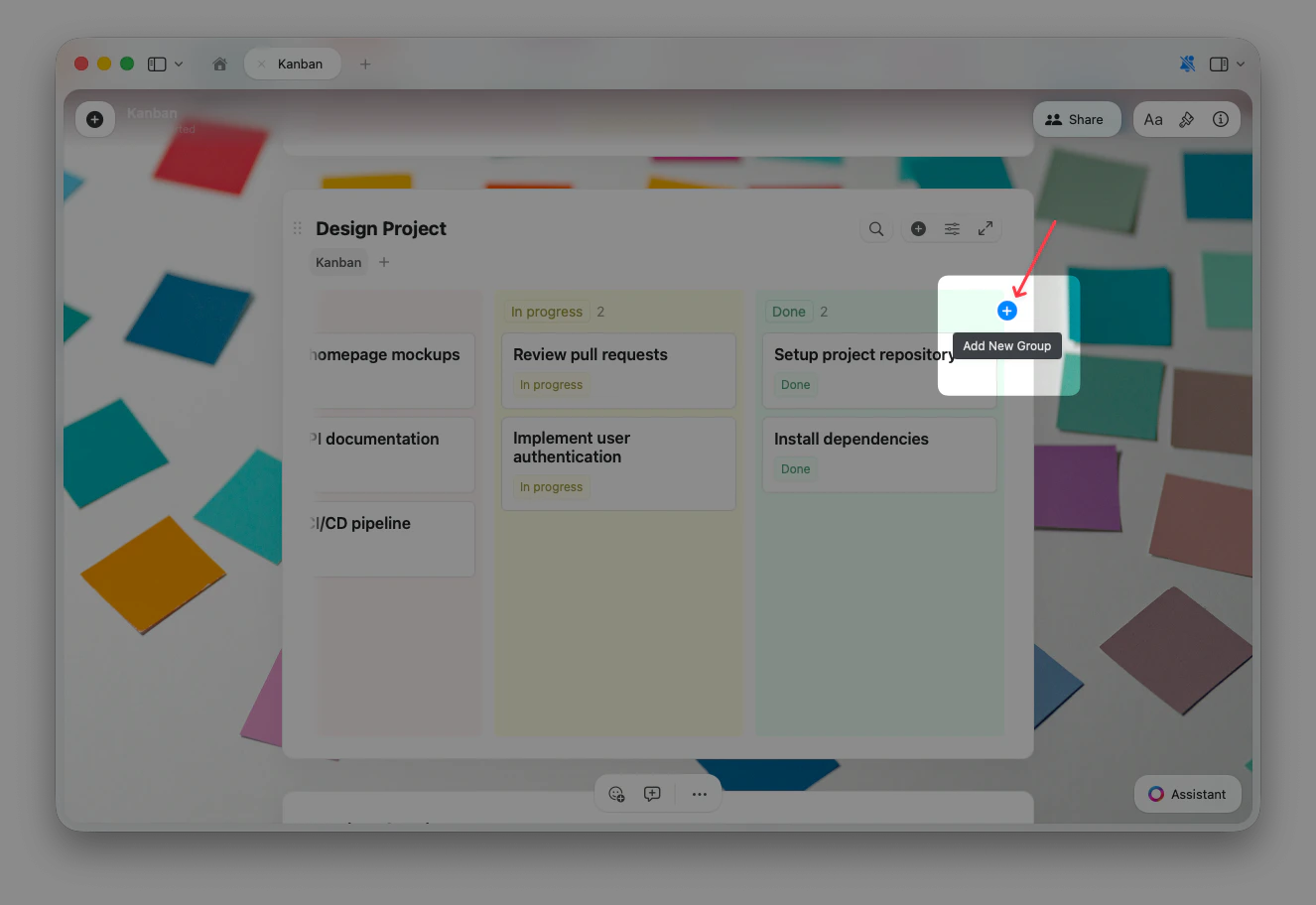 青い **+** ボタンは、Kanbanボードが選択されているときのみ表示されます。表示されない場合は、先にボード上をクリックしてください。このボタンは **単一選択** または **複数選択** フィールドでグループ化している場合に利用できます。
### 「None」列について
グループ化フィールドの値が設定されていないアイテムは **None** 列に表示されます。Kanbanボードに新しいアイテムをドラッグすると、特定の列に移動するまで自動的にNone列に配置されます。
None列は、カードの配置をまだ決めていない場合のプレースホルダーとして活用できます。None列からすべてのカードが移動されると、ボードから自動的に削除されます。必要でない場合は、ビューから**非表示**にすることもできます。
### 列の管理
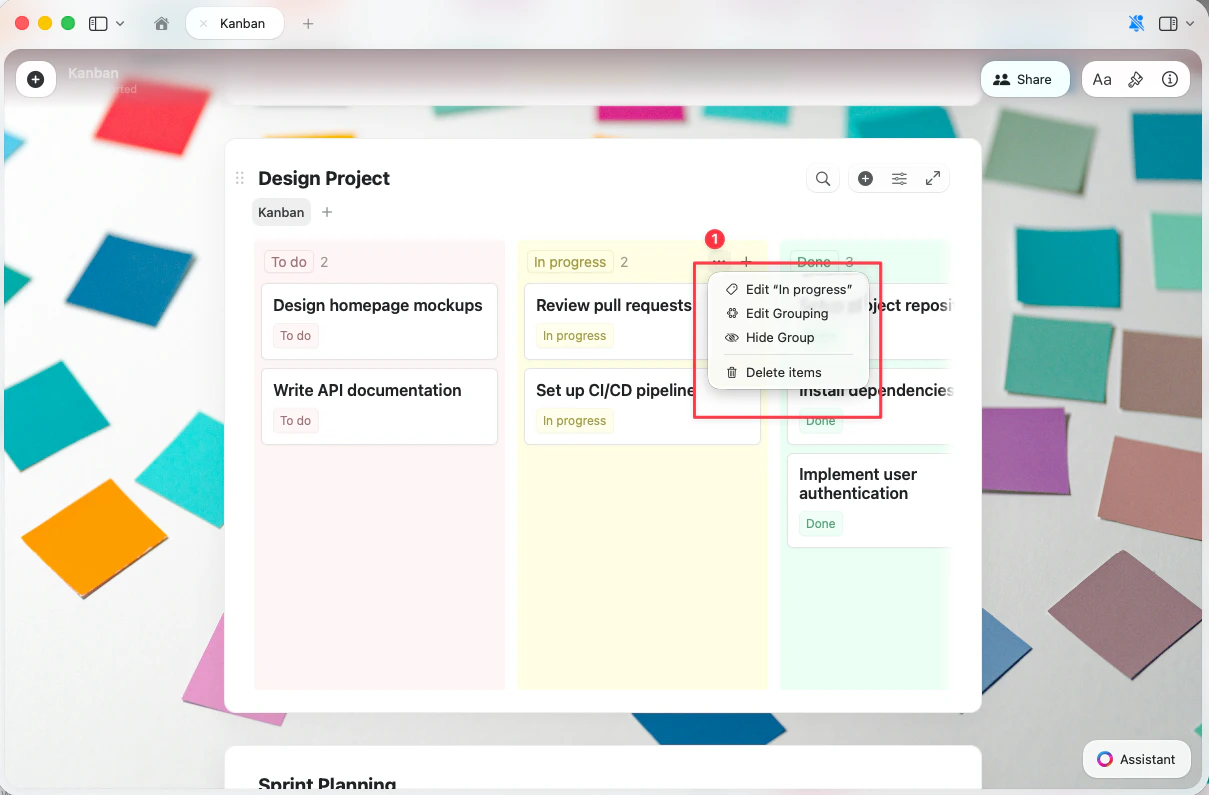
列ヘッダーを右クリックするか **...** メニューを使用して、列名の編集、グループ化の編集、グループの非表示、アイテムの削除などのオプションにアクセスできます。
青い **+** ボタンは、Kanbanボードが選択されているときのみ表示されます。表示されない場合は、先にボード上をクリックしてください。このボタンは **単一選択** または **複数選択** フィールドでグループ化している場合に利用できます。
### 「None」列について
グループ化フィールドの値が設定されていないアイテムは **None** 列に表示されます。Kanbanボードに新しいアイテムをドラッグすると、特定の列に移動するまで自動的にNone列に配置されます。
None列は、カードの配置をまだ決めていない場合のプレースホルダーとして活用できます。None列からすべてのカードが移動されると、ボードから自動的に削除されます。必要でない場合は、ビューから**非表示**にすることもできます。
### 列の管理
列ヘッダーを右クリックするか **...** メニューを使用して、列名の編集、グループ化の編集、グループの非表示、アイテムの削除などのオプションにアクセスできます。
 ## 列間でのカードの移動
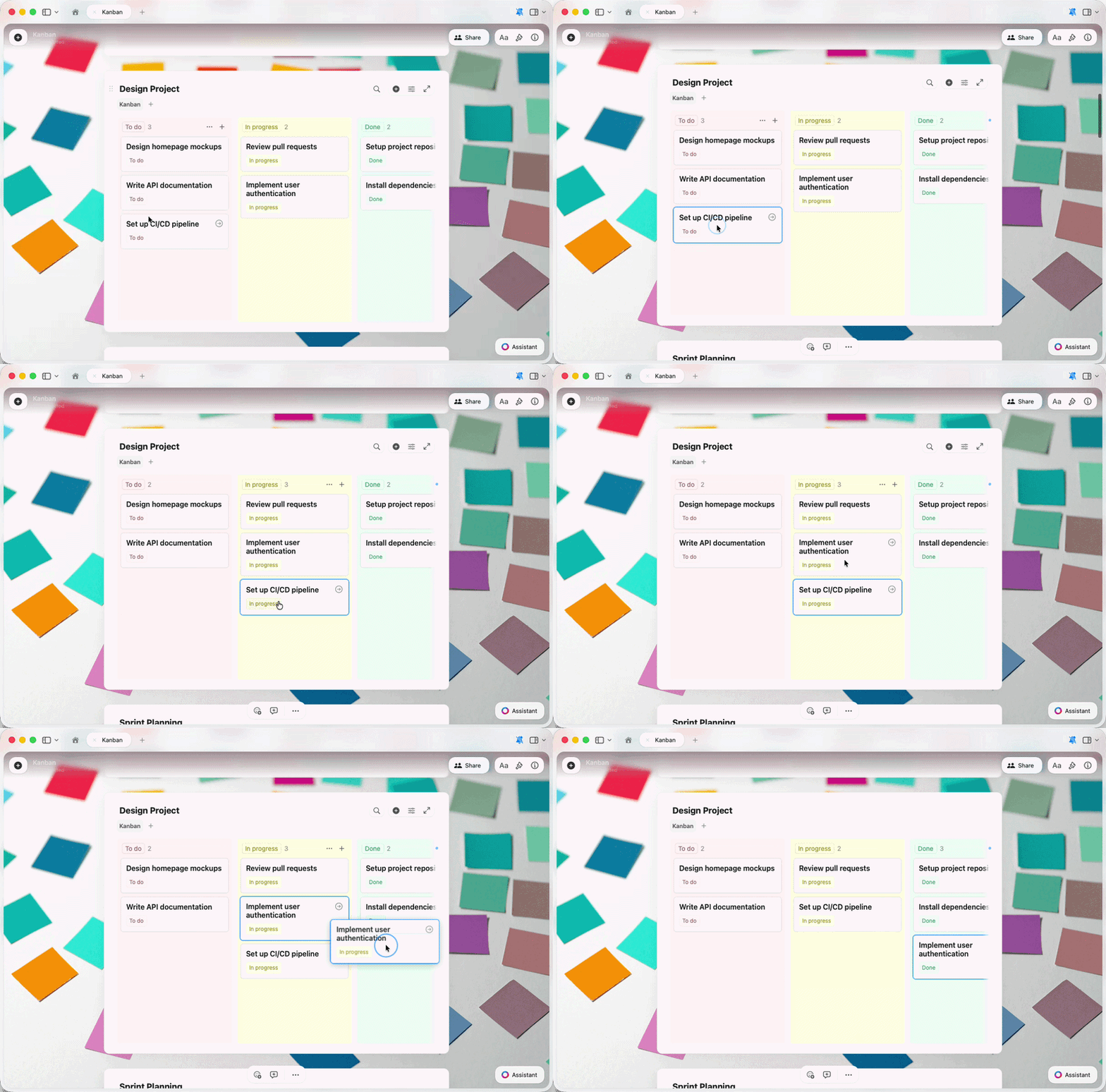
任意のカードを列から別の列へ**ドラッグ&ドロップ**できます。新しい列にカードをドロップすると、フィールドの値が自動的に更新されます。例えば、カードを「To do」から「In progress」にドラッグすると、StatusがIn progressに変更されます。
並べ替えが設定されている場合、列にカードをドロップすると現在の並べ替え順序に従って配置されます。並べ替えが設定されていない場合は、列内の任意の位置にカードを配置できます。
## 列間でのカードの移動
任意のカードを列から別の列へ**ドラッグ&ドロップ**できます。新しい列にカードをドロップすると、フィールドの値が自動的に更新されます。例えば、カードを「To do」から「In progress」にドラッグすると、StatusがIn progressに変更されます。
並べ替えが設定されている場合、列にカードをドロップすると現在の並べ替え順序に従って配置されます。並べ替えが設定されていない場合は、列内の任意の位置にカードを配置できます。
 ## Kanbanビューのオプション
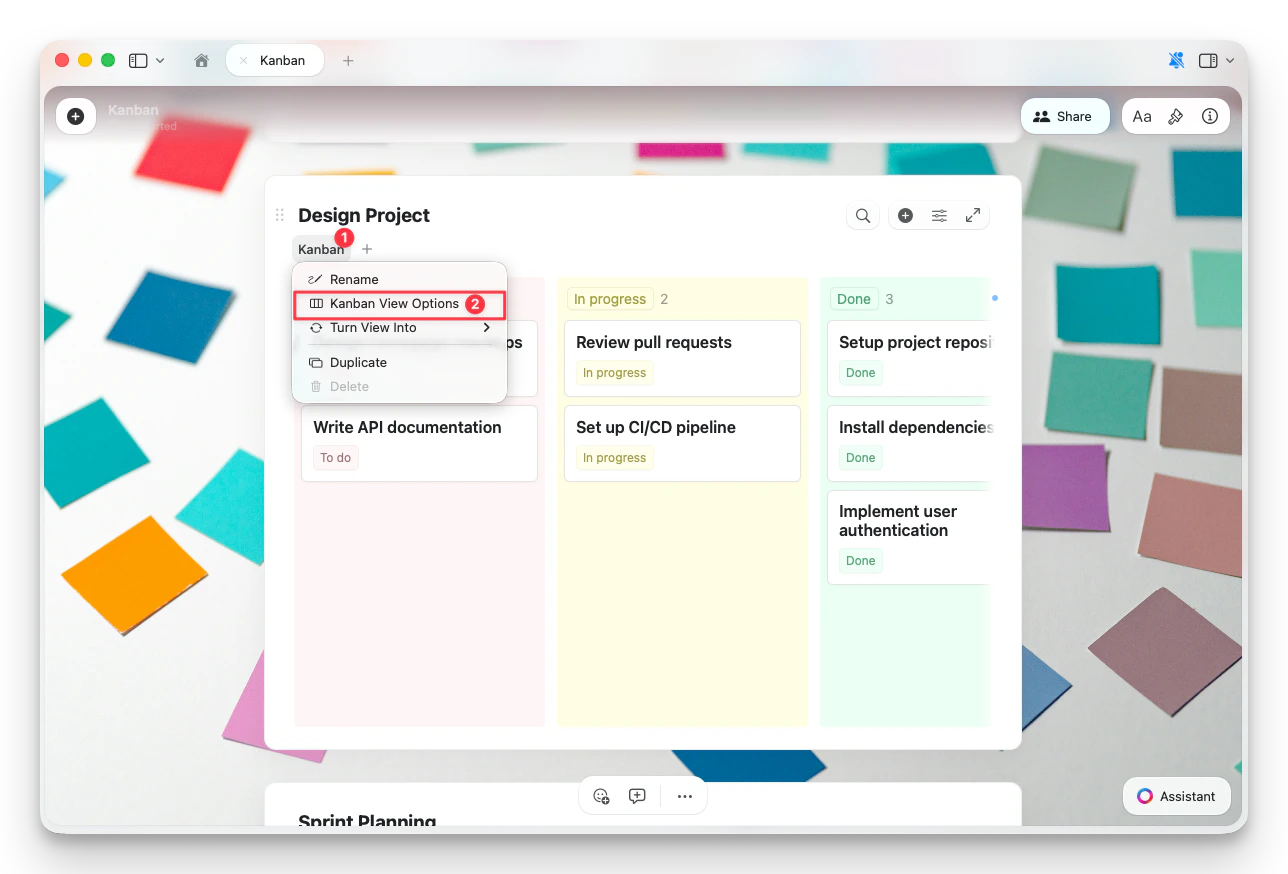
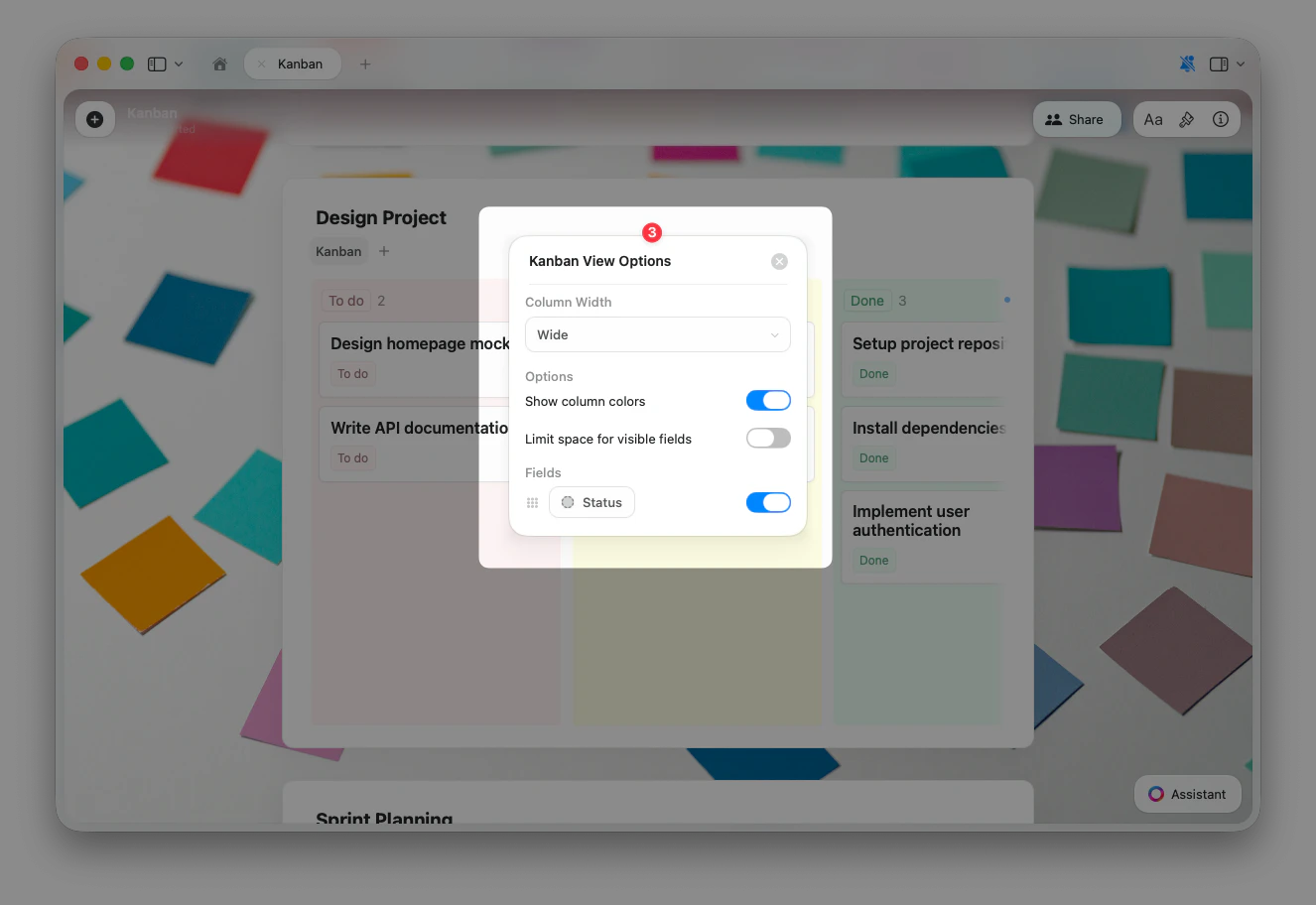
コレクション上部の**ビュー名**をクリックし、**Kanbanビューのオプション** を選択すると、Kanban固有の設定にアクセスできます。
## Kanbanビューのオプション
コレクション上部の**ビュー名**をクリックし、**Kanbanビューのオプション** を選択すると、Kanban固有の設定にアクセスできます。
 ## 並べ替え、フィルタリング、グループ化
Kanbanビューでは、TableビューやGalleryビューと同じ並べ替えとフィルタリングのオプションが使用できます。グループ化はデフォルトで有効になっており、どのフィールドが列を制御するかを定義します。
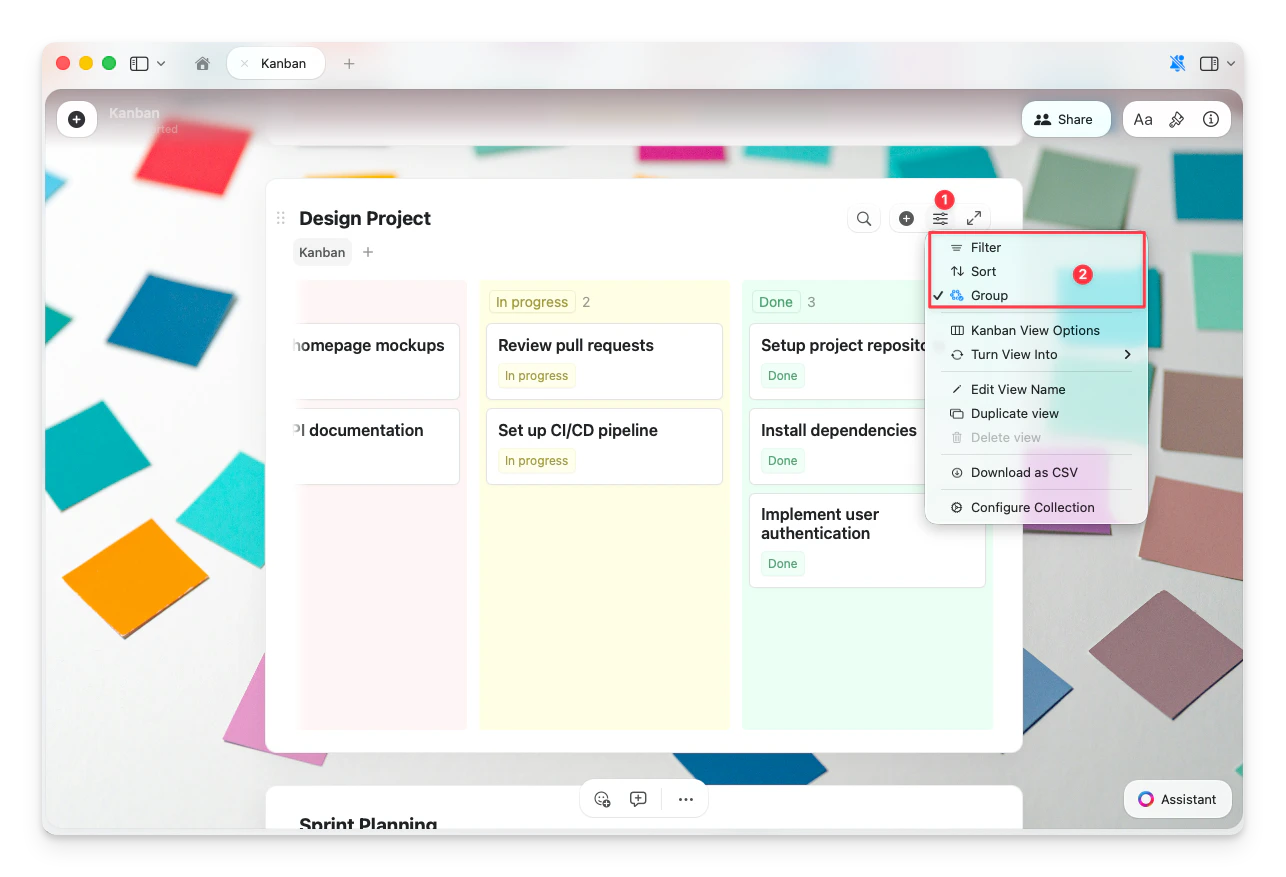
コレクション上部の**設定ボタン**(☰)をクリックして次の設定にアクセスできます:
* **フィルター** — 特定の条件に一致するカードのみを表示
* **並べ替え** — 各列内のカードを順序付け
* **グループ化** — 列の基準となるフィールドを変更
## 並べ替え、フィルタリング、グループ化
Kanbanビューでは、TableビューやGalleryビューと同じ並べ替えとフィルタリングのオプションが使用できます。グループ化はデフォルトで有効になっており、どのフィールドが列を制御するかを定義します。
コレクション上部の**設定ボタン**(☰)をクリックして次の設定にアクセスできます:
* **フィルター** — 特定の条件に一致するカードのみを表示
* **並べ替え** — 各列内のカードを順序付け
* **グループ化** — 列の基準となるフィールドを変更
 詳しい手順については、[コレクションビュー](/ja/organize-and-find/collections/views)をご覧ください。
## その他のオプション
設定ボタン(☰)メニューには次のオプションも含まれています:
* **Kanbanビューのオプション** — 列幅、色、フィールドの表示設定
* **ビューの変換** — TableビューまたはGalleryビューに変換
* **ビュー名を編集** — Kanbanビューの名前を変更
* **ビューを複製** — 同じ設定のコピーを作成
* **CSVとしてダウンロード** — コレクションデータをエクスポート
* **コレクションを設定** — フィールドとコレクションの設定を管理
## トラブルシューティング
青い **+** ボタンは、Kanbanブロックが選択されているときに最後の列の右側に表示されます。先にボード上をクリックして選択状態にしてから、最後の列の後にボタンを探してください。
新しいアイテムはデフォルトで最初の表示列に追加されます。特定の列に直接カードを追加するには、その列内の **+** ボタンを使用してください。
None列は、グループ化フィールドの値が設定されていないアイテムがある場合に表示されます。それらのアイテムに値を設定して名前付き列に移動するか、**Noneグループを非表示**にしてビューから削除することができます。
列名はフィールドの値に基づいています。列ヘッダーの **...** メニューを使用して、グループを編集、削除、または**非表示**にしてください。None列は削除できませんが、ビューから非表示にすることは可能です。
コレクション上部の**フルスクリーン**ボタンをタップして、フルスクリーンビューに切り替えてください。このビューでは、フィルタリング、並べ替え、グループ化、ビューオプション、その他の設定オプションにアクセスできます。インラインコレクションブロックは、フルスクリーンと比べて設定オプションが制限されています。
## 関連記事
Craftのコレクションとフィールドタイプについて
並べ替え、フィルタリング、グループ化を使ったビューの作成
コレクションを画像プレビュー付きのビジュアルカードとして表示
iPhoneとiPadでのタッチ操作に最適化されたコレクション
詳しい手順については、[コレクションビュー](/ja/organize-and-find/collections/views)をご覧ください。
## その他のオプション
設定ボタン(☰)メニューには次のオプションも含まれています:
* **Kanbanビューのオプション** — 列幅、色、フィールドの表示設定
* **ビューの変換** — TableビューまたはGalleryビューに変換
* **ビュー名を編集** — Kanbanビューの名前を変更
* **ビューを複製** — 同じ設定のコピーを作成
* **CSVとしてダウンロード** — コレクションデータをエクスポート
* **コレクションを設定** — フィールドとコレクションの設定を管理
## トラブルシューティング
青い **+** ボタンは、Kanbanブロックが選択されているときに最後の列の右側に表示されます。先にボード上をクリックして選択状態にしてから、最後の列の後にボタンを探してください。
新しいアイテムはデフォルトで最初の表示列に追加されます。特定の列に直接カードを追加するには、その列内の **+** ボタンを使用してください。
None列は、グループ化フィールドの値が設定されていないアイテムがある場合に表示されます。それらのアイテムに値を設定して名前付き列に移動するか、**Noneグループを非表示**にしてビューから削除することができます。
列名はフィールドの値に基づいています。列ヘッダーの **...** メニューを使用して、グループを編集、削除、または**非表示**にしてください。None列は削除できませんが、ビューから非表示にすることは可能です。
コレクション上部の**フルスクリーン**ボタンをタップして、フルスクリーンビューに切り替えてください。このビューでは、フィルタリング、並べ替え、グループ化、ビューオプション、その他の設定オプションにアクセスできます。インラインコレクションブロックは、フルスクリーンと比べて設定オプションが制限されています。
## 関連記事
Craftのコレクションとフィールドタイプについて
並べ替え、フィルタリング、グループ化を使ったビューの作成
コレクションを画像プレビュー付きのビジュアルカードとして表示
iPhoneとiPadでのタッチ操作に最適化されたコレクション