> ## Documentation Index
> Fetch the complete documentation index at: https://craft-support.mintlify.site/llms.txt
> Use this file to discover all available pages before exploring further.
# iOSでCollectionsを使う
> iPhoneやiPadでCollectionsを作成・管理する方法 — ギャラリービュー、タッチジェスチャー、フルスクリーンモードを含みます。
iOS上のCollectionsはフル機能を備え、タッチ操作に最適化されています。このガイドでは、iPhoneやiPadでCollectionsを使用する際のiOS固有の操作方法を解説します。
フィールドタイプ、ビュー、ソートなどCollectionsの一般的な概念については、[Collectionsの概要](/ja/organize-and-find/collections)と[Collectionsのビュー](/ja/organize-and-find/collections/views)の記事をご覧ください。
## はじめに
スラッシュメニューまたはブロックメニューを使って、任意のドキュメント内にCollectionを作成します。iOSでは、作成時にフィールドを設定し、すぐにエントリーの追加を始めることができます。
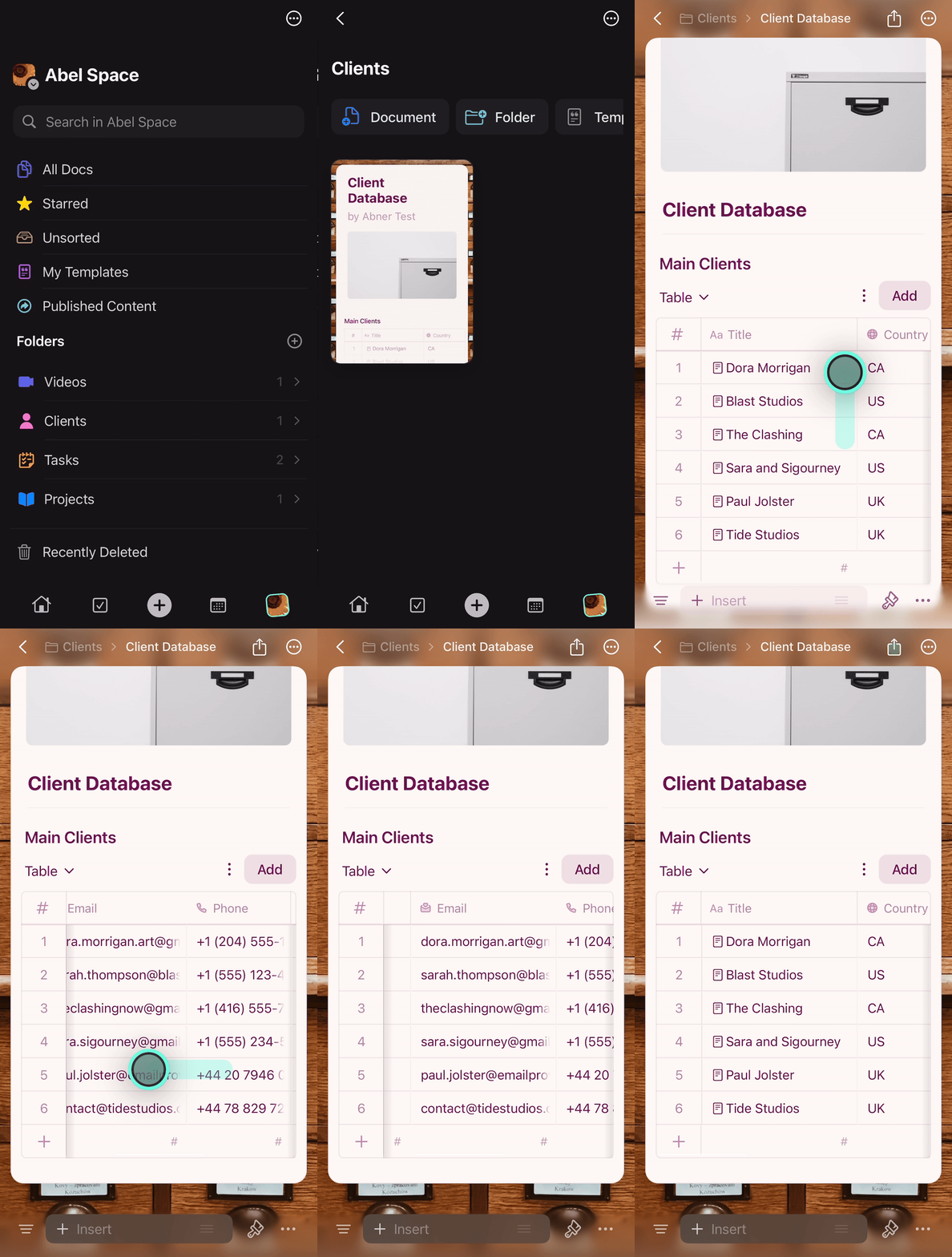 まずフィールドを設定しましょう — あらかじめカテゴリーやタグを定義しておくと、モバイルでのデータ入力が格段に速くなります。
## エントリーの作成と編集
### エントリーを追加する
右上の**追加**ボタンまたは左下の\*\*+\*\*ボタンを使って、新しいエントリーを作成します。
まずフィールドを設定しましょう — あらかじめカテゴリーやタグを定義しておくと、モバイルでのデータ入力が格段に速くなります。
## エントリーの作成と編集
### エントリーを追加する
右上の**追加**ボタンまたは左下の\*\*+\*\*ボタンを使って、新しいエントリーを作成します。
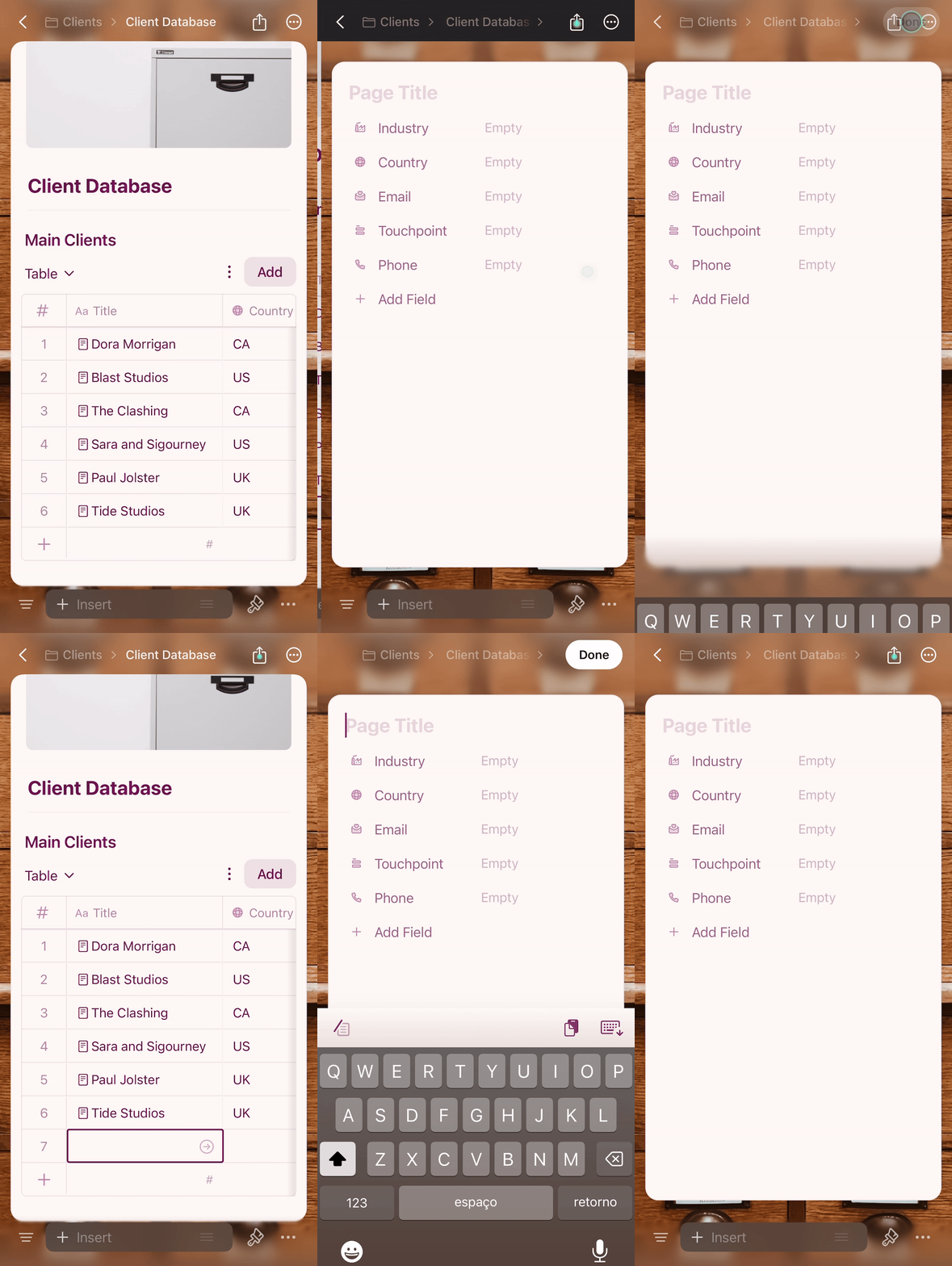 ### データを入力する
任意のセルをタップして編集します。選択フィールドでは、あらかじめ定義したオプションがすばやく入力できるよう表示されます。
### データを入力する
任意のセルをタップして編集します。選択フィールドでは、あらかじめ定義したオプションがすばやく入力できるよう表示されます。
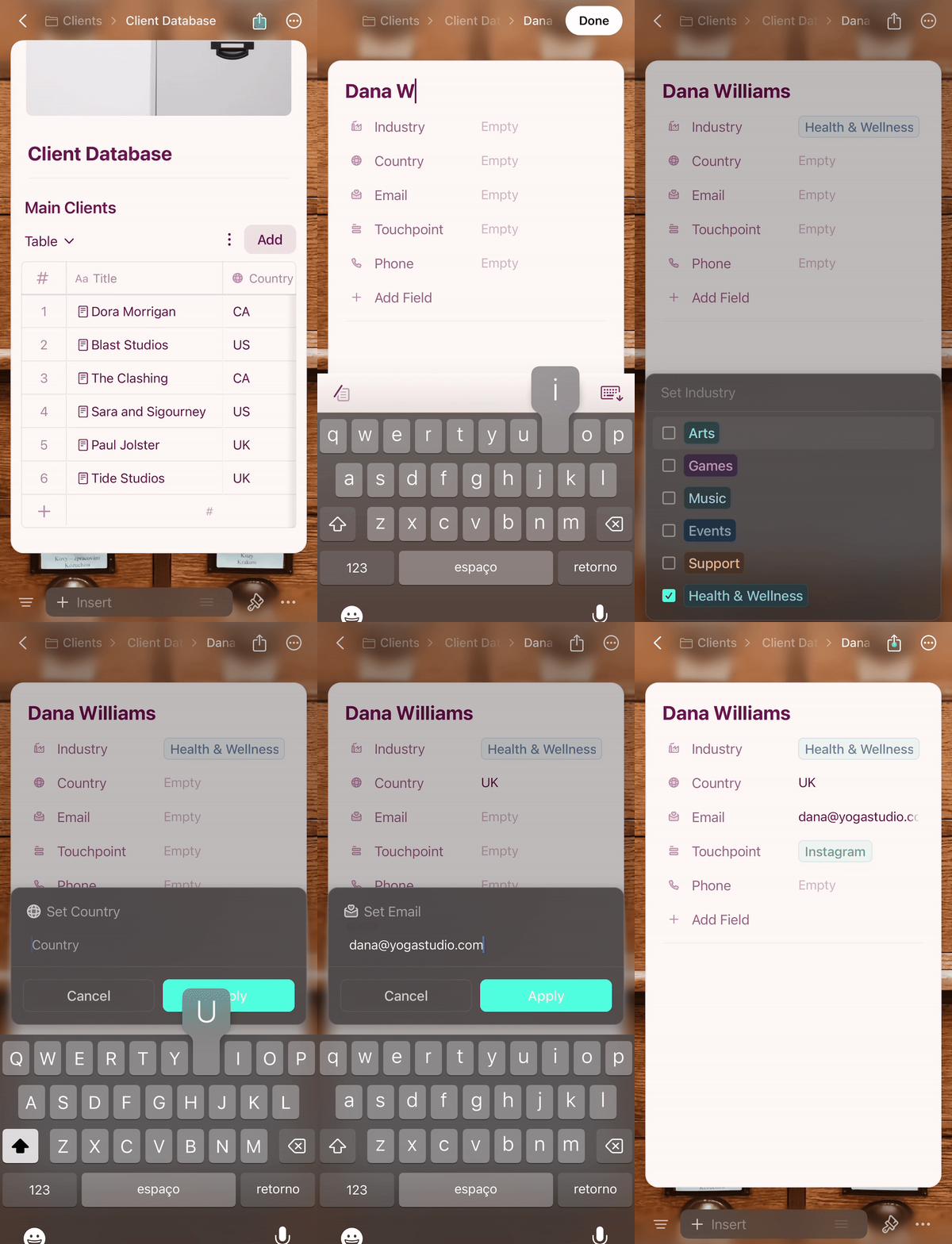 ### エントリーにコンテンツを追加する
Collectionの各エントリーは、Craft内の独立したページです。エントリーのタイトルをタップして開き、テキスト、画像、リンク、ネストされたページなど、あらゆるコンテンツを追加できます。
### エントリーにコンテンツを追加する
Collectionの各エントリーは、Craft内の独立したページです。エントリーのタイトルをタップして開き、テキスト、画像、リンク、ネストされたページなど、あらゆるコンテンツを追加できます。
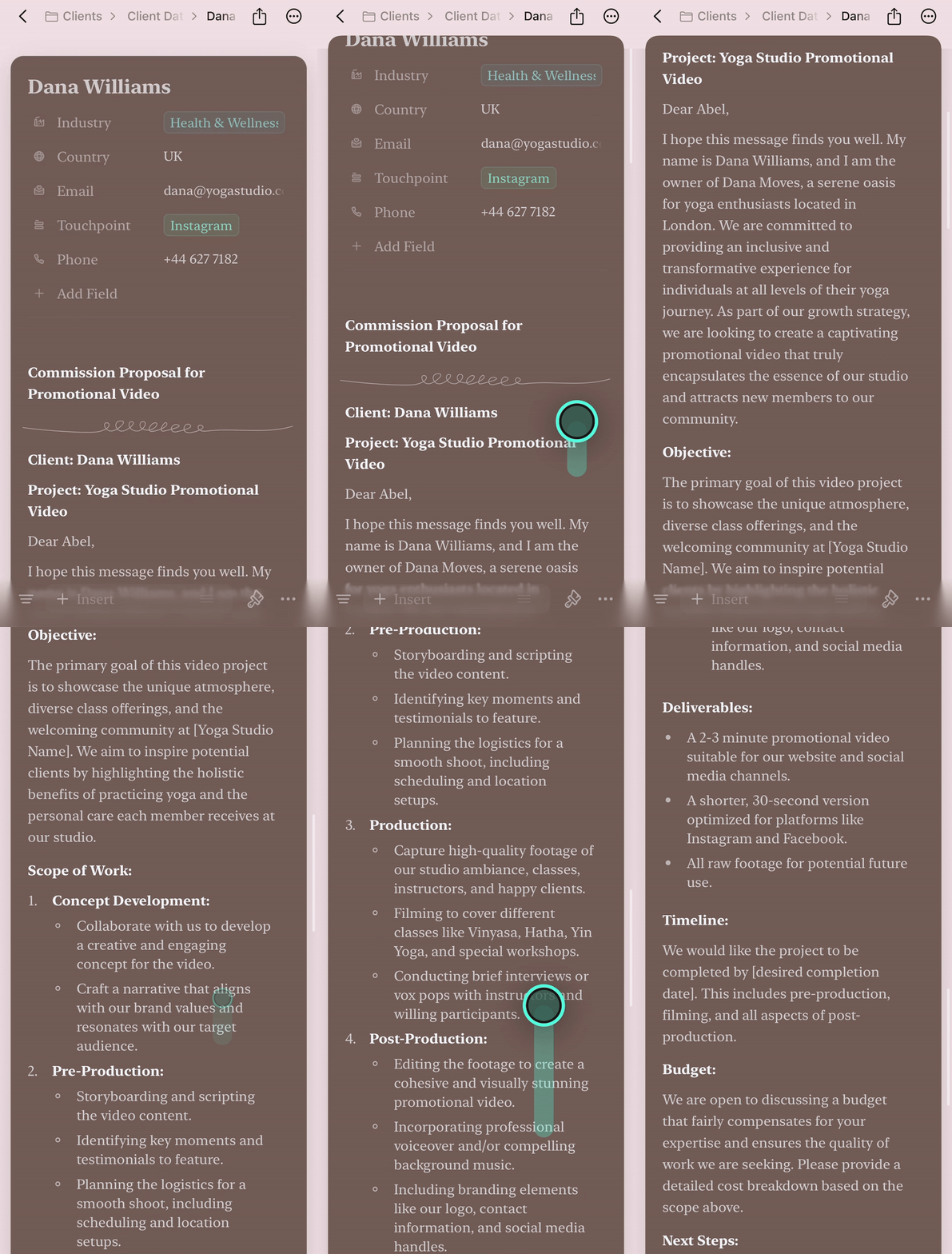 ### エントリーを削除する
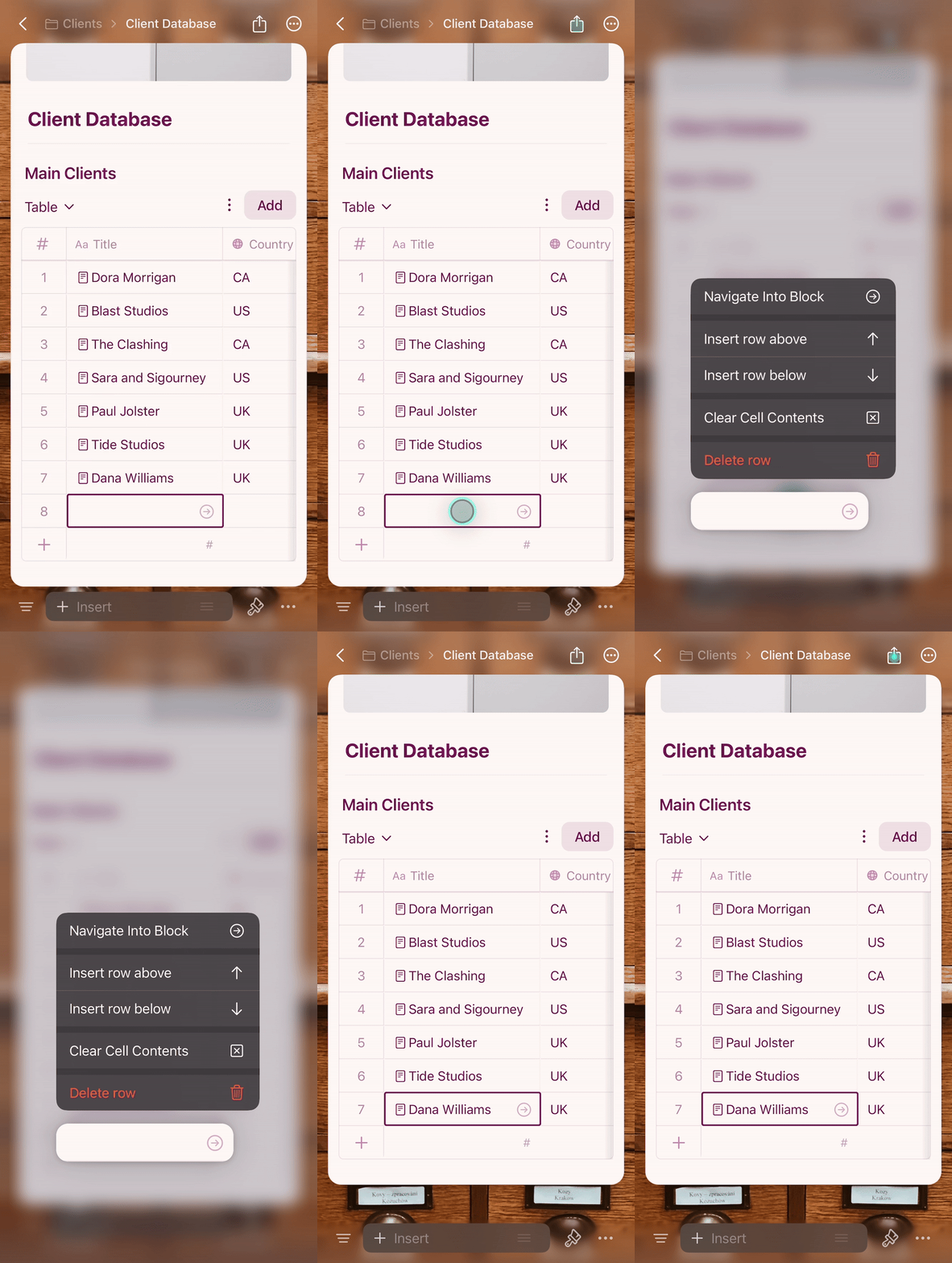
任意の行を長押しして、コンテキストメニューにアクセスします。エントリー全体を削除したり、特定のセルの内容をクリアしたりできます。
### エントリーを削除する
任意の行を長押しして、コンテキストメニューにアクセスします。エントリー全体を削除したり、特定のセルの内容をクリアしたりできます。
 ### 選択フィールドのオプションを管理する
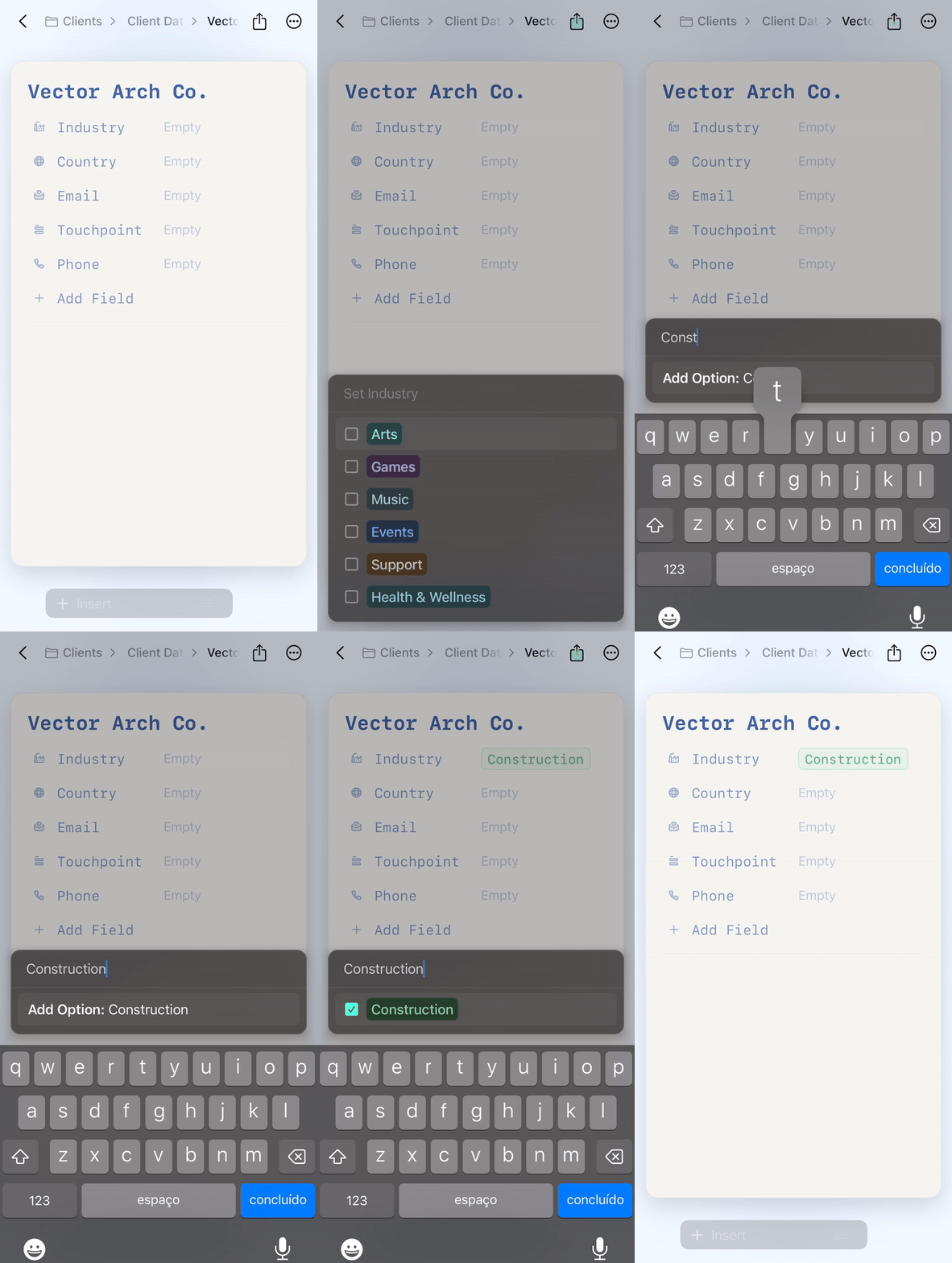
選択フィールドに新しいオプションが必要な場合は、直接入力して**オプションを追加**をタップします。
### 選択フィールドのオプションを管理する
選択フィールドに新しいオプションが必要な場合は、直接入力して**オプションを追加**をタップします。
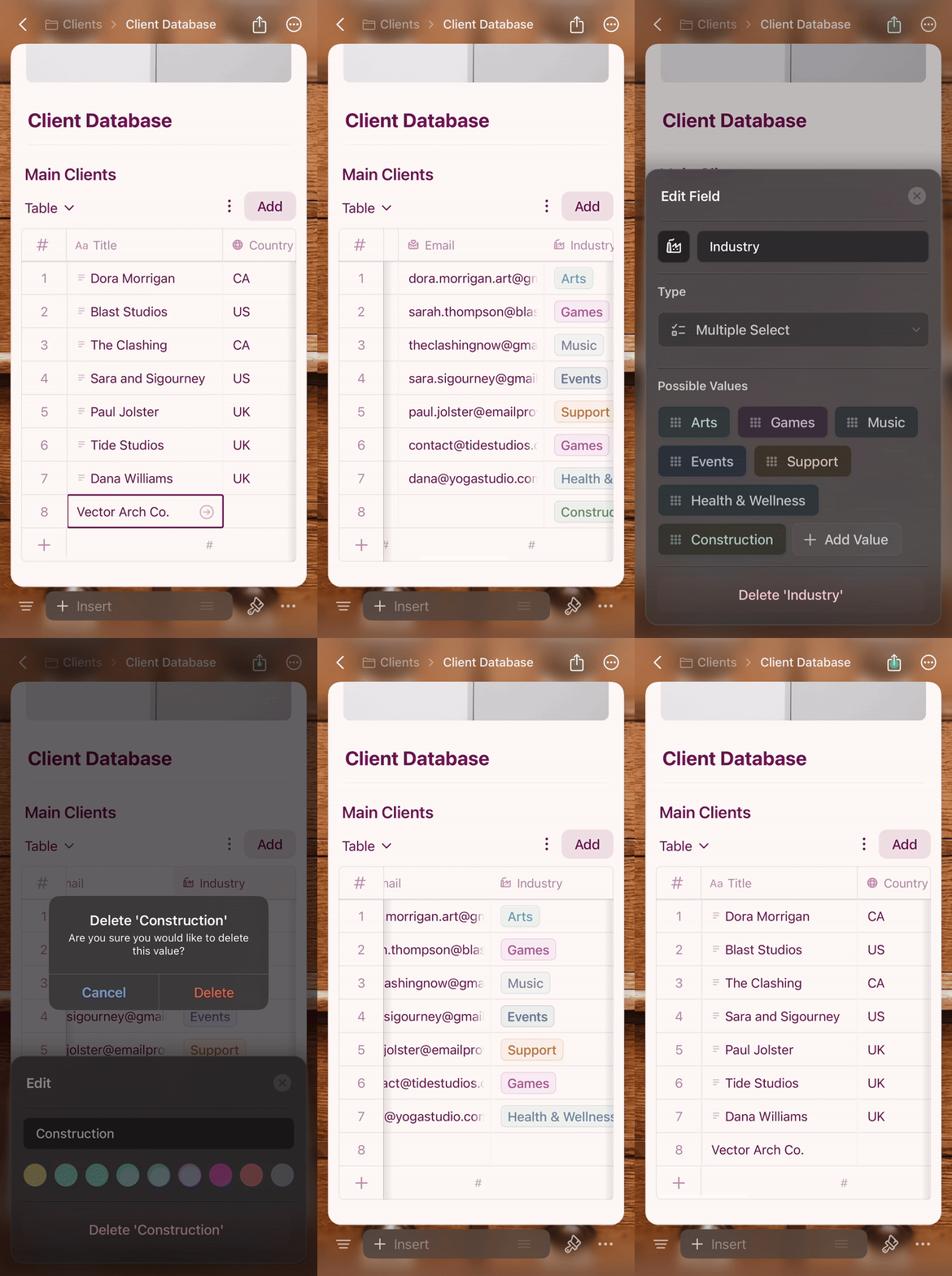
 選択フィールドから値を削除するには:
フィールドヘッダーをタップしてフィールド設定を開く
削除したい値をタップする
オプションから**削除**を選択する
**適用**をタップして変更を保存する
選択フィールドから値を削除するには:
フィールドヘッダーをタップしてフィールド設定を開く
削除したい値をタップする
オプションから**削除**を選択する
**適用**をタップして変更を保存する
 ## iOSのテーブルビュー
iOSのテーブルビューは、タッチ操作に最適化されたスプレッドシートのように機能します:
* **横スクロール**でさらに多くの列を表示
* **セルをタップ**して値を編集
* **行を長押し**してコンテキストメニューを表示(削除、複製)
* **列の境界をドラッグ**して列幅を変更
## iOSのギャラリービュー
ギャラリービューは、タッチ操作に最適化された画像プレビュー付きのビジュアルカードとしてエントリーを表示します。
## iOSのテーブルビュー
iOSのテーブルビューは、タッチ操作に最適化されたスプレッドシートのように機能します:
* **横スクロール**でさらに多くの列を表示
* **セルをタップ**して値を編集
* **行を長押し**してコンテキストメニューを表示(削除、複製)
* **列の境界をドラッグ**して列幅を変更
## iOSのギャラリービュー
ギャラリービューは、タッチ操作に最適化された画像プレビュー付きのビジュアルカードとしてエントリーを表示します。
 * **カードをタップ**してエントリーを開く
* **カードを長押し**してコンテキストメニューを表示(選択、削除、カードの管理などのオプション)
### フルスクリーンモード(iPhone)
iPhoneでは、インラインのCollectionをタップすると、スムーズなズームトランジションで**フルスクリーンモード**が開きます。周囲のドキュメントなしに画面全体でCollectionを閲覧できます。
横向きでは、フルスクリーン表示が画面全体を使用します。ビューセレクターが上部バーに移動し、スクロールでツールバーの表示/非表示を切り替えてより広いスペースを確保できます。
* **カードをタップ**してエントリーを開く
* **カードを長押し**してコンテキストメニューを表示(選択、削除、カードの管理などのオプション)
### フルスクリーンモード(iPhone)
iPhoneでは、インラインのCollectionをタップすると、スムーズなズームトランジションで**フルスクリーンモード**が開きます。周囲のドキュメントなしに画面全体でCollectionを閲覧できます。
横向きでは、フルスクリーン表示が画面全体を使用します。ビューセレクターが上部バーに移動し、スクロールでツールバーの表示/非表示を切り替えてより広いスペースを確保できます。
 ## ビューの切り替え
Collectionに複数のビューがある場合、上部にビュータブが表示されます。任意のタブをタップして切り替えます。
ビュータイプの変換や新しいビューの追加は、設定メニュー(⋯)から行います:
* **ビューを追加** — 新しいテーブルビューまたはギャラリービューを作成
* **変換** — 現在のビューをテーブルとギャラリーの間で変換
## ビューの切り替え
Collectionに複数のビューがある場合、上部にビュータブが表示されます。任意のタブをタップして切り替えます。
ビュータイプの変換や新しいビューの追加は、設定メニュー(⋯)から行います:
* **ビューを追加** — 新しいテーブルビューまたはギャラリービューを作成
* **変換** — 現在のビューをテーブルとギャラリーの間で変換
 ## フィルター、ソート、グループ化
これらのオプションには、Collectionの上部にある設定メニュー(⋯)からアクセスします。
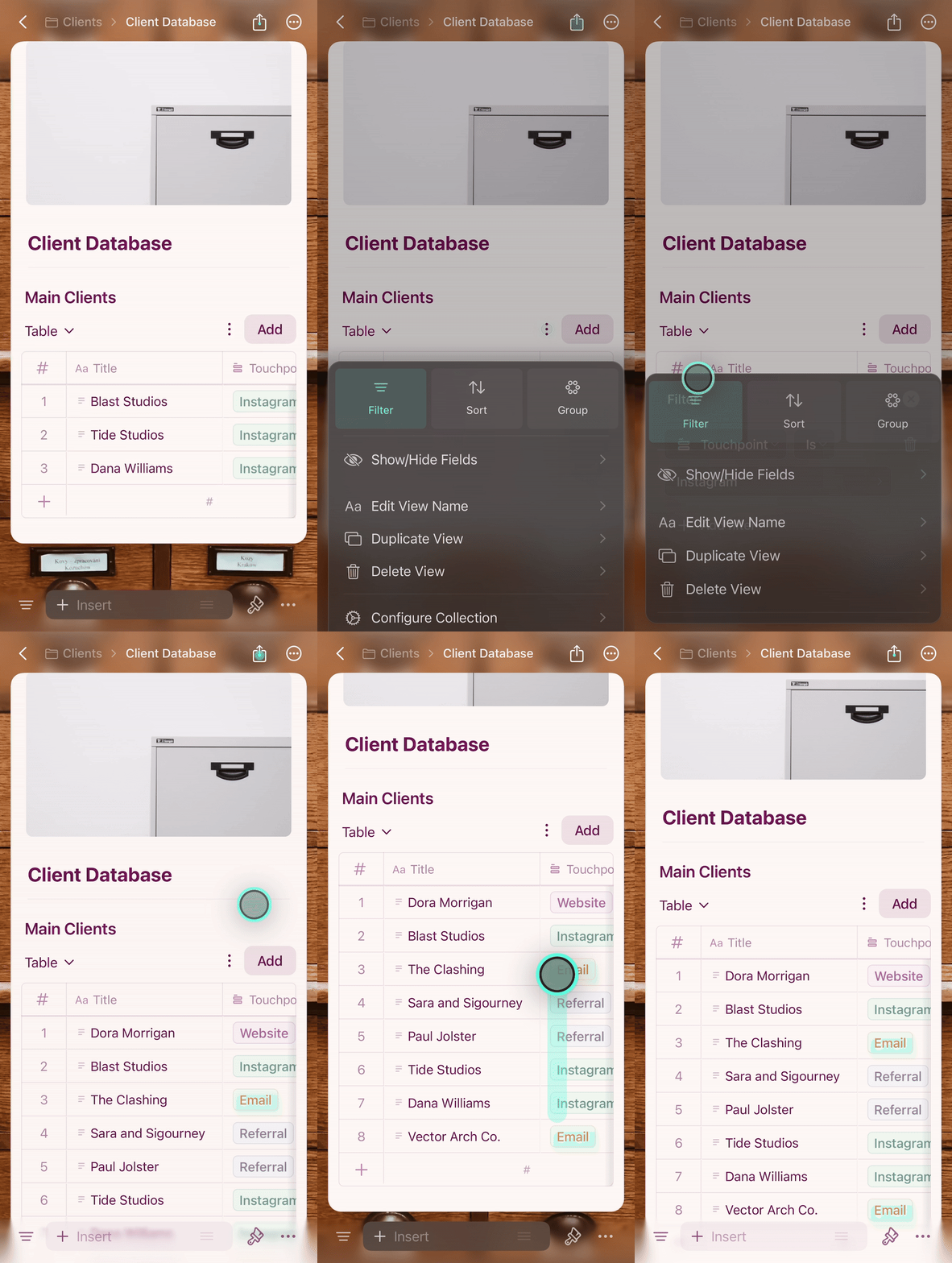
### フィルター
特定の条件に一致するエントリーのみを表示します。
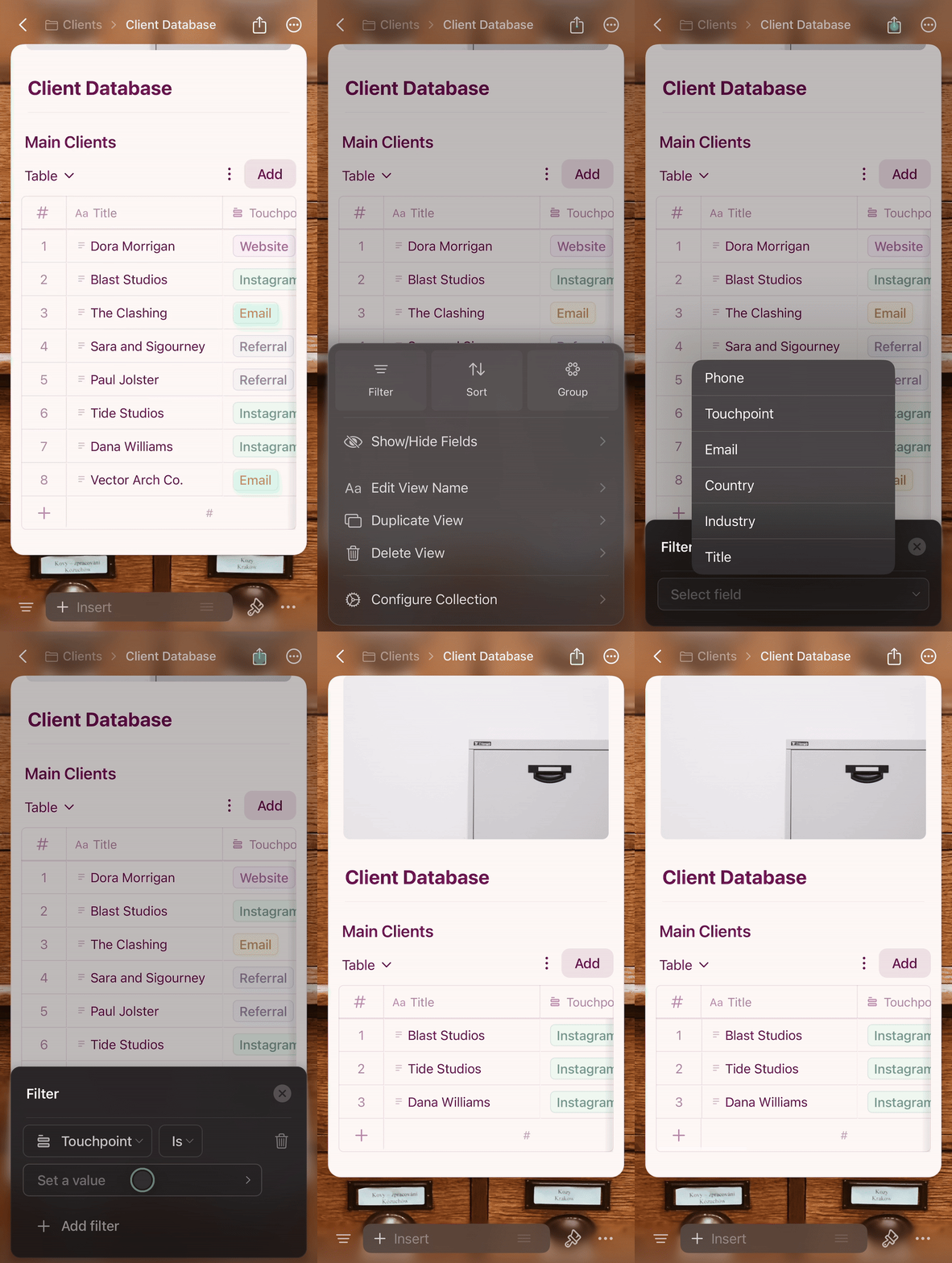
設定メニュー\*\*(⋯)\*\*をタップ
**フィルター**を選択し、フィールドを選ぶ
フィルター条件を設定する
パネルの外側をタップして適用する
## フィルター、ソート、グループ化
これらのオプションには、Collectionの上部にある設定メニュー(⋯)からアクセスします。
### フィルター
特定の条件に一致するエントリーのみを表示します。
設定メニュー\*\*(⋯)\*\*をタップ
**フィルター**を選択し、フィールドを選ぶ
フィルター条件を設定する
パネルの外側をタップして適用する
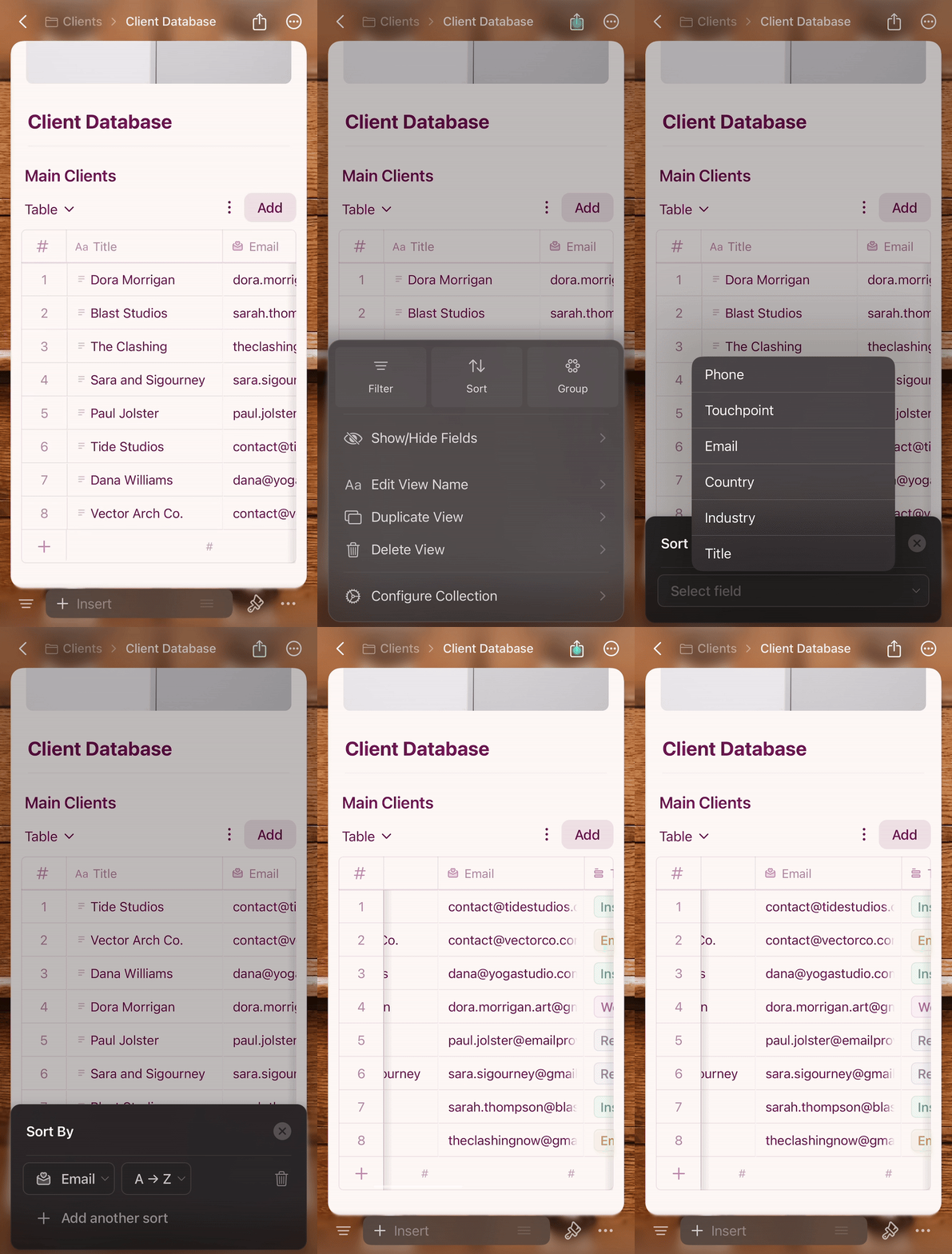
 ### ソート
フィールドの値に基づいてエントリーを並べ替えます。
設定メニュー\*\*(⋯)\*\*をタップ
**ソート**を選択し、フィールドを選ぶ
昇順または降順を選択する
外側をタップして適用する
### ソート
フィールドの値に基づいてエントリーを並べ替えます。
設定メニュー\*\*(⋯)\*\*をタップ
**ソート**を選択し、フィールドを選ぶ
昇順または降順を選択する
外側をタップして適用する
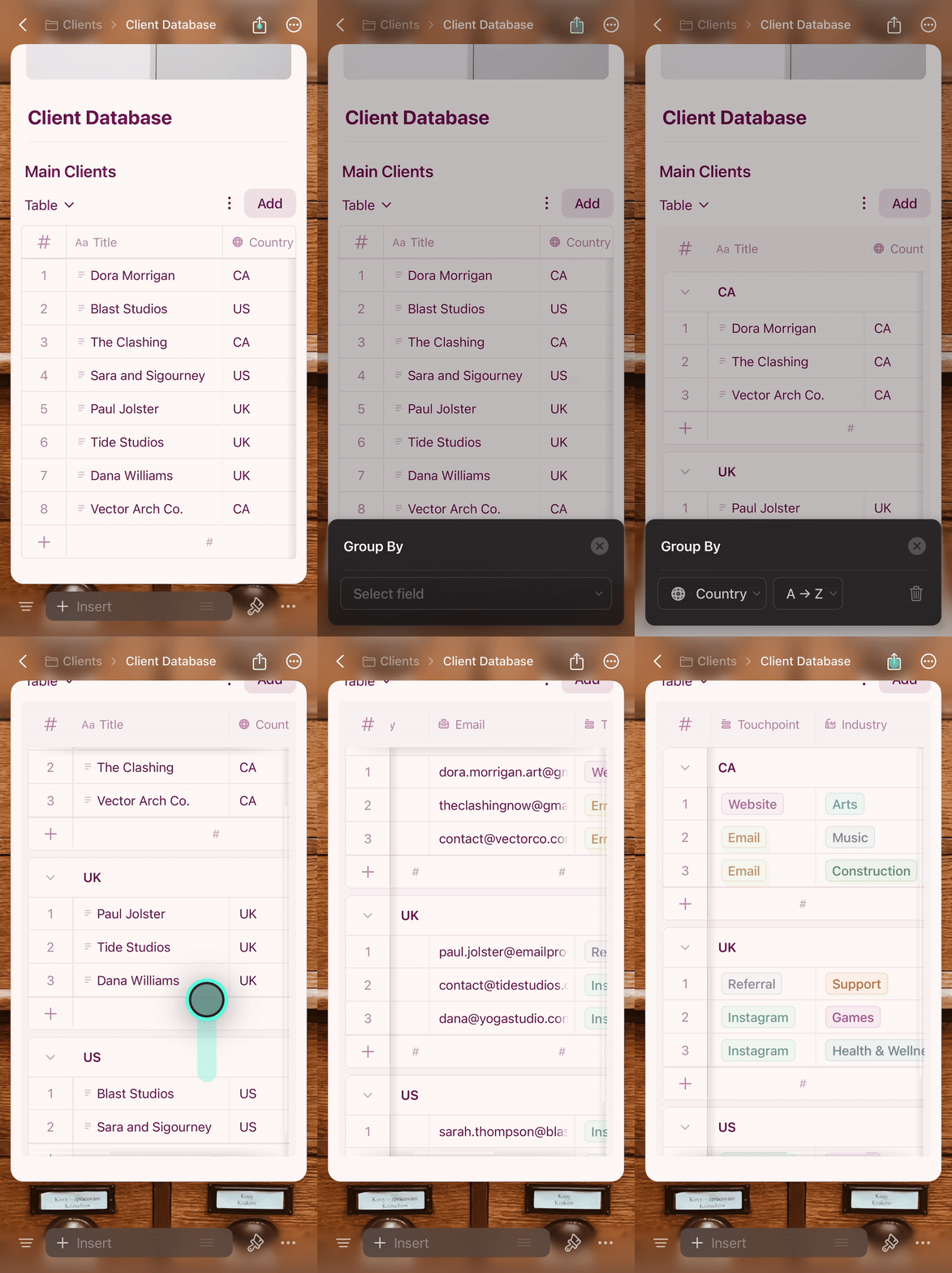
 ### グループ化
フィールドの値に基づいてエントリーをグループに整理します。
設定メニュー\*\*(⋯)\*\*をタップ
**グループ**を選択し、フィールドを選ぶ
外側をタップして適用する — グループが自動的に作成・ラベル付けされます
### グループ化
フィールドの値に基づいてエントリーをグループに整理します。
設定メニュー\*\*(⋯)\*\*をタップ
**グループ**を選択し、フィールドを選ぶ
外側をタップして適用する — グループが自動的に作成・ラベル付けされます
 ### フィルター、ソート、グループ化を解除する
設定メニュー(⋯)を開き、有効なフィルター、ソート、またはグループの横にある**ゴミ箱アイコン**をタップします。
### フィルター、ソート、グループ化を解除する
設定メニュー(⋯)を開き、有効なフィルター、ソート、またはグループの横にある**ゴミ箱アイコン**をタップします。
 ## iOSのヒント
* **長押し**は右クリックに相当します — 行、カード、セルで使ってコンテキストアクションにアクセスしましょう
* **スワイプジェスチャー**でエントリー間をすばやく移動できます
* iPhoneで最適な体験を得るには、Collectionsをコンパクトに保ちましょう — iPadの方が大きなデータセットを快適に扱えます。
* ギャラリービューはiPhoneでの片手操作に最適です。特にフルスクリーンモードで便利です
## 関連記事
Collectionsとその主要機能について
Collectionを画像プレビュー付きのビジュアルカードとして表示
データのさまざまなビューを作成・管理する
フィールドと列の順序をカスタマイズ
## iOSのヒント
* **長押し**は右クリックに相当します — 行、カード、セルで使ってコンテキストアクションにアクセスしましょう
* **スワイプジェスチャー**でエントリー間をすばやく移動できます
* iPhoneで最適な体験を得るには、Collectionsをコンパクトに保ちましょう — iPadの方が大きなデータセットを快適に扱えます。
* ギャラリービューはiPhoneでの片手操作に最適です。特にフルスクリーンモードで便利です
## 関連記事
Collectionsとその主要機能について
Collectionを画像プレビュー付きのビジュアルカードとして表示
データのさまざまなビューを作成・管理する
フィールドと列の順序をカスタマイズ