> ## Documentation Index
> Fetch the complete documentation index at: https://craft-support.mintlify.site/llms.txt
> Use this file to discover all available pages before exploring further.
# スラッシュメニュー
> スラッシュメニュー(/)を使って、キーボードから離れることなく、コンテンツの追加、ブロックの書式設定、メディアの挿入、タスクの管理、エディターアクションの実行ができます。
Craftのスラッシュメニューを使うと、キーボードから手を離さずにドキュメントのコンテンツを追加・書式設定・整理できます。ドキュメントの編集中に `/` を入力し、実行したい操作の名前を入力し始めてください。
## コンテンツを追加する
空いている場所をクリックして入力を始めます。特定の位置にコンテンツを挿入するには、macOSではドキュメント内にドラッグ&ドロップするか、お使いのプラットフォームで利用できる挿入コントロールを使用してください。
ブロックにフォーカスがある状態で**スペースキー**を押すと、その下に新しいブロックが挿入されます。
## スラッシュメニューを開く
ドキュメントで入力中に `/` を押してメニューを開きます。次のことができます。
* 空のブロックで `/` を入力して、利用可能なコマンドを一覧表示する
* `/` の後に検索語を入力する(例:`/table`、`/heading`、`/image`、`/reminder`)
* ブロックの編集中にメニューを使ってスタイルを適用したり、そのブロックの近くにコンテンツを挿入する
* 1つまたは複数のブロックを先に選択してから、メニューを使って選択範囲に操作を適用する
メニューが開いたら、キーボードだけで操作できます。
* **上**/**下**矢印キーでコマンド間を移動
* **右**矢印キーでサブメニューを開く(**リスト**、**テキストスタイル**、**カラー**など)
* **左**矢印キーで前のメニューに戻る
* **Enter**でハイライトされたコマンドを実行
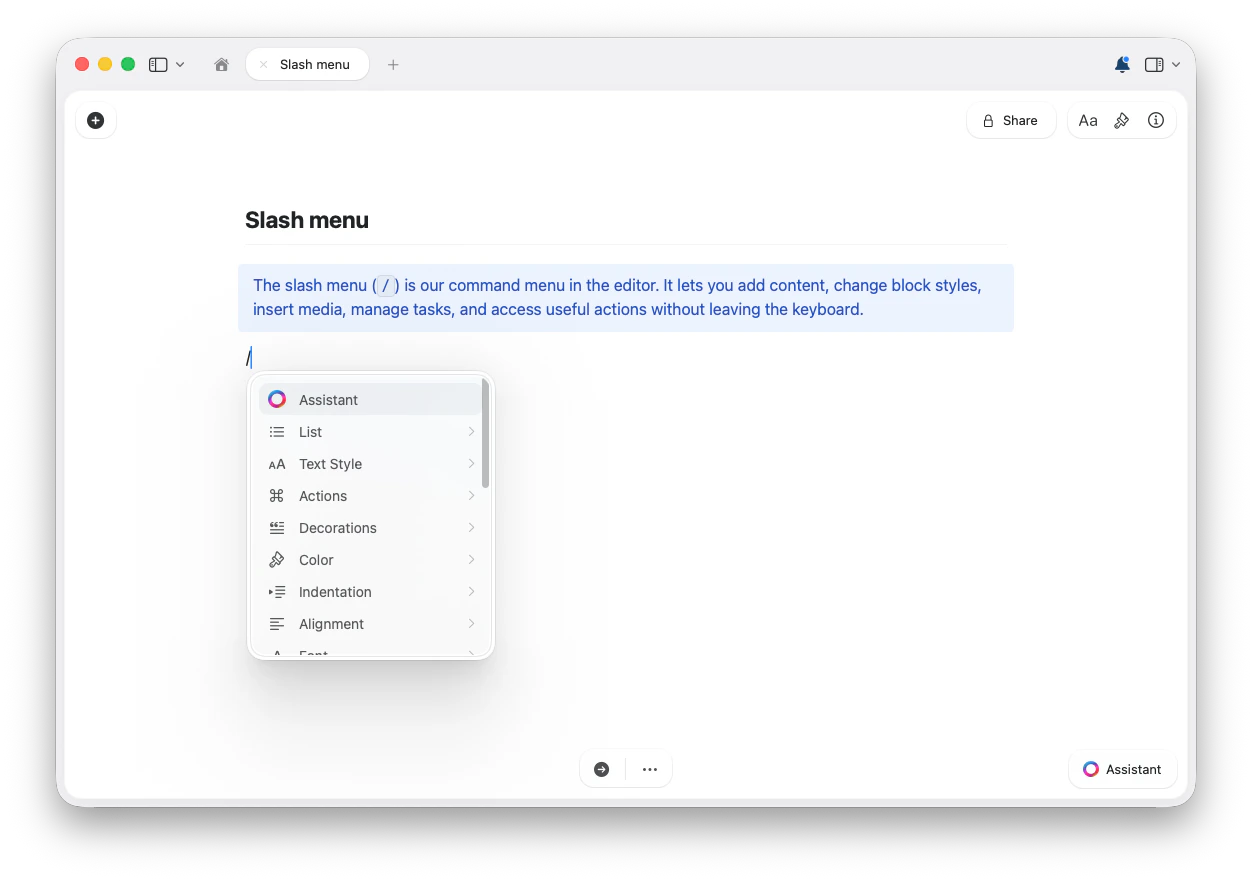 スラッシュメニューは編集中の内容によって変化します。ブロック、タスク、リンク、テーブル、テーブルセルを選択しているときにのみ表示されるコマンドがあります。利用可能なコマンドはプラットフォームやワークスペースの設定によっても異なります。
## コマンドを確認する
メニューの内容はコンテキストによって変わりますが、スラッシュメニューで見つかる主なコマンドの種類を以下に示します。各グループを展開してコマンドを確認してください。
* **アシスタント** — エディターからCraftのAIアシスタントを開く
現在のブロックまたは選択したブロックを別のスタイルに変更する:
* **タイトル**
* **サブタイトル**
* **見出し**
* **強調**
* **本文**
* **キャプション**
* **ページ**
* **カード**
ブロックにビジュアルデコレーションを適用することもできます:
* **ブロック**
* **フォーカス**
リストスタイルを作成または変更する:
* **Todo**
* **トグルリスト**
* **箇条書きリスト**
* **番号付きリスト**
* **リストなし**
タスクブロックの場合、メニューにはタスク固有のアクションも含まれることがあります:
* **スケジュール**:今日、明日、来週月曜日、日付を選択、またはスケジュールを削除
* **締め切り**:今日、明日、来週月曜日、日付を選択、または締め切りを削除
* **選択したタスクをチェック**
* **選択したタスクのチェックを外す**
選択したテキストまたは現在の編集コンテキストにインライン書式を適用する:
* **太字**
* **斜体**
* **取り消し線**
* **コード**
選択したコンテンツに応じて、スラッシュメニューには次のコマンドが含まれる場合があります:
* **カラー**
* **フォント**:システム、セリフ、モノ、ラウンド
* **配置**:左揃え、中央揃え、右揃え、両端揃え(利用可能な場合)
* **インデントを増やす**と**インデントを減らす**
日付と時刻の参照を挿入する:
* **今日**
* **明日**
* **昨日**
* **現在**
* **日付と時刻** / 利用可能な場合は日付ピッカーオプション
リマインダーを追加または管理する:
* **20分後**
* **1時間後**
* **3時間後**
* **明日**
* **来週**
* **後で**
* **リマインダーを削除**
* **リマインダーを完了**
よく使うコンテンツブロックと添付ファイルを追加する:
* **ファイル**
* **画像**
* **Unsplash画像**
* **テーブル**
* **コードブロック**
* **プレーンテキストブロック**
* **TeX数式**
* **Mermaidダイアグラム**
* **Whiteboard**
* **Excalidraw**
**2x2**から**9x9**まで、テーブルのプリセットサイズも選べます。
セクション間にビジュアル区切りを挿入する:
* **区切り線**
* **太い区切り線**
* **通常の区切り線**
* **細い区切り線**
* **極細の区切り線**
* **ページ区切り**
メニューから直接構造化されたコレクションを作成する:
* **テーブルコレクション**
* **ギャラリーコレクション**
* **カンバンコレクション**
ワークスペースとコンテキストに応じて、メニューに次のものが含まれる場合があります:
* **テンプレートを挿入**
* **コードスニペット**
* **テキストスニペット**
* **数式スニペット**
* **Mermaidスニペット**
スラッシュメニューには、便利な編集アクションも表示されることがあります:
* **スタイルをクリア**
* **リンク情報を再読み込み**
* **テキストリンクに変換**
* **リッチリンクに変換**
* **ファイルをコレクションに変換**
* **テーブルをコレクションに変換**
テーブルセル内にカーソルがある場合、スラッシュメニューにはテーブル編集コマンドが表示されます。`/ins` などのコマンドの一部を入力すると、一致するアクションに絞り込めます。
スラッシュメニューは編集中の内容によって変化します。ブロック、タスク、リンク、テーブル、テーブルセルを選択しているときにのみ表示されるコマンドがあります。利用可能なコマンドはプラットフォームやワークスペースの設定によっても異なります。
## コマンドを確認する
メニューの内容はコンテキストによって変わりますが、スラッシュメニューで見つかる主なコマンドの種類を以下に示します。各グループを展開してコマンドを確認してください。
* **アシスタント** — エディターからCraftのAIアシスタントを開く
現在のブロックまたは選択したブロックを別のスタイルに変更する:
* **タイトル**
* **サブタイトル**
* **見出し**
* **強調**
* **本文**
* **キャプション**
* **ページ**
* **カード**
ブロックにビジュアルデコレーションを適用することもできます:
* **ブロック**
* **フォーカス**
リストスタイルを作成または変更する:
* **Todo**
* **トグルリスト**
* **箇条書きリスト**
* **番号付きリスト**
* **リストなし**
タスクブロックの場合、メニューにはタスク固有のアクションも含まれることがあります:
* **スケジュール**:今日、明日、来週月曜日、日付を選択、またはスケジュールを削除
* **締め切り**:今日、明日、来週月曜日、日付を選択、または締め切りを削除
* **選択したタスクをチェック**
* **選択したタスクのチェックを外す**
選択したテキストまたは現在の編集コンテキストにインライン書式を適用する:
* **太字**
* **斜体**
* **取り消し線**
* **コード**
選択したコンテンツに応じて、スラッシュメニューには次のコマンドが含まれる場合があります:
* **カラー**
* **フォント**:システム、セリフ、モノ、ラウンド
* **配置**:左揃え、中央揃え、右揃え、両端揃え(利用可能な場合)
* **インデントを増やす**と**インデントを減らす**
日付と時刻の参照を挿入する:
* **今日**
* **明日**
* **昨日**
* **現在**
* **日付と時刻** / 利用可能な場合は日付ピッカーオプション
リマインダーを追加または管理する:
* **20分後**
* **1時間後**
* **3時間後**
* **明日**
* **来週**
* **後で**
* **リマインダーを削除**
* **リマインダーを完了**
よく使うコンテンツブロックと添付ファイルを追加する:
* **ファイル**
* **画像**
* **Unsplash画像**
* **テーブル**
* **コードブロック**
* **プレーンテキストブロック**
* **TeX数式**
* **Mermaidダイアグラム**
* **Whiteboard**
* **Excalidraw**
**2x2**から**9x9**まで、テーブルのプリセットサイズも選べます。
セクション間にビジュアル区切りを挿入する:
* **区切り線**
* **太い区切り線**
* **通常の区切り線**
* **細い区切り線**
* **極細の区切り線**
* **ページ区切り**
メニューから直接構造化されたコレクションを作成する:
* **テーブルコレクション**
* **ギャラリーコレクション**
* **カンバンコレクション**
ワークスペースとコンテキストに応じて、メニューに次のものが含まれる場合があります:
* **テンプレートを挿入**
* **コードスニペット**
* **テキストスニペット**
* **数式スニペット**
* **Mermaidスニペット**
スラッシュメニューには、便利な編集アクションも表示されることがあります:
* **スタイルをクリア**
* **リンク情報を再読み込み**
* **テキストリンクに変換**
* **リッチリンクに変換**
* **ファイルをコレクションに変換**
* **テーブルをコレクションに変換**
テーブルセル内にカーソルがある場合、スラッシュメニューにはテーブル編集コマンドが表示されます。`/ins` などのコマンドの一部を入力すると、一致するアクションに絞り込めます。
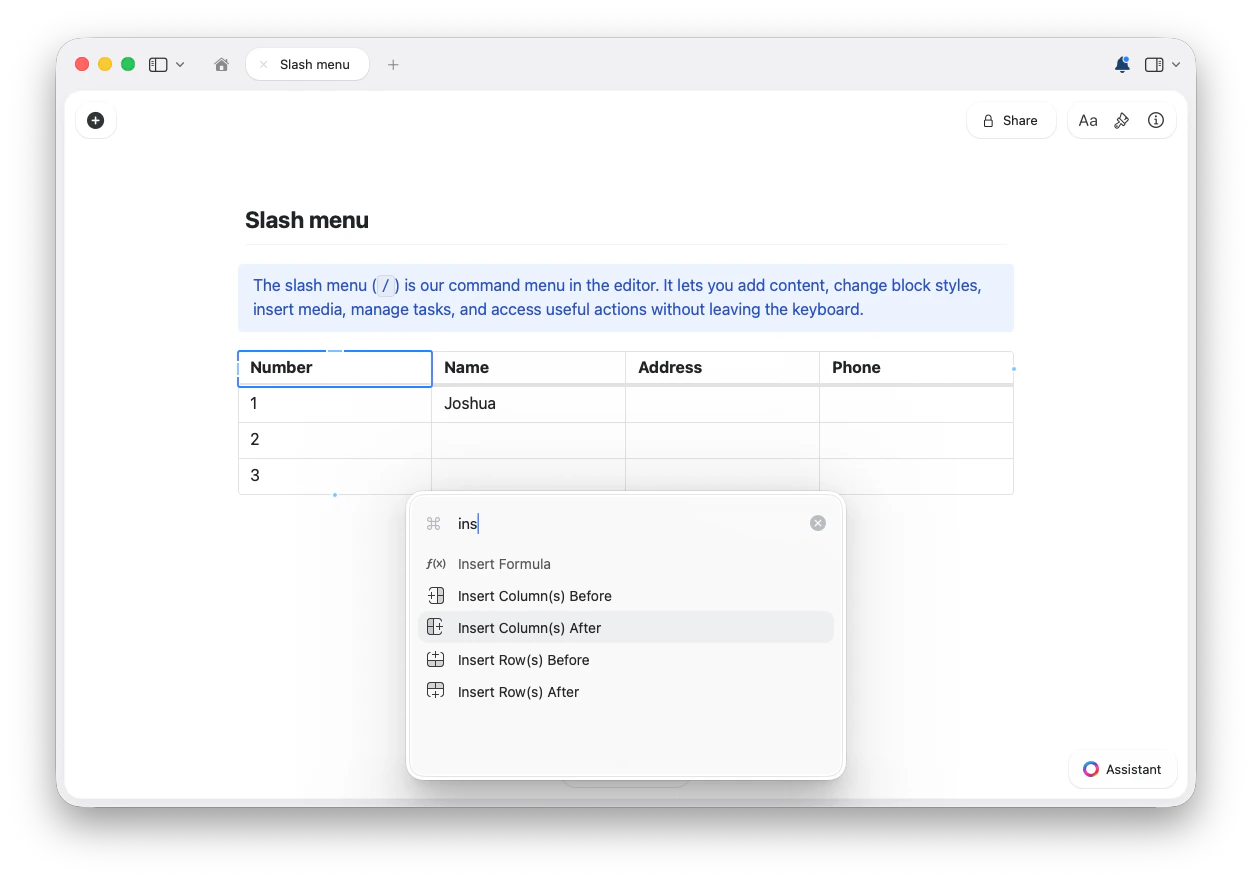 行、列、数式を挿入する:
* **前に行を挿入**
* **後に行を挿入**
* **前に列を挿入**
* **後に列を挿入**
* **数式を挿入**
行と列を移動する:
* **行を上に移動**
* **行を下に移動**
* **テーブルの列を左に移動**
* **テーブルの列を右に移動**
削除とクリア:
* **行を削除**
* **テーブルの列を削除**
* **セルの内容をクリア**
* **スタイルをクリア**
これらのコマンドは現在のテーブル選択範囲に適用されます。独立したレイアウト概念は作成されません。
## 使い方のヒント
* コマンド名がわかる場合は、`/` の後に直接入力してすばやく絞り込めます。
* コマンドが表示されない場合は、関連するブロックを先に選択するか、編集したいブロック・テーブル・セルにカーソルを置いてからもう一度試してみてください。
* スラッシュメニューでコマンドを探索しながら、よく使う操作のキーボードショートカットを覚えていきましょう。
現在、スラッシュメニューを別のキーに割り当てることはできません。
## その他のすばやい入力ショートカット
スラッシュコマンドは、Craftでキーボード中心に作業する方法の一つです。次のような方法も使えます。
* `:` に続けて名前を入力して [絵文字](/ja/write-and-edit/formatting/emoji) を挿入する
* `@` または `[[` でページ、ブロック、日付にリンクする
* `#`、`-`、`[]`、`>`、`**bold**` などのMarkdown形式のショートカット
* 太字にする `Cmd+B` / `Ctrl+B`、インデントを調整する `Tab` / `Shift+Tab` などのキーボードショートカット
全一覧は [Markdownショートカット](/ja/write-and-edit/formatting/markdown-shortcuts) と [キーボードショートカット](/ja/introduction/shortcuts) をご覧ください。
## 関連記事
Markdown記法を使って入力しながらテキストを書式設定する
キーボードショートカットの完全な一覧
行、列、数式を挿入する:
* **前に行を挿入**
* **後に行を挿入**
* **前に列を挿入**
* **後に列を挿入**
* **数式を挿入**
行と列を移動する:
* **行を上に移動**
* **行を下に移動**
* **テーブルの列を左に移動**
* **テーブルの列を右に移動**
削除とクリア:
* **行を削除**
* **テーブルの列を削除**
* **セルの内容をクリア**
* **スタイルをクリア**
これらのコマンドは現在のテーブル選択範囲に適用されます。独立したレイアウト概念は作成されません。
## 使い方のヒント
* コマンド名がわかる場合は、`/` の後に直接入力してすばやく絞り込めます。
* コマンドが表示されない場合は、関連するブロックを先に選択するか、編集したいブロック・テーブル・セルにカーソルを置いてからもう一度試してみてください。
* スラッシュメニューでコマンドを探索しながら、よく使う操作のキーボードショートカットを覚えていきましょう。
現在、スラッシュメニューを別のキーに割り当てることはできません。
## その他のすばやい入力ショートカット
スラッシュコマンドは、Craftでキーボード中心に作業する方法の一つです。次のような方法も使えます。
* `:` に続けて名前を入力して [絵文字](/ja/write-and-edit/formatting/emoji) を挿入する
* `@` または `[[` でページ、ブロック、日付にリンクする
* `#`、`-`、`[]`、`>`、`**bold**` などのMarkdown形式のショートカット
* 太字にする `Cmd+B` / `Ctrl+B`、インデントを調整する `Tab` / `Shift+Tab` などのキーボードショートカット
全一覧は [Markdownショートカット](/ja/write-and-edit/formatting/markdown-shortcuts) と [キーボードショートカット](/ja/introduction/shortcuts) をご覧ください。
## 関連記事
Markdown記法を使って入力しながらテキストを書式設定する
キーボードショートカットの完全な一覧