> ## Documentation Index
> Fetch the complete documentation index at: https://craft-support.mintlify.site/llms.txt
> Use this file to discover all available pages before exploring further.
# 便利なショートカットの例
> Craft と Apple のショートカットで、話した考えの記録、デイリーノートの準備、タスクの作成、画像の収集、テキストファイルの読み込みを行います。
これらの例では、Craft のアクションと Apple のショートカットのアクションを組み合わせています。共有されている例をダウンロードするか自分で作成し、Craft のスペースと保存先を選択してください。
手順で変数が指定されている場合は、変数ピッカーで挿入してください。テキストフィールドに変数名を入力しても、出力はつながりません。
## 音声インボックス
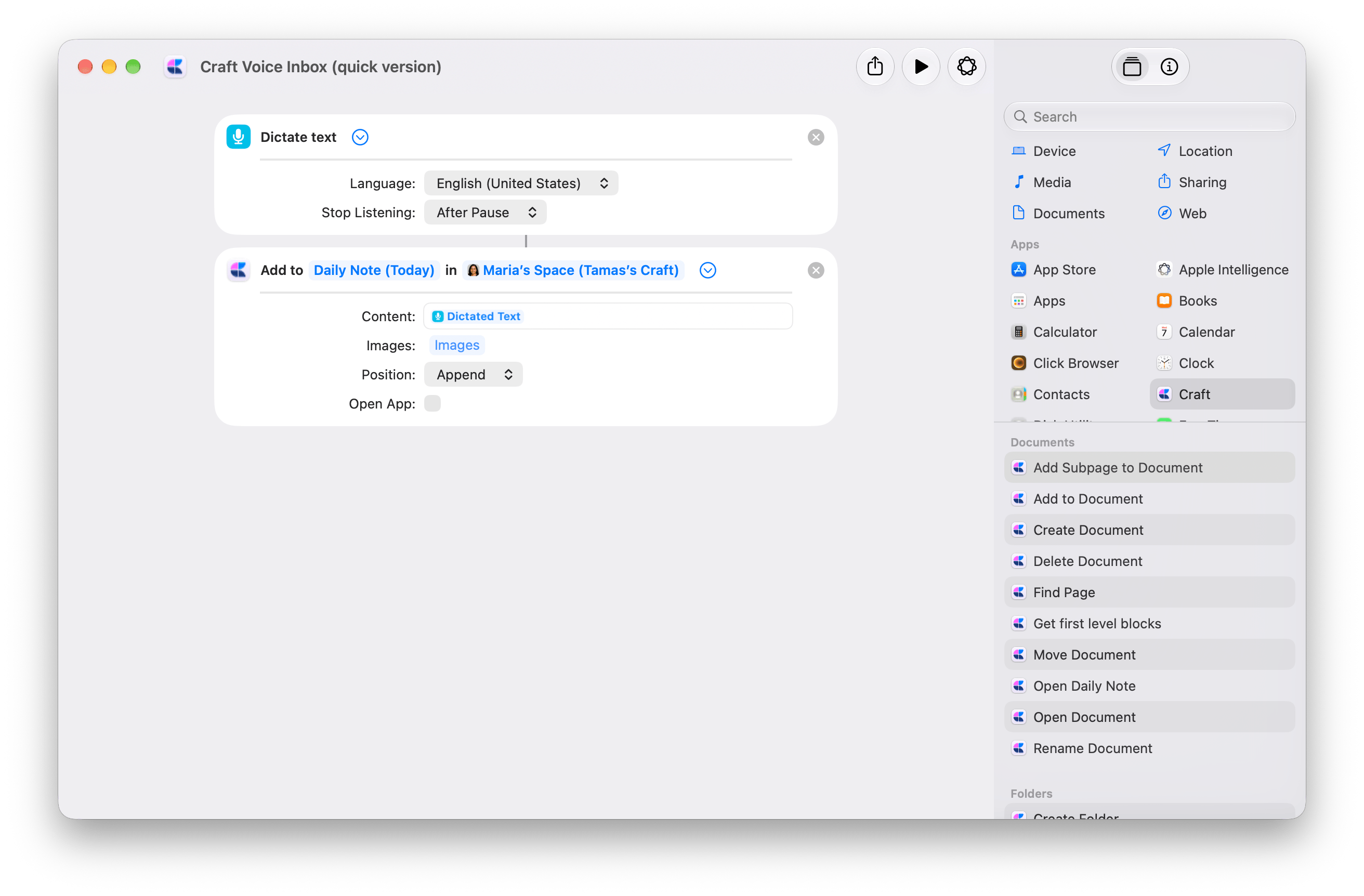
考えを声に出して話し、音声入力されたテキストを Craft の今日のデイリーノートに保存します。クイック版は **テキストを音声入力 → ドキュメントに追加** の 2 つのアクションで構成されています。
2 つのアクションのショートカットから始めて、保存先を選びます。
ダウンロードしたショートカットを開きます。Craft の [ドキュメントに追加](/ja/integrate/apple-shortcuts/actions#add-to-document) で、デモ用の **空間** をご自身のスペースに置き換えます。**書類** は **デイリーノート(今日)** のままにするか、普段使っている記録用のドキュメントを選びます。
**テキストを音声入力** を展開します。**言語** を選び、**Stop Listening** を **After Pause** に設定します。
**ドキュメントに追加** では、**コンテンツ** を **Dictated Text** につないだまま、**位置** を **追加** に、**アプリを開く** をオフにしておきます。
求められたアクセス許可を承認してから、文を音声入力します。話し終えたら少し間を置き、Craft の保存先を確認します。実行するたびに、新しいエントリが追加されます。
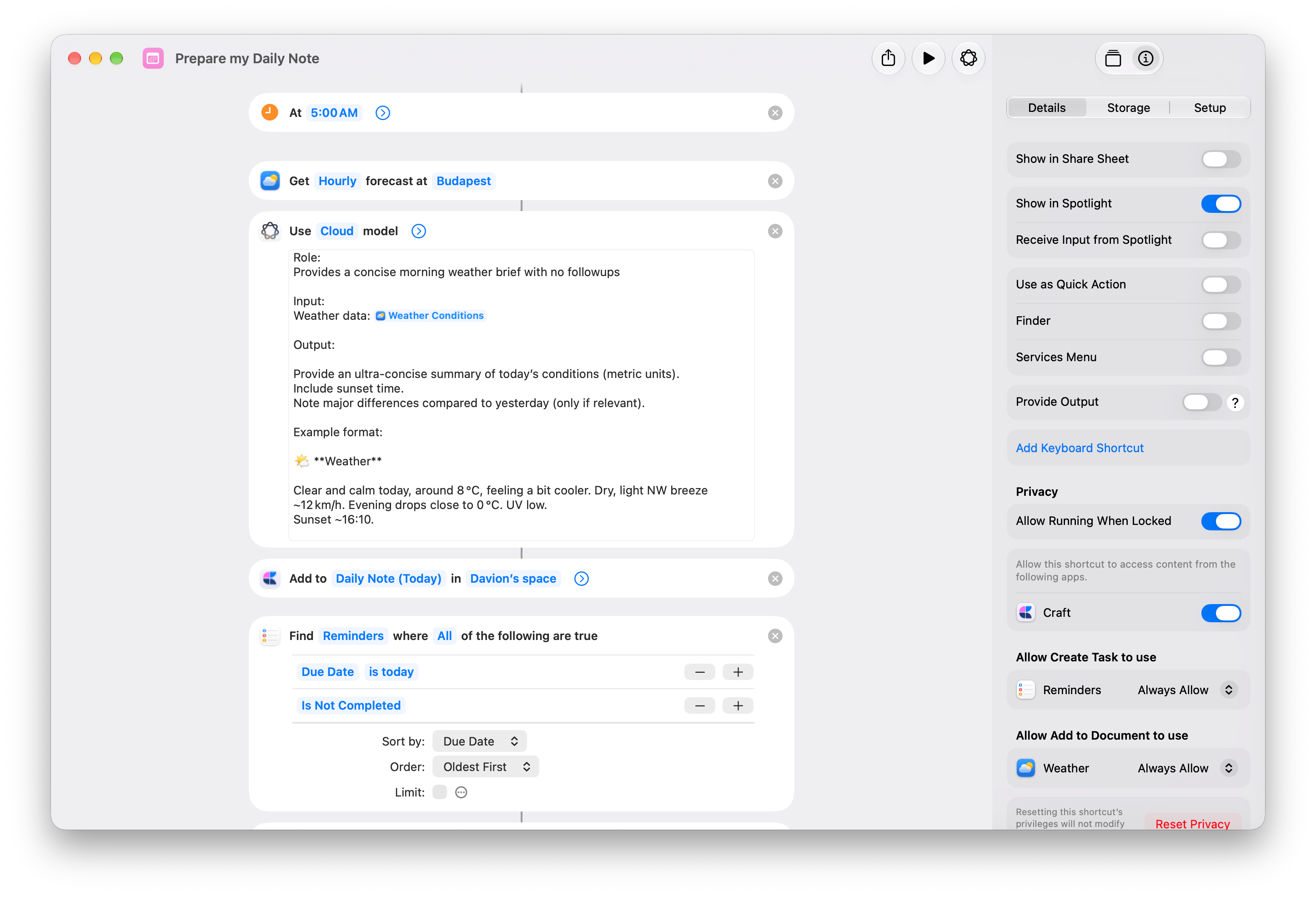
 アドバンス版では、各エントリに状況を書き添え、保存先を確認できるようにしています。
* **現在の日付 → 日付をフォーマット** で日付と時刻を追加します。
* **現在地を取得 → Get Details of Locations (City)** で現在いる都市を追加します。このバージョンでは位置情報へのアクセスが求められます。
* **通知を表示** で「Saved to Craft」と、最初の 140 文字のプレビューを表示します。音声入力したテキストは、すべて Craft に保存されます。
[アドバンス版の Voice Inbox を入手](https://www.icloud.com/shortcuts/b9e6c53d834a40dcb223c8bbc1986024)
**ドキュメントに追加** で、ご自身の **空間** を選択します。**通知を表示** の保存先のテキストも編集してください。現在はデモ用のスペース名が入っています。通知のテキストを変えても、保存先は変わりません。
都市を省くには、**現在地を取得**、**City** を取得するアクション、**ドキュメントに追加 → コンテンツ** 内の **City** 変数を削除します。
アドバンス版では、各エントリに状況を書き添え、保存先を確認できるようにしています。
* **現在の日付 → 日付をフォーマット** で日付と時刻を追加します。
* **現在地を取得 → Get Details of Locations (City)** で現在いる都市を追加します。このバージョンでは位置情報へのアクセスが求められます。
* **通知を表示** で「Saved to Craft」と、最初の 140 文字のプレビューを表示します。音声入力したテキストは、すべて Craft に保存されます。
[アドバンス版の Voice Inbox を入手](https://www.icloud.com/shortcuts/b9e6c53d834a40dcb223c8bbc1986024)
**ドキュメントに追加** で、ご自身の **空間** を選択します。**通知を表示** の保存先のテキストも編集してください。現在はデモ用のスペース名が入っています。通知のテキストを変えても、保存先は変わりません。
都市を省くには、**現在地を取得**、**City** を取得するアクション、**ドキュメントに追加 → コンテンツ** 内の **City** 変数を削除します。
 ## デイリーノートを準備する
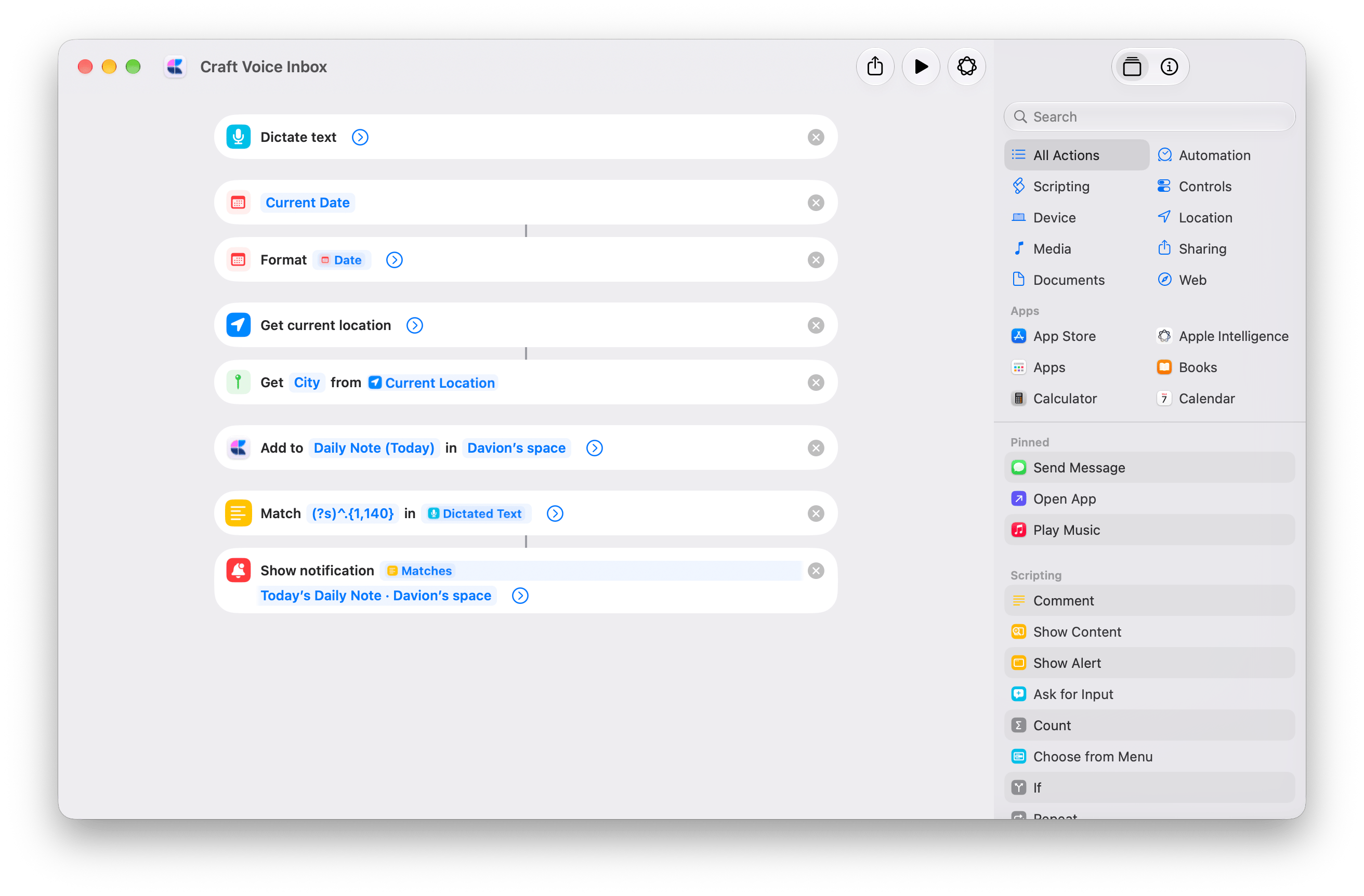
天気の概要と、今日が期日の Apple リマインダーを Craft の今日のデイリーノートにタスクとして追加して、1 日を始めます。
ショートカットを追加してから、以下の設定を行います。Apple Intelligence が必要です。
ダウンロードしたショートカットをショートカット App で開きます。**天気予報を取得** で、**Budapest** をご自身の場所に置き換えます。
Craft を開いてサインインします。次に、2 つの Craft アクションの両方で **空間** を変更します。
* **モデルを使用** の下にある **ドキュメントに追加**。
* **各項目を繰り返す** の中にある **タスクを作成**。
両方で同じスペースを選択します。**書類** は **デイリーノート(今日)** のままにします。
ダウンロードしたファイルには、デモ用のスペースが選択された状態で含まれています。そのスペースへのアクセス権が付与されるわけではありません。
ショートカットを実行し、求められたアクセス許可を承認します。今日のデイリーノートを開き、天気の概要とタスクを確認します。
コピーされるのは **今日が期日の未完了のリマインダー** だけです。該当するものがない場合は、天気だけが表示されます。
Mac で **Edit → Automation → Time of Day** を選択します。**午前 5:00** と **毎日** を設定します。**情報 → プライバシー** で **Allow Running When Locked** をオンにします。
トリガーは 1 台のデバイスでオンにします。[トリガーはオフの状態でほかのデバイスに同期されます](https://support.apple.com/guide/shortcuts-mac/apd690170742/mac)。詳しくは [Apple のオートメーション設定](https://support.apple.com/guide/shortcuts-mac/apdfbdbd7123/mac) をご覧ください。
リマインダーはコピーされるだけで、同期はされません。転送されるのはタイトルだけです。Craft のタスクを完了にしても、Apple のリマインダーは完了になりません。実行するたびに、天気の概要と新しいタスクのコピーが追加されます。
## デイリーノートを準備する
天気の概要と、今日が期日の Apple リマインダーを Craft の今日のデイリーノートにタスクとして追加して、1 日を始めます。
ショートカットを追加してから、以下の設定を行います。Apple Intelligence が必要です。
ダウンロードしたショートカットをショートカット App で開きます。**天気予報を取得** で、**Budapest** をご自身の場所に置き換えます。
Craft を開いてサインインします。次に、2 つの Craft アクションの両方で **空間** を変更します。
* **モデルを使用** の下にある **ドキュメントに追加**。
* **各項目を繰り返す** の中にある **タスクを作成**。
両方で同じスペースを選択します。**書類** は **デイリーノート(今日)** のままにします。
ダウンロードしたファイルには、デモ用のスペースが選択された状態で含まれています。そのスペースへのアクセス権が付与されるわけではありません。
ショートカットを実行し、求められたアクセス許可を承認します。今日のデイリーノートを開き、天気の概要とタスクを確認します。
コピーされるのは **今日が期日の未完了のリマインダー** だけです。該当するものがない場合は、天気だけが表示されます。
Mac で **Edit → Automation → Time of Day** を選択します。**午前 5:00** と **毎日** を設定します。**情報 → プライバシー** で **Allow Running When Locked** をオンにします。
トリガーは 1 台のデバイスでオンにします。[トリガーはオフの状態でほかのデバイスに同期されます](https://support.apple.com/guide/shortcuts-mac/apd690170742/mac)。詳しくは [Apple のオートメーション設定](https://support.apple.com/guide/shortcuts-mac/apdfbdbd7123/mac) をご覧ください。
リマインダーはコピーされるだけで、同期はされません。転送されるのはタイトルだけです。Craft のタスクを完了にしても、Apple のリマインダーは完了になりません。実行するたびに、天気の概要と新しいタスクのコピーが追加されます。
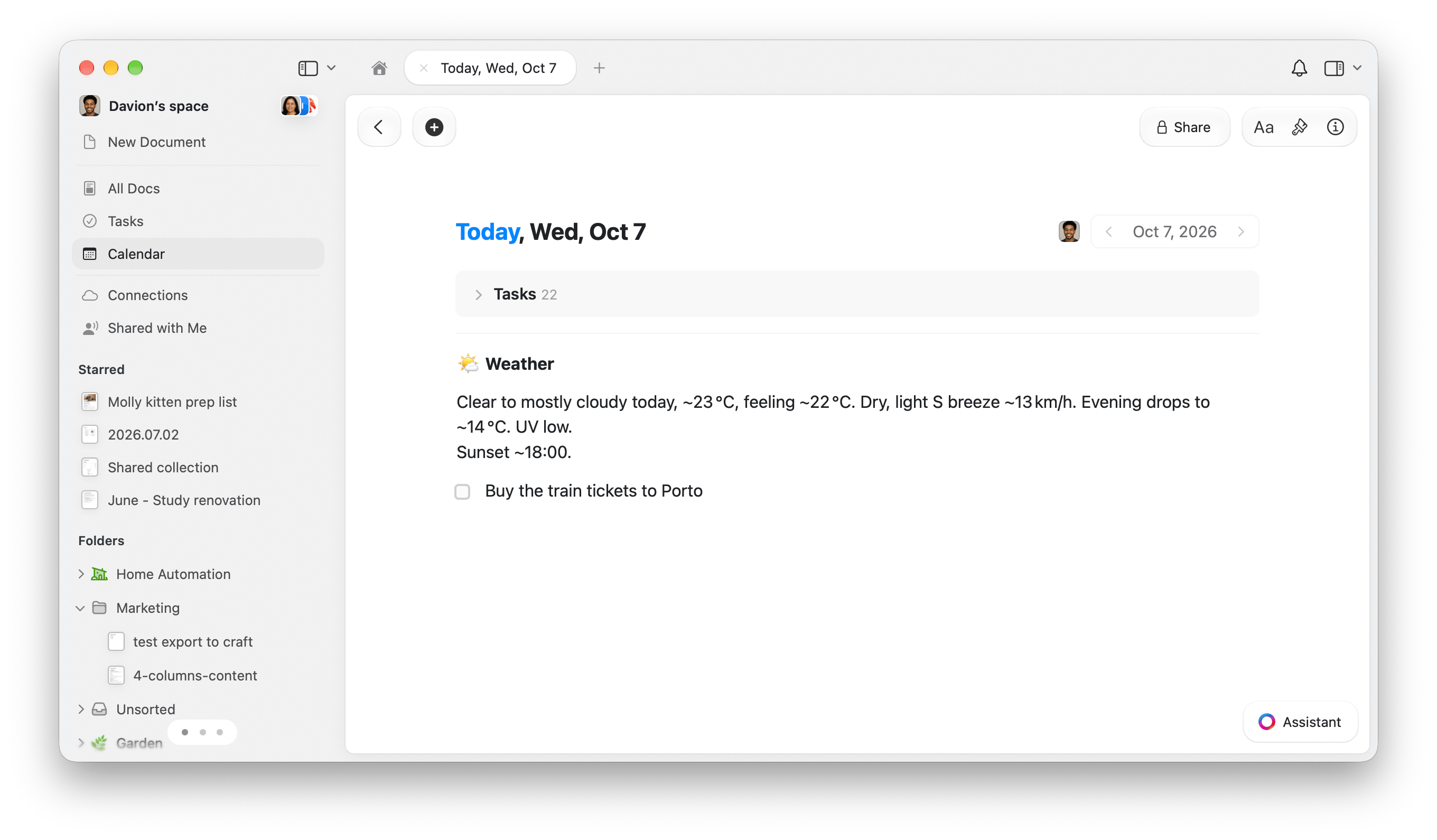 1. **天気予報を取得** で 1 時間ごとの予報を取得します。
2. **モデルを使用** で、予報を天気の概要にまとめます。
3. Craft の [ドキュメントに追加](/ja/integrate/apple-shortcuts/actions#add-to-document) で、概要を今日のデイリーノートに追加します。
4. **リマインダーを検索** で **Due Date is today** と **Is Not Completed** で絞り込み、**Due Date** の **Oldest First** で並べ替えます。**Limit** はオフです。
5. **リマインダーの詳細を取得** で、各リマインダーの **タイトル** を取得します。
6. **各項目を繰り返す** で、各タイトルを **繰り返し項目** として Craft の [タスクを作成](/ja/integrate/apple-shortcuts/actions#create-task) に渡します。
1. **天気予報を取得** で 1 時間ごとの予報を取得します。
2. **モデルを使用** で、予報を天気の概要にまとめます。
3. Craft の [ドキュメントに追加](/ja/integrate/apple-shortcuts/actions#add-to-document) で、概要を今日のデイリーノートに追加します。
4. **リマインダーを検索** で **Due Date is today** と **Is Not Completed** で絞り込み、**Due Date** の **Oldest First** で並べ替えます。**Limit** はオフです。
5. **リマインダーの詳細を取得** で、各リマインダーの **タイトル** を取得します。
6. **各項目を繰り返す** で、各タイトルを **繰り返し項目** として Craft の [タスクを作成](/ja/integrate/apple-shortcuts/actions#create-task) に渡します。
 ## 今日の作業を終える
タイムスタンプ付きの作業のまとめを明日のデイリーノートに残し、次にやることを明日に予定したタスクとして追加します。
ショートカットを追加してから、Craft の保存先を選びます。
ダウンロードしたショートカットを開き、2 つの Craft アクションの両方で **空間** を置き換えます。
* **テキスト** の下にある **ドキュメントに追加**。
* **繰り返す** の中にある **タスクを作成**。
両方で同じスペースを選択します。**書類** は **デイリーノート(明日)** のまま、**タスクを作成 → スケジュール** は **明日** のままにします。
ショートカットを実行し、**Where did you stop today?** に答えます。例:**料金ページは完成。ランディングページの引用はまだ確認が必要。**
回答は、曜日と時刻を添えて明日のデイリーノートに保存されます。
**Any next steps?** で続行し、**ランディングページの引用を確認する** のようにタスクを入力します。タスクを追加するたびに同じ質問が表示されるので、続けて追加できます。
終わったら **キャンセル** を選びます。次にやることがない場合は、最初のアラートで選んでください。作業のまとめと追加済みのタスクは Craft に残ります。
明日とは、週末を含めた翌日のことです。タスクを予定しても、通知は設定されません。ショートカットをもう一度実行すると、作業のまとめと新しいタスクがさらに追加されます。
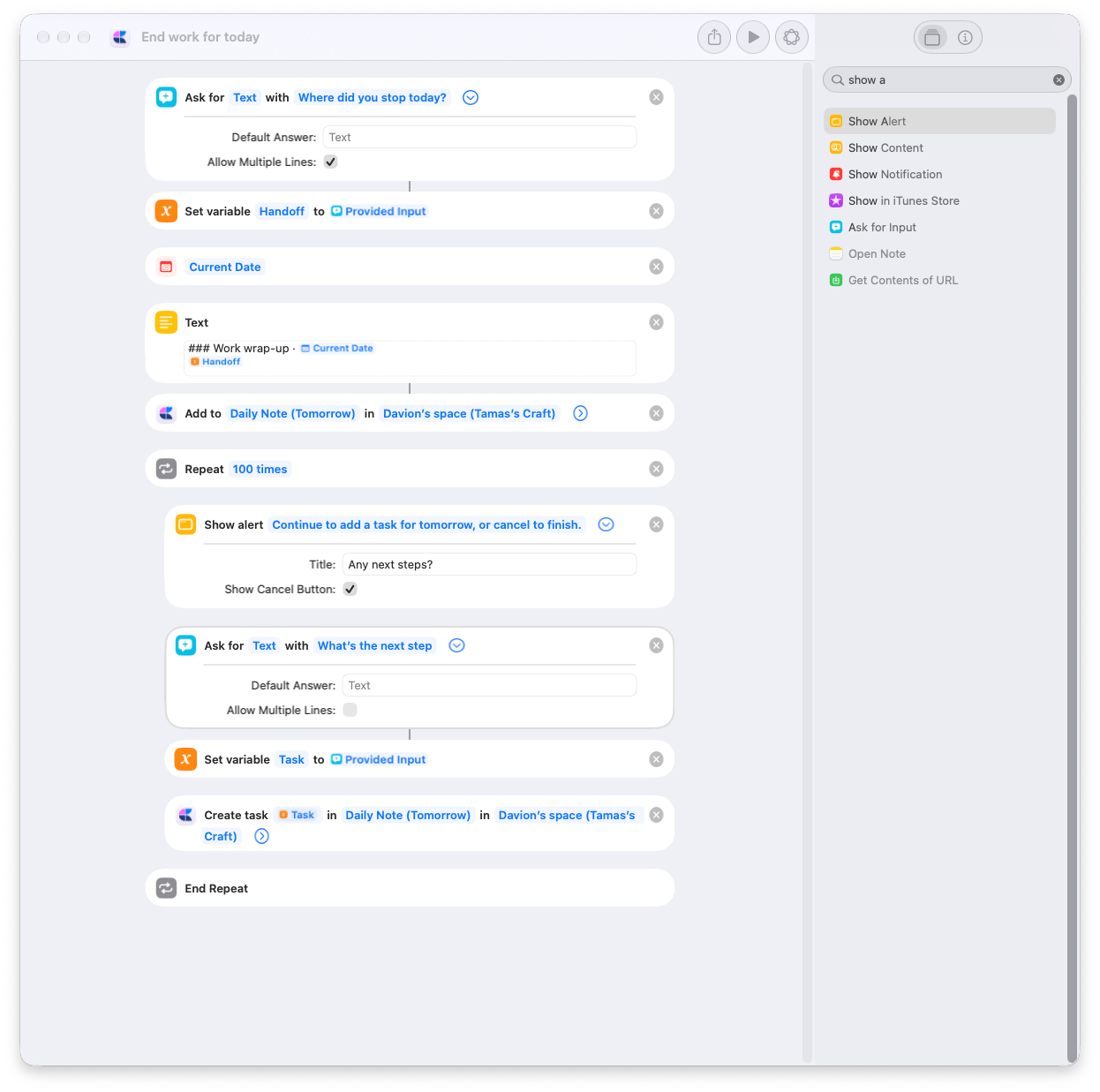
1. **入力を要求** で、どこで作業を止めたかを尋ねます。**変数を設定** で、その回答を **Handoff** として保存します。
2. **現在の日付** と **テキスト** で、以下のまとめを準備します。日付の変数にはカスタム形式 `EEEE, HH:mm` を使います。
```markdown theme={null}
### Work wrap-up · [Current Date variable]
[Handoff variable]
```
3. Craft の [ドキュメントに追加](/ja/integrate/apple-shortcuts/actions#add-to-document) で、**テキスト** の結果を **デイリーノート(明日)** に追加します。**アプリを開く** はオフです。
4. **繰り返す** は最大 **100 回** 実行されます。その中で **アラートを表示** が **Any next steps?** と尋ねます。**キャンセルボタンを表示** はオンです。キャンセルするとショートカットが停止します。
5. **入力を要求** で次にやることを尋ねます。**変数を設定** でそれを **Task** として保存し、Craft の [タスクを作成](/ja/integrate/apple-shortcuts/actions#create-task) で **デイリーノート(明日)** に追加します。**スケジュール** は **明日**、**アプリを開く** はオフです。
時刻付きのタスクの通知を受け取るには、**タスクを作成 → リマインダー** を **明日** に、**リマインダーの時刻** を `09:00` のような 24 時間形式の時刻に設定します。
## 今日の作業を終える
タイムスタンプ付きの作業のまとめを明日のデイリーノートに残し、次にやることを明日に予定したタスクとして追加します。
ショートカットを追加してから、Craft の保存先を選びます。
ダウンロードしたショートカットを開き、2 つの Craft アクションの両方で **空間** を置き換えます。
* **テキスト** の下にある **ドキュメントに追加**。
* **繰り返す** の中にある **タスクを作成**。
両方で同じスペースを選択します。**書類** は **デイリーノート(明日)** のまま、**タスクを作成 → スケジュール** は **明日** のままにします。
ショートカットを実行し、**Where did you stop today?** に答えます。例:**料金ページは完成。ランディングページの引用はまだ確認が必要。**
回答は、曜日と時刻を添えて明日のデイリーノートに保存されます。
**Any next steps?** で続行し、**ランディングページの引用を確認する** のようにタスクを入力します。タスクを追加するたびに同じ質問が表示されるので、続けて追加できます。
終わったら **キャンセル** を選びます。次にやることがない場合は、最初のアラートで選んでください。作業のまとめと追加済みのタスクは Craft に残ります。
明日とは、週末を含めた翌日のことです。タスクを予定しても、通知は設定されません。ショートカットをもう一度実行すると、作業のまとめと新しいタスクがさらに追加されます。
1. **入力を要求** で、どこで作業を止めたかを尋ねます。**変数を設定** で、その回答を **Handoff** として保存します。
2. **現在の日付** と **テキスト** で、以下のまとめを準備します。日付の変数にはカスタム形式 `EEEE, HH:mm` を使います。
```markdown theme={null}
### Work wrap-up · [Current Date variable]
[Handoff variable]
```
3. Craft の [ドキュメントに追加](/ja/integrate/apple-shortcuts/actions#add-to-document) で、**テキスト** の結果を **デイリーノート(明日)** に追加します。**アプリを開く** はオフです。
4. **繰り返す** は最大 **100 回** 実行されます。その中で **アラートを表示** が **Any next steps?** と尋ねます。**キャンセルボタンを表示** はオンです。キャンセルするとショートカットが停止します。
5. **入力を要求** で次にやることを尋ねます。**変数を設定** でそれを **Task** として保存し、Craft の [タスクを作成](/ja/integrate/apple-shortcuts/actions#create-task) で **デイリーノート(明日)** に追加します。**スケジュール** は **明日**、**アプリを開く** はオフです。
時刻付きのタスクの通知を受け取るには、**タスクを作成 → リマインダー** を **明日** に、**リマインダーの時刻** を `09:00` のような 24 時間形式の時刻に設定します。
 ## Craft のギャラリーに追加する
Finder で画像を選択し、**クイックアクション** から Craft のドキュメントに送ります。追加のたびに Craft を開かなくても、スクリーンショット、参考画像、写真を 1 か所に集められます。
ショートカットを追加してから、画像を集めるドキュメントを選びます。
画像用の Craft ドキュメントを作成するか、既存のドキュメントを選びます。ダウンロードしたショートカットを開き、Craft の [ドキュメントに追加](/ja/integrate/apple-shortcuts/actions#add-to-document) を展開します。
デモ用の **空間** をご自身のスペースに置き換え、**書類** をデモ用の **Gallery** から保存先のドキュメントに変更します。Gallery は通常の Craft ドキュメントなので、名前は自由に付けられます。
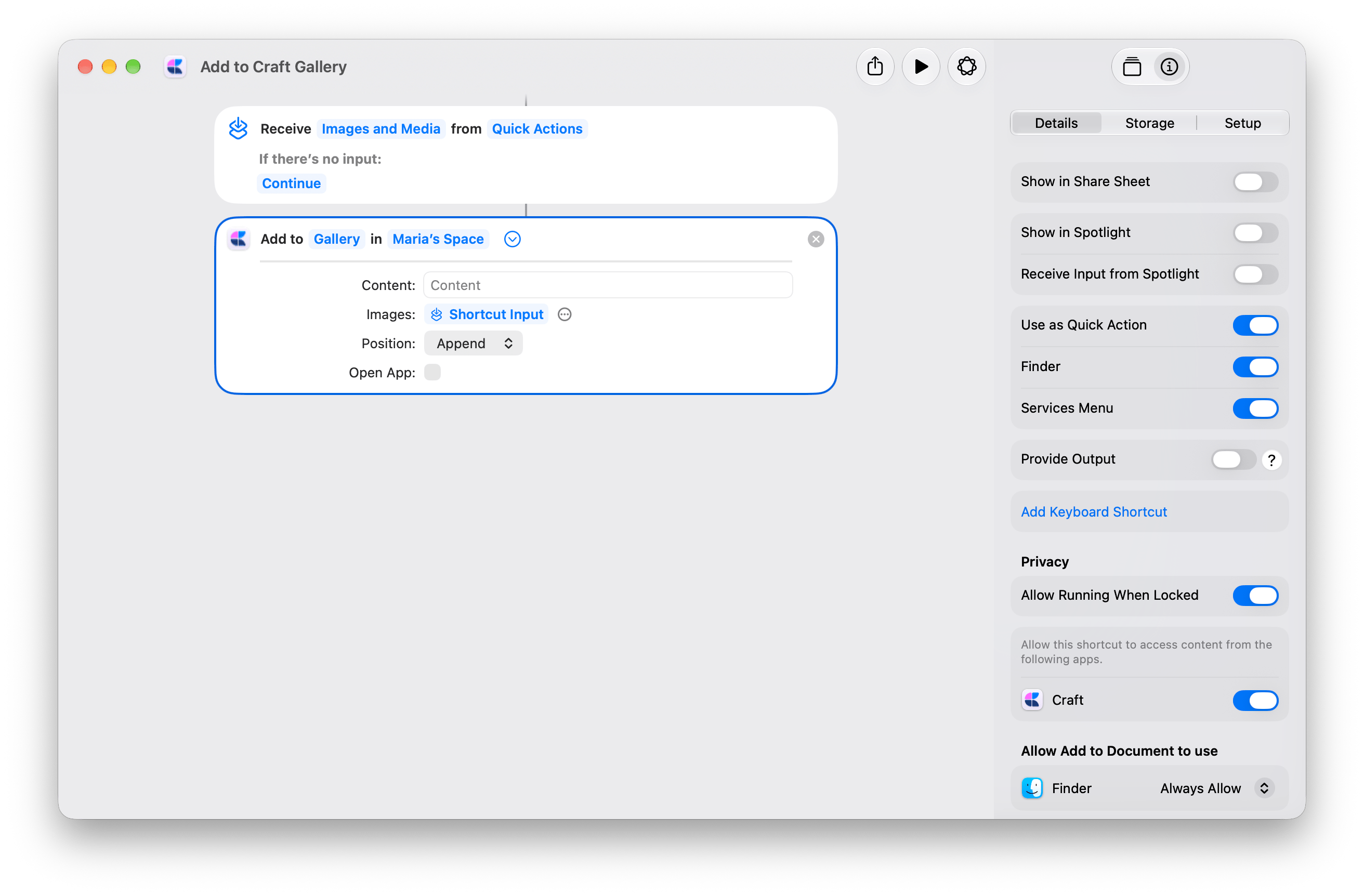
**情報 → 詳細** で、**クイックアクションとして使用** と **Finder** をオンのままにします。共有されているコピーでは、すでにオンになっています。
**ドキュメントに追加** では、**画像** を **ショートカットの入力** につないだまま、**コンテンツ** を空に、**位置** を **追加** に、**アプリを開く** をオフにしておきます。
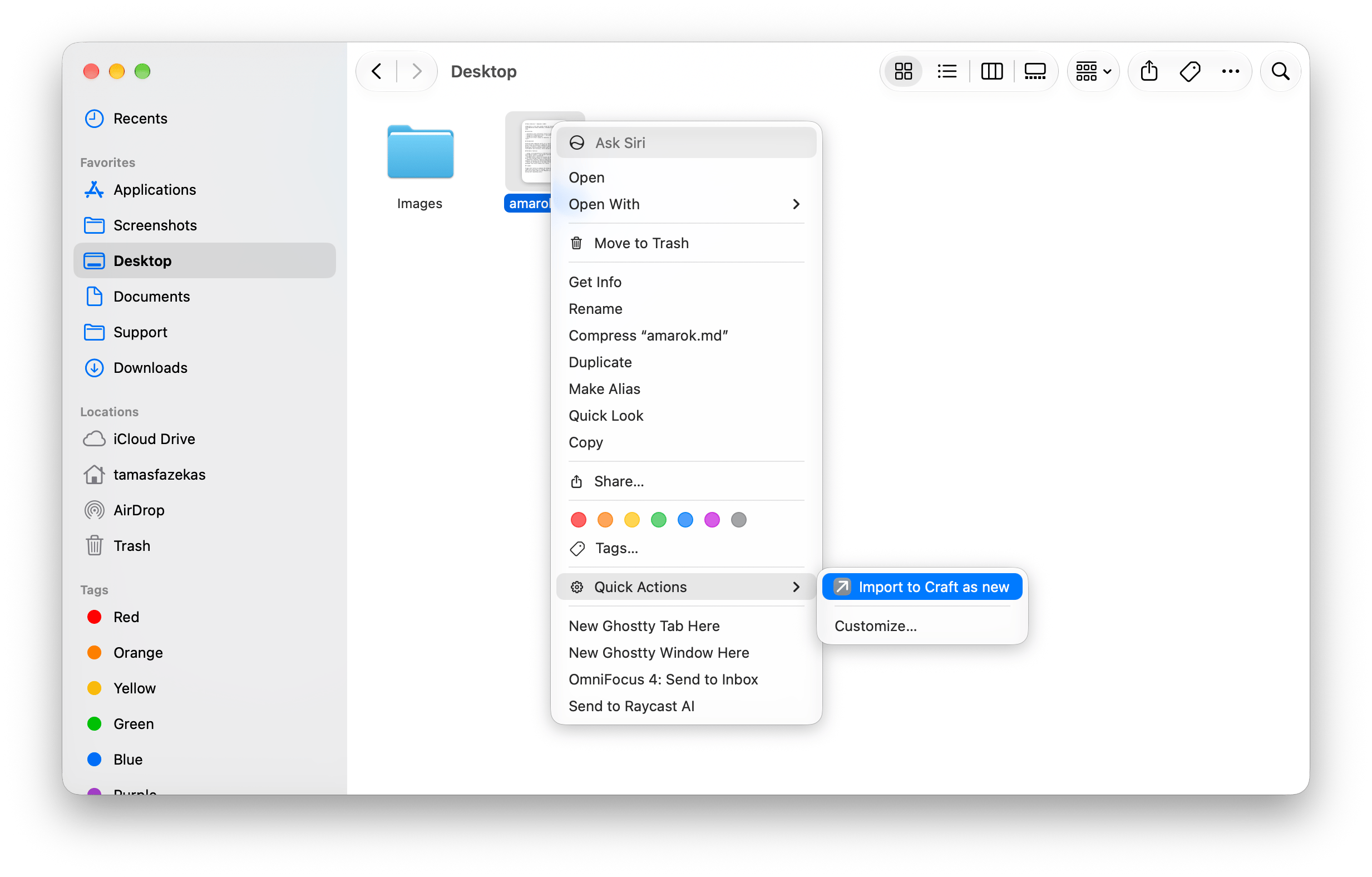
Finder で 1 つ以上の画像ファイルを選択します。右クリックして **クイックアクション → Add to Craft Gallery** を選びます。初回の実行時は、求められたアクセス許可を承認してください。
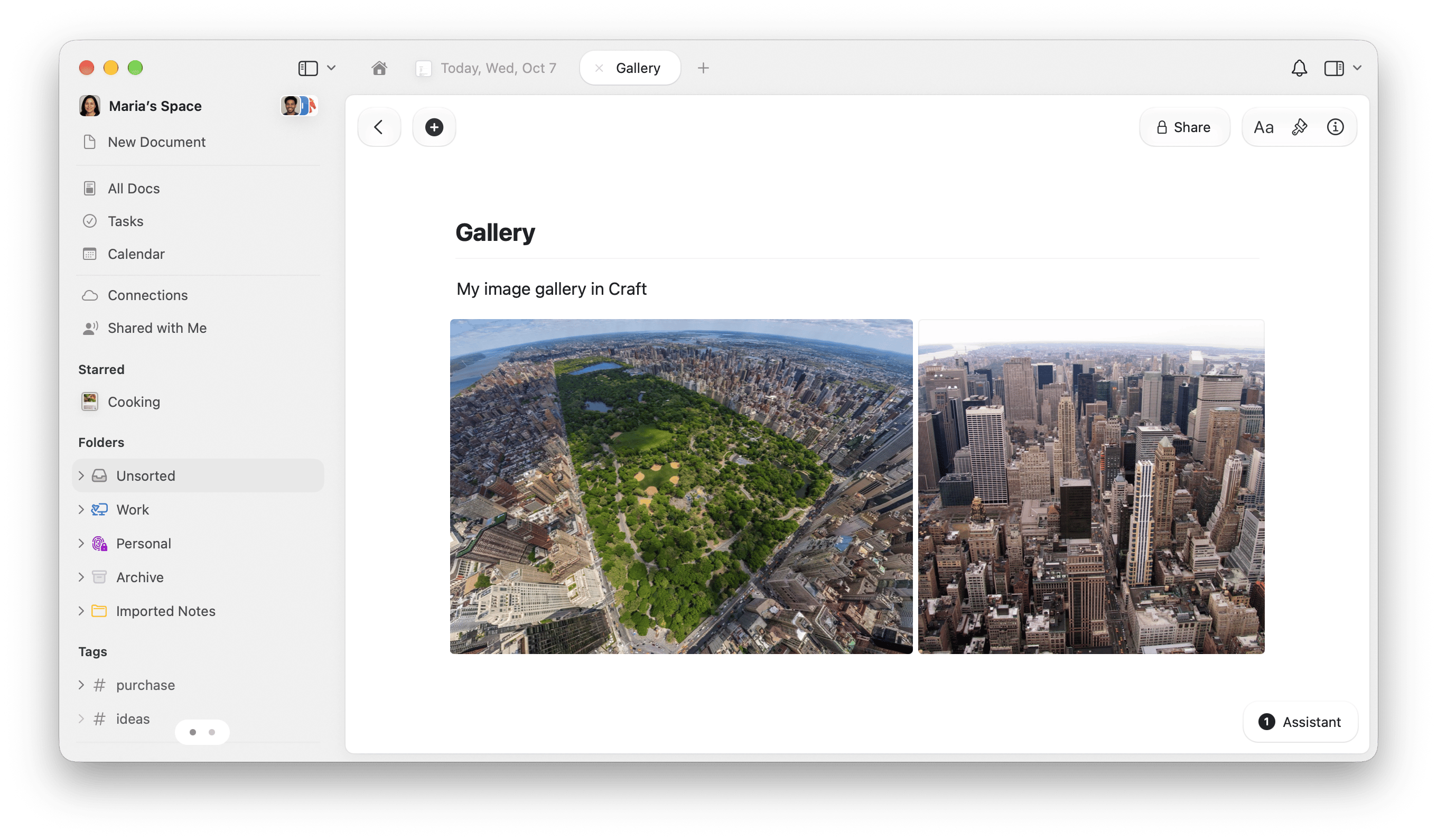
Craft のドキュメントを開くと、追加された画像を確認できます。実行するたびに、同じドキュメントの末尾に追加されます。
## Craft のギャラリーに追加する
Finder で画像を選択し、**クイックアクション** から Craft のドキュメントに送ります。追加のたびに Craft を開かなくても、スクリーンショット、参考画像、写真を 1 か所に集められます。
ショートカットを追加してから、画像を集めるドキュメントを選びます。
画像用の Craft ドキュメントを作成するか、既存のドキュメントを選びます。ダウンロードしたショートカットを開き、Craft の [ドキュメントに追加](/ja/integrate/apple-shortcuts/actions#add-to-document) を展開します。
デモ用の **空間** をご自身のスペースに置き換え、**書類** をデモ用の **Gallery** から保存先のドキュメントに変更します。Gallery は通常の Craft ドキュメントなので、名前は自由に付けられます。
**情報 → 詳細** で、**クイックアクションとして使用** と **Finder** をオンのままにします。共有されているコピーでは、すでにオンになっています。
**ドキュメントに追加** では、**画像** を **ショートカットの入力** につないだまま、**コンテンツ** を空に、**位置** を **追加** に、**アプリを開く** をオフにしておきます。
Finder で 1 つ以上の画像ファイルを選択します。右クリックして **クイックアクション → Add to Craft Gallery** を選びます。初回の実行時は、求められたアクセス許可を承認してください。
Craft のドキュメントを開くと、追加された画像を確認できます。実行するたびに、同じドキュメントの末尾に追加されます。
 このショートカットは **クイックアクション** から選択した画像を受け取り、**ショートカットの入力** を **ドキュメントに追加 → 画像** に渡します。1 つの Craft アクションで、選んだドキュメントの末尾に画像を追加します。
共有されているコピーでは **サービスメニュー** もオンになっており、macOS のサービスで対応する画像の入力を提供するアプリから使えます。
このショートカットは **クイックアクション** から選択した画像を受け取り、**ショートカットの入力** を **ドキュメントに追加 → 画像** に渡します。1 つの Craft アクションで、選んだドキュメントの末尾に画像を追加します。
共有されているコピーでは **サービスメニュー** もオンになっており、macOS のサービスで対応する画像の入力を提供するアプリから使えます。
 ## テキストファイルを読み込んでタイトルを生成する
Finder から `.txt` または `.md` ファイルを Craft のドキュメントに変換します。Apple Intelligence がタイトルを生成し、ファイルのテキストは Markdown の書式を保ったままドキュメントの内容になります。
デバイス上でタイトルを生成します。短いテキストにはこちらから始めてください。
長いテキストや複雑なテキストには、Apple のクラウドモデルを使います。インターネット接続が必要で、時間がかかる場合があります。
どちらのバージョンも、対応する Mac で Apple Intelligence が必要です。[Apple のモデルのオプション](https://support.apple.com/guide/shortcuts/use-apple-intelligence-in-shortcuts-tpg3vrvwmclv/ios) をご覧ください。
ダウンロードしたショートカットを開きます。**ドキュメントを作成** で、デモ用の **空間** をご自身のスペースに置き換えます。クラウド版では、**ドキュメントの名前を変更** でも同じスペースを選択します。
**フォルダ** は **毎回尋ねる** に設定されているため、読み込むたびに保存先を選べます。
ショートカットの **情報 → 詳細** を開きます。**クイックアクションとして使用** と **Finder** をオンにします。オンデバイス版のコピーでは Finder はすでにオンになっています。クラウド版のコピーではオンにしてください。
Finder で `.txt` または `.md` ファイルを 1 つ右クリックします。**クイックアクション** を選び、読み込み用のショートカットを選びます。求められたアクセス許可を承認し、Craft のフォルダを選びます。
Craft で読み込んだドキュメントが開きます。生成されたタイトルを確認し、必要に応じて名前を変更してください。
## テキストファイルを読み込んでタイトルを生成する
Finder から `.txt` または `.md` ファイルを Craft のドキュメントに変換します。Apple Intelligence がタイトルを生成し、ファイルのテキストは Markdown の書式を保ったままドキュメントの内容になります。
デバイス上でタイトルを生成します。短いテキストにはこちらから始めてください。
長いテキストや複雑なテキストには、Apple のクラウドモデルを使います。インターネット接続が必要で、時間がかかる場合があります。
どちらのバージョンも、対応する Mac で Apple Intelligence が必要です。[Apple のモデルのオプション](https://support.apple.com/guide/shortcuts/use-apple-intelligence-in-shortcuts-tpg3vrvwmclv/ios) をご覧ください。
ダウンロードしたショートカットを開きます。**ドキュメントを作成** で、デモ用の **空間** をご自身のスペースに置き換えます。クラウド版では、**ドキュメントの名前を変更** でも同じスペースを選択します。
**フォルダ** は **毎回尋ねる** に設定されているため、読み込むたびに保存先を選べます。
ショートカットの **情報 → 詳細** を開きます。**クイックアクションとして使用** と **Finder** をオンにします。オンデバイス版のコピーでは Finder はすでにオンになっています。クラウド版のコピーではオンにしてください。
Finder で `.txt` または `.md` ファイルを 1 つ右クリックします。**クイックアクション** を選び、読み込み用のショートカットを選びます。求められたアクセス許可を承認し、Craft のフォルダを選びます。
Craft で読み込んだドキュメントが開きます。生成されたタイトルを確認し、必要に応じて名前を変更してください。
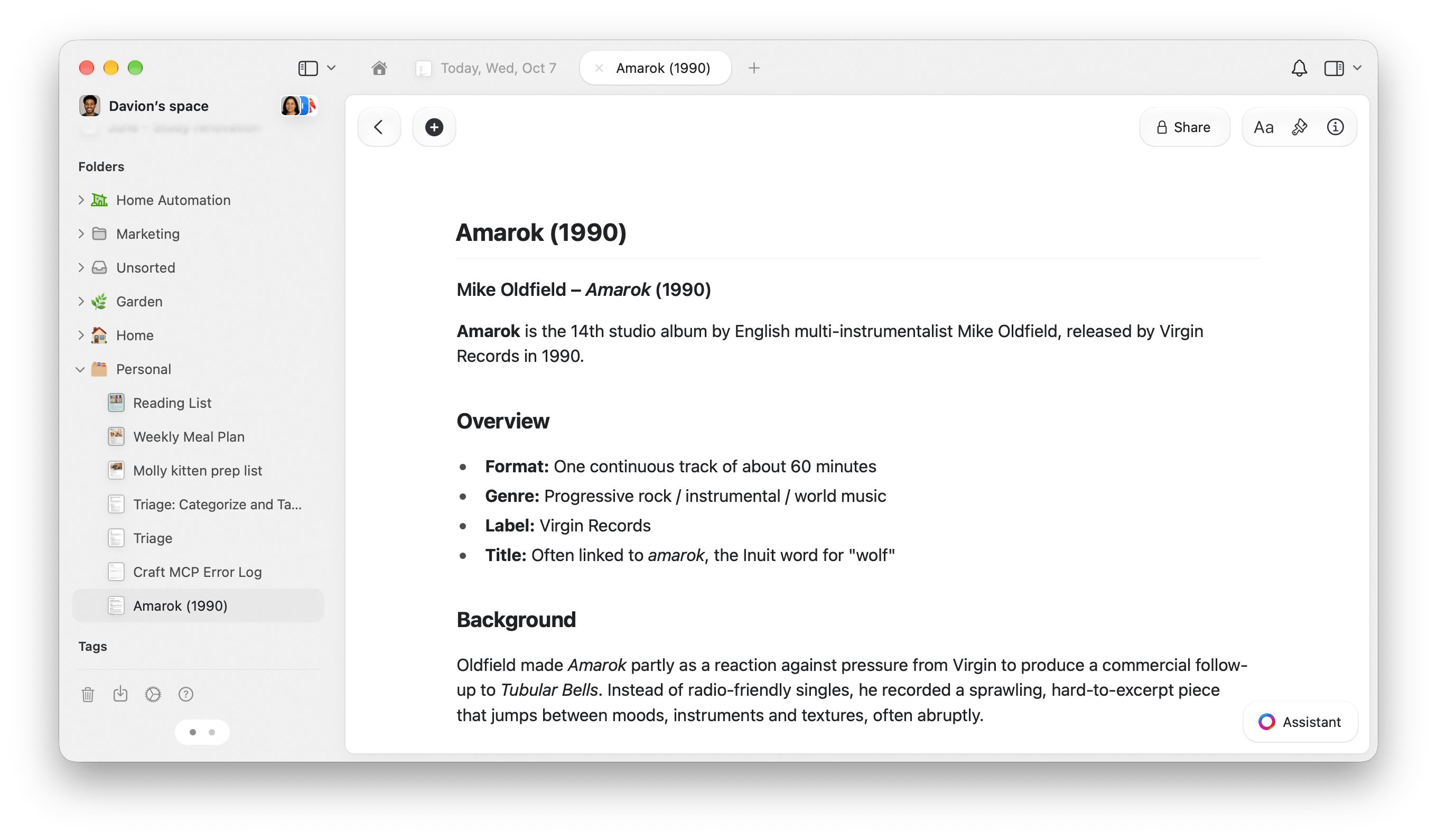 実行するたびに、新しいドキュメントが作成されます。クラウド版はタイトルを生成する前にファイルを読み込むため、モデルの手順が失敗してもドキュメントは Craft に残ります。オンデバイス版は先にタイトルを生成します。
**オンデバイス版:** **入力からテキストを取得 → モデルを使用 → 変数を設定 → ドキュメントを作成**。モデルが **Generated Title** を生成し、それが新しいドキュメントのタイトルになります。
**クラウド版:** **入力からテキストを取得 → 名前を取得 → ドキュメントを作成 → モデルを使用 → ドキュメントの名前を変更**。「ドキュメントを作成」がまずファイル名でドキュメントを保存し、その後「ドキュメントの名前を変更」がタイトルをモデルの **Response** に置き換えます。ドキュメントを作成したときに開くのは **アプリを開く** がオンの場合だけで、デフォルトはオフです。
どちらのプロンプトも、1 行の簡潔なタイトルを求め、適切な場合は元のテキストの主見出しを使うよう指示しています。ドキュメントの内容を書き換えるようにはモデルに指示していません。
Craft のアクション:[ドキュメントを作成](/ja/integrate/apple-shortcuts/actions#create-document) と [ドキュメントの名前を変更](/ja/integrate/apple-shortcuts/actions#rename-document)。
This documentation is built and hosted on [Mintlify](https://mintlify.com), a developer documentation platform.
実行するたびに、新しいドキュメントが作成されます。クラウド版はタイトルを生成する前にファイルを読み込むため、モデルの手順が失敗してもドキュメントは Craft に残ります。オンデバイス版は先にタイトルを生成します。
**オンデバイス版:** **入力からテキストを取得 → モデルを使用 → 変数を設定 → ドキュメントを作成**。モデルが **Generated Title** を生成し、それが新しいドキュメントのタイトルになります。
**クラウド版:** **入力からテキストを取得 → 名前を取得 → ドキュメントを作成 → モデルを使用 → ドキュメントの名前を変更**。「ドキュメントを作成」がまずファイル名でドキュメントを保存し、その後「ドキュメントの名前を変更」がタイトルをモデルの **Response** に置き換えます。ドキュメントを作成したときに開くのは **アプリを開く** がオンの場合だけで、デフォルトはオフです。
どちらのプロンプトも、1 行の簡潔なタイトルを求め、適切な場合は元のテキストの主見出しを使うよう指示しています。ドキュメントの内容を書き換えるようにはモデルに指示していません。
Craft のアクション:[ドキュメントを作成](/ja/integrate/apple-shortcuts/actions#create-document) と [ドキュメントの名前を変更](/ja/integrate/apple-shortcuts/actions#rename-document)。
This documentation is built and hosted on [Mintlify](https://mintlify.com), a developer documentation platform.