> ## Documentation Index
> Fetch the complete documentation index at: https://craft-support.mintlify.site/llms.txt
> Use this file to discover all available pages before exploring further.
# Craft Assistantで編集する
> Assistantにドキュメントを直接変更させましょう。コンテンツの追加、スタイルの適用、サブページの作成など、さまざまな操作が可能です。
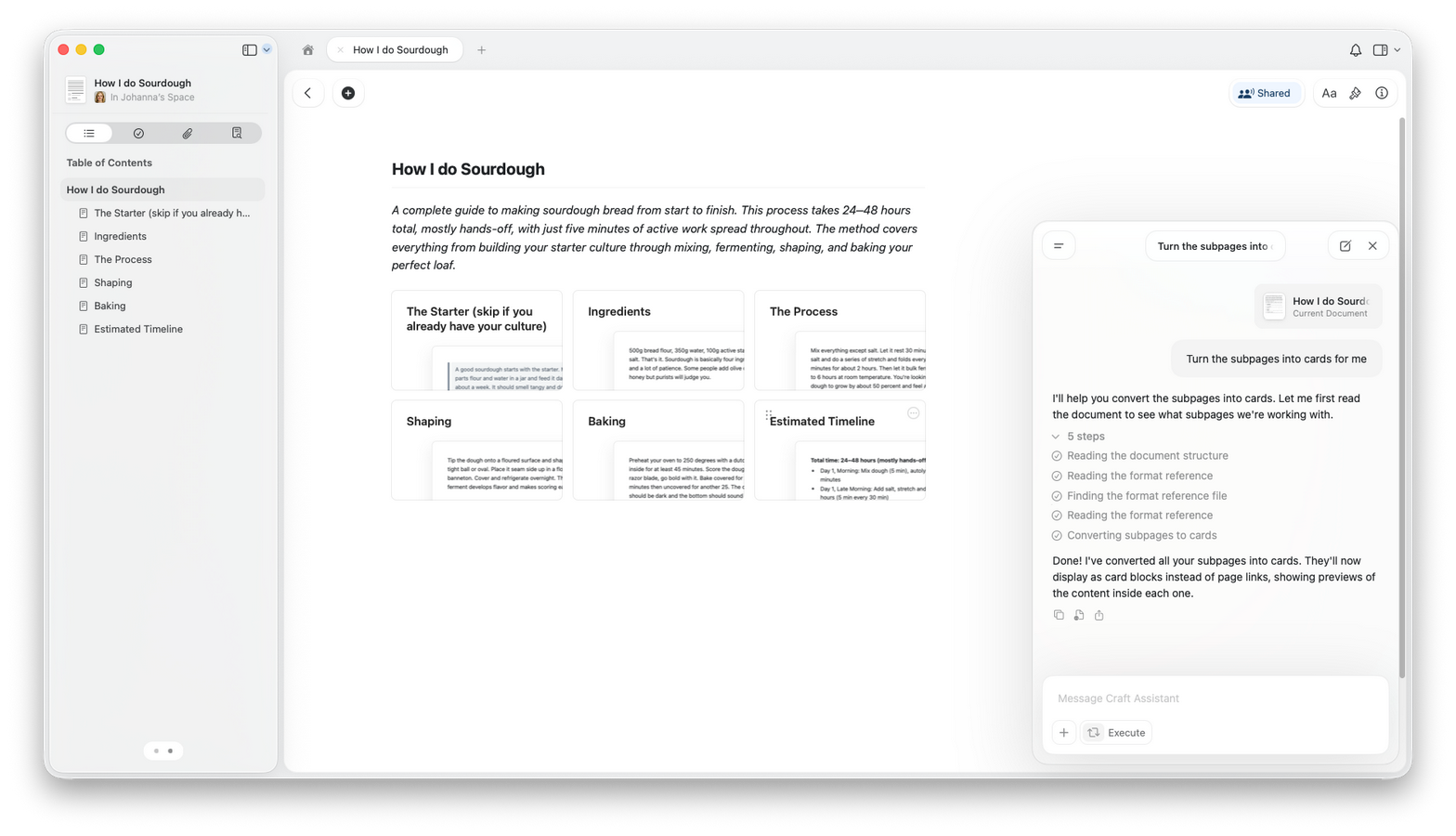
Craft Assistantはドキュメントを直接更新できます。コンテンツの追加、スタイルの適用、サブページの作成、セクションの再構成など、様々な操作を依頼できます。
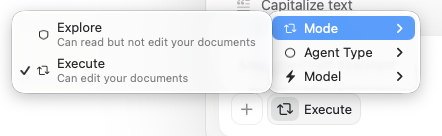
## ExploreモードとExecuteモード
Craft Assistantには2つのモードがあります:
* **Explore** — Assistantがドキュメントを読み込み、変更案を提示します。何かが変更される前にレビューして承認できます。
* **Execute** — Assistantがドキュメントを読み込み、変更を直接適用します。編集内容がリアルタイムで反映されます。
Assistantパネル下部のモードセレクターで切り替えられます。
 ## Executeモードでできること
Assistantで以下の操作が可能です:
* **テキストの作成と編集** — 見出し、段落、リスト、コールアウト、コードブロック
* **ドキュメントのスタイリング** — ハイライト、カラー、背景、仕切り線、ビジュアルスタイリング
* **サブページの作成** — ドキュメント内にネストされた新しいページを追加
* **新規ドキュメントの作成** — スペースにドキュメントを追加したり既存のものを複製する
* **フォルダの作成** — コンテンツを新しいフォルダに整理する
* **ドキュメントとフォルダの移動** — スペース構造を並び替える
* **コンテンツの削除** — ブロック、ドキュメント、フォルダを削除する
* **セクションの再構成** — コンテンツの移動と再構築
## セッション
* セッションは**デバイス間で同期**されます。
* **複数のセッションを並行して**実行できます。
* セッションは**5分**間の非アクティブ後に一時停止されます。会話履歴は保持されます。セッションリストからいつでも過去のセッションを再開できます。
* バックグラウンドセッションが完了すると**通知ドット**が表示されます。
## 編集セッションの開始
編集したいドキュメントを開きます。
Assistantパネルを開きます。
**Execute**モードに切り替えます。
変更したい内容を説明します。
ドキュメントで結果を確認します。
## Executeモードでできること
Assistantで以下の操作が可能です:
* **テキストの作成と編集** — 見出し、段落、リスト、コールアウト、コードブロック
* **ドキュメントのスタイリング** — ハイライト、カラー、背景、仕切り線、ビジュアルスタイリング
* **サブページの作成** — ドキュメント内にネストされた新しいページを追加
* **新規ドキュメントの作成** — スペースにドキュメントを追加したり既存のものを複製する
* **フォルダの作成** — コンテンツを新しいフォルダに整理する
* **ドキュメントとフォルダの移動** — スペース構造を並び替える
* **コンテンツの削除** — ブロック、ドキュメント、フォルダを削除する
* **セクションの再構成** — コンテンツの移動と再構築
## セッション
* セッションは**デバイス間で同期**されます。
* **複数のセッションを並行して**実行できます。
* セッションは**5分**間の非アクティブ後に一時停止されます。会話履歴は保持されます。セッションリストからいつでも過去のセッションを再開できます。
* バックグラウンドセッションが完了すると**通知ドット**が表示されます。
## 編集セッションの開始
編集したいドキュメントを開きます。
Assistantパネルを開きます。
**Execute**モードに切り替えます。
変更したい内容を説明します。
ドキュメントで結果を確認します。
 ## 元に戻すと取り消し
\*\*⌘Z(Ctrl+Z)\*\*でAssistantの最後のアクション全体をワンステップで元に戻せます。個別の編集ではなく、Assistantが最後のレスポンスで行ったすべての変更が対象です。⌘Zを繰り返し押すことで複数のアクションを元に戻せます。
Assistantに変更した内容を取り消すか調整するよう依頼することもできます。
## 良い結果を得るためのヒント
* 変更してほしい内容を具体的に伝えましょう。
* 大規模な書き直しの前に、小さな編集から始めましょう。
* まず**Fast**を試してみましょう。ほとんどの編集に対応でき、クォータの消費も少ないです。複雑な複数セクションの再構成には**Max**に切り替えましょう。
* リクエストごとに変更内容を確認しましょう。
## 編集をサポートするモデル
| モデル | 編集可否 | 備考 |
| ---------- | ---- | -------------- |
| **Max** | 可 | 複雑な編集に最適 |
| **Fast** | 可 | 素早い編集に適している |
| **Core** | 不可 | 読み取り専用の会話 |
| **オンデバイス** | 不可 | 読み取り専用、ローカルモデル |
## 使用量
編集はAssistantが複数のステップ(読み込み、計画、適用)を実行するため、読み取り専用の会話よりもクォータを多く消費します。実際の使用量はドキュメントのサイズとリクエストの複雑さによって異なります。シンプルな編集には**Fast**を使用して効率を保ちましょう。
## プラットフォーム対応状況
ドキュメントレベルとスペースレベルの両方で完全な編集をサポートしています。
iPad・iPhoneでドキュメントレベルとスペースレベルの両方で完全な編集をサポートしています。
Assistantは利用可能です。Executeモードは後日対応予定です。
Assistantは利用可能です。Executeモードは後日対応予定です。
## 関連記事
会話の始め方とモードの操作方法を学ぶ
編集タスクに最適なモデルを選ぶ
編集や他のタスクのAI使用量を確認する
再利用可能な編集指示を作成する
編集を適用する前にAIフィードバックを得る
## 元に戻すと取り消し
\*\*⌘Z(Ctrl+Z)\*\*でAssistantの最後のアクション全体をワンステップで元に戻せます。個別の編集ではなく、Assistantが最後のレスポンスで行ったすべての変更が対象です。⌘Zを繰り返し押すことで複数のアクションを元に戻せます。
Assistantに変更した内容を取り消すか調整するよう依頼することもできます。
## 良い結果を得るためのヒント
* 変更してほしい内容を具体的に伝えましょう。
* 大規模な書き直しの前に、小さな編集から始めましょう。
* まず**Fast**を試してみましょう。ほとんどの編集に対応でき、クォータの消費も少ないです。複雑な複数セクションの再構成には**Max**に切り替えましょう。
* リクエストごとに変更内容を確認しましょう。
## 編集をサポートするモデル
| モデル | 編集可否 | 備考 |
| ---------- | ---- | -------------- |
| **Max** | 可 | 複雑な編集に最適 |
| **Fast** | 可 | 素早い編集に適している |
| **Core** | 不可 | 読み取り専用の会話 |
| **オンデバイス** | 不可 | 読み取り専用、ローカルモデル |
## 使用量
編集はAssistantが複数のステップ(読み込み、計画、適用)を実行するため、読み取り専用の会話よりもクォータを多く消費します。実際の使用量はドキュメントのサイズとリクエストの複雑さによって異なります。シンプルな編集には**Fast**を使用して効率を保ちましょう。
## プラットフォーム対応状況
ドキュメントレベルとスペースレベルの両方で完全な編集をサポートしています。
iPad・iPhoneでドキュメントレベルとスペースレベルの両方で完全な編集をサポートしています。
Assistantは利用可能です。Executeモードは後日対応予定です。
Assistantは利用可能です。Executeモードは後日対応予定です。
## 関連記事
会話の始め方とモードの操作方法を学ぶ
編集タスクに最適なモデルを選ぶ
編集や他のタスクのAI使用量を確認する
再利用可能な編集指示を作成する
編集を適用する前にAIフィードバックを得る