> ## Documentation Index
> Fetch the complete documentation index at: https://craft-support.mintlify.site/llms.txt
> Use this file to discover all available pages before exploring further.
# デバイス上のフォルダ
> フォルダとそのアセットをデバイス上でオフラインでも利用できるようにします。
Craft では、**フォルダ全体とそのアセットをデバイス上に保存**できるため、インターネット接続がない環境でも **画像、ファイル、その他の添付ファイル** にアクセスできます。ドキュメントはこれまでもオフラインで利用可能でしたが、本機能は **最上位のフォルダ内のすべてのアセット** にまでオフライン利用を拡張し、オフライン時の作業をよりスムーズにします。
On-Device Folders は macOS、iPad、iPhone でご利用いただけます。
## デバイス上のフォルダを有効にする方法
macOS、iPad、または iPhone で Craft を開きます
デバイスに保存したいフォルダ(フォルダ)を見つけます
macOS ではフォルダの横にある **three-dot menu (⋯)** をクリック、iPad / iPhone ではタップします
メニューから **"Keep On Device"** を選択します
そのフォルダと含まれるすべてのアセットはデバイス上にローカル保存されます。
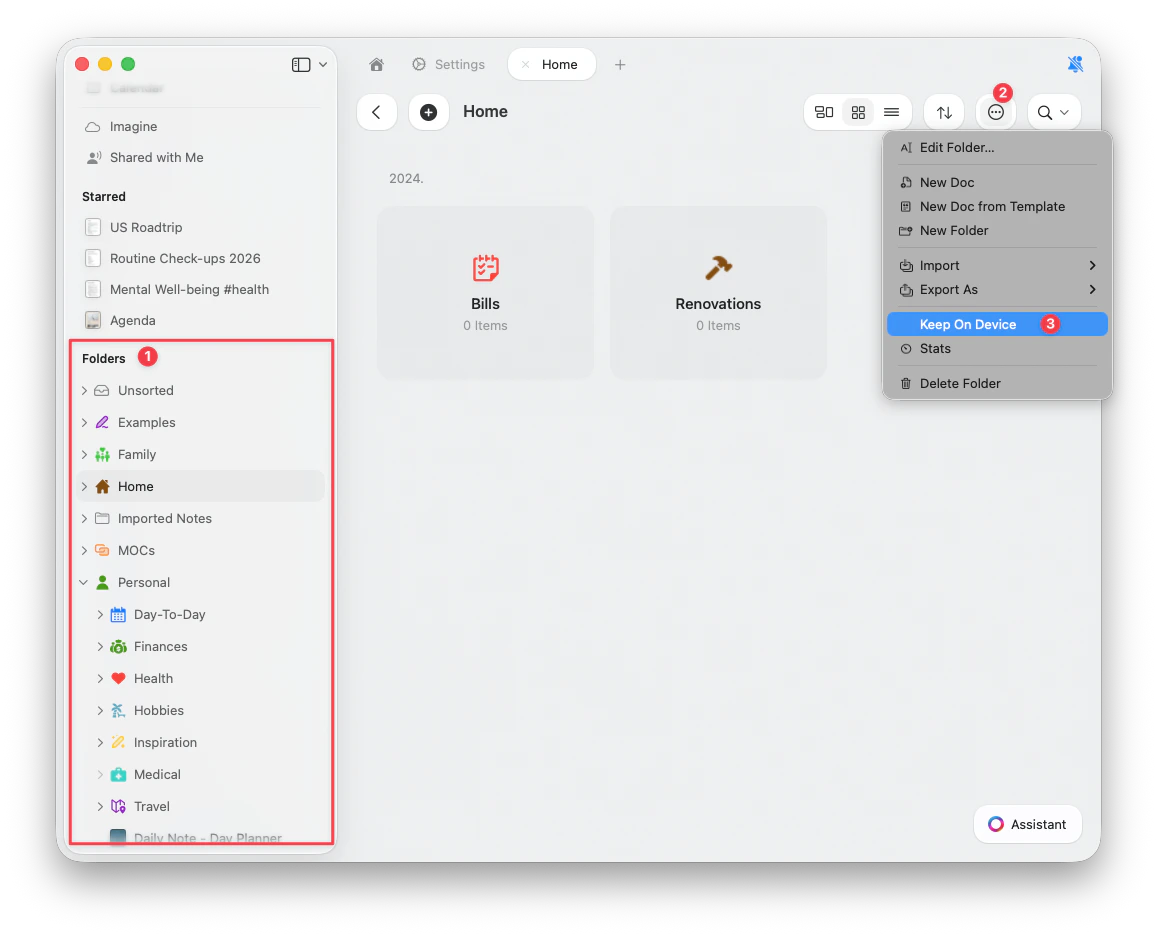 選択したフォルダ内のすべてのネストされたフォルダがダウンロードに含まれます。個別のネストされたフォルダを別々に保存することはできません。
## デバイス上のフォルダの仕組み
* フォルダをデバイス上に保存すると、そのフォルダ内の **すべての画像、ファイル、および添付ファイル** がインターネット接続がない場合でもローカルで利用可能になります
* **オフラインで行った変更** は、デバイスが再接続したときに同期されます
* ドキュメントはこれまでもオフラインで利用可能でした - 本機能は特に **アセット**(画像、ファイル)も利用可能にするものです
## 制限および重要な注意事項
### フォルダーの対象条件
* 「Keep On Device」オプションは、サイドバーの**トップレベルのフォルダーにのみ表示されます**
* サブフォルダー、個々のドキュメント、またはスペースのホームページでは使用できません
* トップレベルのフォルダー内にネストされたコンテンツはすべて自動的に含まれます
### 同期とデバイスのストレージ
* 「On-Device Folder」設定はデバイスごとに個別に適用されます
* フォルダ内のコンテンツは **すべてのデバイスで同期されます** が、フォルダをローカル保存したい各デバイスで **On-Device** モードを手動で有効にする必要があります
* **この機能を有効にする前にデバイスに十分な空き容量があることを確認してください** - 空き容量が不足している場合、Craft は警告を表示します
### ダウンロードのプロセス
* **ダウンロードはアプリがフォアグラウンドで開かれているときのみ** 発生します - バックグラウンドでのダウンロードは現時点ではサポートされていません
* オンデバイスフォルダを別のフォルダに移動すると、**オンデバイス設定は解除されます** - 元の場所に戻した場合は、再度設定を有効にする必要があります
### 編集と更新
* **オンデバイスフォルダはオフライン時の変更を自動で更新しません**(例:下書きへのスケッチ、カバー画像のトリミングなど)
* 変更はオンラインに戻ったときに同期されます
### ファイルタイプと制限事項
* **ホワイトボードはオンデバイス状態で編集できません** - 編集しようとするとエラーが発生します
* **メンションのプロフィール画像は最初の段階でダウンロードされません** が、Craft のキャッシュに残っている場合があります
## ベストプラクティス
* 大きなフォルダを保存する前にデバイスの空き容量を確認してください
* フォルダをデバイスにダウンロードする間は Craft を開いたままにしてください
* フォルダを元の場所に戻した場合は、オンデバイスアクセスを再度有効にしてください
* オンデバイスのコンテンツを編集する際は手動での更新を想定してください - 同期はオンラインに戻ったときにのみ発生します
## どのようなときにデバイス上のフォルダを使うべきか
デバイス上のフォルダは次のような場合に最適です:
* 接続が制限される地域での旅行や作業時
* 画像やメディアへの確実なアクセスが必要なプレゼンテーション
* 頻繁にアクセスする大容量メディアファイルを扱うプロジェクト
* インターネット接続に関わらず重要なフォルダに常にアクセスできるようにする場合
デバイス上のフォルダを有効にすることで、旅行中や接続が不安定な場所でも作業が中断されず、特定のファイルをローカル保存したい場合にも安心して利用できます。
選択したフォルダ内のすべてのネストされたフォルダがダウンロードに含まれます。個別のネストされたフォルダを別々に保存することはできません。
## デバイス上のフォルダの仕組み
* フォルダをデバイス上に保存すると、そのフォルダ内の **すべての画像、ファイル、および添付ファイル** がインターネット接続がない場合でもローカルで利用可能になります
* **オフラインで行った変更** は、デバイスが再接続したときに同期されます
* ドキュメントはこれまでもオフラインで利用可能でした - 本機能は特に **アセット**(画像、ファイル)も利用可能にするものです
## 制限および重要な注意事項
### フォルダーの対象条件
* 「Keep On Device」オプションは、サイドバーの**トップレベルのフォルダーにのみ表示されます**
* サブフォルダー、個々のドキュメント、またはスペースのホームページでは使用できません
* トップレベルのフォルダー内にネストされたコンテンツはすべて自動的に含まれます
### 同期とデバイスのストレージ
* 「On-Device Folder」設定はデバイスごとに個別に適用されます
* フォルダ内のコンテンツは **すべてのデバイスで同期されます** が、フォルダをローカル保存したい各デバイスで **On-Device** モードを手動で有効にする必要があります
* **この機能を有効にする前にデバイスに十分な空き容量があることを確認してください** - 空き容量が不足している場合、Craft は警告を表示します
### ダウンロードのプロセス
* **ダウンロードはアプリがフォアグラウンドで開かれているときのみ** 発生します - バックグラウンドでのダウンロードは現時点ではサポートされていません
* オンデバイスフォルダを別のフォルダに移動すると、**オンデバイス設定は解除されます** - 元の場所に戻した場合は、再度設定を有効にする必要があります
### 編集と更新
* **オンデバイスフォルダはオフライン時の変更を自動で更新しません**(例:下書きへのスケッチ、カバー画像のトリミングなど)
* 変更はオンラインに戻ったときに同期されます
### ファイルタイプと制限事項
* **ホワイトボードはオンデバイス状態で編集できません** - 編集しようとするとエラーが発生します
* **メンションのプロフィール画像は最初の段階でダウンロードされません** が、Craft のキャッシュに残っている場合があります
## ベストプラクティス
* 大きなフォルダを保存する前にデバイスの空き容量を確認してください
* フォルダをデバイスにダウンロードする間は Craft を開いたままにしてください
* フォルダを元の場所に戻した場合は、オンデバイスアクセスを再度有効にしてください
* オンデバイスのコンテンツを編集する際は手動での更新を想定してください - 同期はオンラインに戻ったときにのみ発生します
## どのようなときにデバイス上のフォルダを使うべきか
デバイス上のフォルダは次のような場合に最適です:
* 接続が制限される地域での旅行や作業時
* 画像やメディアへの確実なアクセスが必要なプレゼンテーション
* 頻繁にアクセスする大容量メディアファイルを扱うプロジェクト
* インターネット接続に関わらず重要なフォルダに常にアクセスできるようにする場合
デバイス上のフォルダを有効にすることで、旅行中や接続が不安定な場所でも作業が中断されず、特定のファイルをローカル保存したい場合にも安心して利用できます。