> ## Documentation Index
> Fetch the complete documentation index at: https://craft-support.mintlify.site/llms.txt
> Use this file to discover all available pages before exploring further.
# 外部ロケーション
> クラウドではなくデバイス上に Craft のドキュメントをローカル保存できます。
**Craft External Locations** を使うと、iPhone、iPad、Mac といったデバイス上に**ローカル**でドキュメントを保存できます。
## 重要な制限事項
外部ロケーションを使用する前に、以下の重要な制限事項をご確認ください。
外部ロケーションではドキュメントの共有やコラボレーション機能は利用できません。Secret Link による簡単な共有や、コメント、リアルタイムカーソルなどの共同編集機能は使えません。
* **手動での再追加が必要**:どのフォルダを使用しているかの情報を保存しないため、アカウントからログアウトしたりデバイスを切り替えた場合は、フォルダをスペースとして手動で再追加する必要があります
* **複数デバイスでの使用は推奨されません**:アップロードと同期のプロセスはサードパーティのサービスに完全に依存します。外部スペースを異なるデバイスで使用すると、データの競合やデータ損失が発生する可能性があります
外部ロケーションの安全な使い方が不明な場合は、サポートチームまでお問い合わせください。
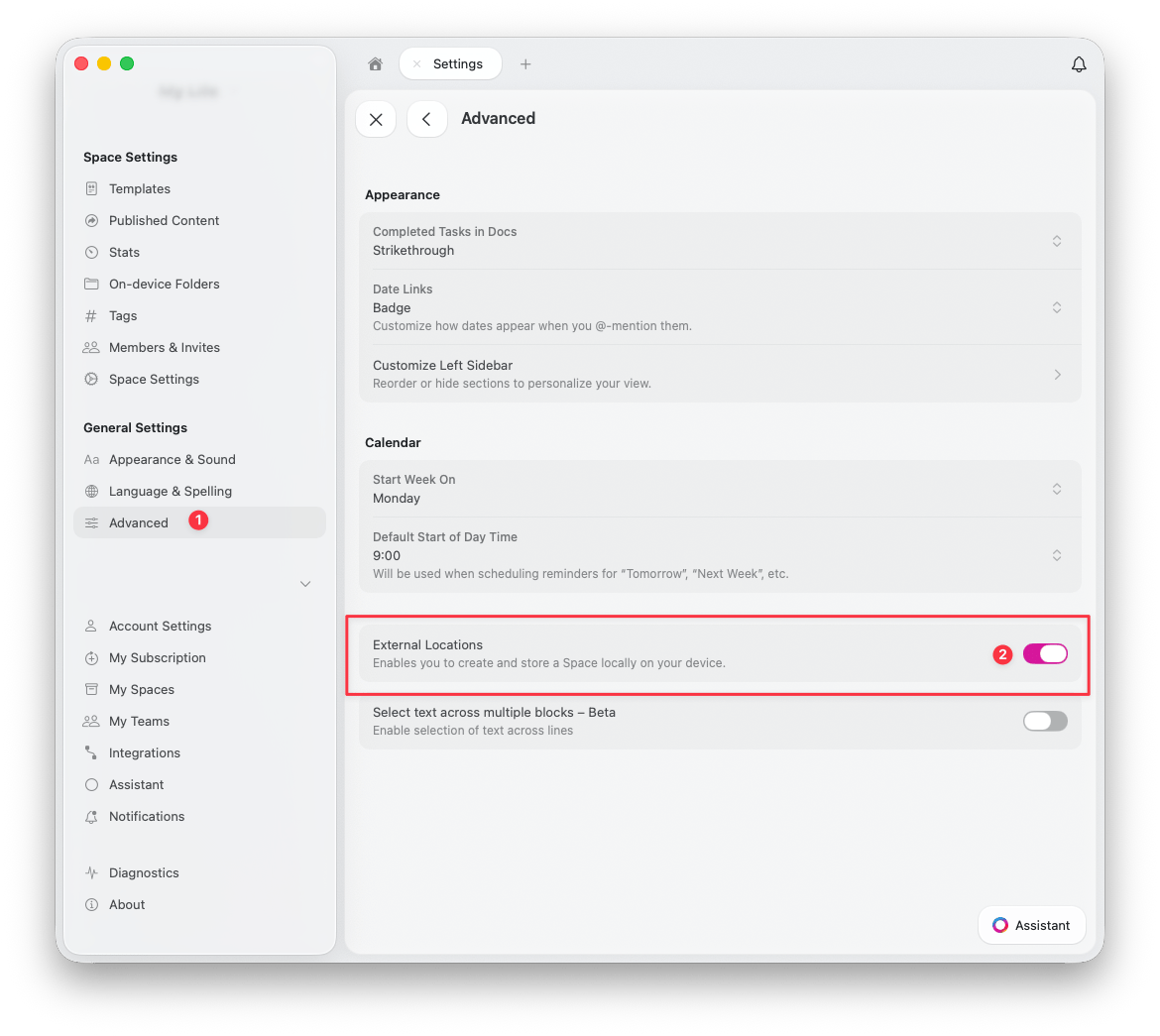
## 外部ロケーションを有効にする方法
**設定** > **詳細** に移動します
**External Locations** トグルをオンにします
 ## 外部ロケーションを追加する方法
有効にすると、**設定** > **マイスペース** から外部ロケーションを追加できます:
## 外部ロケーションを追加する方法
有効にすると、**設定** > **マイスペース** から外部ロケーションを追加できます:
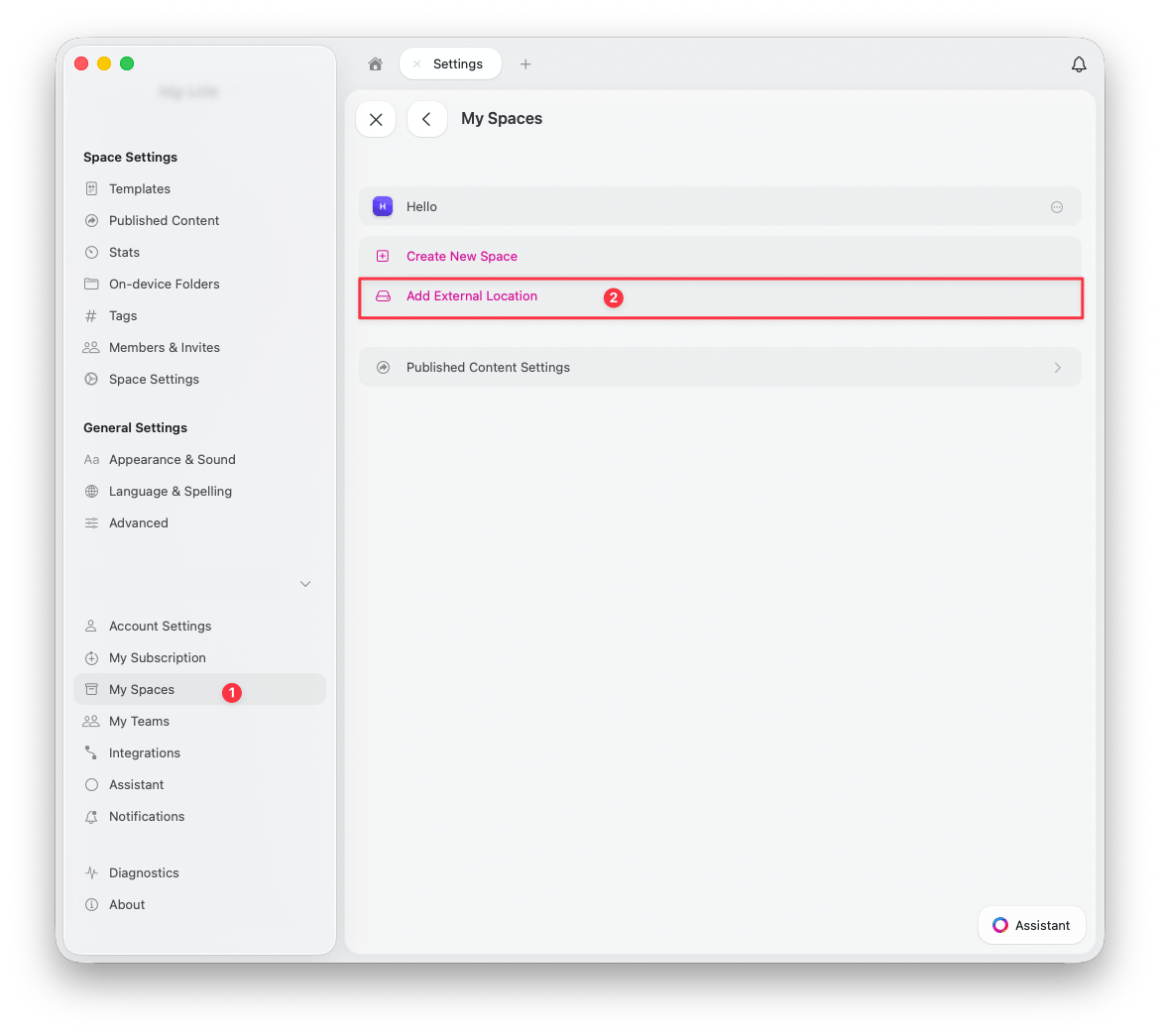 **設定** > **マイスペース** に移動します
**Add External Location** をクリックします
希望する場所に新しいフォルダを作成するか、既存のフォルダを選択します -- ここにすべてのドキュメントとアセットが保存されます
## サードパーティ同期サービスの利用について
### macOS
macOS では、Craft のドキュメントを含むフォルダをどこに保存するかを完全に制御できます。同期の品質と信頼性は、Dropbox、Google Drive などのクラウドプロバイダに依存します。
### iOS と iPadOS
iOS と iPadOS では、フォルダ選択時にほとんどのサードパーティ同期サービスを場所として選択することは現時点で Apple によって許可されていません。この場合、利用可能なオプションは **iCloud Drive** のみです。
将来の iOS アップデートでこれが変更された場合、Craft は利用可能な最新のオプションをサポートします。
## 外部ロケーションを使用する場面
外部ロケーションは次のような場合に適しています:
* データの保存場所を完全に制御したいユーザー
* クラウドの共同編集機能が不要な場面
* 単一デバイスでのワークフロー(複数デバイスでの利用は推奨されません)
* ローカルのみの保存を義務付けるコンプライアンス要件
## 外部ロケーションを使用すべきでない場合
次の場合は外部ロケーションの利用を避けてください:
* ドキュメントを共有したり共同編集する必要がある
* 複数のデバイスで作業する
* サードパーティツールなしで自動的に同期したい
* バージョン履歴やバックアップなど、Craft のクラウドベースの機能に依存している
## ヘルプが必要ですか?
外部ロケーションについて質問がある、または安全に設定するための支援が必要な場合は、サポートチームにお問い合わせください。
**設定** > **マイスペース** に移動します
**Add External Location** をクリックします
希望する場所に新しいフォルダを作成するか、既存のフォルダを選択します -- ここにすべてのドキュメントとアセットが保存されます
## サードパーティ同期サービスの利用について
### macOS
macOS では、Craft のドキュメントを含むフォルダをどこに保存するかを完全に制御できます。同期の品質と信頼性は、Dropbox、Google Drive などのクラウドプロバイダに依存します。
### iOS と iPadOS
iOS と iPadOS では、フォルダ選択時にほとんどのサードパーティ同期サービスを場所として選択することは現時点で Apple によって許可されていません。この場合、利用可能なオプションは **iCloud Drive** のみです。
将来の iOS アップデートでこれが変更された場合、Craft は利用可能な最新のオプションをサポートします。
## 外部ロケーションを使用する場面
外部ロケーションは次のような場合に適しています:
* データの保存場所を完全に制御したいユーザー
* クラウドの共同編集機能が不要な場面
* 単一デバイスでのワークフロー(複数デバイスでの利用は推奨されません)
* ローカルのみの保存を義務付けるコンプライアンス要件
## 外部ロケーションを使用すべきでない場合
次の場合は外部ロケーションの利用を避けてください:
* ドキュメントを共有したり共同編集する必要がある
* 複数のデバイスで作業する
* サードパーティツールなしで自動的に同期したい
* バージョン履歴やバックアップなど、Craft のクラウドベースの機能に依存している
## ヘルプが必要ですか?
外部ロケーションについて質問がある、または安全に設定するための支援が必要な場合は、サポートチームにお問い合わせください。