> ## Documentation Index
> Fetch the complete documentation index at: https://craft-support.mintlify.site/llms.txt
> Use this file to discover all available pages before exploring further.
# 請求書のダウンロードと支払い管理
> Craftサブスクリプションの請求書を確認・ダウンロードし、請求情報を管理する方法をご説明します。
**Stripe** および **Paddle** サブスクリプションの請求書と請求情報は、Craft内の **Billing & Subscription** ビューから直接ご確認いただけます。App Store および Setapp のサブスクリプションは、それぞれ Apple と Setapp が管理しています。
サブスクリプションの種類を確認するには、[お支払い方法ガイド](/ja/account-and-subscription/billing/payment-methods)をご覧ください。
## Billing & Subscription を開く
### ステップ 1: 設定を開く
サイドバー上部の**スペース名**をクリックして、設定を開きます。
 左上隅の**スペース名**をクリックします。
ドロップダウンの下部にある**設定**をクリックします。
左上隅の**スペース名**をクリックします。
ドロップダウンの下部にある**設定**をクリックします。
 左上隅の**スペースアイコン**をタップします。
 **設定**をタップします。
右上隅の**プロフィール写真**をタップします。
**設定**をタップします。
**設定**をタップします。
右上隅の**プロフィール写真**をタップします。
**設定**をタップします。
 ### ステップ 2: My Subscriptions に移動する
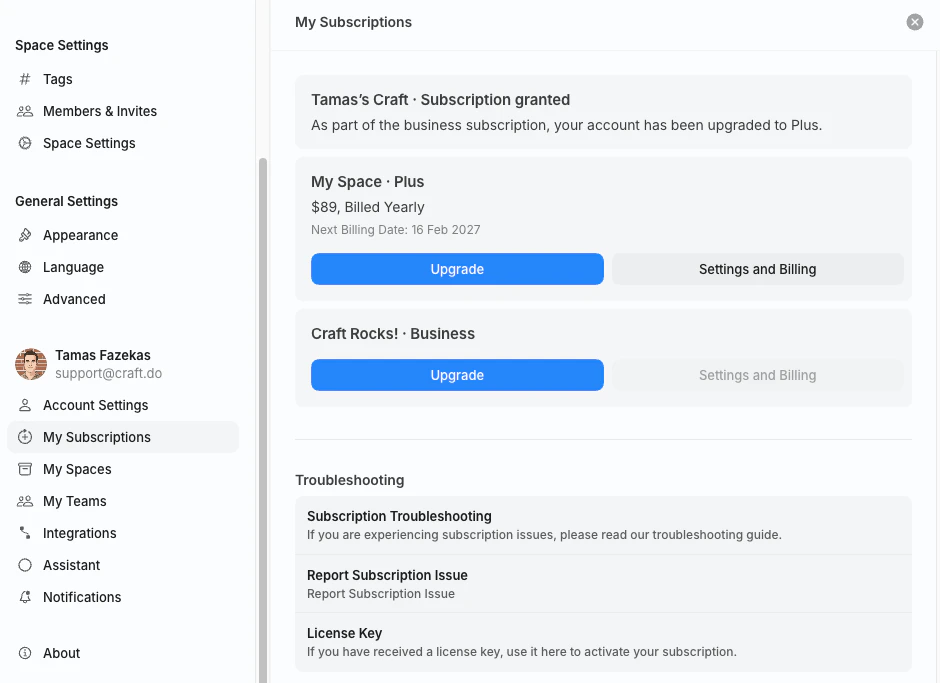
設定のサイドバーで **My Subscriptions** を選択します。アカウントに登録されているサブスクリプションがカード形式で表示されます(個人スペース(例:*My Space · Plus*)や、所有しているビジネス・チームのサブスクリプションなど)。
### ステップ 2: My Subscriptions に移動する
設定のサイドバーで **My Subscriptions** を選択します。アカウントに登録されているサブスクリプションがカード形式で表示されます(個人スペース(例:*My Space · Plus*)や、所有しているビジネス・チームのサブスクリプションなど)。
 ### ステップ 3: Settings and Billing を開く
管理したいサブスクリプションの **Settings and Billing** をクリックします。そのサブスクリプションの **Billing & Subscription** ビューが開きます。
**サブスクリプションのオーナー**(プランを購入したアカウント)のみが **Settings and Billing** ボタンを表示できます。他のユーザーが所有するチームスペースのメンバーである場合は、オーナーに請求書のダウンロードを依頼してください。
## Billing & Subscription ビューの内容
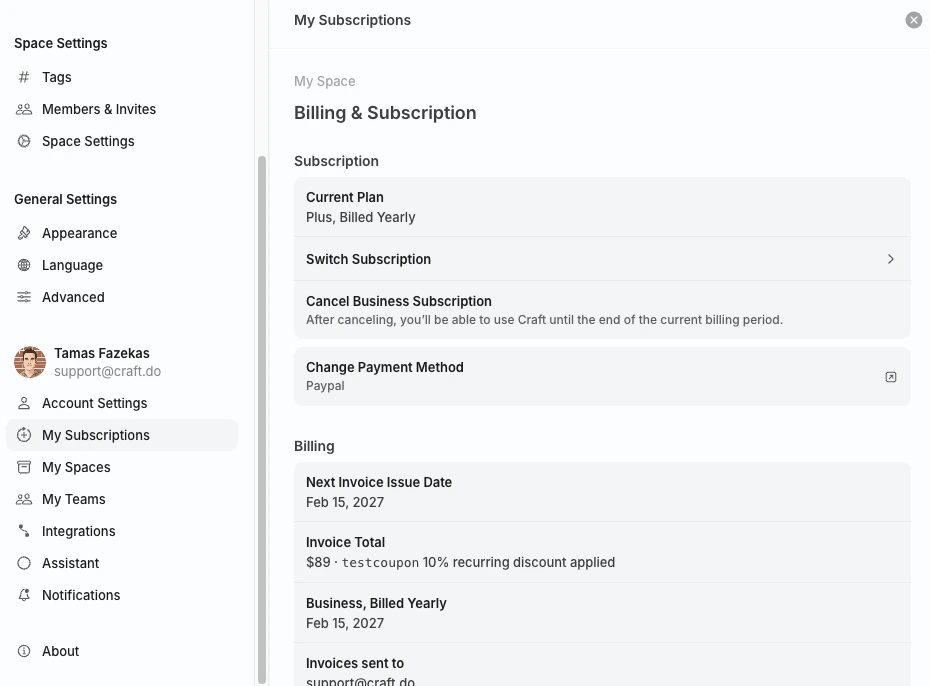
**Billing & Subscription** ビューは3つのセクションで構成されています。
### ステップ 3: Settings and Billing を開く
管理したいサブスクリプションの **Settings and Billing** をクリックします。そのサブスクリプションの **Billing & Subscription** ビューが開きます。
**サブスクリプションのオーナー**(プランを購入したアカウント)のみが **Settings and Billing** ボタンを表示できます。他のユーザーが所有するチームスペースのメンバーである場合は、オーナーに請求書のダウンロードを依頼してください。
## Billing & Subscription ビューの内容
**Billing & Subscription** ビューは3つのセクションで構成されています。
 ### Subscription(サブスクリプション)
| 項目 | 内容 |
| ------------------------- | ------------------------------------------------------------------------------------------------------------------------------ |
| **Current Plan** | 現在のプランを表示します(例:*Plus, Billed Yearly*)。 |
| **Switch Subscription** | 請求サイクル(月払い ↔ 年払い)の変更や、別のプランへの移行ができます。 |
| **Cancel Subscription** | サブスクリプションをキャンセルします。現在の請求期間が終了するまでご利用いただけます。[サブスクリプションのキャンセル](/ja/account-and-subscription/billing/cancel-subscription)をご覧ください。 |
| **Change Payment Method** | Stripe の請求ポータルを開き、カードやお支払い方法を更新できます。[お支払い方法の変更](/ja/account-and-subscription/billing/update-payment-method)をご覧ください。 |
### Billing(請求情報)
| 項目 | 内容 |
| --------------------------- | ------------------------------------------------------------------------------------------------------------- |
| **Next Invoice Issue Date** | 次回の請求書が発行される日付です。 |
| **Invoice Total** | 適用中の割引コードを含む、次回請求書の金額です。[割引コード](/ja/account-and-subscription/billing/discount-codes)をご覧ください。 |
| **Renewal info** | 更新されるプランと更新日が表示されます。 |
| **Invoices sent to** | 請求書や請求通知の送信先メールアドレスです。変更するには[請求メールアドレスの変更](/ja/account-and-subscription/billing/change-billing-email)をご覧ください。 |
### Invoices(請求書)
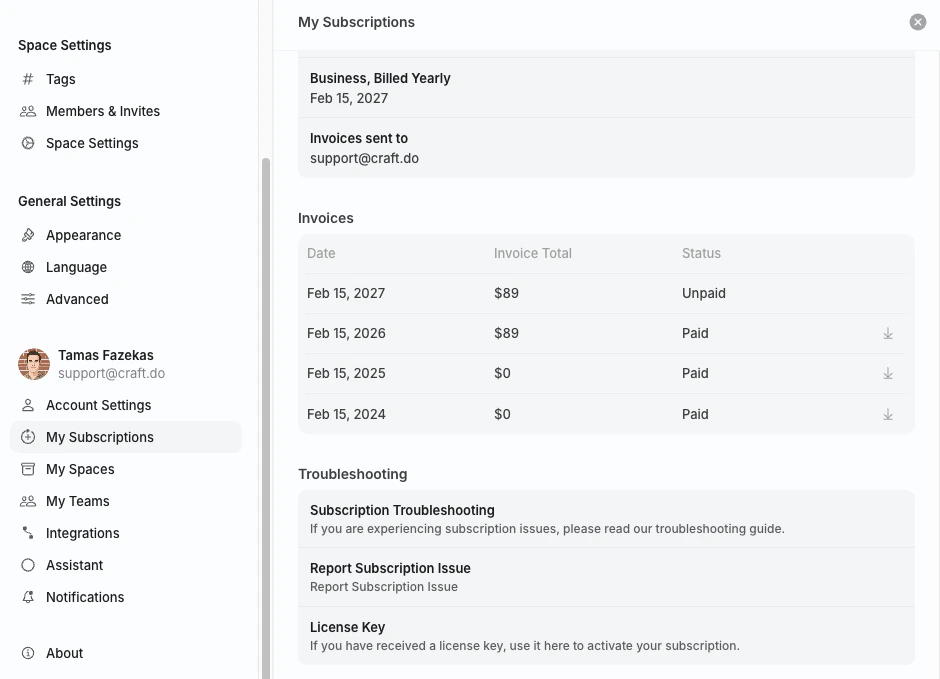
ビュー下部の **Invoices** テーブルには、このサブスクリプションで発行されたすべての請求書が、日付・金額・ステータスとともに一覧表示されます。
### Subscription(サブスクリプション)
| 項目 | 内容 |
| ------------------------- | ------------------------------------------------------------------------------------------------------------------------------ |
| **Current Plan** | 現在のプランを表示します(例:*Plus, Billed Yearly*)。 |
| **Switch Subscription** | 請求サイクル(月払い ↔ 年払い)の変更や、別のプランへの移行ができます。 |
| **Cancel Subscription** | サブスクリプションをキャンセルします。現在の請求期間が終了するまでご利用いただけます。[サブスクリプションのキャンセル](/ja/account-and-subscription/billing/cancel-subscription)をご覧ください。 |
| **Change Payment Method** | Stripe の請求ポータルを開き、カードやお支払い方法を更新できます。[お支払い方法の変更](/ja/account-and-subscription/billing/update-payment-method)をご覧ください。 |
### Billing(請求情報)
| 項目 | 内容 |
| --------------------------- | ------------------------------------------------------------------------------------------------------------- |
| **Next Invoice Issue Date** | 次回の請求書が発行される日付です。 |
| **Invoice Total** | 適用中の割引コードを含む、次回請求書の金額です。[割引コード](/ja/account-and-subscription/billing/discount-codes)をご覧ください。 |
| **Renewal info** | 更新されるプランと更新日が表示されます。 |
| **Invoices sent to** | 請求書や請求通知の送信先メールアドレスです。変更するには[請求メールアドレスの変更](/ja/account-and-subscription/billing/change-billing-email)をご覧ください。 |
### Invoices(請求書)
ビュー下部の **Invoices** テーブルには、このサブスクリプションで発行されたすべての請求書が、日付・金額・ステータスとともに一覧表示されます。
 ## 請求書をダウンロードする
上記の手順に従って、サブスクリプションの **Billing & Subscription** ビューを開きます。
テーブルはサブスクリプションと請求情報のセクションの下にあります。
**Paid** の請求書の行右側にある\*\*ダウンロードボタン(↓)\*\*をクリックすると、PDF形式でダウンロードできます。
ダウンロードボタンは **Paid** の請求書にのみ表示されます。最新の請求書が **Unpaid** の場合は、お支払いが完了するまでお待ちください。お急ぎの場合は [support@craft.do](mailto:support@craft.do) までお問い合わせください。
次回の請求書が発行される**前に**追加してください。[VAT情報](/ja/account-and-subscription/billing/vat-information)をご覧ください。過去の請求書には、発行時点で登録されていた情報が反映されます。
## App Store サブスクリプション(iOS / macOS)
iPhone、iPad、または Mac の App Store からサブスクリプションを購入された場合、**すべての請求は Apple が管理しています**。Craft は Apple の代わりに App Store の請求書を発行・ダウンロードすることができません。
領収書を確認するには:
* **メール**:Apple IDに登録されたメールアドレス宛に、購入ごとに領収書が届きます。
* **Apple IDの購入履歴**:[reportaproblem.apple.com](https://reportaproblem.apple.com) で過去の領収書を確認できます。
* **Appleサポート**:領収書のコピー、返金、VAT対応の請求書については、[Appleの請求サポート](https://support.apple.com/billing)をご利用ください。
## Setapp
Setapp のメンバーシップを通じて Craft をご利用の方は、Setapp が請求を管理しています。領収書や請求書は [my.setapp.com](https://my.setapp.com) の Setapp アカウントからご確認いただけます。
## トラブルシューティング
**Settings and Billing** ボタンが表示されるのは**サブスクリプションのオーナー**のみです。他のユーザーが所有するチームスペースに参加している場合は、オーナーが請求書をダウンロードする必要があります。
請求書は、請求時点で登録されている請求情報をもとに発行されます。**今後の**請求書については、Stripe の請求ポータルで情報を更新できます。[VAT情報](/ja/account-and-subscription/billing/vat-information)をご覧ください。過去の請求書の修正については、請求書番号を添えて [support@craft.do](mailto:support@craft.do) までお問い合わせください。
App Store サブスクリプションの販売者は Apple であるため、VAT 請求書は Craft ではなく Apple が発行します。VAT 対応の請求書については、[Appleの請求サポート](https://support.apple.com/billing)にお問い合わせください。
## 関連記事
Stripe・App Store・Setappについて説明します
登録済みのカードやお支払い情報を変更する
請求書にVATや会社情報を追加する
請求書の送信先メールアドレスを変更する
Craftのサブスクリプションを解約する
割引コードを適用または確認する
一般的なトラブルシューティング、同期、プラットフォーム固有の問題については、[トラブルシューティングガイド](/ja/introduction/troubleshooting)をご覧ください。
## 請求書をダウンロードする
上記の手順に従って、サブスクリプションの **Billing & Subscription** ビューを開きます。
テーブルはサブスクリプションと請求情報のセクションの下にあります。
**Paid** の請求書の行右側にある\*\*ダウンロードボタン(↓)\*\*をクリックすると、PDF形式でダウンロードできます。
ダウンロードボタンは **Paid** の請求書にのみ表示されます。最新の請求書が **Unpaid** の場合は、お支払いが完了するまでお待ちください。お急ぎの場合は [support@craft.do](mailto:support@craft.do) までお問い合わせください。
次回の請求書が発行される**前に**追加してください。[VAT情報](/ja/account-and-subscription/billing/vat-information)をご覧ください。過去の請求書には、発行時点で登録されていた情報が反映されます。
## App Store サブスクリプション(iOS / macOS)
iPhone、iPad、または Mac の App Store からサブスクリプションを購入された場合、**すべての請求は Apple が管理しています**。Craft は Apple の代わりに App Store の請求書を発行・ダウンロードすることができません。
領収書を確認するには:
* **メール**:Apple IDに登録されたメールアドレス宛に、購入ごとに領収書が届きます。
* **Apple IDの購入履歴**:[reportaproblem.apple.com](https://reportaproblem.apple.com) で過去の領収書を確認できます。
* **Appleサポート**:領収書のコピー、返金、VAT対応の請求書については、[Appleの請求サポート](https://support.apple.com/billing)をご利用ください。
## Setapp
Setapp のメンバーシップを通じて Craft をご利用の方は、Setapp が請求を管理しています。領収書や請求書は [my.setapp.com](https://my.setapp.com) の Setapp アカウントからご確認いただけます。
## トラブルシューティング
**Settings and Billing** ボタンが表示されるのは**サブスクリプションのオーナー**のみです。他のユーザーが所有するチームスペースに参加している場合は、オーナーが請求書をダウンロードする必要があります。
請求書は、請求時点で登録されている請求情報をもとに発行されます。**今後の**請求書については、Stripe の請求ポータルで情報を更新できます。[VAT情報](/ja/account-and-subscription/billing/vat-information)をご覧ください。過去の請求書の修正については、請求書番号を添えて [support@craft.do](mailto:support@craft.do) までお問い合わせください。
App Store サブスクリプションの販売者は Apple であるため、VAT 請求書は Craft ではなく Apple が発行します。VAT 対応の請求書については、[Appleの請求サポート](https://support.apple.com/billing)にお問い合わせください。
## 関連記事
Stripe・App Store・Setappについて説明します
登録済みのカードやお支払い情報を変更する
請求書にVATや会社情報を追加する
請求書の送信先メールアドレスを変更する
Craftのサブスクリプションを解約する
割引コードを適用または確認する
一般的なトラブルシューティング、同期、プラットフォーム固有の問題については、[トラブルシューティングガイド](/ja/introduction/troubleshooting)をご覧ください。