> ## Documentation Index
> Fetch the complete documentation index at: https://craft-support.mintlify.site/llms.txt
> Use this file to discover all available pages before exploring further.
# Sfondi, Colori e Separatori
> Personalizza sfondi, colori del documento e del testo, font e separatori Washi tape, e sfoglia la Galleria Stili per look preimpostati.
Craft rende semplice creare documenti visivamente accattivanti senza alcuna competenza nel design. La funzione Stili ti permette di personalizzare sfondi, colori del testo e del documento, font e separatori decorativi come i Washi tape. Consulta la [Panoramica degli Stili](/it/write-and-edit/styling) per scoprire dove trovare il menu Stili su ogni piattaforma.
## Anteprima Stile e Galleria Stili
Il menu Stili mostra un'anteprima minimalista delle impostazioni correnti di font, copertina e sfondo — un riferimento visivo rapido di come gli elementi stilistici del documento funzionano insieme.
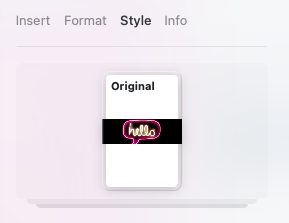
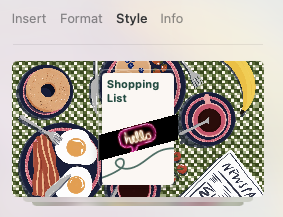
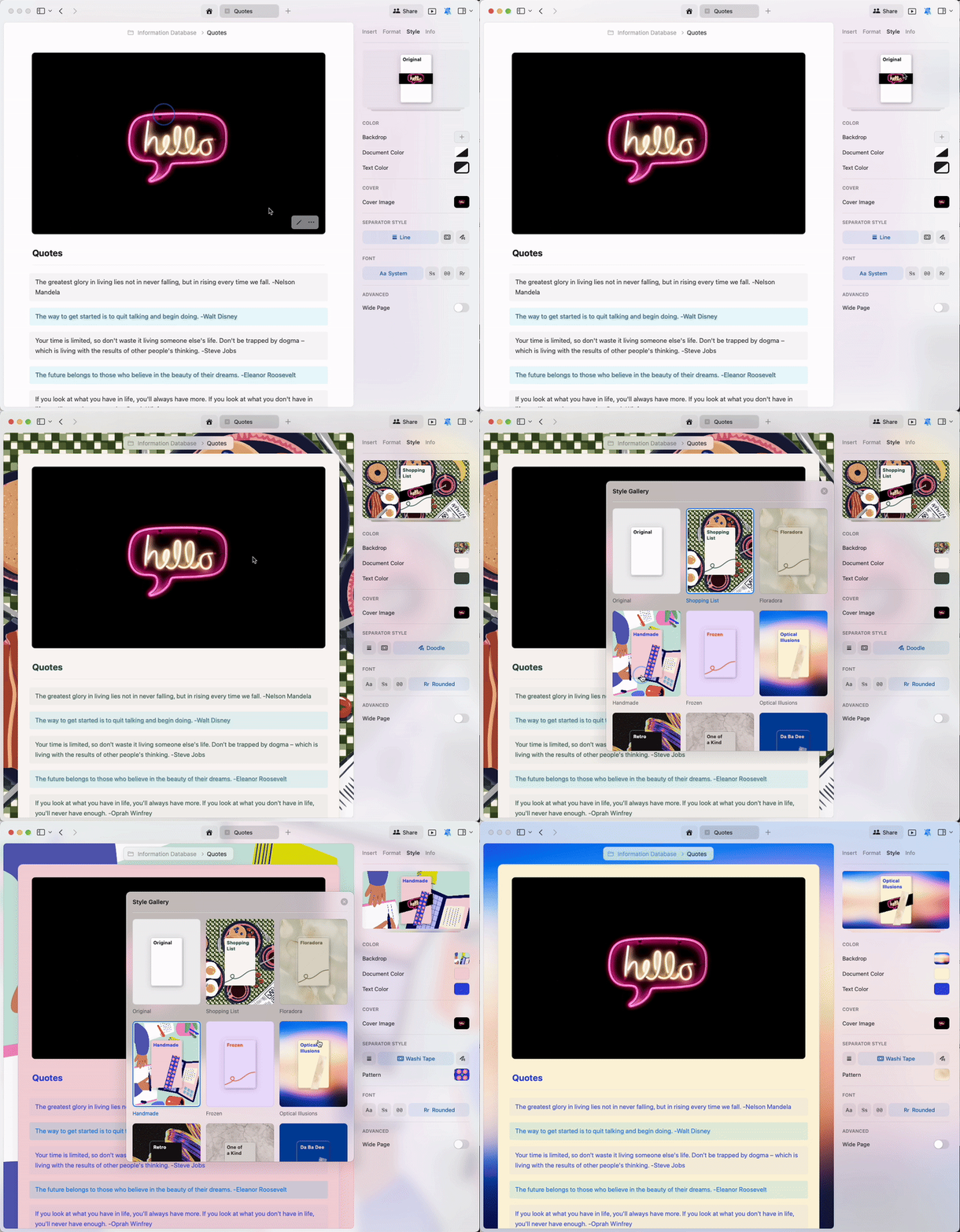
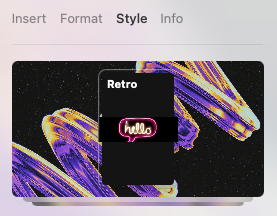 Clicca sull'**Anteprima Stile** per accedere alla **Galleria Stili** e sfogliare la nostra raccolta curata di stili preimpostati per i tuoi documenti.
 ## Stili Personalizzati
Oltre agli stili preimpostati, puoi creare colori personalizzati per lo sfondo, il testo e il documento stesso.
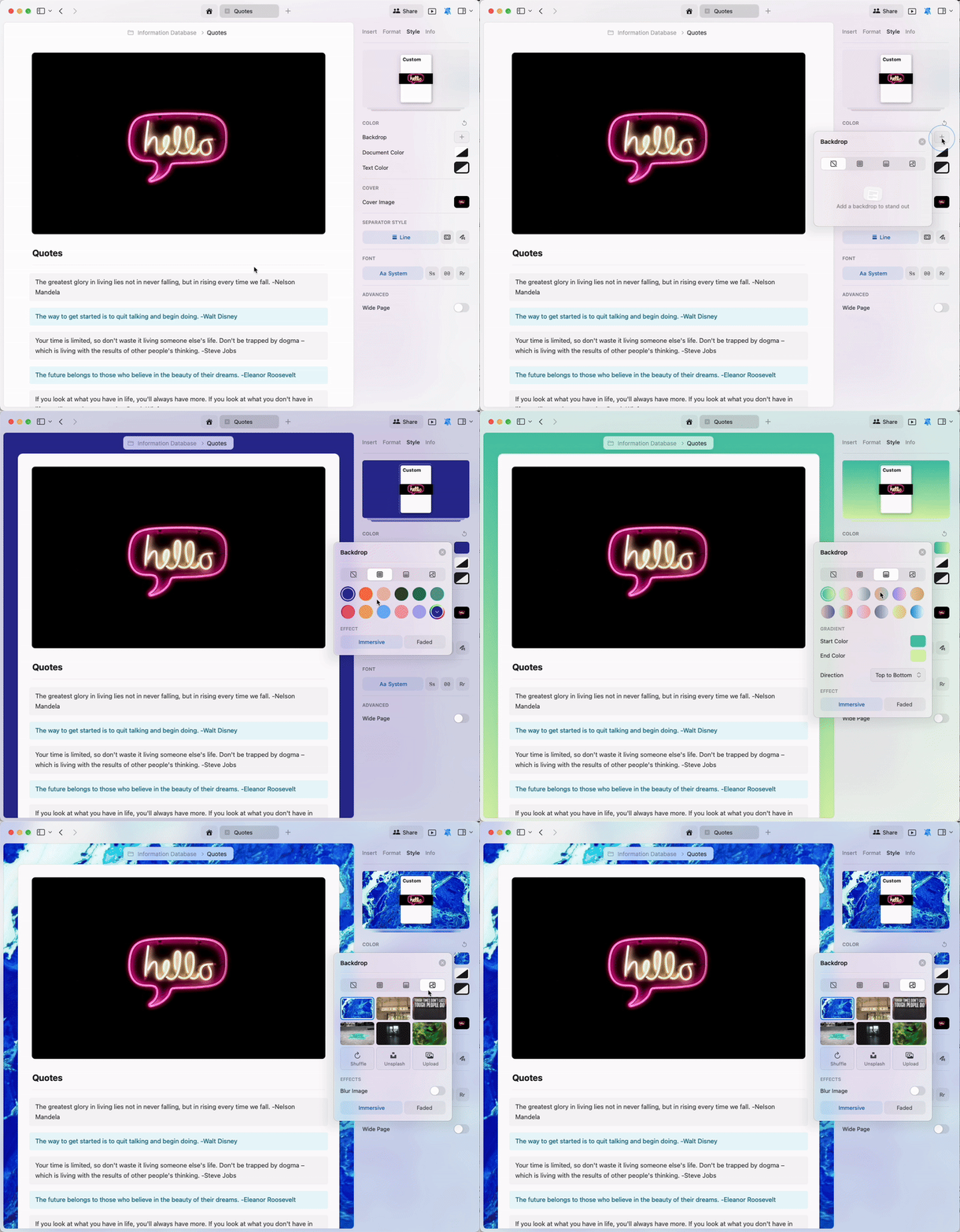
La funzione sfondo offre un'ampia gamma di opzioni:
* **Colori Solidi** - Scegli da una tavolozza di colori o crea colori personalizzati
* **Sfumature** - Combina due o più colori
* **Immagini** - Carica le tue o selezionane una da Unsplash
## Stili Personalizzati
Oltre agli stili preimpostati, puoi creare colori personalizzati per lo sfondo, il testo e il documento stesso.
La funzione sfondo offre un'ampia gamma di opzioni:
* **Colori Solidi** - Scegli da una tavolozza di colori o crea colori personalizzati
* **Sfumature** - Combina due o più colori
* **Immagini** - Carica le tue o selezionane una da Unsplash
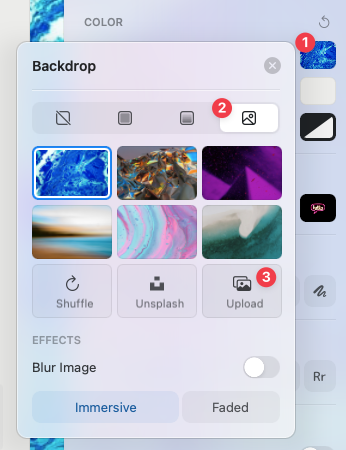
 Per caricare un'immagine di sfondo personalizzata, seleziona l'opzione **immagine** nelle impostazioni dello sfondo, poi scegli **Carica** e seleziona un'immagine dal tuo dispositivo. In alternativa, seleziona il pulsante **Unsplash** e cerca parole chiave per trovare foto professionali che si adattino al tuo tema.
 Vuoi aggiungere un'intestazione visiva al tuo documento? Consulta l'articolo dedicato alle [Immagini di Copertina](/it/write-and-edit/styling/cover-images) per caricare, ritagliare e usare le opzioni Unsplash.
## Separatori e Washi Tape
I separatori aiutano a strutturare il contenuto all'interno di un documento. Craft porta questa funzione a un livello superiore con i Washi tape — strisce decorate in modo unico che fungono da separatori visivi.
Scegli tra:
* **Linee standard** - Stile separatore classico
* **Washi tape** - Separatori decorativi con motivi
* **Doodle** - Separatori in stile disegnato a mano
Vuoi aggiungere un'intestazione visiva al tuo documento? Consulta l'articolo dedicato alle [Immagini di Copertina](/it/write-and-edit/styling/cover-images) per caricare, ritagliare e usare le opzioni Unsplash.
## Separatori e Washi Tape
I separatori aiutano a strutturare il contenuto all'interno di un documento. Craft porta questa funzione a un livello superiore con i Washi tape — strisce decorate in modo unico che fungono da separatori visivi.
Scegli tra:
* **Linee standard** - Stile separatore classico
* **Washi tape** - Separatori decorativi con motivi
* **Doodle** - Separatori in stile disegnato a mano
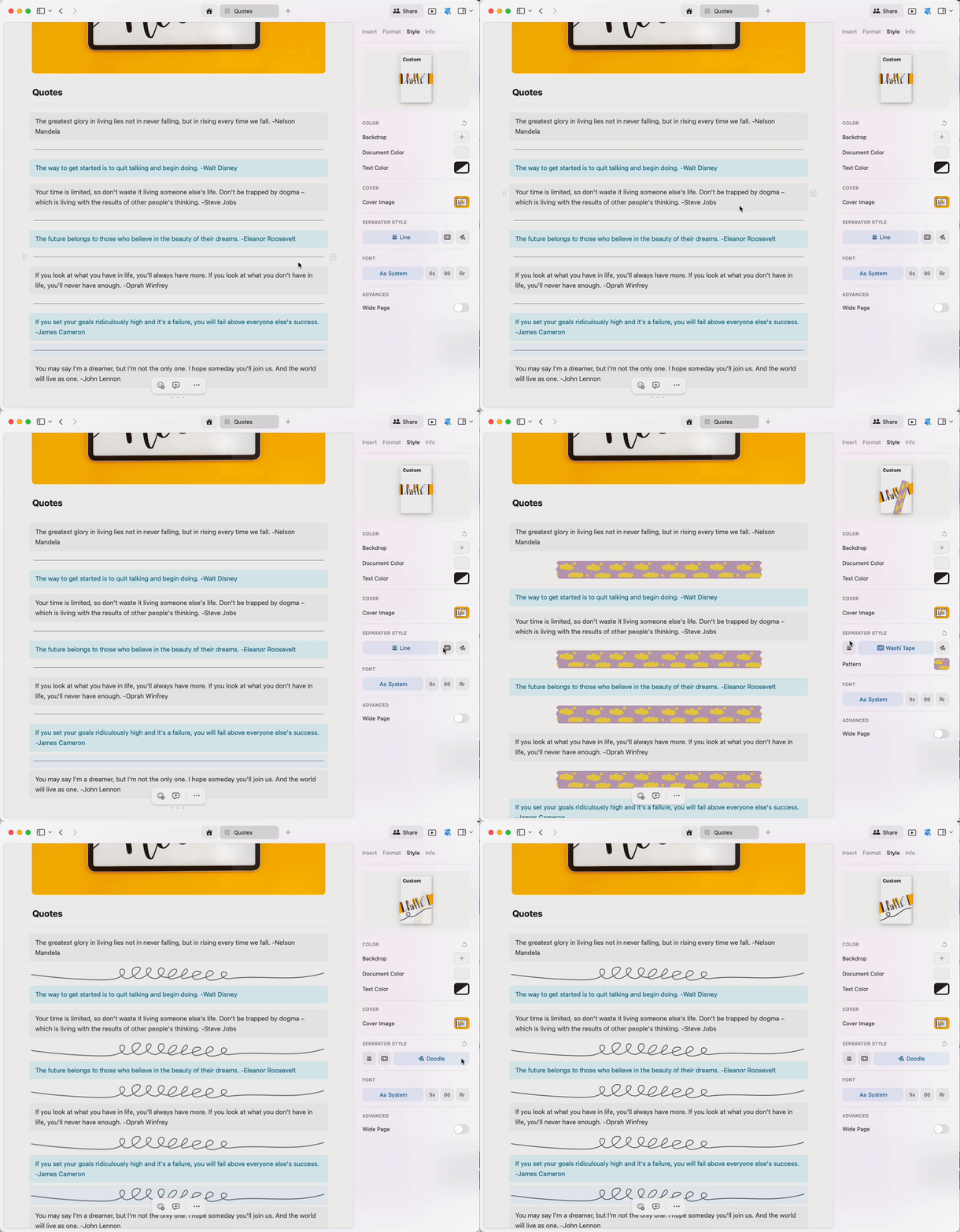 Digita tre trattini (`---`) per aggiungere istantaneamente un separatore nello stile impostato per il tuo documento.
### Personalizzazione dei Washi Tape
Analogamente alle opzioni per lo sfondo e l'immagine di copertina, puoi personalizzare i separatori Washi tape con colori solidi o motivi.
Digita tre trattini (`---`) per aggiungere istantaneamente un separatore nello stile impostato per il tuo documento.
### Personalizzazione dei Washi Tape
Analogamente alle opzioni per lo sfondo e l'immagine di copertina, puoi personalizzare i separatori Washi tape con colori solidi o motivi.
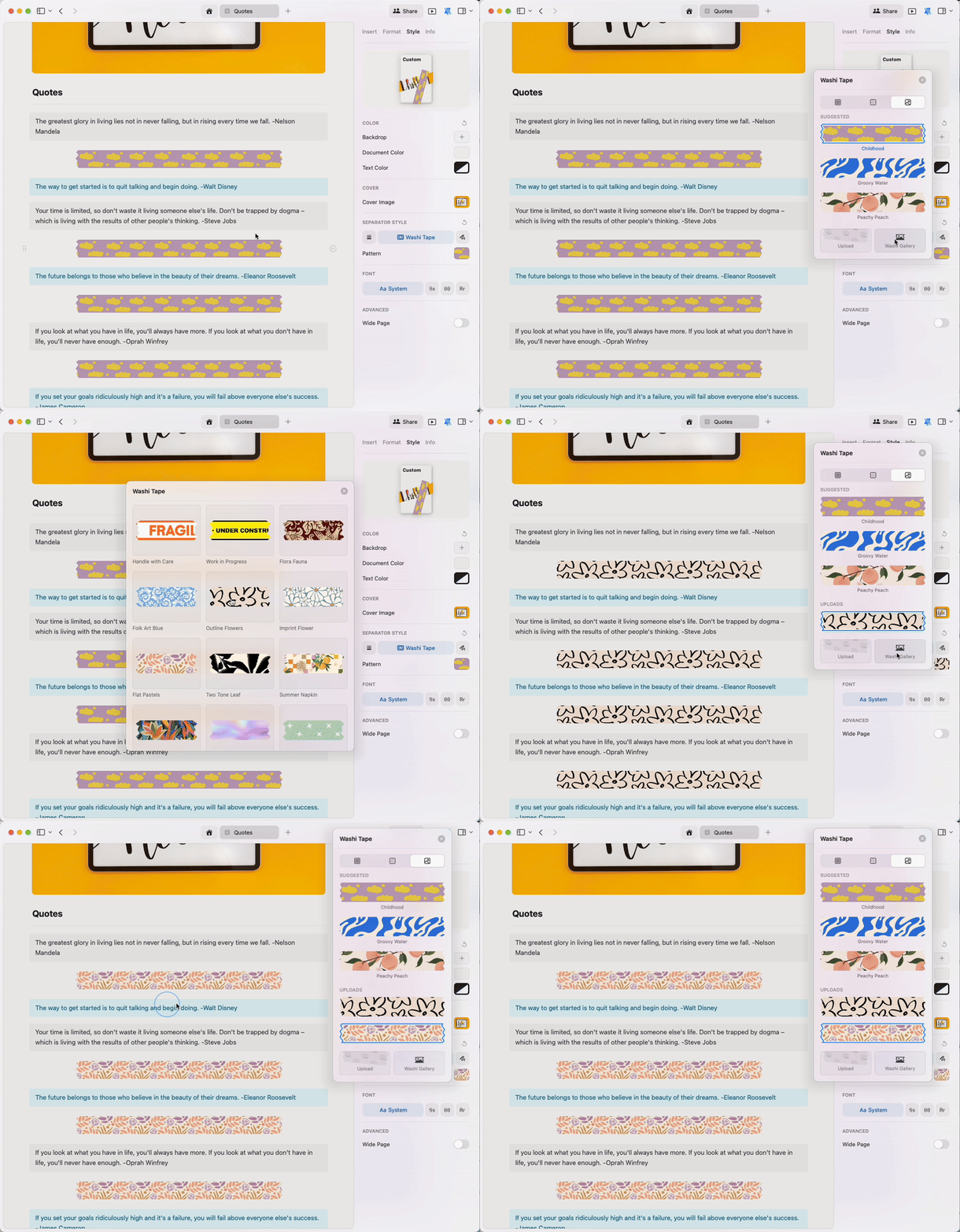
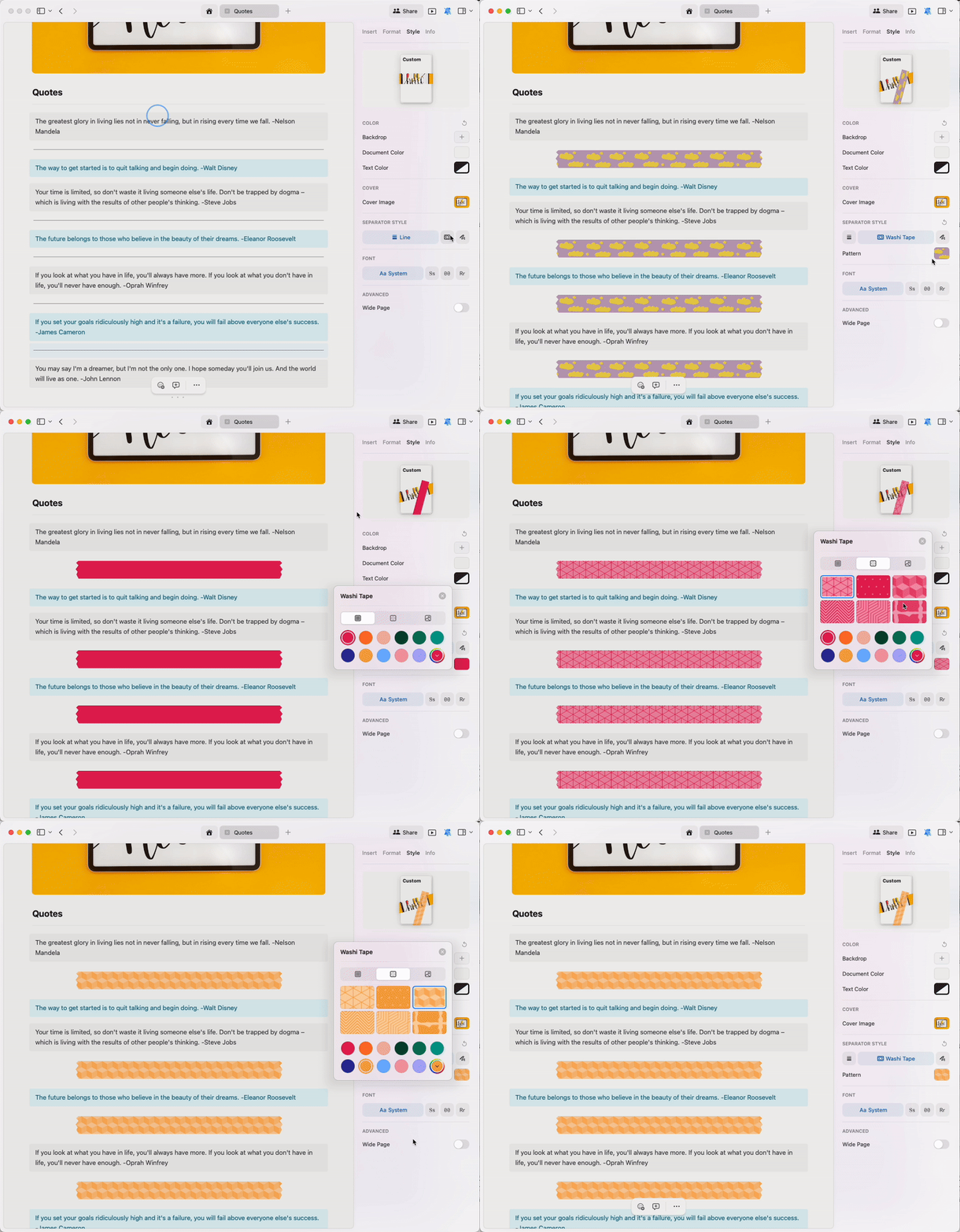 Accedi alla **Galleria Washi Tape** per trovare bellissimi motivi preimpostati:
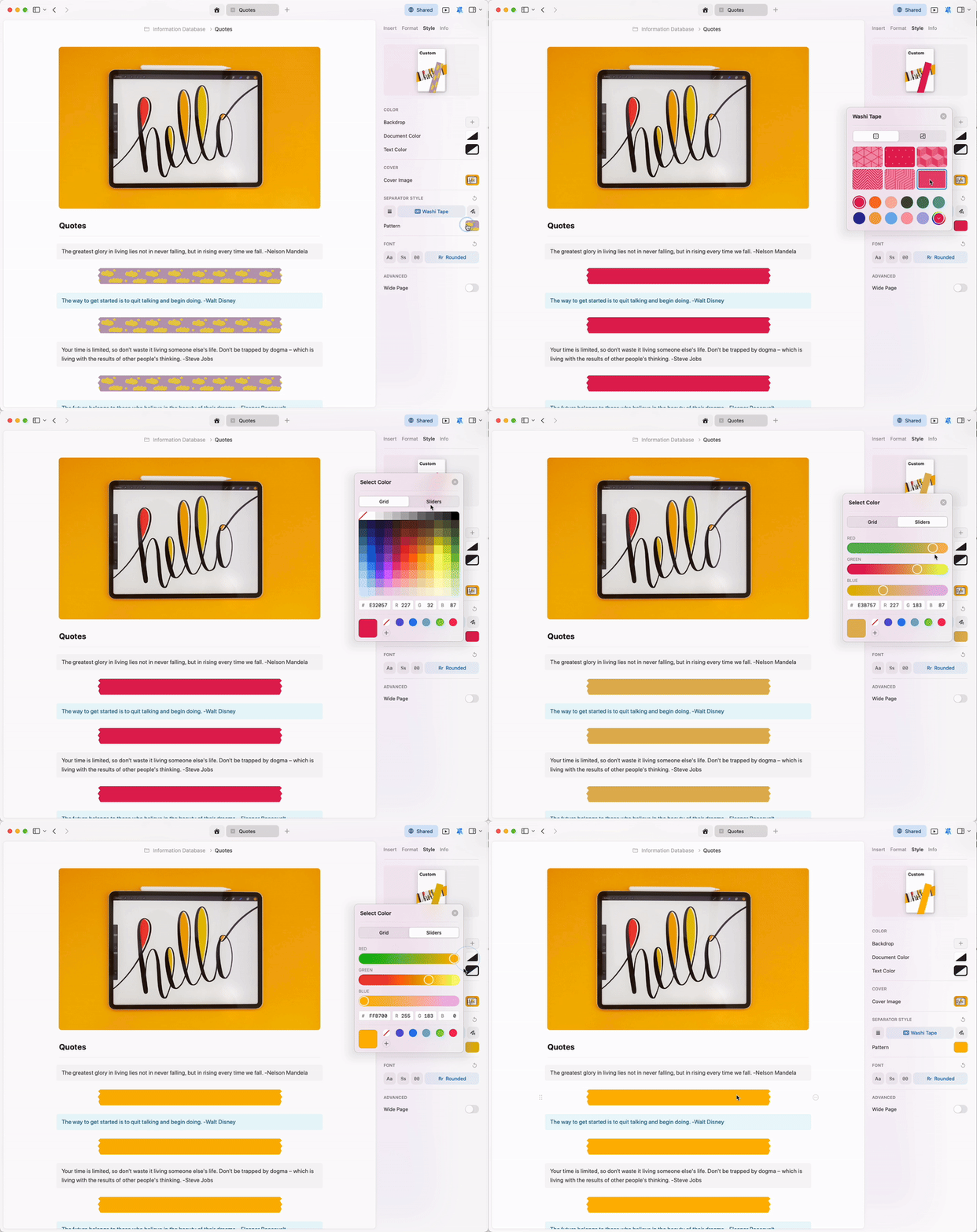
 Puoi essere preciso quanto vuoi con i colori dei Washi tape. Crea la tonalità preferita manualmente oppure inserisci il codice colore RGB nel selettore colori.
 ## Colore del Testo e del Documento
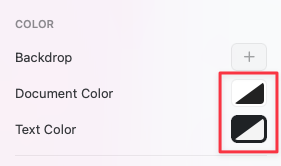
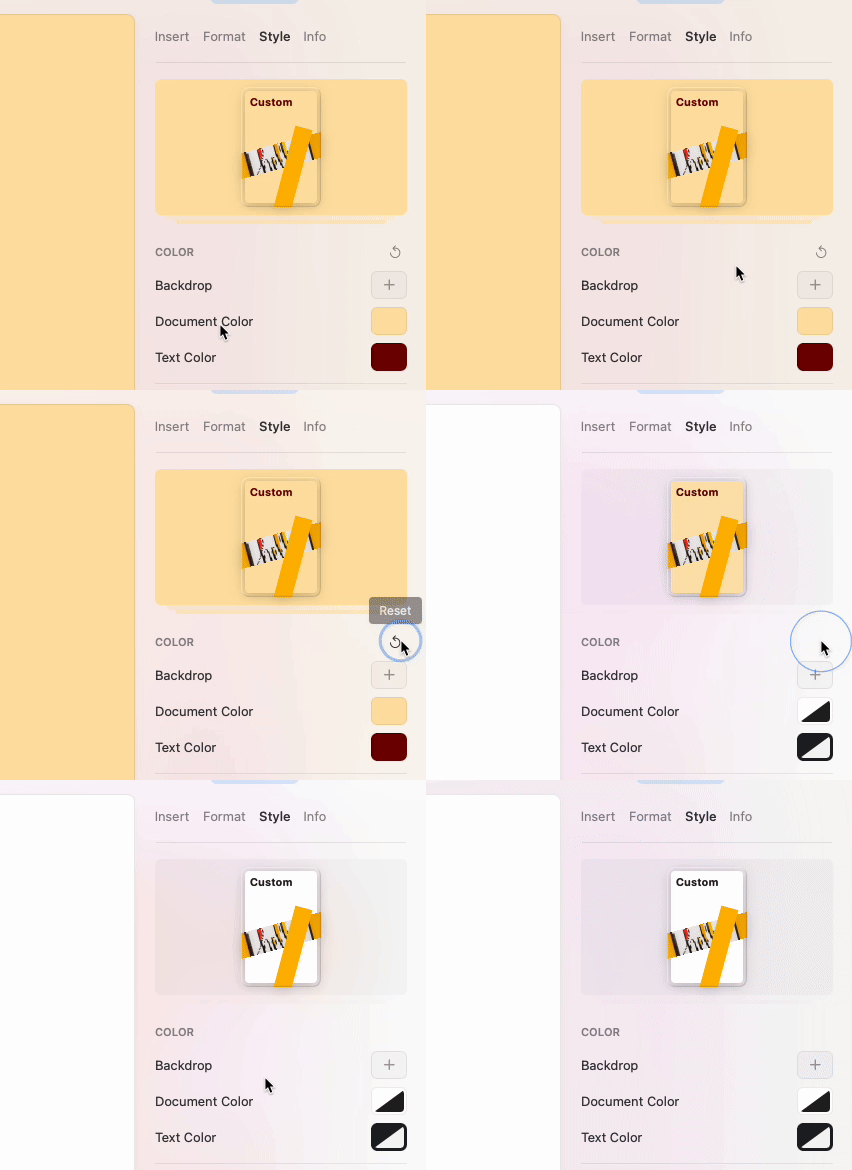
I documenti Craft utilizzano il colore **predefinito di sistema** — nero in Modalità Scura o bianco in Modalità Chiara. Questo è rappresentato dall'icona bianca e nera nel selettore colori.
## Colore del Testo e del Documento
I documenti Craft utilizzano il colore **predefinito di sistema** — nero in Modalità Scura o bianco in Modalità Chiara. Questo è rappresentato dall'icona bianca e nera nel selettore colori.
 Hai tuttavia il pieno controllo sui colori del documento e del testo. Scegli la tonalità preferita manualmente o inserisci il codice RGB nel selettore colori per ottenere esattamente il colore desiderato.
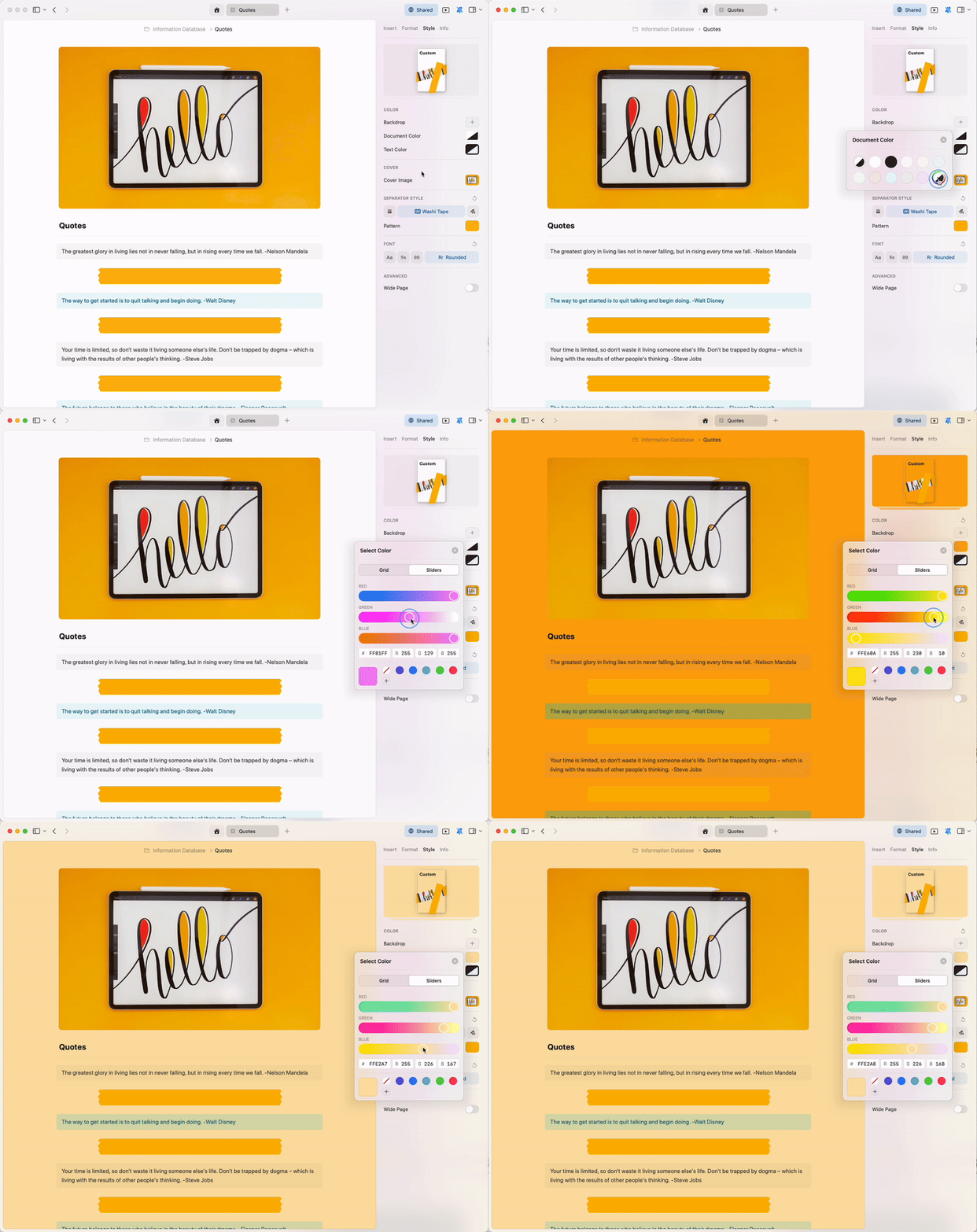 Usa il pulsante di ripristino per riportare istantaneamente il documento al colore predefinito di sistema.
 ## Font
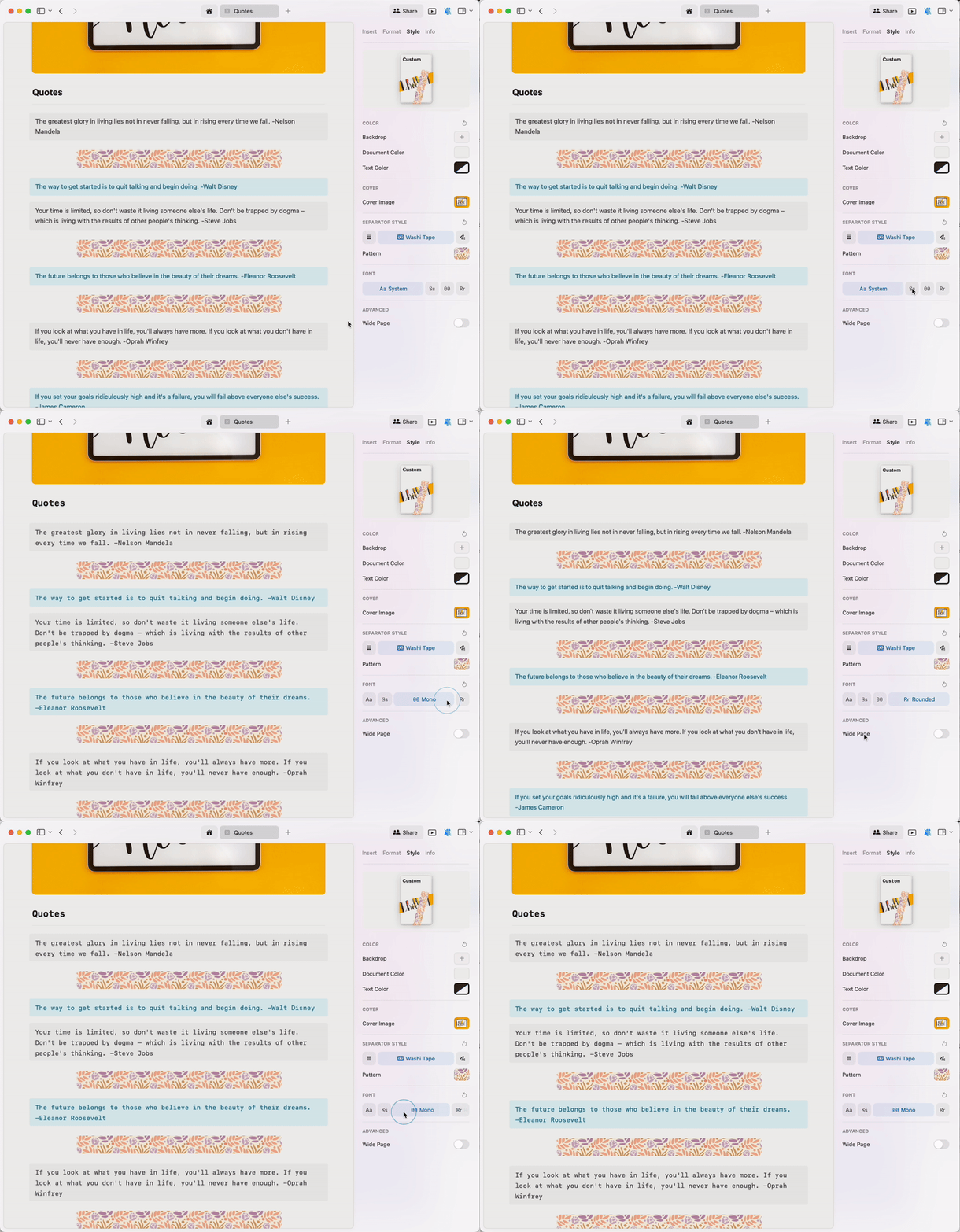
Cambia lo stile del font dell'intero documento con un solo clic. Scegli tra:
* **Sistema** – Usa il font predefinito del tuo dispositivo
* **Serif** – Font serif tradizionale e leggibile
* **Mono** – Font a spaziatura fissa per codice o contenuti tecnici
* **Arrotondato** – Font arrotondato moderno e amichevole
## Font
Cambia lo stile del font dell'intero documento con un solo clic. Scegli tra:
* **Sistema** – Usa il font predefinito del tuo dispositivo
* **Serif** – Font serif tradizionale e leggibile
* **Mono** – Font a spaziatura fissa per codice o contenuti tecnici
* **Arrotondato** – Font arrotondato moderno e amichevole
 Al momento non è possibile caricare font personalizzati in Craft.
## Esportazione di Documenti Stilizzati in PDF
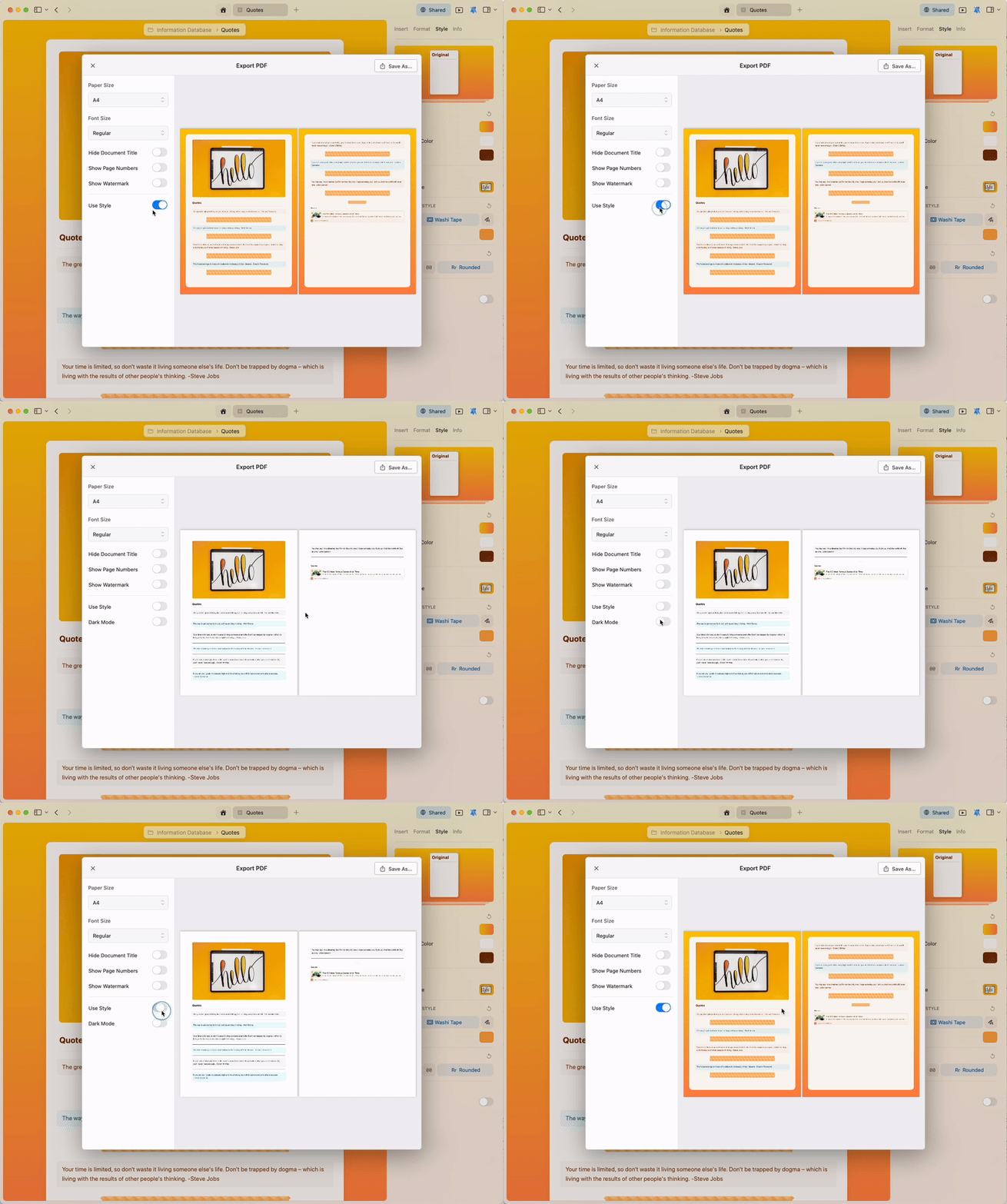
La funzione Stili è pensata per aiutarti a esprimere te stesso e creare l'ambiente visivo preferito durante la modifica. Se hai bisogno di disabilitare lo stile durante l'esportazione in PDF, puoi farlo facilmente nelle opzioni di esportazione.
Al momento non è possibile caricare font personalizzati in Craft.
## Esportazione di Documenti Stilizzati in PDF
La funzione Stili è pensata per aiutarti a esprimere te stesso e creare l'ambiente visivo preferito durante la modifica. Se hai bisogno di disabilitare lo stile durante l'esportazione in PDF, puoi farlo facilmente nelle opzioni di esportazione.
 ## Articoli Correlati
Personalizza le immagini di copertina per i tuoi documenti
Trasforma le pagine in layout a schede visive
Estendi gli stili del documento all'interfaccia dell'app
Imposta il tuo stile preferito come predefinito
## Articoli Correlati
Personalizza le immagini di copertina per i tuoi documenti
Trasforma le pagine in layout a schede visive
Estendi gli stili del documento all'interfaccia dell'app
Imposta il tuo stile preferito come predefinito