> ## Documentation Index
> Fetch the complete documentation index at: https://craft-support.mintlify.site/llms.txt
> Use this file to discover all available pages before exploring further.
# Personalizzare i Colori dei Blocchi
> Scegli dalla tavolozza dei colori dei blocchi, seleziona colori completamente personalizzati e imposta i tuoi colori predefiniti per i blocchi in Craft.
I colori dei blocchi sono un modo semplice per far risaltare i contenuti. Sono perfetti per i richiami, per codificare le sezioni con i colori o semplicemente per aggiungere personalità a una pagina. La tavolozza dei colori dei blocchi offre una selezione equilibrata di colori che copre l'intero spettro e, se nessuno di questi fa al caso tuo, puoi optare per un colore completamente personalizzato.
## Applicare un Colore al Blocco
Fai clic sul blocco che vuoi colorare, oppure seleziona più blocchi contemporaneamente.
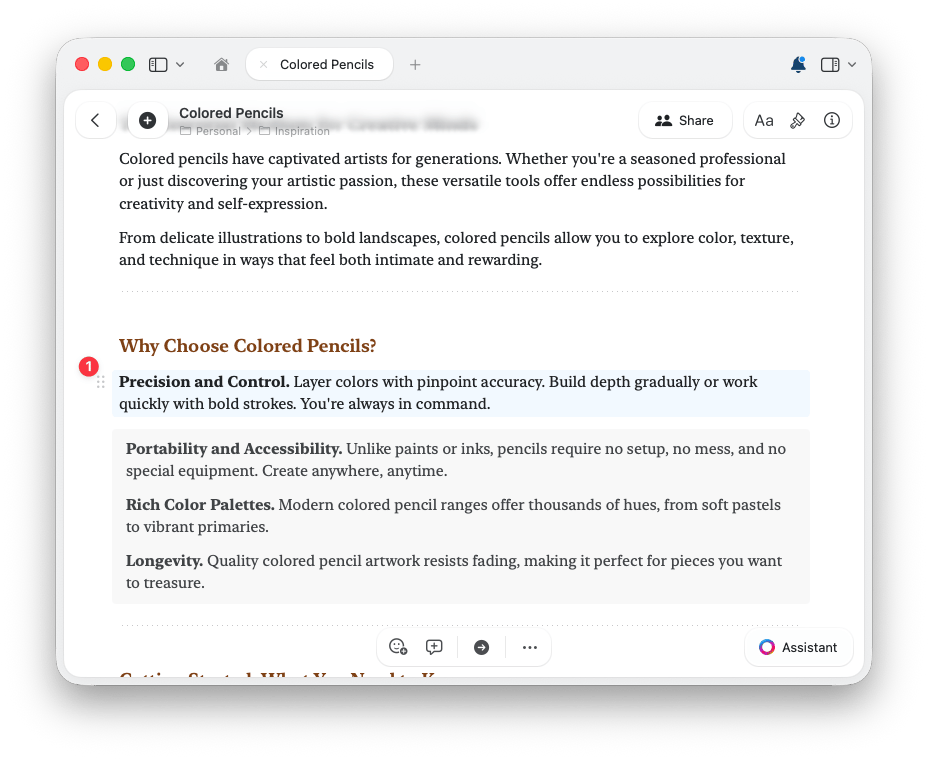 Apri la barra laterale destra e seleziona la scheda **Formato**.
Sotto **Decorazioni**, seleziona **Blocco**, poi scegli un colore dalla tavolozza **Colore**. Passa il cursore su un colore per vederne il nome in un tooltip.
Apri la barra laterale destra e seleziona la scheda **Formato**.
Sotto **Decorazioni**, seleziona **Blocco**, poi scegli un colore dalla tavolozza **Colore**. Passa il cursore su un colore per vederne il nome in un tooltip.
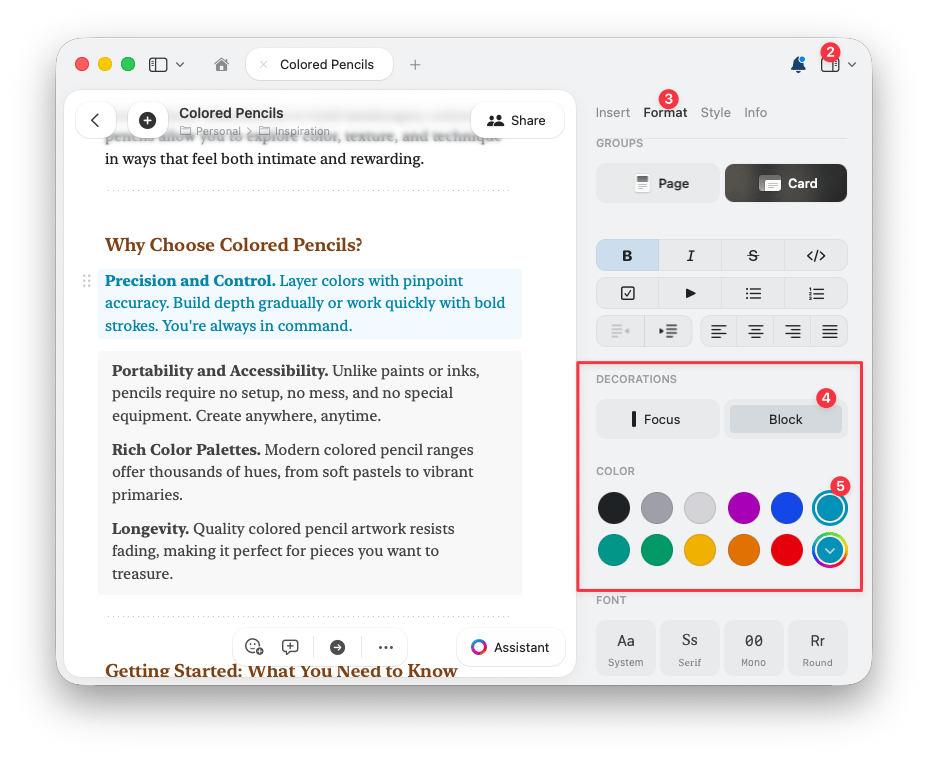 La stessa tavolozza appare ovunque tu scelga i colori dei blocchi, incluso il menu dei comandi slash, così un colore ha sempre lo stesso aspetto indipendentemente da dove lo applichi.
## Scegliere un Colore Personalizzato per il Blocco
Vuoi una tonalità che non è nella tavolozza?
Seleziona l'opzione colore personalizzato alla fine della tavolozza dei colori dei blocchi.
Sfoglia una griglia di tonalità, scegli da uno spettro oppure regola con i cursori.
Digita un valore RGB o HSB per una corrispondenza precisa. È utile per i colori del brand.
## Impostare i Tuoi Colori Predefiniti per i Blocchi
Puoi anche sostituire qualsiasi colore della tavolozza predefinita con una tonalità a tua scelta. È l'ideale se vuoi avere sempre a portata di mano il tuo colore preferito o usare un colore specifico del brand in tutti i tuoi documenti.
Nella tavolozza dei colori dei blocchi, fai clic destro (macOS) oppure tieni premuto (iOS) sul colore che vuoi sostituire.
Scegli l'opzione per personalizzare il colore e seleziona la tua tonalità nel selettore colori. La tavolozza mostrerà il tuo colore in quella posizione, ovunque appaiano i colori dei blocchi.
Per ritrovare il colore originale, apri di nuovo il menu contestuale su di esso e ripristinalo.
Le tabelle e le raccolte ereditano il colore del blocco impostato su di esse, quindi puoi codificare con i colori questi blocchi come qualsiasi altro contenuto.
## Articoli Correlati
Personalizza sfondi, colori del documento e del testo, e separatori
Imposta il tuo stile preferito come predefinito
La stessa tavolozza appare ovunque tu scelga i colori dei blocchi, incluso il menu dei comandi slash, così un colore ha sempre lo stesso aspetto indipendentemente da dove lo applichi.
## Scegliere un Colore Personalizzato per il Blocco
Vuoi una tonalità che non è nella tavolozza?
Seleziona l'opzione colore personalizzato alla fine della tavolozza dei colori dei blocchi.
Sfoglia una griglia di tonalità, scegli da uno spettro oppure regola con i cursori.
Digita un valore RGB o HSB per una corrispondenza precisa. È utile per i colori del brand.
## Impostare i Tuoi Colori Predefiniti per i Blocchi
Puoi anche sostituire qualsiasi colore della tavolozza predefinita con una tonalità a tua scelta. È l'ideale se vuoi avere sempre a portata di mano il tuo colore preferito o usare un colore specifico del brand in tutti i tuoi documenti.
Nella tavolozza dei colori dei blocchi, fai clic destro (macOS) oppure tieni premuto (iOS) sul colore che vuoi sostituire.
Scegli l'opzione per personalizzare il colore e seleziona la tua tonalità nel selettore colori. La tavolozza mostrerà il tuo colore in quella posizione, ovunque appaiano i colori dei blocchi.
Per ritrovare il colore originale, apri di nuovo il menu contestuale su di esso e ripristinalo.
Le tabelle e le raccolte ereditano il colore del blocco impostato su di esse, quindi puoi codificare con i colori questi blocchi come qualsiasi altro contenuto.
## Articoli Correlati
Personalizza sfondi, colori del documento e del testo, e separatori
Imposta il tuo stile preferito come predefinito