> ## Documentation Index
> Fetch the complete documentation index at: https://craft-support.mintlify.site/llms.txt
> Use this file to discover all available pages before exploring further.
# Controllo Ortografico e Correzioni
> Configura il controllo ortografico in 34 lingue per i tuoi documenti in Craft.
Craft include il supporto al controllo ortografico per 34 lingue, per aiutarti a individuare errori di ortografia nei tuoi documenti. Puoi impostare una lingua predefinita a livello globale nelle Impostazioni, oppure cambiarla per documenti specifici.
## Impostazioni Globali del Controllo Ortografico
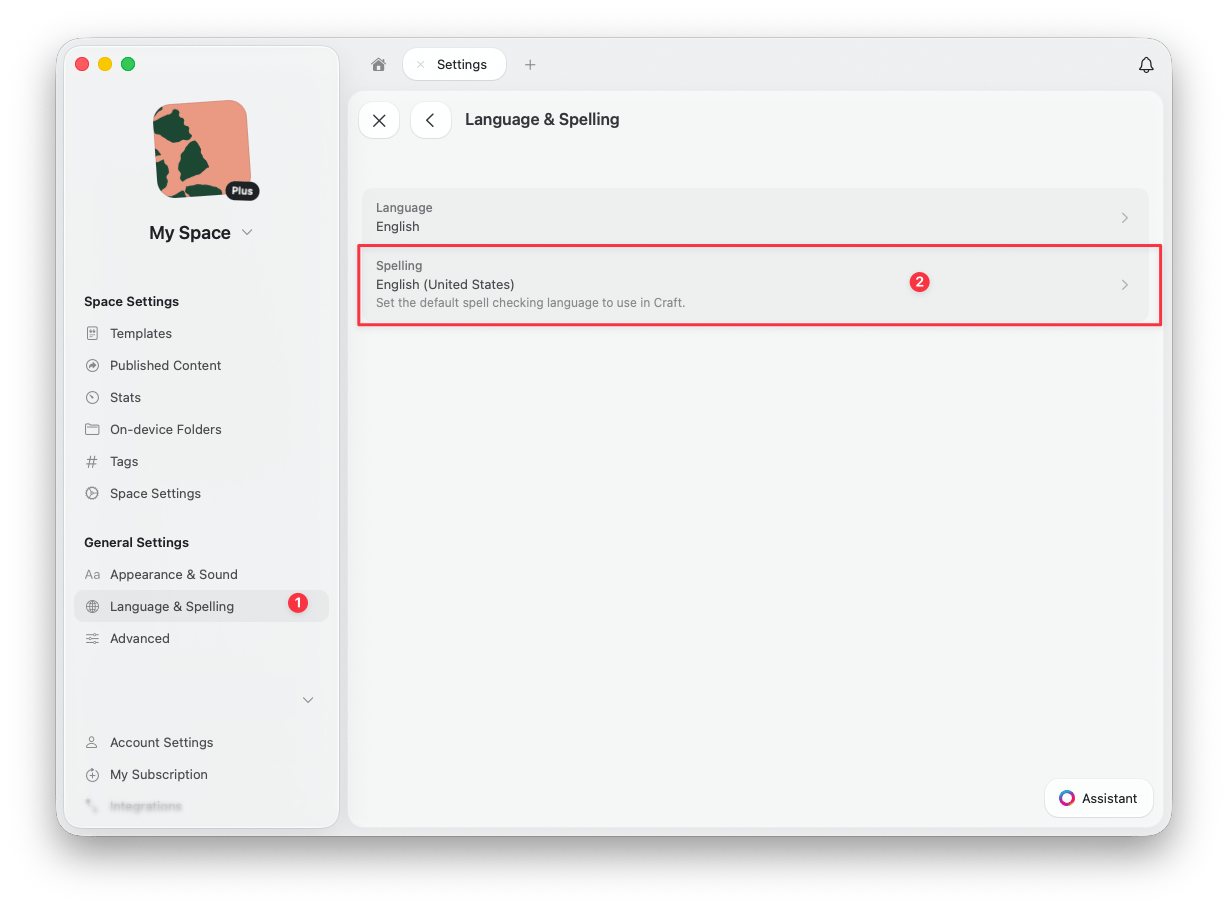
Per impostare la lingua predefinita del controllo ortografico, vai su **Impostazioni** > **Lingua e Ortografia**, quindi seleziona la lingua preferita sotto **Ortografia**.
 ## Controllo Ortografico a Livello di Documento
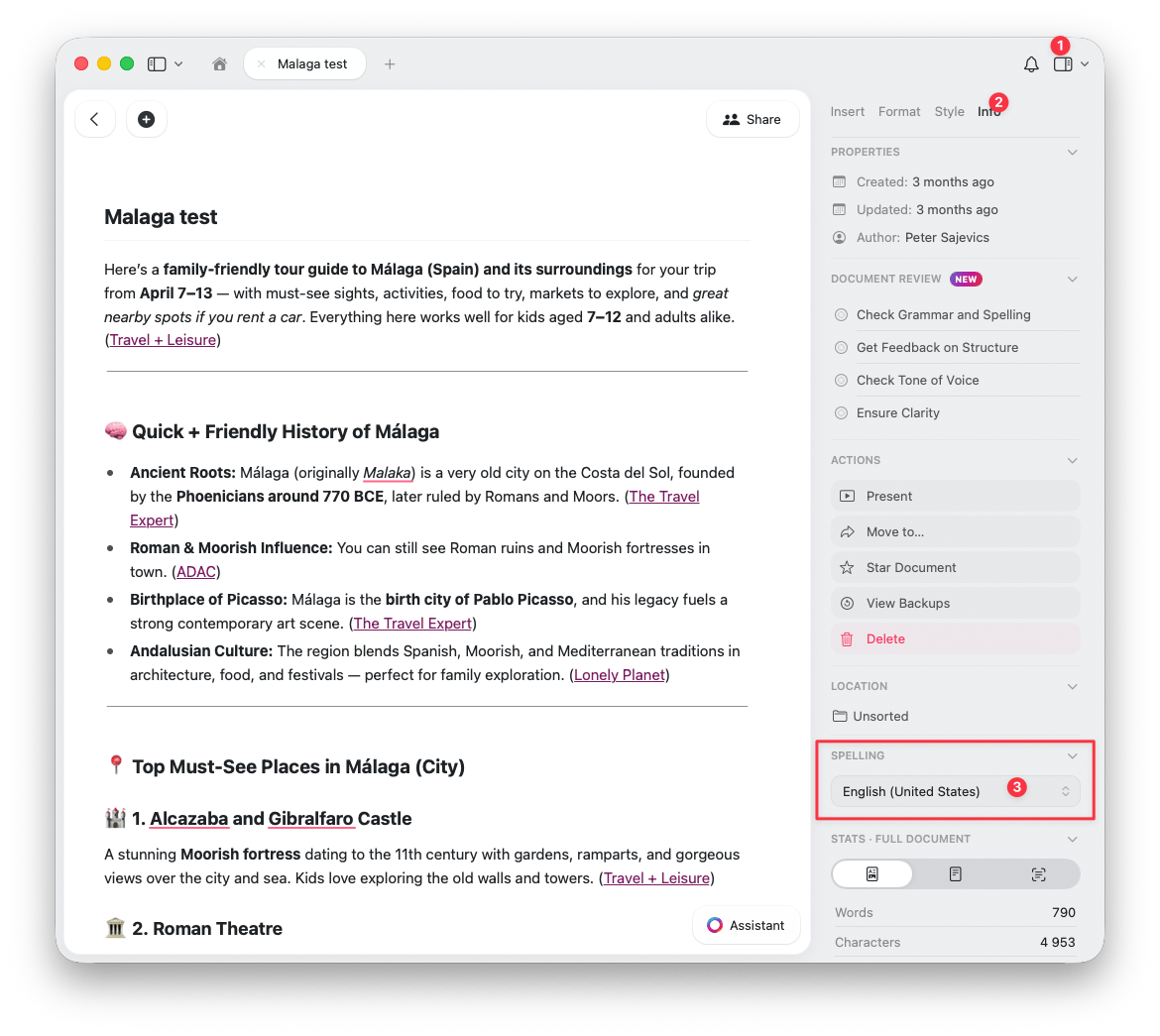
Per cambiare la lingua del controllo ortografico per un documento specifico, apri la scheda **Informazioni** nella barra laterale destra. Sotto **Ortografia**, seleziona la lingua che desideri utilizzare per quel documento.
## Controllo Ortografico a Livello di Documento
Per cambiare la lingua del controllo ortografico per un documento specifico, apri la scheda **Informazioni** nella barra laterale destra. Sotto **Ortografia**, seleziona la lingua che desideri utilizzare per quel documento.
 L'impostazione a livello di documento è perfetta quando hai bisogno di scrivere in lingue diverse nel tuo spazio di lavoro.
## Gestione delle Parole Apprese
Craft delega il controllo ortografico al sistema operativo -- non mantiene un proprio dizionario ortografico. Le parole apprese sono memorizzate e gestite a livello di sistema, non all'interno di Craft.
Quando il correttore ortografico segnala una parola scritta correttamente, puoi insegnare al sistema a riconoscerla. Una volta appresa, la parola non viene più sottolineata in Craft né in nessun'altra app che utilizza lo stesso correttore ortografico del sistema operativo.
### Apprendere una Parola
Fai clic destro (o tieni premuto su mobile) sulla parola sottolineata e seleziona **Impara Ortografia**. La parola viene aggiunta al dizionario di sistema condiviso tra tutte le app.
### Disimparare una Parola
Se hai aggiunto per errore una parola con un errore ortografico, puoi rimuoverla.
Apri il Terminale ed esegui:
```
open ~/Library/Spelling/LocalDictionary
```
Questo apre il file in TextEdit. Rimuovi la parola indesiderata (una parola per riga), salva e riavvia Craft.
Tocca la parola, quindi tocca **Disimpara Ortografia** nella barra dei suggerimenti.
Se hai bisogno di reimpostare tutte le parole apprese contemporaneamente, vai nell'app **Impostazioni** di iOS > **Generali** > **Trasferisci o inizializza iPhone** > **Inizializza** > **Inizializza dizionario tastiera**.
Se la sincronizzazione della tastiera iCloud è attivata (**Impostazioni > Account Apple > iCloud > Mostra tutto** > **iCloud Drive**, verifica se la Tastiera è in sincronizzazione), le parole apprese in precedenza potrebbero essere ripristinate da iCloud dopo un'inizializzazione. Disattiva la sincronizzazione della tastiera iCloud prima di reimpostare il dizionario se desideri ripartire da zero.
L'impostazione a livello di documento è perfetta quando hai bisogno di scrivere in lingue diverse nel tuo spazio di lavoro.
## Gestione delle Parole Apprese
Craft delega il controllo ortografico al sistema operativo -- non mantiene un proprio dizionario ortografico. Le parole apprese sono memorizzate e gestite a livello di sistema, non all'interno di Craft.
Quando il correttore ortografico segnala una parola scritta correttamente, puoi insegnare al sistema a riconoscerla. Una volta appresa, la parola non viene più sottolineata in Craft né in nessun'altra app che utilizza lo stesso correttore ortografico del sistema operativo.
### Apprendere una Parola
Fai clic destro (o tieni premuto su mobile) sulla parola sottolineata e seleziona **Impara Ortografia**. La parola viene aggiunta al dizionario di sistema condiviso tra tutte le app.
### Disimparare una Parola
Se hai aggiunto per errore una parola con un errore ortografico, puoi rimuoverla.
Apri il Terminale ed esegui:
```
open ~/Library/Spelling/LocalDictionary
```
Questo apre il file in TextEdit. Rimuovi la parola indesiderata (una parola per riga), salva e riavvia Craft.
Tocca la parola, quindi tocca **Disimpara Ortografia** nella barra dei suggerimenti.
Se hai bisogno di reimpostare tutte le parole apprese contemporaneamente, vai nell'app **Impostazioni** di iOS > **Generali** > **Trasferisci o inizializza iPhone** > **Inizializza** > **Inizializza dizionario tastiera**.
Se la sincronizzazione della tastiera iCloud è attivata (**Impostazioni > Account Apple > iCloud > Mostra tutto** > **iCloud Drive**, verifica se la Tastiera è in sincronizzazione), le parole apprese in precedenza potrebbero essere ripristinate da iCloud dopo un'inizializzazione. Disattiva la sincronizzazione della tastiera iCloud prima di reimpostare il dizionario se desideri ripartire da zero.