> ## Documentation Index
> Fetch the complete documentation index at: https://craft-support.mintlify.site/llms.txt
> Use this file to discover all available pages before exploring further.
# Branding
> Mostra il tuo logo sulle pagine pubblicate per creare un'esperienza professionale e con il marchio aziendale per i lettori.
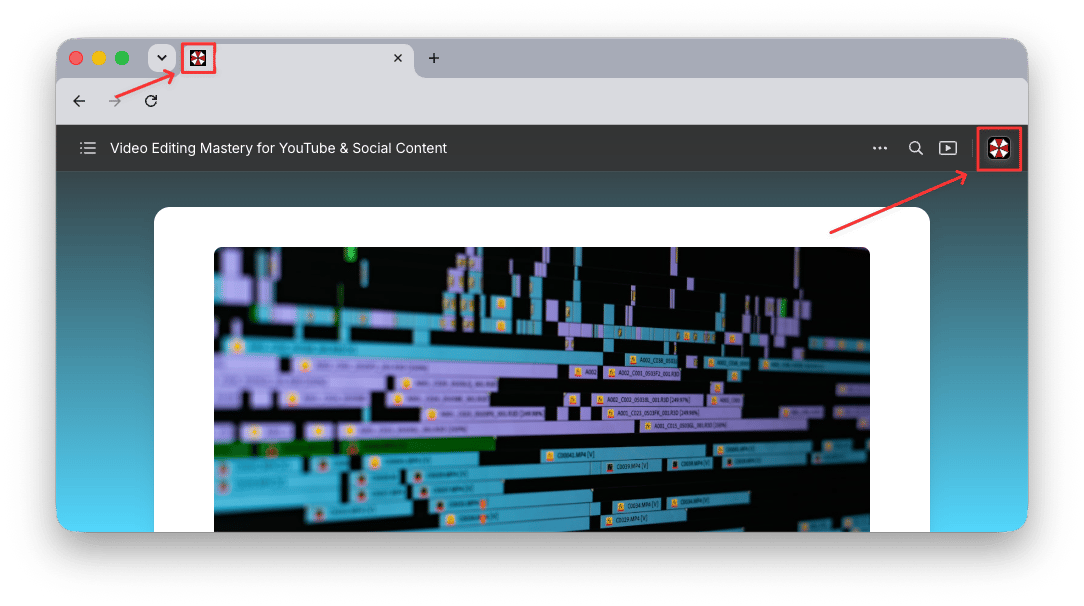
Fai in modo che i tuoi documenti Craft pubblicati rispecchino l'identità del tuo marchio. Il tuo logo può essere visualizzato su tutte le pagine pubblicate, apparendo sia nell'intestazione della pagina che nella scheda del browser.
Le funzionalità di branding personalizzato sono disponibili nei piani **Plus, Family, Team e Business**.
## Logo sulle pagine pubblicate
Quando abilitato, il tuo logo appare nell'**angolo in alto a destra** di ogni documento pubblicato e come **favicon della scheda del browser**. I lettori possono fare clic sul logo per visitare un URL a tua scelta (ad es., il tuo sito web).
 ## Abilitare il tuo logo
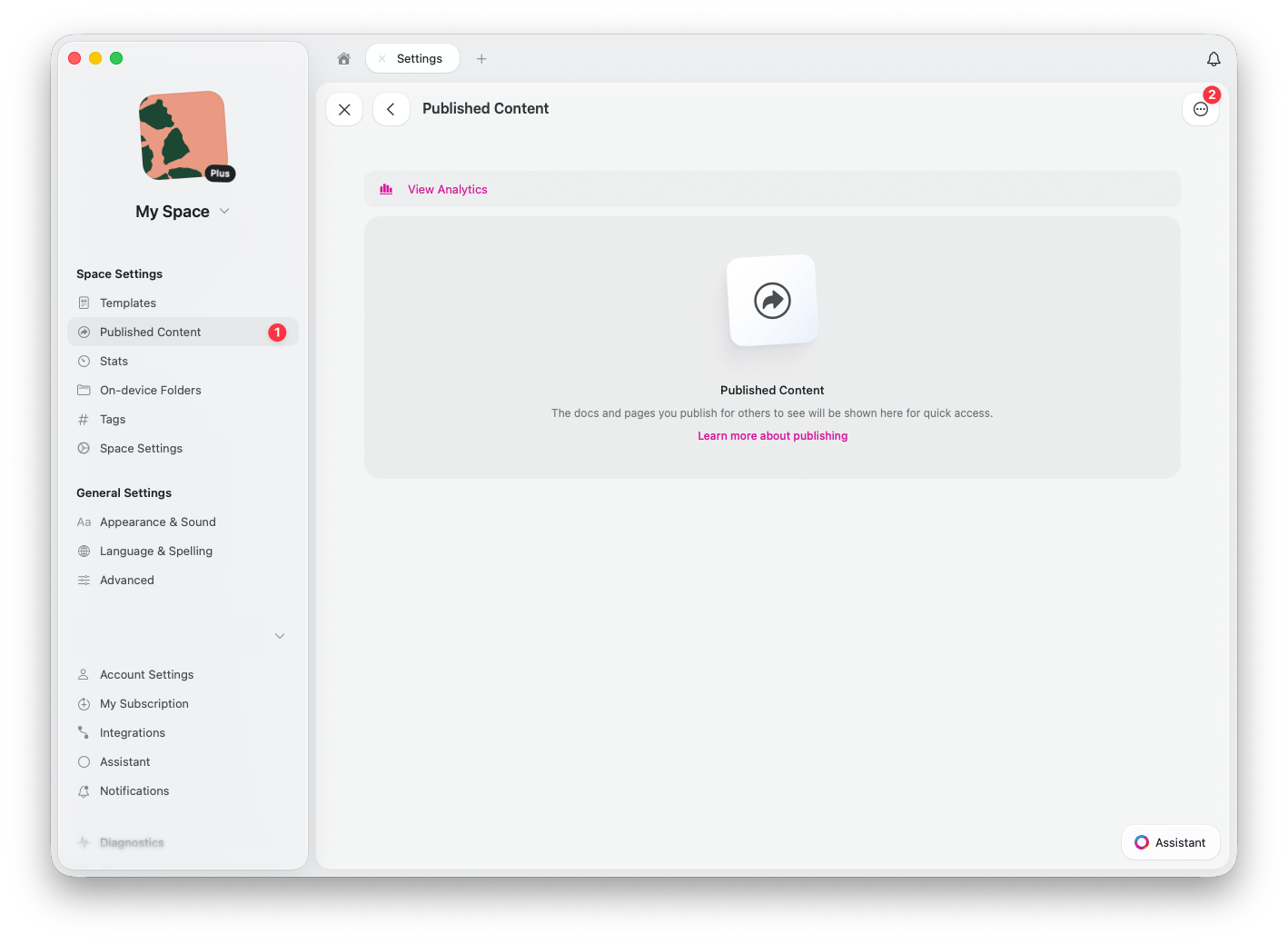
Nell'app Web o Desktop di Craft, vai su **Impostazioni spazio** > **Contenuto pubblicato**
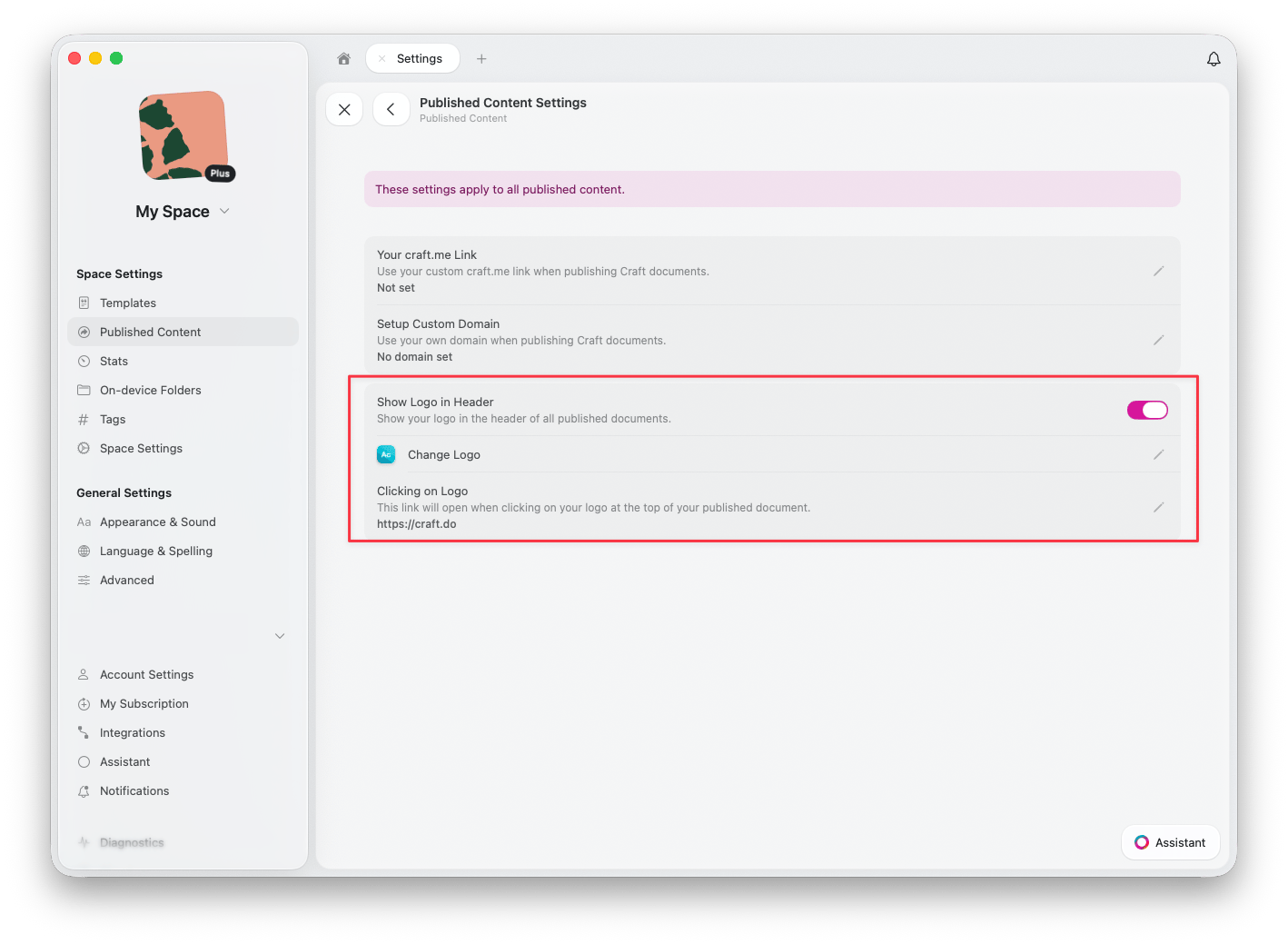
Fai clic sull'icona delle impostazioni per accedere alle **Impostazioni del contenuto pubblicato**
Abilita **Show Logo in Header** per visualizzare il tuo logo nell'intestazione di tutti i documenti pubblicati
Fai clic su **Change Logo** per caricare o aggiornare il logo visualizzato sulle tue pagine pubblicate
In **Clicking on Logo**, imposta l'URL che si apre quando i lettori fanno clic sul tuo logo (ad es., la homepage del tuo sito web)
## Abilitare il tuo logo
Nell'app Web o Desktop di Craft, vai su **Impostazioni spazio** > **Contenuto pubblicato**
Fai clic sull'icona delle impostazioni per accedere alle **Impostazioni del contenuto pubblicato**
Abilita **Show Logo in Header** per visualizzare il tuo logo nell'intestazione di tutti i documenti pubblicati
Fai clic su **Change Logo** per caricare o aggiornare il logo visualizzato sulle tue pagine pubblicate
In **Clicking on Logo**, imposta l'URL che si apre quando i lettori fanno clic sul tuo logo (ad es., la homepage del tuo sito web)
 ## Funzionalità di branding combinate
Il branding personalizzato funziona insieme ad altre funzionalità di pubblicazione per creare un'esperienza del marchio completa:
**Domini personalizzati** -- Usa il tuo dominio (ad es., `blog.tuaazienda.com`) invece di `craft.me`
**Logo** -- Mostra il tuo logo su tutte le pagine pubblicate
**Link craft.me personalizzato** -- Personalizza il tuo URL craft.me per adattarlo al tuo marchio
Insieme, queste funzionalità ti consentono di pubblicare contenuti professionali che sembrano e si percepiscono come una parte integrata del tuo marchio, sfruttando al contempo le potenti funzionalità di documento di Craft in background.
***
Collega il tuo dominio ai contenuti pubblicati
Scopri come pubblicare documenti sul web
## Funzionalità di branding combinate
Il branding personalizzato funziona insieme ad altre funzionalità di pubblicazione per creare un'esperienza del marchio completa:
**Domini personalizzati** -- Usa il tuo dominio (ad es., `blog.tuaazienda.com`) invece di `craft.me`
**Logo** -- Mostra il tuo logo su tutte le pagine pubblicate
**Link craft.me personalizzato** -- Personalizza il tuo URL craft.me per adattarlo al tuo marchio
Insieme, queste funzionalità ti consentono di pubblicare contenuti professionali che sembrano e si percepiscono come una parte integrata del tuo marchio, sfruttando al contempo le potenti funzionalità di documento di Craft in background.
***
Collega il tuo dominio ai contenuti pubblicati
Scopri come pubblicare documenti sul web