> ## Documentation Index
> Fetch the complete documentation index at: https://craft-support.mintlify.site/llms.txt
> Use this file to discover all available pages before exploring further.
# Attività
> Gestisci tutte le attività dei tuoi documenti da un unico posto. Cattura, programma, organizza e completa le attività con le schede Inbox, Oggi, In arrivo e Tutte.
In Craft i documenti sono al centro di tutto ciò che facciamo. Le Attività portano le tue cose da fare in primo piano, così puoi gestirle in tutti i tuoi documenti mantenendo ogni attività collegata al contenuto a cui appartiene.
Un'attività nasce come blocco con casella di controllo. Ha un titolo, può avere fino a tre date (una **programmazione**, una **scadenza** e un **promemoria**) e può seguire una **regola di ripetizione**. Può trovarsi ovunque: dentro un documento, in una Nota Giornaliera o per conto suo nell'Inbox.
Dato che un'attività è un blocco come tutti gli altri, può contenere più di un semplice titolo. Annida note, collegamenti o persino altre attività al suo interno e diventerà una vera e propria pagina; puoi anche assegnarle dei tag, così comparirà negli stessi filtri e nelle stesse ricerche del resto dei tuoi contenuti.
Un'attività, però, è più di una casella da spuntare in un unico posto. La stessa attività attraversa tutto il tuo spazio e compare ovunque sia rilevante: puoi gestirla dalla vista in cui ti trovi in quel momento e resterà sincronizzata dappertutto.
Il sistema di attività di Craft è ispirato al framework GTD (Getting Things Done) e ti aiuta a catturare, organizzare e completare le attività in modo efficiente.
## Una sola attività, in ogni vista
Proprio perché un'attività non è una semplice casella in un punto solo, la stessa attività emerge ovunque sia rilevante. Assegnale una programmazione e comparirà nel **Calendario** accanto ai tuoi eventi e nella **Nota Giornaliera** di quel giorno. Spuntala in un posto e si aggiornerà ovunque, senza che tu debba mai dare la caccia a un duplicato.
## Le quattro schede in breve
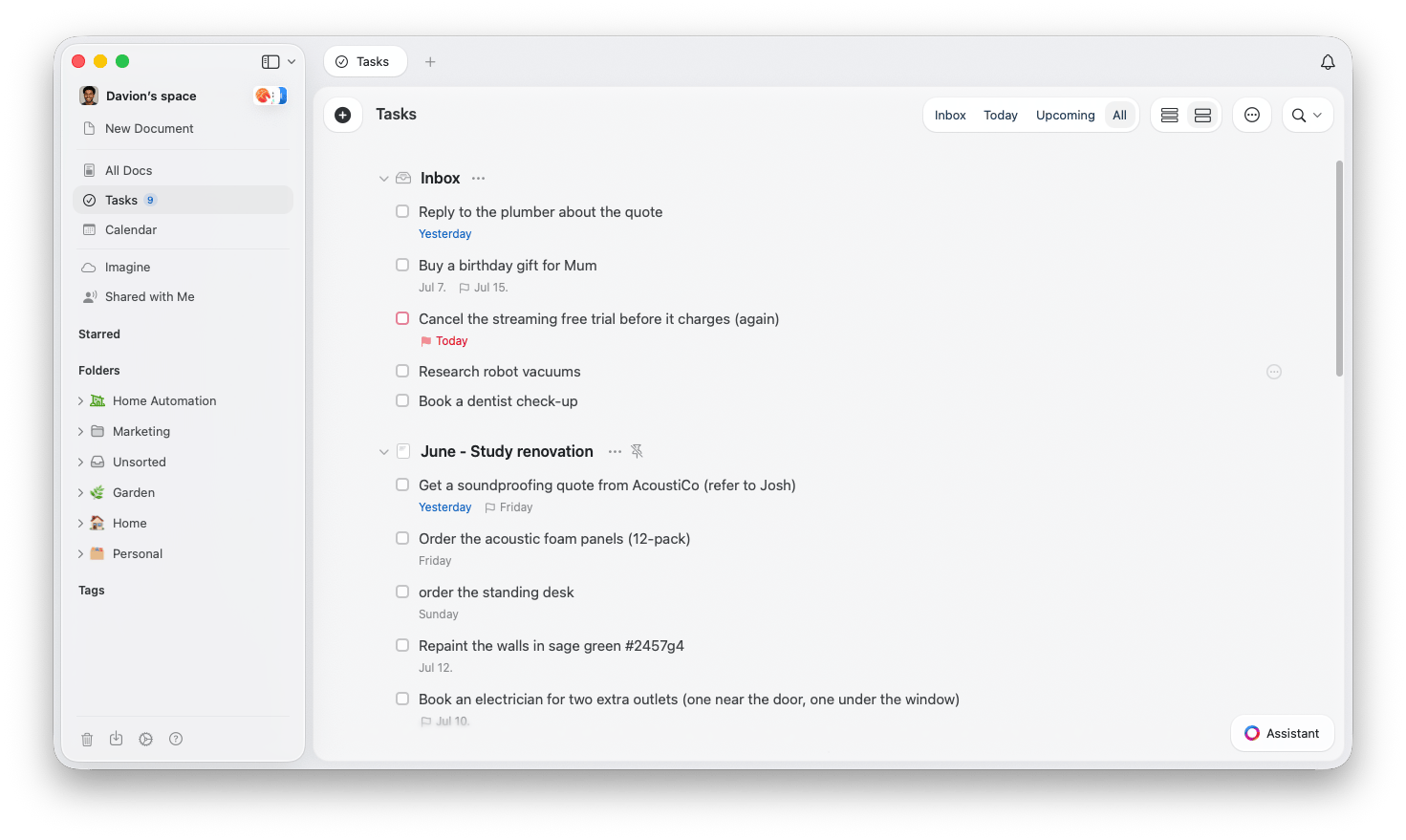
Apri Attività dalla sidebar per vedere tutto in un unico posto. La vista è organizzata in quattro schede:
* **Inbox** - Cattura le attività al volo senza legarle a un documento. [Scopri come creare attività](/it/plan-and-do/tasks/creating-tasks).
* **Oggi** - Tutto ciò che è programmato per oggi, incluse le attività rimaste in sospeso dai giorni precedenti. [Scopri le viste delle Attività](/it/plan-and-do/tasks/tasks-views).
* **In arrivo** - Le attività programmate per i giorni, le settimane e i mesi a venire. [Scopri le viste delle Attività](/it/plan-and-do/tasks/tasks-views).
* **Tutte** - Ogni attività di ogni documento, raggruppata per il documento in cui si trova. [Scopri le viste delle Attività](/it/plan-and-do/tasks/tasks-views).
## Da sapere
Il **Calendario** è una sezione a sé nella sidebar, non una scheda dentro Attività. Mostra le attività programmate insieme a eventi e Note Giornaliere. Per i dettagli, consulta l'articolo sul [Calendario](/it/plan-and-do/calendar).
Attività si riapre sulla scheda che hai usato per ultima, così ogni volta che la apri riparti esattamente da dove eri rimasto.
Puoi mostrare il numero aggiornato delle attività di oggi proprio accanto alla voce Attività nella sidebar. È disattivato per impostazione predefinita. Apri il menu **...** sulla voce Attività della sidebar e scegli **Mostra conteggio attività di oggi** per attivarlo.
Per ora queste funzioni delle attività sono disponibili nelle app per Mac e iPhone/iPad. Le attività funzionano anche su Windows e nell'app web, con funzionalità simili ma un insieme più ridotto di capacità e opzioni di visualizzazione.
## Articoli correlati
L'Inbox e tutti i modi per creare un'attività
Programmazioni, scadenze, promemoria e attività ricorrenti
Le schede Inbox, Oggi, In arrivo e Tutte
Selezione multipla, modifiche in blocco, completamento delle attività e Registro
Visualizza attività, eventi e Note Giornaliere in un unico posto
Ricevi notifiche su attività e scadenze importanti
Organizza le attività quotidiane con pagine giornaliere automatiche
 ## Una sola attività, in ogni vista
Proprio perché un'attività non è una semplice casella in un punto solo, la stessa attività emerge ovunque sia rilevante. Assegnale una programmazione e comparirà nel **Calendario** accanto ai tuoi eventi e nella **Nota Giornaliera** di quel giorno. Spuntala in un posto e si aggiornerà ovunque, senza che tu debba mai dare la caccia a un duplicato.
## Le quattro schede in breve
Apri Attività dalla sidebar per vedere tutto in un unico posto. La vista è organizzata in quattro schede:
* **Inbox** - Cattura le attività al volo senza legarle a un documento. [Scopri come creare attività](/it/plan-and-do/tasks/creating-tasks).
* **Oggi** - Tutto ciò che è programmato per oggi, incluse le attività rimaste in sospeso dai giorni precedenti. [Scopri le viste delle Attività](/it/plan-and-do/tasks/tasks-views).
* **In arrivo** - Le attività programmate per i giorni, le settimane e i mesi a venire. [Scopri le viste delle Attività](/it/plan-and-do/tasks/tasks-views).
* **Tutte** - Ogni attività di ogni documento, raggruppata per il documento in cui si trova. [Scopri le viste delle Attività](/it/plan-and-do/tasks/tasks-views).
## Da sapere
## Una sola attività, in ogni vista
Proprio perché un'attività non è una semplice casella in un punto solo, la stessa attività emerge ovunque sia rilevante. Assegnale una programmazione e comparirà nel **Calendario** accanto ai tuoi eventi e nella **Nota Giornaliera** di quel giorno. Spuntala in un posto e si aggiornerà ovunque, senza che tu debba mai dare la caccia a un duplicato.
## Le quattro schede in breve
Apri Attività dalla sidebar per vedere tutto in un unico posto. La vista è organizzata in quattro schede:
* **Inbox** - Cattura le attività al volo senza legarle a un documento. [Scopri come creare attività](/it/plan-and-do/tasks/creating-tasks).
* **Oggi** - Tutto ciò che è programmato per oggi, incluse le attività rimaste in sospeso dai giorni precedenti. [Scopri le viste delle Attività](/it/plan-and-do/tasks/tasks-views).
* **In arrivo** - Le attività programmate per i giorni, le settimane e i mesi a venire. [Scopri le viste delle Attività](/it/plan-and-do/tasks/tasks-views).
* **Tutte** - Ogni attività di ogni documento, raggruppata per il documento in cui si trova. [Scopri le viste delle Attività](/it/plan-and-do/tasks/tasks-views).
## Da sapere