> ## Documentation Index
> Fetch the complete documentation index at: https://craft-support.mintlify.site/llms.txt
> Use this file to discover all available pages before exploring further.
# Link e Backlink
> Crea connessioni tra Documenti e Blocchi con link interni e scopri le relazioni grazie ai backlink automatici.
## Sharing & Publishing
In Craft, you can share or publish your documents with just a few clicks. Whether you want to invite collaborators or create a public link, sharing is built right into every document.
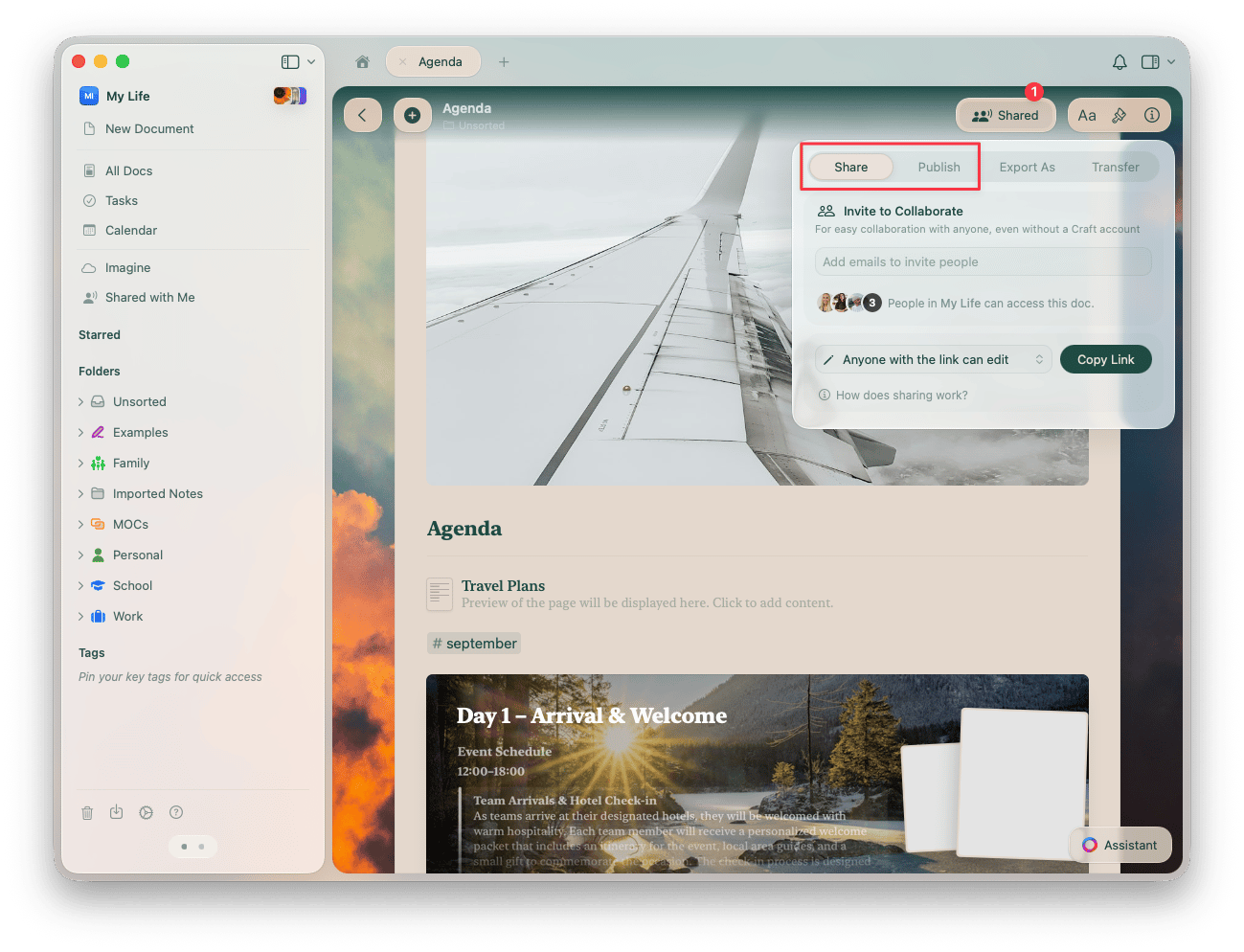 You can read more about sharing and publishing in the [Sharing Documents](/it/share-and-publish/share#sharing-documents) article.
## Collegare un Documento o un Blocco in Craft
Puoi collegare un altro Documento o Blocco all'interno dello stesso Spazio. Questo è molto utile quando vuoi fare riferimento a un'altra informazione. Ci sono due modi per farlo:
### Usare il comando @
Dopo aver digitato **@** vedrai un menu a discesa di opzioni per collegare. Digitare i primi caratteri ti aiuterà a trovare il Blocco / pagina / Documento che stai cercando. Puoi anche creare una nuova pagina con un link digitando un titolo non presente in questo Spazio.
You can read more about sharing and publishing in the [Sharing Documents](/it/share-and-publish/share#sharing-documents) article.
## Collegare un Documento o un Blocco in Craft
Puoi collegare un altro Documento o Blocco all'interno dello stesso Spazio. Questo è molto utile quando vuoi fare riferimento a un'altra informazione. Ci sono due modi per farlo:
### Usare il comando @
Dopo aver digitato **@** vedrai un menu a discesa di opzioni per collegare. Digitare i primi caratteri ti aiuterà a trovare il Blocco / pagina / Documento che stai cercando. Puoi anche creare una nuova pagina con un link digitando un titolo non presente in questo Spazio.
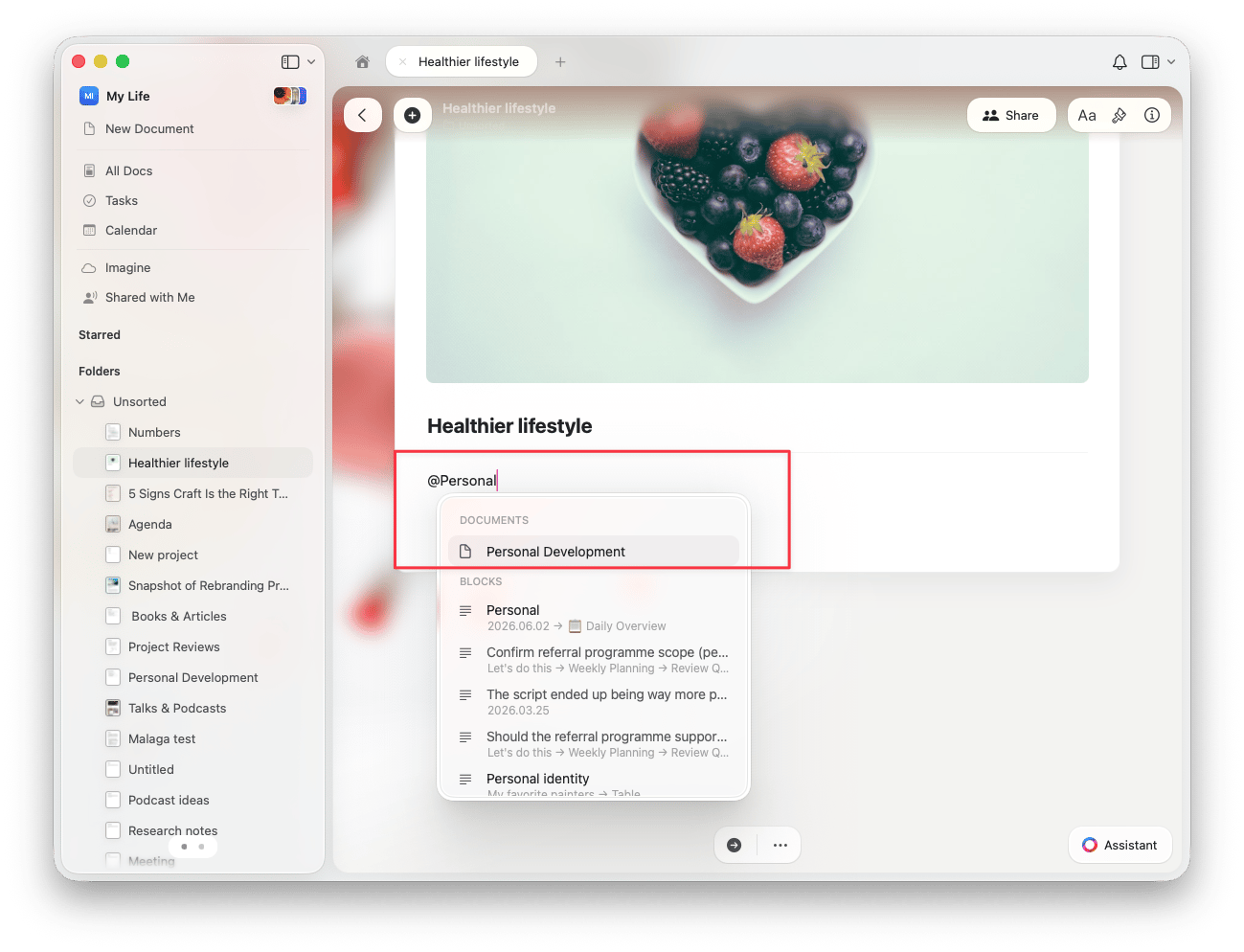 ### Usare il comando \[\[
Digitando **\[\[** verrà convertito in **@**, e apparirà lo stesso menu a discesa.
## Backlinks
I Backlinks ti mostrano tutti i Blocchi collegati al Documento corrente. Puoi usarli per navigare rapidamente all'interno del tuo Spazio e vedere le connessioni tra i tuoi Documenti e Blocchi.
* I Backlinks vengono creati automaticamente! Ogni volta che menzioni con @ un Documento / Blocco, verrà aggiunto un backlink al contenuto che hai collegato.
* I Backlinks appaiono in fondo al contenuto collegato sotto **Links To This Page**. Se un Documento non ha link, questa sezione non è visibile.
Puoi navigare rapidamente verso il Documento o il Blocco esatto dove si trova il link.
### Usare il comando \[\[
Digitando **\[\[** verrà convertito in **@**, e apparirà lo stesso menu a discesa.
## Backlinks
I Backlinks ti mostrano tutti i Blocchi collegati al Documento corrente. Puoi usarli per navigare rapidamente all'interno del tuo Spazio e vedere le connessioni tra i tuoi Documenti e Blocchi.
* I Backlinks vengono creati automaticamente! Ogni volta che menzioni con @ un Documento / Blocco, verrà aggiunto un backlink al contenuto che hai collegato.
* I Backlinks appaiono in fondo al contenuto collegato sotto **Links To This Page**. Se un Documento non ha link, questa sezione non è visibile.
Puoi navigare rapidamente verso il Documento o il Blocco esatto dove si trova il link.
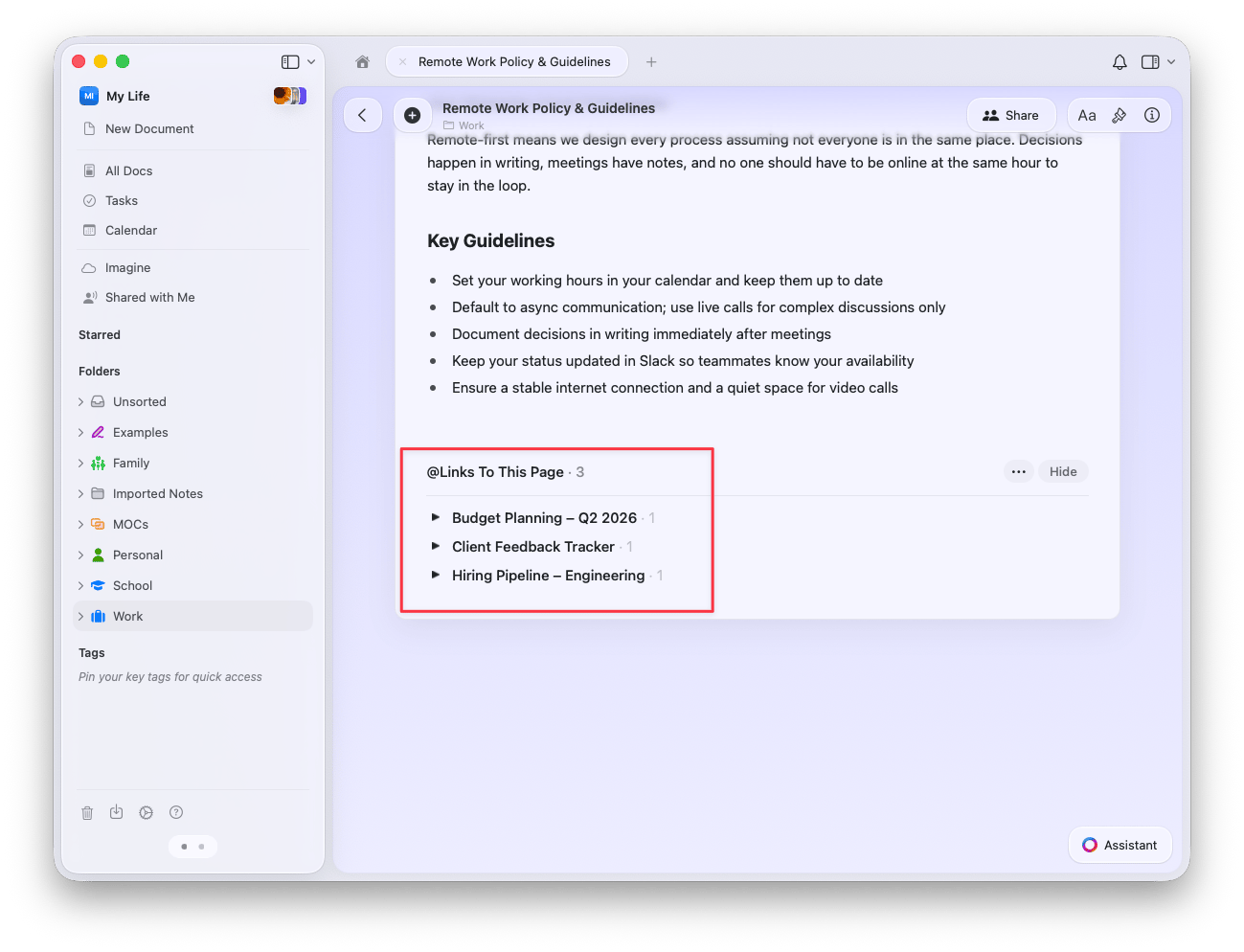 Puoi spostare il Blocco collegato in qualsiasi altro Documento con il metodo trascina e rilascia per preservare la connessione. Tuttavia, un'azione di taglia e incolla eliminerà la connessione.
## Articoli correlati
Crea link diretti a pagine e Blocchi specifici
Incorpora Google Maps nei tuoi Documenti
Scopri come Blocchi e Pagine creano le basi per i collegamenti
Condividi contenuti collegati con i collaboratori
Collega voci delle Collezioni ad altri Documenti e Blocchi
Puoi spostare il Blocco collegato in qualsiasi altro Documento con il metodo trascina e rilascia per preservare la connessione. Tuttavia, un'azione di taglia e incolla eliminerà la connessione.
## Articoli correlati
Crea link diretti a pagine e Blocchi specifici
Incorpora Google Maps nei tuoi Documenti
Scopri come Blocchi e Pagine creano le basi per i collegamenti
Condividi contenuti collegati con i collaboratori
Collega voci delle Collezioni ad altri Documenti e Blocchi