> ## Documentation Index
> Fetch the complete documentation index at: https://craft-support.mintlify.site/llms.txt
> Use this file to discover all available pages before exploring further.
# Usare le Collections su iOS
> Crea e gestisci le Collections su iPhone e iPad — inclusa la vista Galleria, i gesti touch e la modalità a schermo intero.
Le Collections su iOS sono complete e ottimizzate per il touch. Questa guida illustra le interazioni specifiche di iOS per lavorare con le Collections su iPhone e iPad.
Per i concetti generali delle Collections come tipi di campo, viste e ordinamento, consulta gli articoli [Panoramica delle Collections](/it/organize-and-find/collections) e [Viste delle Collections](/it/organize-and-find/collections/views).
## Per iniziare
Crea una Collection all'interno di qualsiasi documento usando il menu barra o il menu dei blocchi. Su iOS, il processo di creazione ti permette di configurare i campi e iniziare subito ad aggiungere voci.
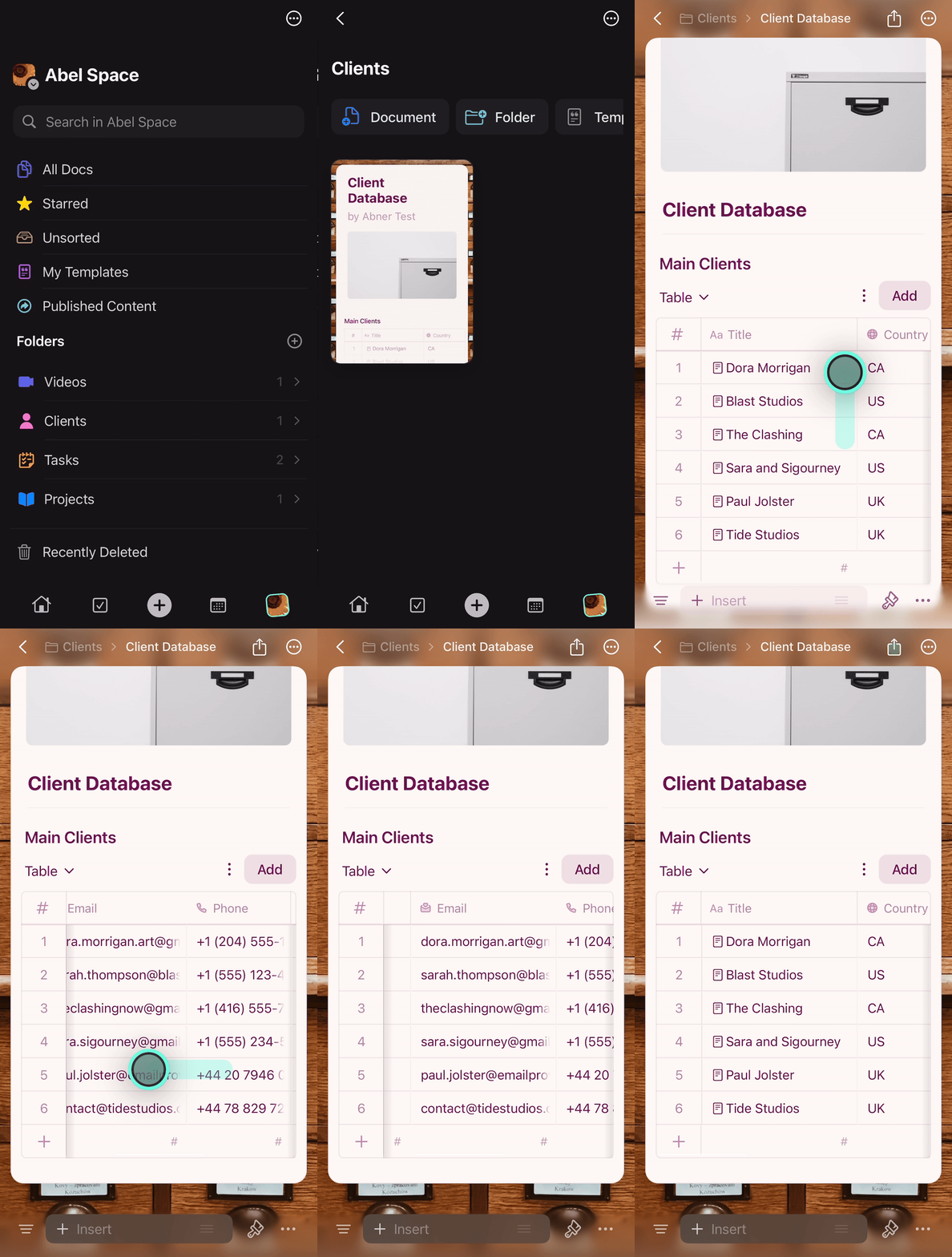 Configura prima i tuoi campi — avere categorie e tag predefiniti rende l'inserimento dei dati molto più veloce su dispositivi mobili.
## Creare e modificare le voci
### Aggiungere voci
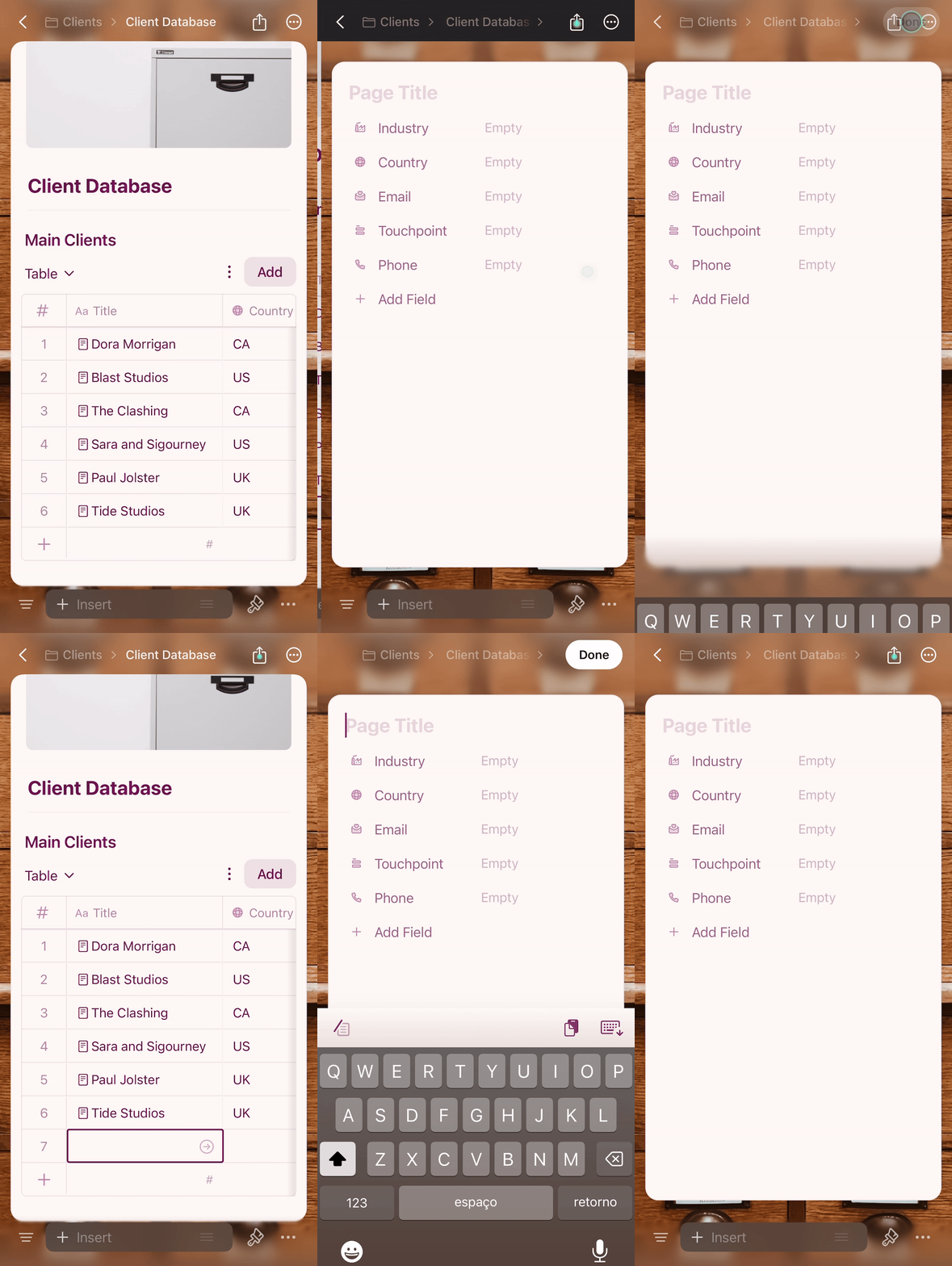
Usa il pulsante **Aggiungi** in alto a destra o il pulsante **+** in basso a sinistra per creare nuove voci.
Configura prima i tuoi campi — avere categorie e tag predefiniti rende l'inserimento dei dati molto più veloce su dispositivi mobili.
## Creare e modificare le voci
### Aggiungere voci
Usa il pulsante **Aggiungi** in alto a destra o il pulsante **+** in basso a sinistra per creare nuove voci.
 ### Inserire i dati
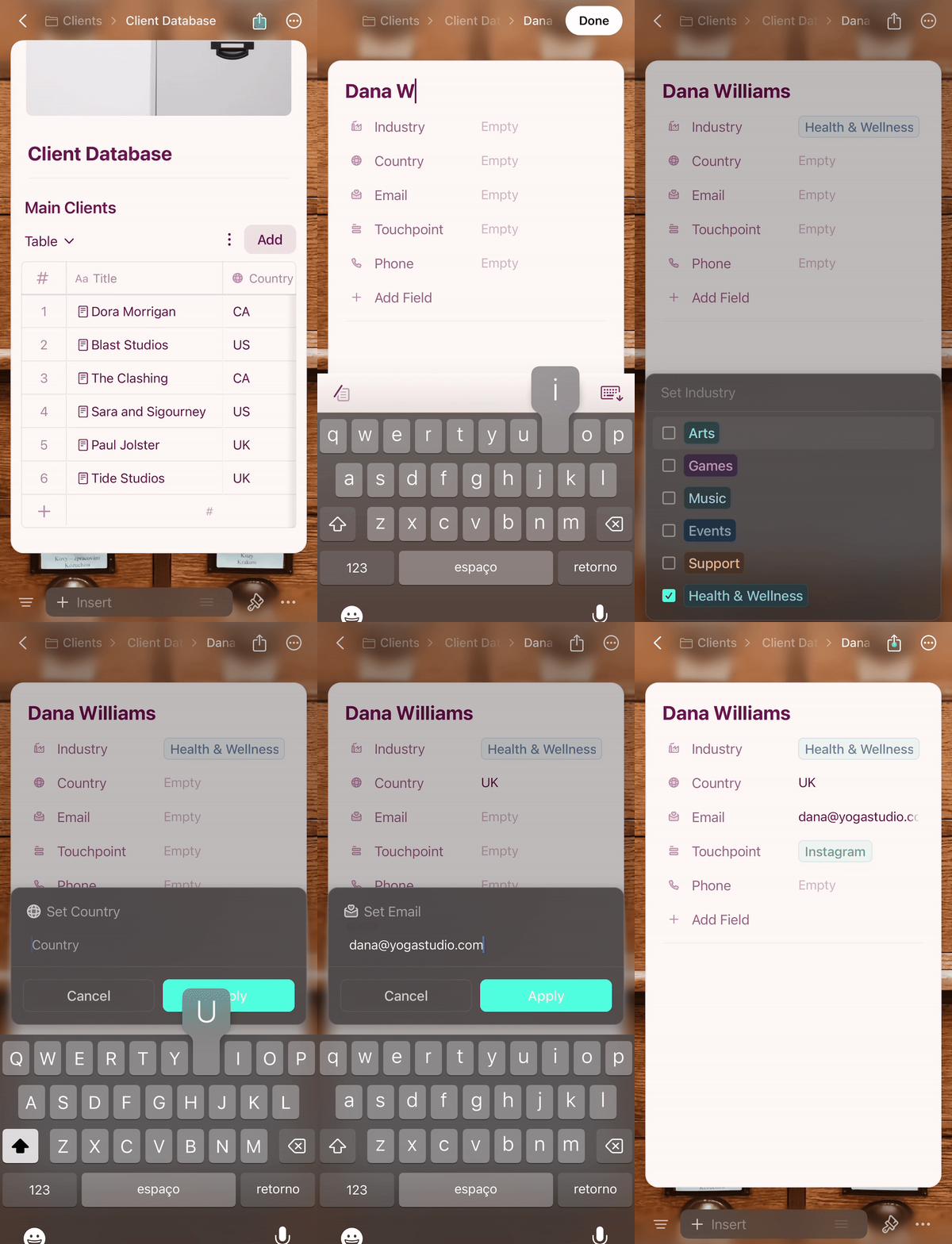
Tocca qualsiasi cella per modificarla. I campi di selezione mostrano le opzioni predefinite per un inserimento rapido.
### Inserire i dati
Tocca qualsiasi cella per modificarla. I campi di selezione mostrano le opzioni predefinite per un inserimento rapido.
 ### Aggiungere contenuti alle voci
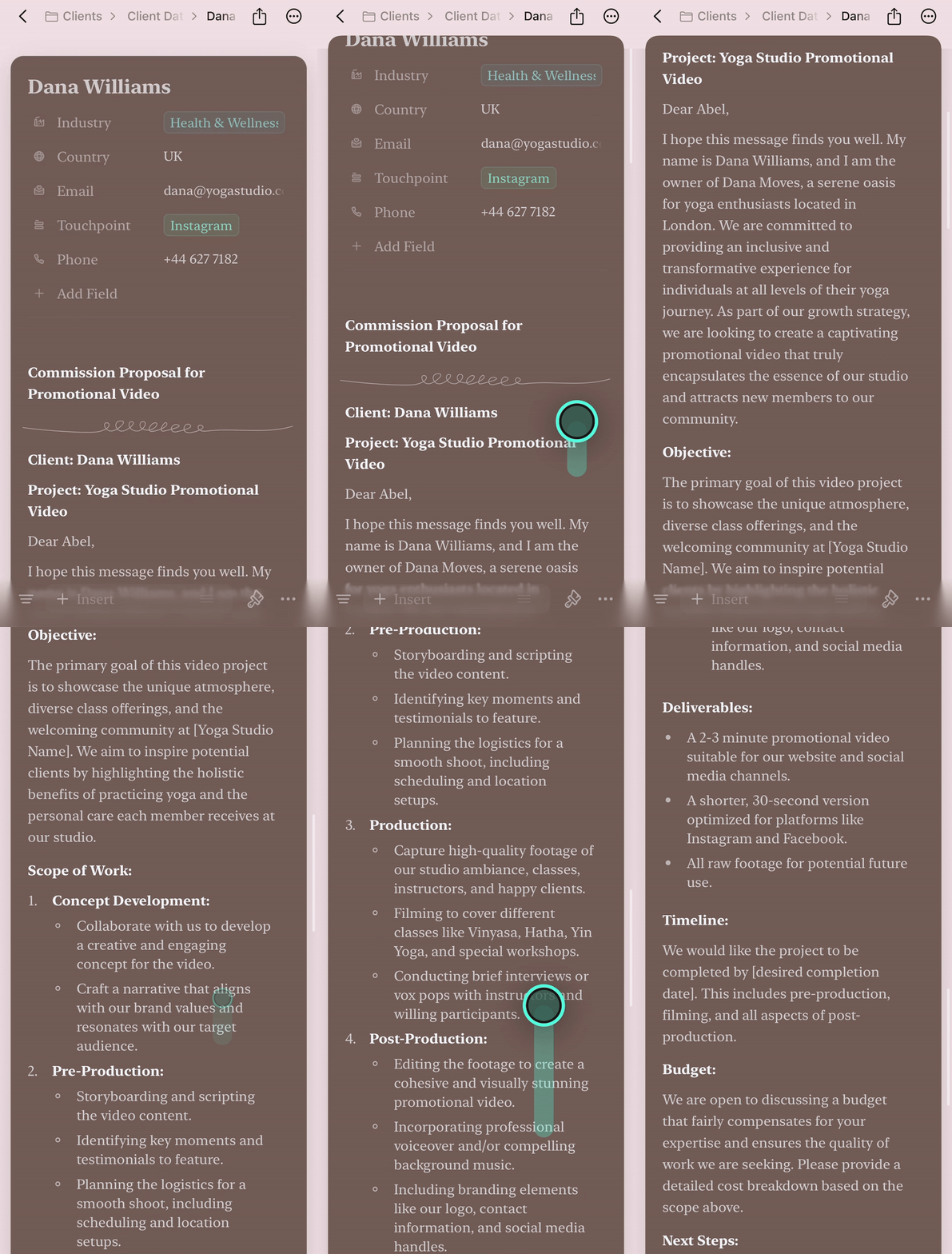
Ogni voce di una Collection è una propria pagina in Craft. Tocca il titolo della voce per aprirla e aggiungere qualsiasi contenuto — testo, immagini, link o pagine annidate.
### Aggiungere contenuti alle voci
Ogni voce di una Collection è una propria pagina in Craft. Tocca il titolo della voce per aprirla e aggiungere qualsiasi contenuto — testo, immagini, link o pagine annidate.
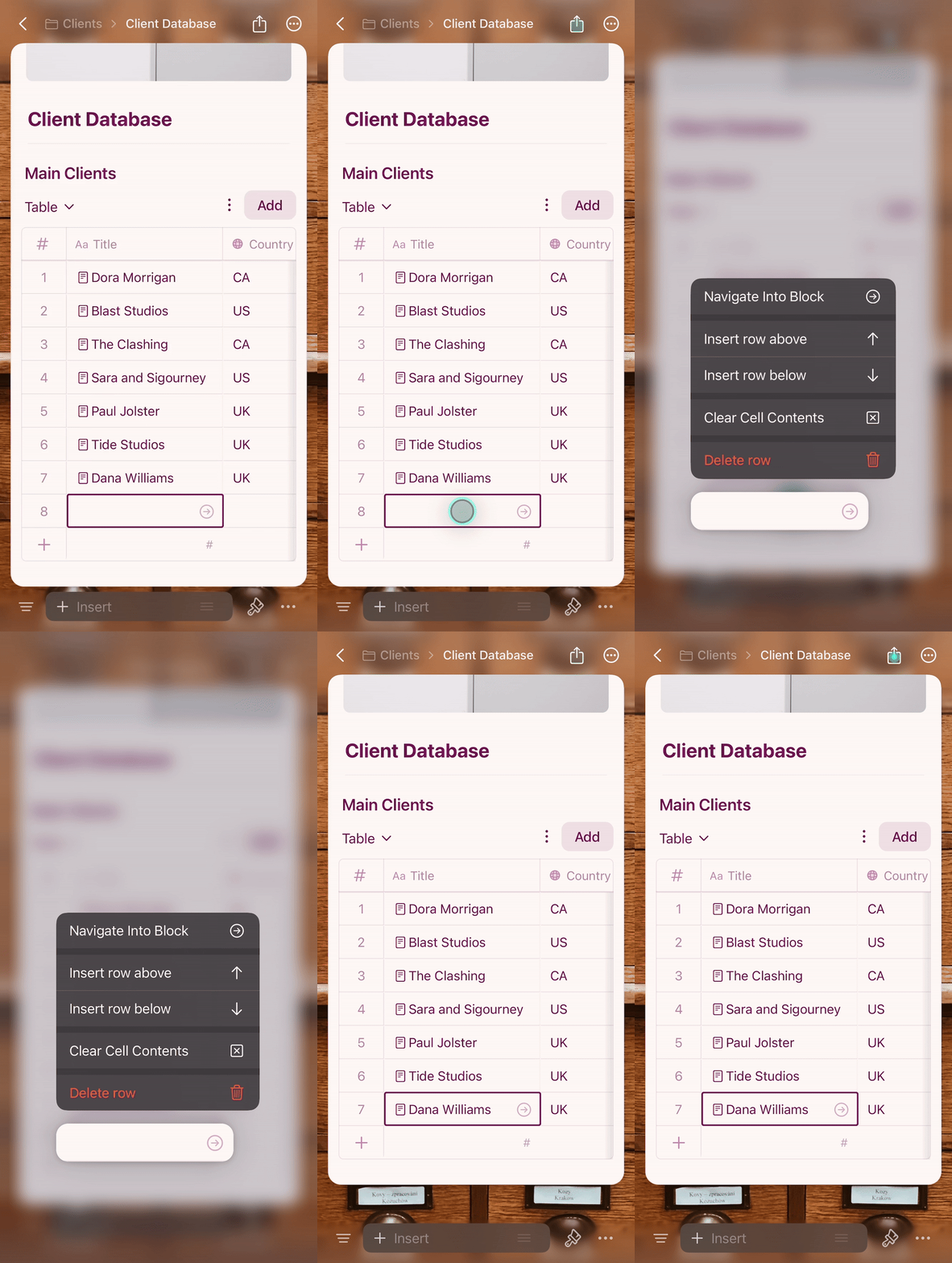
 ### Eliminare le voci
Tieni premuto su qualsiasi riga per accedere al menu contestuale. Puoi eliminare l'intera voce o cancellare il contenuto di celle specifiche.
### Eliminare le voci
Tieni premuto su qualsiasi riga per accedere al menu contestuale. Puoi eliminare l'intera voce o cancellare il contenuto di celle specifiche.
 ### Gestire le opzioni dei campi di selezione
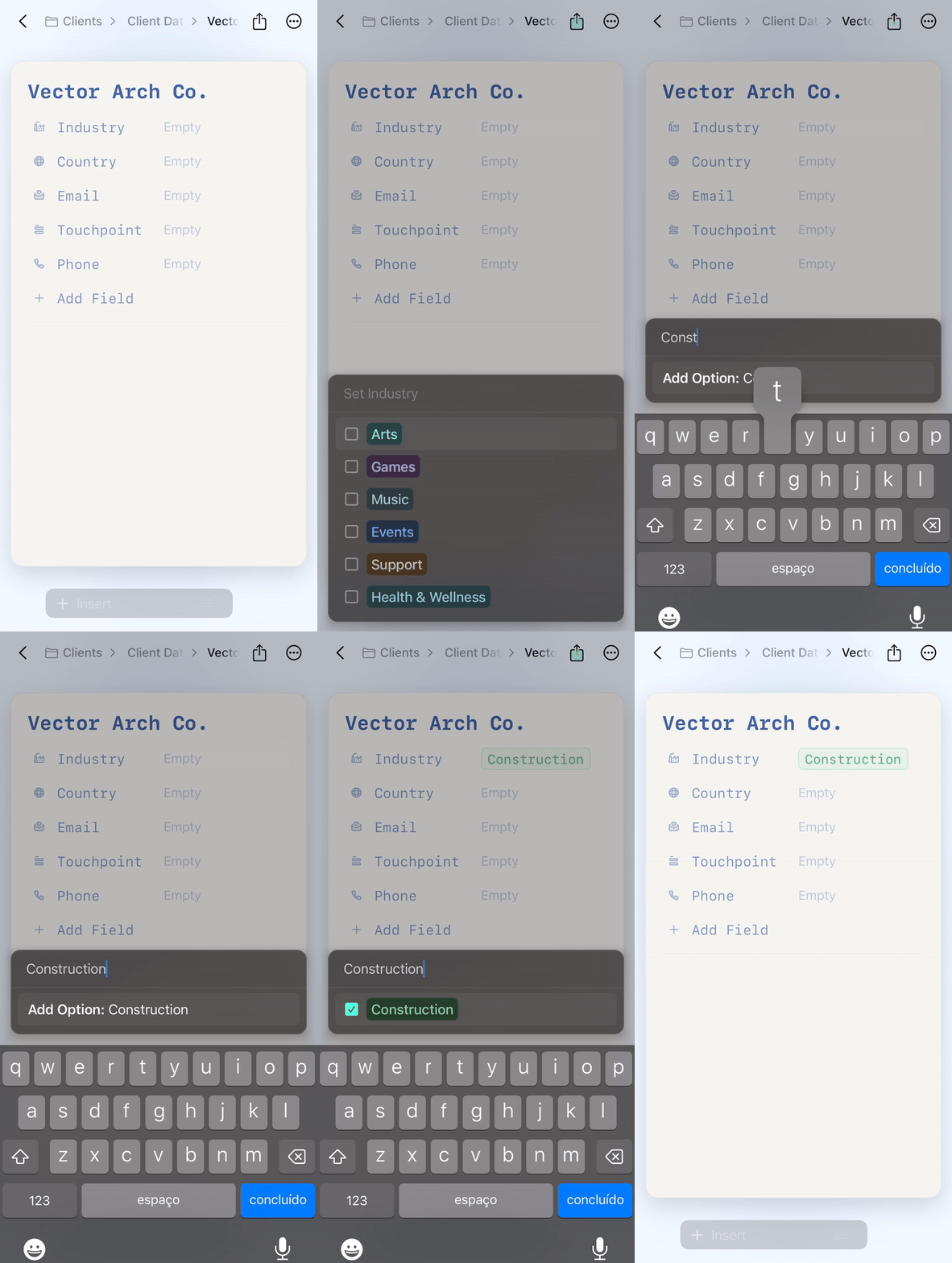
Quando hai bisogno di una nuova opzione per un campo di selezione, digitala direttamente e tocca **Aggiungi opzione**.
### Gestire le opzioni dei campi di selezione
Quando hai bisogno di una nuova opzione per un campo di selezione, digitala direttamente e tocca **Aggiungi opzione**.
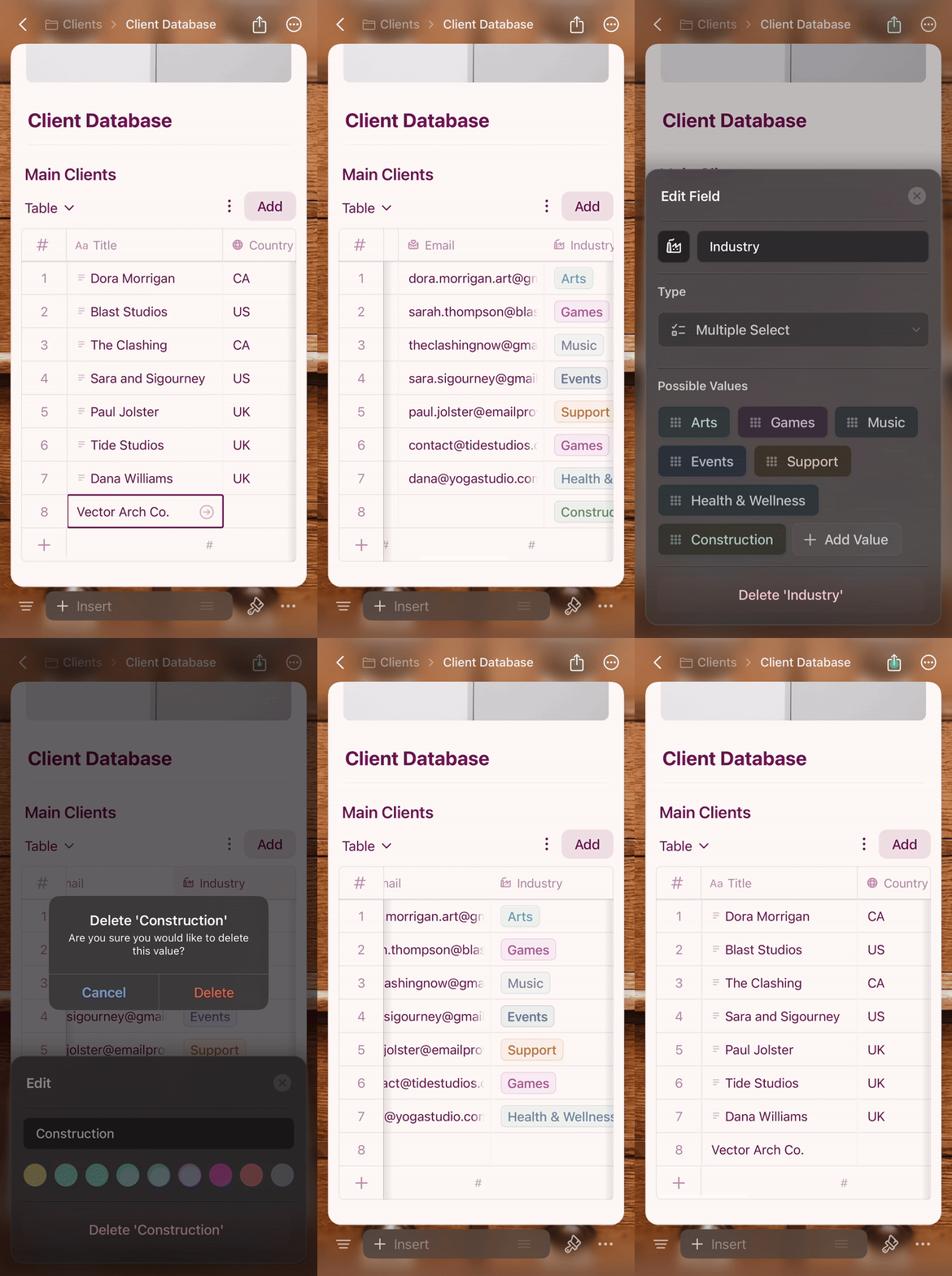
 Per rimuovere un valore da un campo di selezione:
Tocca l'intestazione del campo per aprire le impostazioni del campo
Tocca il valore che desideri eliminare
Seleziona **Elimina** dalle opzioni
Tocca **Applica** per salvare le modifiche
Per rimuovere un valore da un campo di selezione:
Tocca l'intestazione del campo per aprire le impostazioni del campo
Tocca il valore che desideri eliminare
Seleziona **Elimina** dalle opzioni
Tocca **Applica** per salvare le modifiche
 ## Vista tabella su iOS
La vista tabella su iOS funziona come un foglio di calcolo con interazioni ottimizzate per il touch:
* **Scorri orizzontalmente** per vedere più colonne
* **Tocca una cella** per modificarne il valore
* **Tieni premuto su una riga** per il menu contestuale (elimina, duplica)
* **Ridimensiona le colonne** trascinando i bordi delle colonne
## Vista Galleria su iOS
La vista Galleria mostra le tue voci come schede visive con anteprime delle immagini, ottimizzata per il touch.
## Vista tabella su iOS
La vista tabella su iOS funziona come un foglio di calcolo con interazioni ottimizzate per il touch:
* **Scorri orizzontalmente** per vedere più colonne
* **Tocca una cella** per modificarne il valore
* **Tieni premuto su una riga** per il menu contestuale (elimina, duplica)
* **Ridimensiona le colonne** trascinando i bordi delle colonne
## Vista Galleria su iOS
La vista Galleria mostra le tue voci come schede visive con anteprime delle immagini, ottimizzata per il touch.
 * **Tocca una scheda** per aprire la voce
* **Tieni premuto su una scheda** per il menu contestuale con opzioni per selezionare, eliminare o gestire la scheda
### Modalità a schermo intero (iPhone)
Su iPhone, tocca una collezione in linea per aprirla in **modalità a schermo intero** con una transizione zoom fluida. Questo ti offre l'intero schermo per esplorare la tua collezione senza il documento circostante.
In orientamento orizzontale, la vista a schermo intero utilizza l'intero schermo — il selettore delle viste si sposta nella barra superiore e puoi scorrere per nascondere e mostrare le barre degli strumenti per avere più spazio.
* **Tocca una scheda** per aprire la voce
* **Tieni premuto su una scheda** per il menu contestuale con opzioni per selezionare, eliminare o gestire la scheda
### Modalità a schermo intero (iPhone)
Su iPhone, tocca una collezione in linea per aprirla in **modalità a schermo intero** con una transizione zoom fluida. Questo ti offre l'intero schermo per esplorare la tua collezione senza il documento circostante.
In orientamento orizzontale, la vista a schermo intero utilizza l'intero schermo — il selettore delle viste si sposta nella barra superiore e puoi scorrere per nascondere e mostrare le barre degli strumenti per avere più spazio.
 ## Passare da una vista all'altra
Quando la tua Collection ha più viste, le schede delle viste appaiono in alto. Tocca qualsiasi scheda per cambiare vista.
Per convertire un tipo di vista o aggiungere una nuova vista, usa il menu di configurazione (⋯):
* **Aggiungi vista** — crea una nuova vista tabella o galleria
* **Converti in** — converti la vista corrente tra tabella e galleria
## Passare da una vista all'altra
Quando la tua Collection ha più viste, le schede delle viste appaiono in alto. Tocca qualsiasi scheda per cambiare vista.
Per convertire un tipo di vista o aggiungere una nuova vista, usa il menu di configurazione (⋯):
* **Aggiungi vista** — crea una nuova vista tabella o galleria
* **Converti in** — converti la vista corrente tra tabella e galleria
 ## Filtrare, ordinare e raggruppare
Accedi a queste opzioni tramite il menu di configurazione (⋯) in cima alla tua Collection.
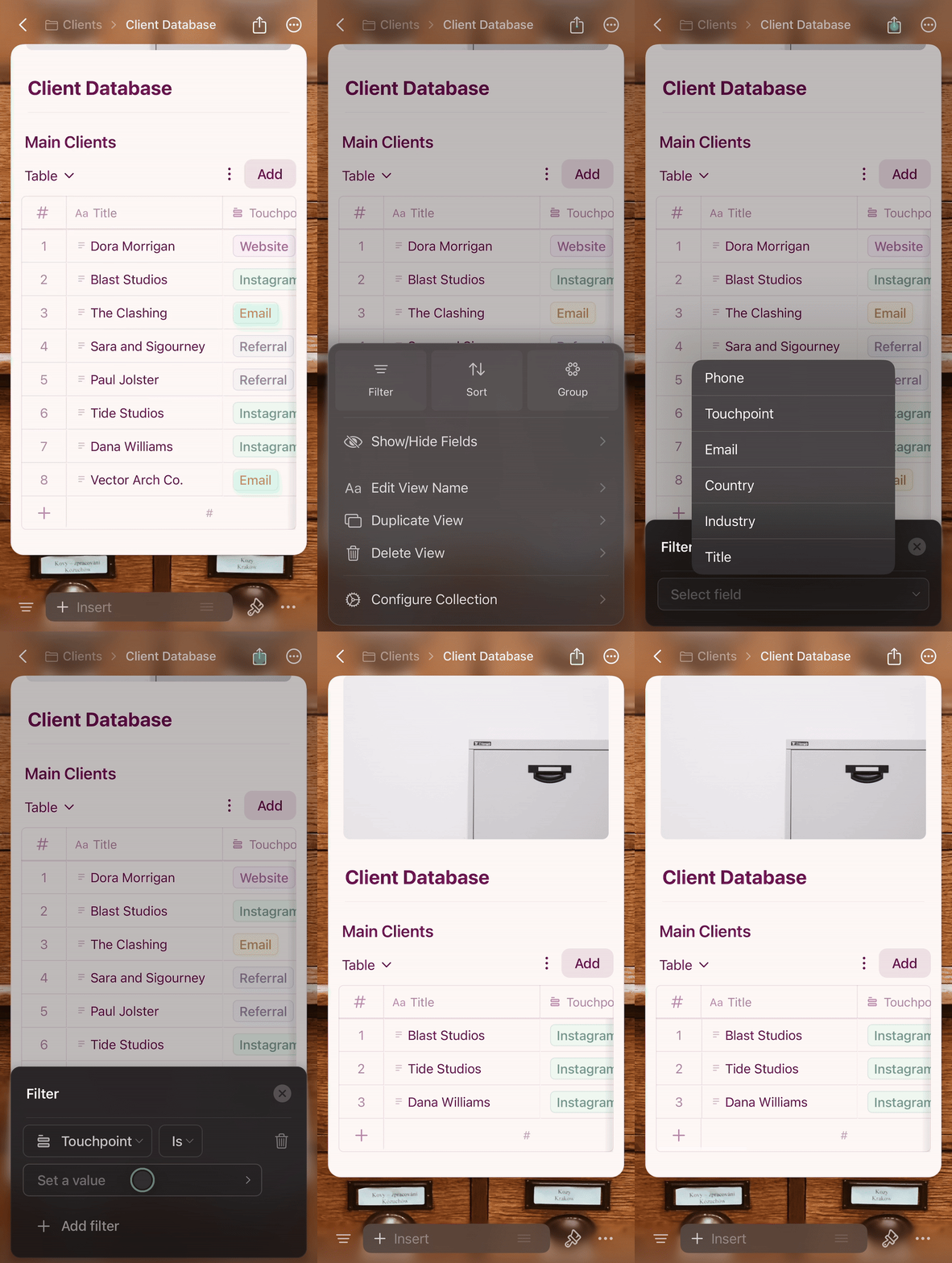
### Filtrare
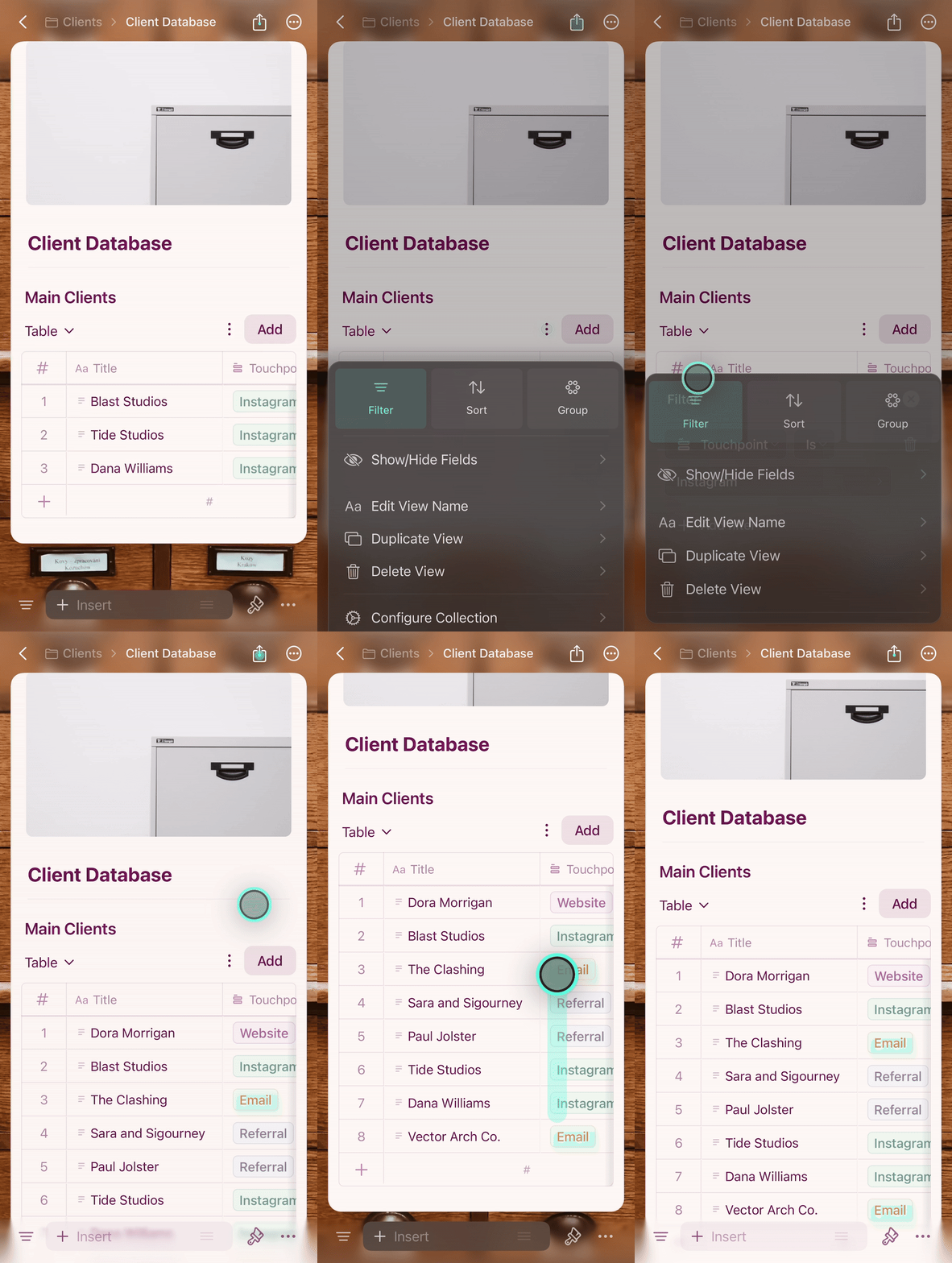
Mostra solo le voci che corrispondono a criteri specifici.
Tocca il menu di configurazione **(⋯)**
Seleziona **Filtra** e scegli il tuo campo
Imposta le condizioni del filtro
Tocca fuori dal pannello per applicare
## Filtrare, ordinare e raggruppare
Accedi a queste opzioni tramite il menu di configurazione (⋯) in cima alla tua Collection.
### Filtrare
Mostra solo le voci che corrispondono a criteri specifici.
Tocca il menu di configurazione **(⋯)**
Seleziona **Filtra** e scegli il tuo campo
Imposta le condizioni del filtro
Tocca fuori dal pannello per applicare
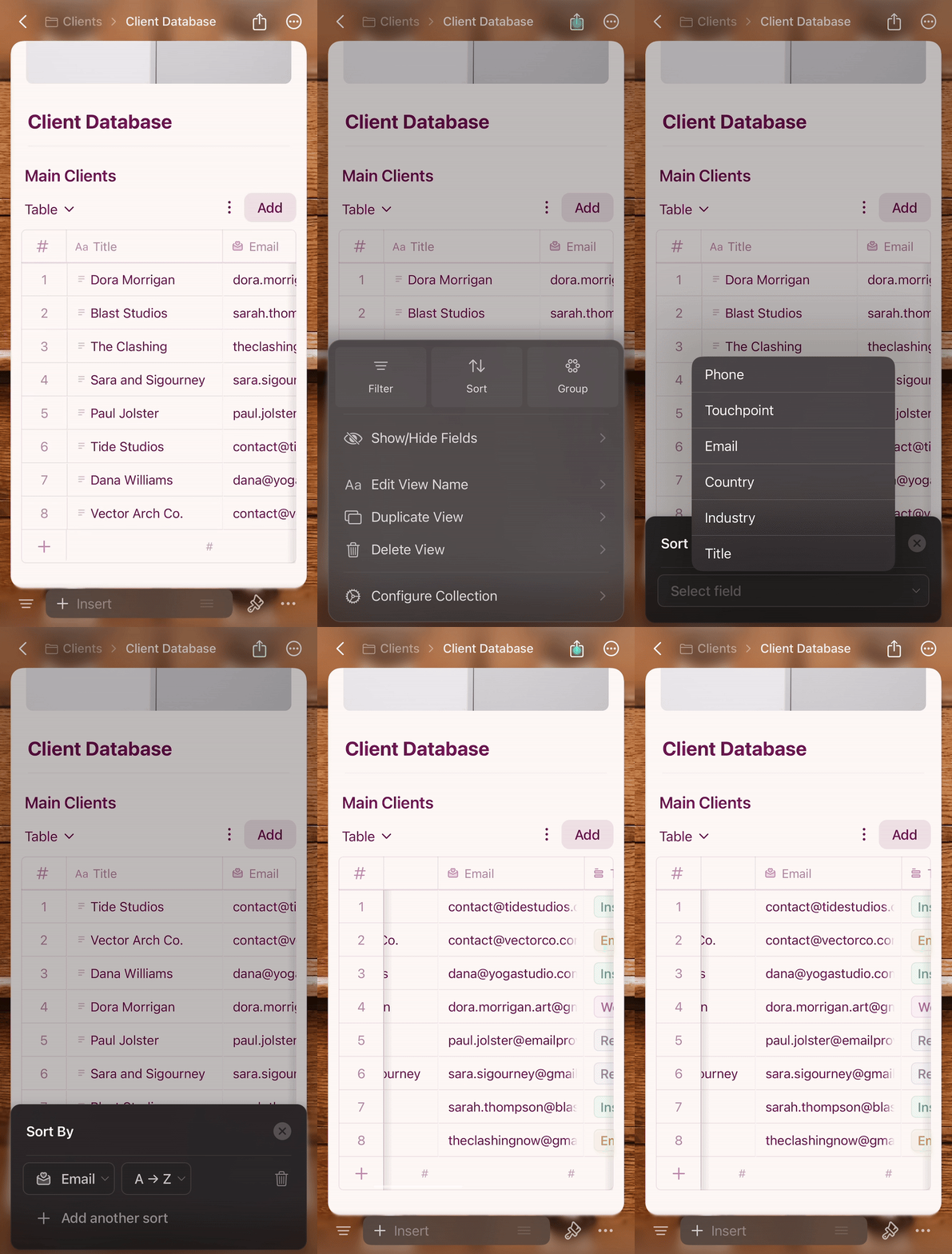
 ### Ordinare
Disponi le voci in base ai valori dei campi.
Tocca il menu di configurazione **(⋯)**
Seleziona **Ordina** e scegli il tuo campo
Scegli l'ordine crescente o decrescente
Tocca fuori per applicare
### Ordinare
Disponi le voci in base ai valori dei campi.
Tocca il menu di configurazione **(⋯)**
Seleziona **Ordina** e scegli il tuo campo
Scegli l'ordine crescente o decrescente
Tocca fuori per applicare
 ### Raggruppare
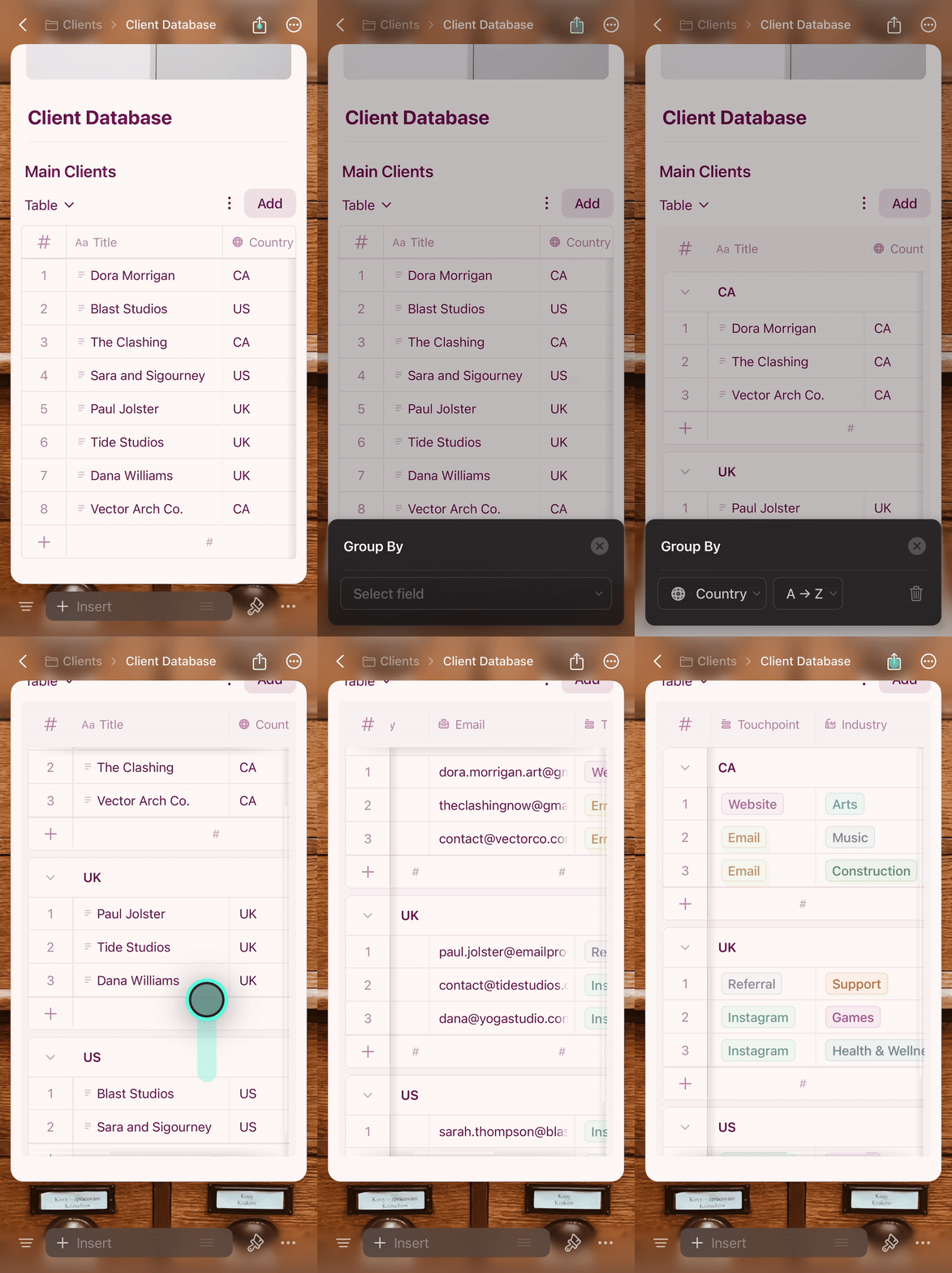
Organizza le voci in gruppi in base ai valori dei campi.
Tocca il menu di configurazione **(⋯)**
Seleziona **Raggruppa** e scegli il tuo campo
Tocca fuori per applicare — i gruppi vengono creati e denominati automaticamente
### Raggruppare
Organizza le voci in gruppi in base ai valori dei campi.
Tocca il menu di configurazione **(⋯)**
Seleziona **Raggruppa** e scegli il tuo campo
Tocca fuori per applicare — i gruppi vengono creati e denominati automaticamente
 ### Rimuovere filtri, ordinamenti o raggruppamenti
Apri il menu di configurazione (⋯) e tocca l'**icona del cestino** accanto al filtro, all'ordinamento o al raggruppamento attivo.
### Rimuovere filtri, ordinamenti o raggruppamenti
Apri il menu di configurazione (⋯) e tocca l'**icona del cestino** accanto al filtro, all'ordinamento o al raggruppamento attivo.
 ## Suggerimenti per iOS
* **Tenere premuto** equivale al clic destro — usalo su righe, schede e celle per azioni contestuali
* I **gesti di scorrimento** ti permettono di navigare rapidamente tra le voci
* Per la migliore esperienza su iPhone, mantieni le Collections essenziali — l'iPad gestisce più comodamente set di dati più grandi.
* La vista Galleria è ideale per sfogliare con una sola mano su iPhone, specialmente in modalità a schermo intero
## Articoli correlati
Scopri le Collections e le loro funzionalità principali
Visualizza la tua Collection come schede visive con anteprime delle immagini
Crea e gestisci diverse viste dei tuoi dati
Personalizza l'ordine di campi e colonne
## Suggerimenti per iOS
* **Tenere premuto** equivale al clic destro — usalo su righe, schede e celle per azioni contestuali
* I **gesti di scorrimento** ti permettono di navigare rapidamente tra le voci
* Per la migliore esperienza su iPhone, mantieni le Collections essenziali — l'iPad gestisce più comodamente set di dati più grandi.
* La vista Galleria è ideale per sfogliare con una sola mano su iPhone, specialmente in modalità a schermo intero
## Articoli correlati
Scopri le Collections e le loro funzionalità principali
Visualizza la tua Collection come schede visive con anteprime delle immagini
Crea e gestisci diverse viste dei tuoi dati
Personalizza l'ordine di campi e colonne