> ## Documentation Index
> Fetch the complete documentation index at: https://craft-support.mintlify.site/llms.txt
> Use this file to discover all available pages before exploring further.
# Gallery View per le Collection
> Visualizza le voci della tua Collection come schede visive con anteprime delle immagini. Ideale per portfolio, librerie multimediali e monitoraggio visivo dei progetti in Craft.
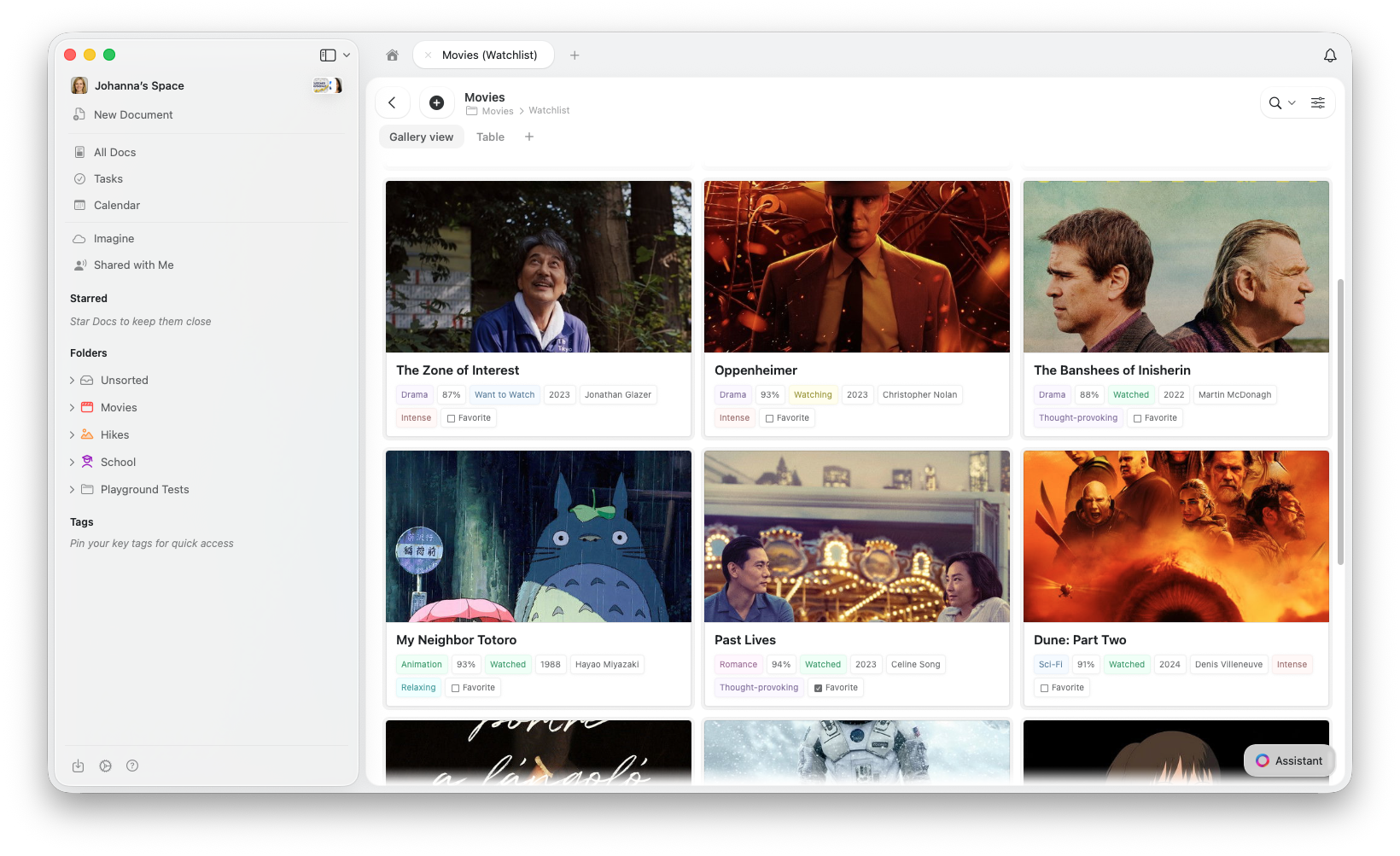
La Gallery View mostra le voci della tua Collection come una griglia di schede visive, ognuna con un'anteprima e le proprietà principali visibili a colpo d'occhio.
## Gallery View vs. Altre Viste
Tutte le viste condividono gli stessi dati: passare da una all'altra non elimina né modifica mai le voci.
| Usa Galleria quando... | Usa Tabella quando... | Usa Kanban quando... |
| ---------------------------------------------- | ------------------------------------ | ------------------------------------------------------------ |
| Le voci contengono immagini o contenuti visivi | Confronti molti campi affiancati | Monitori gli elementi attraverso fasi (da fare → completato) |
| Navigazione visiva (portfolio, media) | Modifiche in stile foglio di calcolo | Vuoi una bacheca visiva del flusso di lavoro |
| Panoramica compatta con anteprime | Inserimento dati in blocco | I cambiamenti di stato sono frequenti |
## Creare una Gallery View
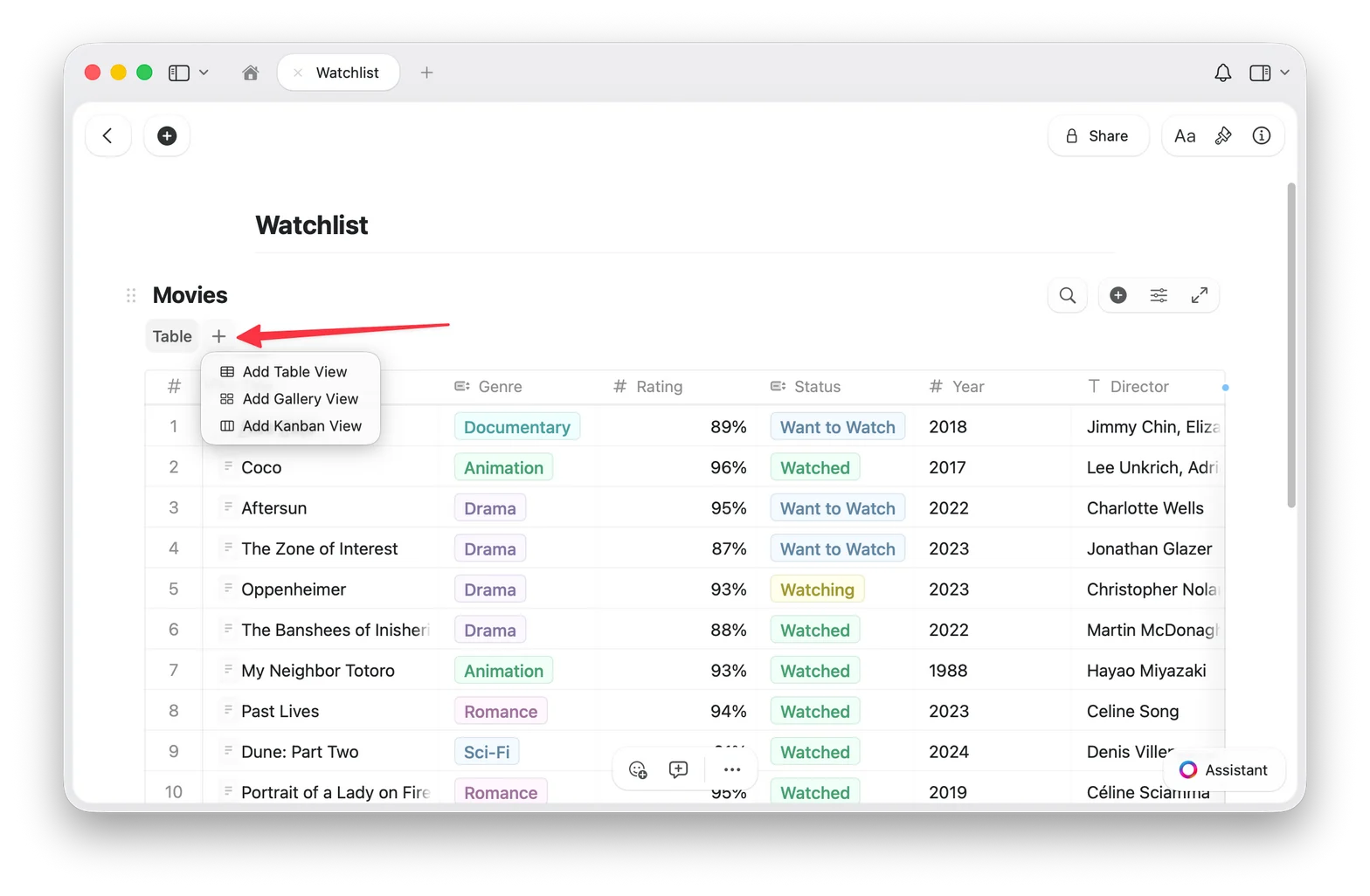
Fai clic sul pulsante **+** accanto alle schede vista nella parte superiore della tua Collection
Seleziona **Add Gallery View**
La tua nuova Gallery View appare come una scheda nella parte superiore della Collection
## Tornare a Table View
Se hai più viste, fai clic sulla scheda vista **Table** nella parte superiore della tua Collection. Se hai solo una Gallery View, usa il menu di configurazione (⋯) per aggiungere una Table View.
I tuoi dati sono sempre al sicuro: cambiare vista non modifica mai le tue voci.
## Tipi di anteprima
La Gallery View recupera le immagini di anteprima dal **contenuto della pagina di ciascuna voce**. Per aggiungere un'immagine all'anteprima di una scheda, apri la voce e aggiungi un blocco immagine al suo contenuto.
Apri qualsiasi voce nella tua Collection e aggiungi un'immagine al contenuto della pagina. La Gallery View utilizza automaticamente quell'immagine come anteprima della scheda.
Puoi controllare come viene visualizzata l'area di anteprima di ogni scheda:
* **Document** (predefinito): mostra un'anteprima del contenuto della pagina della voce
* **Fill**: riempie l'area di anteprima della scheda con l'immagine della voce
* **Immersive**: usa l'immagine come sfondo a tutta larghezza della scheda
* **Nessuna anteprima**: nasconde completamente l'area di anteprima, mostrando solo le proprietà
Cambia il tipo di anteprima nelle **Gallery Options** (vedi sotto).
## Dimensioni delle schede
Gallery View offre due dimensioni di scheda:
* **Small**: griglia compatta, più schede visibili contemporaneamente
* **Large**: anteprime più grandi, meno schede per riga
## Gallery Options
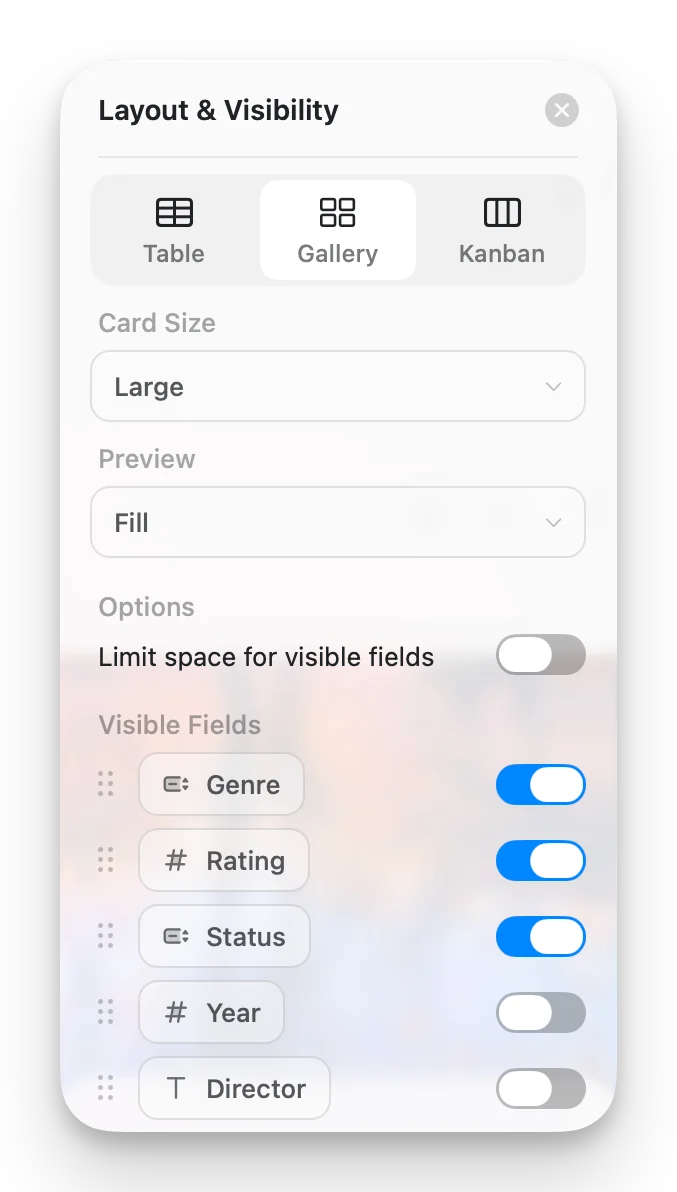
Accedi alle Gallery Options dal menu di configurazione (⋯) per personalizzare la tua vista:
* **Card Size**: Small o Large
* **Preview**: Document, Fill, Immersive o Nessuna anteprima
* **Limit visible fields**: quando attivato (predefinito), le schede mostrano un numero limitato di proprietà con un indicatore "+n" per le restanti. Disattivalo per mostrare tutti i campi abilitati su ogni scheda.
* **Fields**: scegli quali campi appaiono su ogni scheda e attiva o disattiva la loro visibilità
## Lavorare con le schede Gallery
* **Aprire una voce**: fai clic su una scheda per aprire la pagina completa
* **Menu contestuale**: clic destro (Mac) o pressione prolungata (iOS) per altre opzioni
* **Selezionare schede**: fai clic per selezionare, Maiusc+clic per la selezione multipla
## Ordinamento, filtraggio e raggruppamento
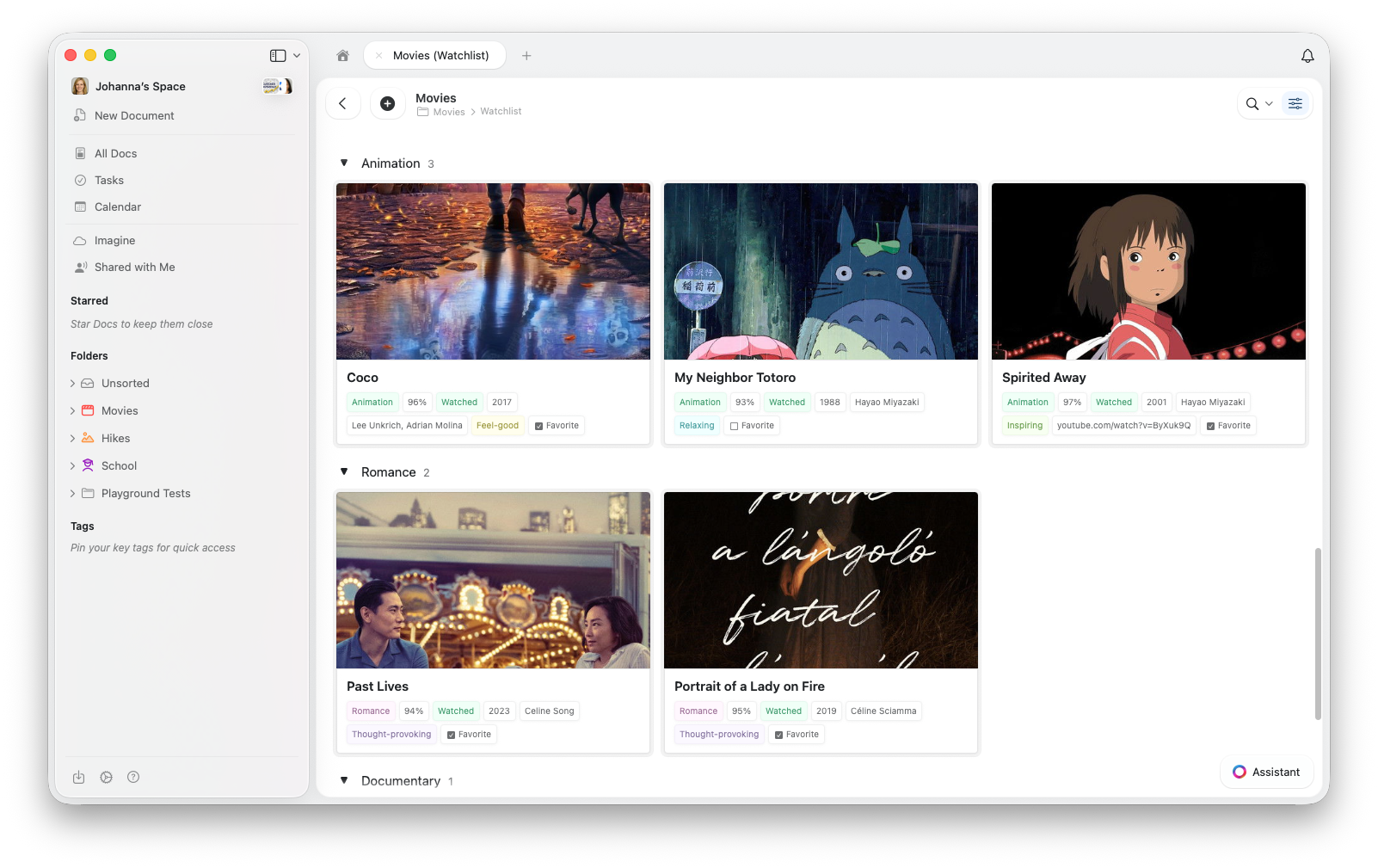
La Gallery View supporta ordinamento, filtraggio e raggruppamento, le stesse opzioni disponibili in Table View. Le gallerie raggruppate mostrano intestazioni di sezione tra i gruppi di schede.
Per istruzioni dettagliate su ordinamento, filtraggio e raggruppamento, consulta [Collection Views](/it/organize-and-find/collections/views).
## Risoluzione dei problemi
La Gallery View recupera le immagini di anteprima dal **contenuto della pagina di ciascuna voce**. Per aggiungere un'immagine, fai clic su una scheda per aprire la voce, poi aggiungi un blocco immagine al contenuto della pagina.
Controlla anche l'impostazione Preview nelle Gallery Options e impostala su **Document** o **Fill**.
Assicurati che la tua app sia aggiornata. Cerca aggiornamenti nel tuo app store o aggiorna il browser.
La Gallery View carica le anteprime delle immagini durante lo scorrimento. Se le prestazioni sembrano lente, prova a ridurre il numero di proprietà visibili su ogni scheda.
## Articoli correlati
Scopri le Collections di Craft e i tipi di campo
Crea viste con ordinamento, filtraggio e raggruppamento
Organizza gli elementi in colonne trascinabili per stato o qualsiasi campo di selezione
Personalizza l'ordine di campi e colonne nelle tue Collections
Collections ottimizzate per il touch su iPhone e iPad
 ## Gallery View vs. Altre Viste
Tutte le viste condividono gli stessi dati: passare da una all'altra non elimina né modifica mai le voci.
| Usa Galleria quando... | Usa Tabella quando... | Usa Kanban quando... |
| ---------------------------------------------- | ------------------------------------ | ------------------------------------------------------------ |
| Le voci contengono immagini o contenuti visivi | Confronti molti campi affiancati | Monitori gli elementi attraverso fasi (da fare → completato) |
| Navigazione visiva (portfolio, media) | Modifiche in stile foglio di calcolo | Vuoi una bacheca visiva del flusso di lavoro |
| Panoramica compatta con anteprime | Inserimento dati in blocco | I cambiamenti di stato sono frequenti |
## Creare una Gallery View
## Gallery View vs. Altre Viste
Tutte le viste condividono gli stessi dati: passare da una all'altra non elimina né modifica mai le voci.
| Usa Galleria quando... | Usa Tabella quando... | Usa Kanban quando... |
| ---------------------------------------------- | ------------------------------------ | ------------------------------------------------------------ |
| Le voci contengono immagini o contenuti visivi | Confronti molti campi affiancati | Monitori gli elementi attraverso fasi (da fare → completato) |
| Navigazione visiva (portfolio, media) | Modifiche in stile foglio di calcolo | Vuoi una bacheca visiva del flusso di lavoro |
| Panoramica compatta con anteprime | Inserimento dati in blocco | I cambiamenti di stato sono frequenti |
## Creare una Gallery View
 ## Lavorare con le schede Gallery
* **Aprire una voce**: fai clic su una scheda per aprire la pagina completa
* **Menu contestuale**: clic destro (Mac) o pressione prolungata (iOS) per altre opzioni
* **Selezionare schede**: fai clic per selezionare, Maiusc+clic per la selezione multipla
## Ordinamento, filtraggio e raggruppamento
La Gallery View supporta ordinamento, filtraggio e raggruppamento, le stesse opzioni disponibili in Table View. Le gallerie raggruppate mostrano intestazioni di sezione tra i gruppi di schede.
## Lavorare con le schede Gallery
* **Aprire una voce**: fai clic su una scheda per aprire la pagina completa
* **Menu contestuale**: clic destro (Mac) o pressione prolungata (iOS) per altre opzioni
* **Selezionare schede**: fai clic per selezionare, Maiusc+clic per la selezione multipla
## Ordinamento, filtraggio e raggruppamento
La Gallery View supporta ordinamento, filtraggio e raggruppamento, le stesse opzioni disponibili in Table View. Le gallerie raggruppate mostrano intestazioni di sezione tra i gruppi di schede.
 Per istruzioni dettagliate su ordinamento, filtraggio e raggruppamento, consulta [Collection Views](/it/organize-and-find/collections/views).
## Risoluzione dei problemi
Per istruzioni dettagliate su ordinamento, filtraggio e raggruppamento, consulta [Collection Views](/it/organize-and-find/collections/views).
## Risoluzione dei problemi