> ## Documentation Index
> Fetch the complete documentation index at: https://craft-support.mintlify.site/llms.txt
> Use this file to discover all available pages before exploring further.
# Modifica con Craft Assistant
> Lascia che l'Assistant apporti modifiche direttamente nei tuoi documenti — aggiungi contenuti, applica stili, crea sottopagine e altro ancora.
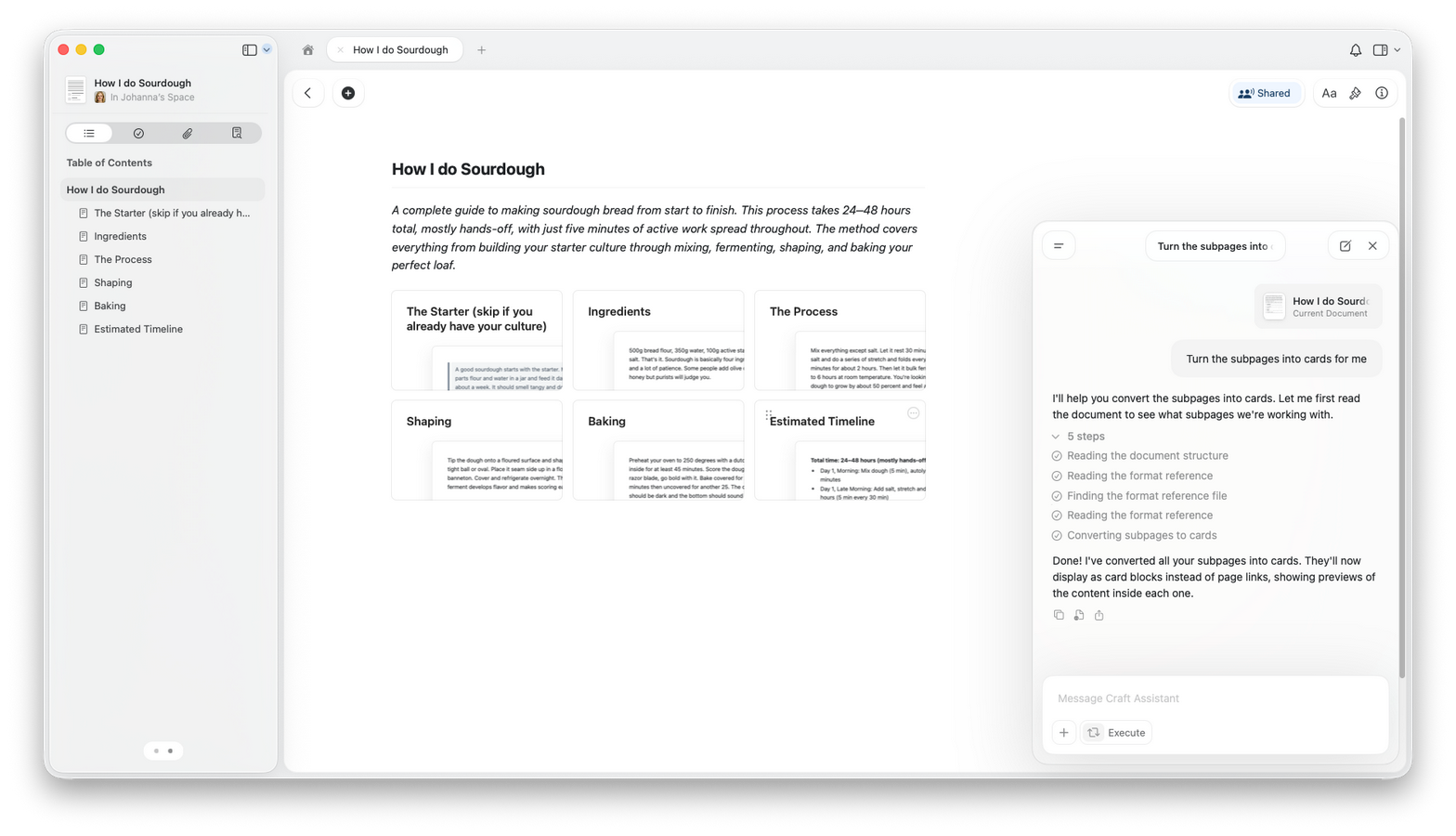
Craft Assistant può aggiornare i tuoi documenti direttamente. Puoi chiedergli di aggiungere contenuti, applicare stili, creare sottopagine, riorganizzare sezioni e molto altro.
## Modalità Esplora ed Esegui
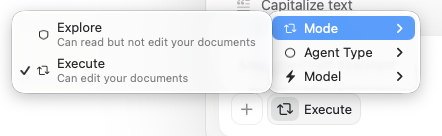
Craft Assistant ha due modalità:
* **Esplora** — L'Assistant legge il tuo documento e propone le modifiche. Le rivedi e le approvi prima che venga modificato qualcosa.
* **Esegui** — L'Assistant legge il tuo documento e applica le modifiche direttamente. Vedi le modifiche apparire in tempo reale.
Usa il selettore di modalità nella parte inferiore del pannello Assistant per passare da una all'altra.
 ## Cosa può fare l'Assistant in modalità Esegui
L'Assistant può:
* **Creare e modificare testo** — titoli, paragrafi, elenchi, callout e blocchi di codice
* **Applicare stili al documento** — evidenziazioni, colori, sfondi, divisori e stili visivi
* **Creare sottopagine** — aggiungere nuove pagine annidate all'interno del documento
* **Creare nuovi documenti** — aggiungere documenti nel tuo Spazio o duplicare quelli esistenti
* **Creare cartelle** — organizzare i contenuti in nuove cartelle
* **Spostare documenti e cartelle** — riorganizzare la struttura del tuo Spazio
* **Eliminare contenuti** — rimuovere blocchi, documenti o cartelle
* **Riorganizzare sezioni** — spostare e ristrutturare i contenuti
## Sessioni
* Le sessioni **si sincronizzano su tutti i tuoi dispositivi**.
* Puoi eseguire **più sessioni in parallelo**.
* Una sessione si mette in pausa dopo **5 minuti** di inattività. La cronologia delle conversazioni viene conservata — riapri le sessioni precedenti in qualsiasi momento dall'elenco sessioni.
* Appare un **punto di notifica** quando una sessione in background viene completata.
## Avviare una sessione di modifica
Apri il documento che vuoi modificare.
Apri il pannello Assistant.
Passa alla modalità **Esegui**.
Descrivi cosa vuoi cambiare.
Rivedi il risultato nel documento.
## Cosa può fare l'Assistant in modalità Esegui
L'Assistant può:
* **Creare e modificare testo** — titoli, paragrafi, elenchi, callout e blocchi di codice
* **Applicare stili al documento** — evidenziazioni, colori, sfondi, divisori e stili visivi
* **Creare sottopagine** — aggiungere nuove pagine annidate all'interno del documento
* **Creare nuovi documenti** — aggiungere documenti nel tuo Spazio o duplicare quelli esistenti
* **Creare cartelle** — organizzare i contenuti in nuove cartelle
* **Spostare documenti e cartelle** — riorganizzare la struttura del tuo Spazio
* **Eliminare contenuti** — rimuovere blocchi, documenti o cartelle
* **Riorganizzare sezioni** — spostare e ristrutturare i contenuti
## Sessioni
* Le sessioni **si sincronizzano su tutti i tuoi dispositivi**.
* Puoi eseguire **più sessioni in parallelo**.
* Una sessione si mette in pausa dopo **5 minuti** di inattività. La cronologia delle conversazioni viene conservata — riapri le sessioni precedenti in qualsiasi momento dall'elenco sessioni.
* Appare un **punto di notifica** quando una sessione in background viene completata.
## Avviare una sessione di modifica
Apri il documento che vuoi modificare.
Apri il pannello Assistant.
Passa alla modalità **Esegui**.
Descrivi cosa vuoi cambiare.
Rivedi il risultato nel documento.
 ## Annulla e ripristina
**⌘Z (Ctrl+Z)** annulla l'intera ultima azione dell'Assistant come un unico passaggio — non le singole modifiche, ma tutto ciò che l'Assistant ha fatto nell'ultima risposta. Puoi annullare più azioni premendo ⌘Z ripetutamente.
Puoi anche chiedere all'Assistant di ripristinare o modificare ciò che ha cambiato.
## Consigli per risultati migliori
* Sii specifico su cosa vuoi modificare.
* Inizia con modifiche piccole prima di riscritture ampie.
* Prova prima **Fast** — gestisce bene la maggior parte delle modifiche e consuma meno quota. Passa a **Max** per ristrutturazioni complesse su più sezioni.
* Rivedi le modifiche dopo ogni richiesta.
## Quali modelli supportano la modifica
| Modello | Può modificare | Note |
| ------------- | -------------- | ------------------------------ |
| **Max** | Sì | Ideale per modifiche complesse |
| **Fast** | Sì | Ottimo per modifiche rapide |
| **Core** | No | Conversazioni di sola lettura |
| **On-device** | No | Sola lettura, modelli locali |
## Utilizzo
La modifica consuma più quota rispetto alle conversazioni di sola lettura perché l'Assistant esegue più passaggi (lettura, pianificazione e applicazione). L'utilizzo esatto dipende dalle dimensioni del documento e dalla complessità della richiesta. Usa **Fast** per modifiche più semplici e mantenere l'efficienza.
## Disponibilità per piattaforma
Supporto completo alla modifica a livello di documento e di spazio.
Supporto completo alla modifica a livello di documento e di spazio su iPad e iPhone.
L'Assistant è disponibile. La modalità Esegui sarà disponibile in seguito.
L'Assistant è disponibile. La modalità Esegui sarà disponibile in seguito.
## Articoli correlati
Scopri come avviare conversazioni e lavorare con le modalità
Scegli il modello migliore per le attività di modifica
Scopri l'utilizzo AI per la modifica e altre attività
Crea istruzioni di modifica riutilizzabili
Ottieni feedback AI prima di applicare le modifiche
## Annulla e ripristina
**⌘Z (Ctrl+Z)** annulla l'intera ultima azione dell'Assistant come un unico passaggio — non le singole modifiche, ma tutto ciò che l'Assistant ha fatto nell'ultima risposta. Puoi annullare più azioni premendo ⌘Z ripetutamente.
Puoi anche chiedere all'Assistant di ripristinare o modificare ciò che ha cambiato.
## Consigli per risultati migliori
* Sii specifico su cosa vuoi modificare.
* Inizia con modifiche piccole prima di riscritture ampie.
* Prova prima **Fast** — gestisce bene la maggior parte delle modifiche e consuma meno quota. Passa a **Max** per ristrutturazioni complesse su più sezioni.
* Rivedi le modifiche dopo ogni richiesta.
## Quali modelli supportano la modifica
| Modello | Può modificare | Note |
| ------------- | -------------- | ------------------------------ |
| **Max** | Sì | Ideale per modifiche complesse |
| **Fast** | Sì | Ottimo per modifiche rapide |
| **Core** | No | Conversazioni di sola lettura |
| **On-device** | No | Sola lettura, modelli locali |
## Utilizzo
La modifica consuma più quota rispetto alle conversazioni di sola lettura perché l'Assistant esegue più passaggi (lettura, pianificazione e applicazione). L'utilizzo esatto dipende dalle dimensioni del documento e dalla complessità della richiesta. Usa **Fast** per modifiche più semplici e mantenere l'efficienza.
## Disponibilità per piattaforma
Supporto completo alla modifica a livello di documento e di spazio.
Supporto completo alla modifica a livello di documento e di spazio su iPad e iPhone.
L'Assistant è disponibile. La modalità Esegui sarà disponibile in seguito.
L'Assistant è disponibile. La modalità Esegui sarà disponibile in seguito.
## Articoli correlati
Scopri come avviare conversazioni e lavorare con le modalità
Scegli il modello migliore per le attività di modifica
Scopri l'utilizzo AI per la modifica e altre attività
Crea istruzioni di modifica riutilizzabili
Ottieni feedback AI prima di applicare le modifiche