> ## Documentation Index
> Fetch the complete documentation index at: https://craft-support.mintlify.site/llms.txt
> Use this file to discover all available pages before exploring further.
# Icona personalizzata dell'app
> Imposta un'icona personalizzata per l'app Craft su macOS.
Le icone personalizzate sono disponibili solo su macOS.
Puoi personalizzare l'app Craft impostando un'icona personalizzata sul tuo Mac.
## Imposta un'icona personalizzata
Scarica l'icona che preferisci dalla [galleria di icone di Craft](https://www.craft.do/s/dhXngIMJLQu96b)
Apri la cartella **Applications** sul tuo Mac
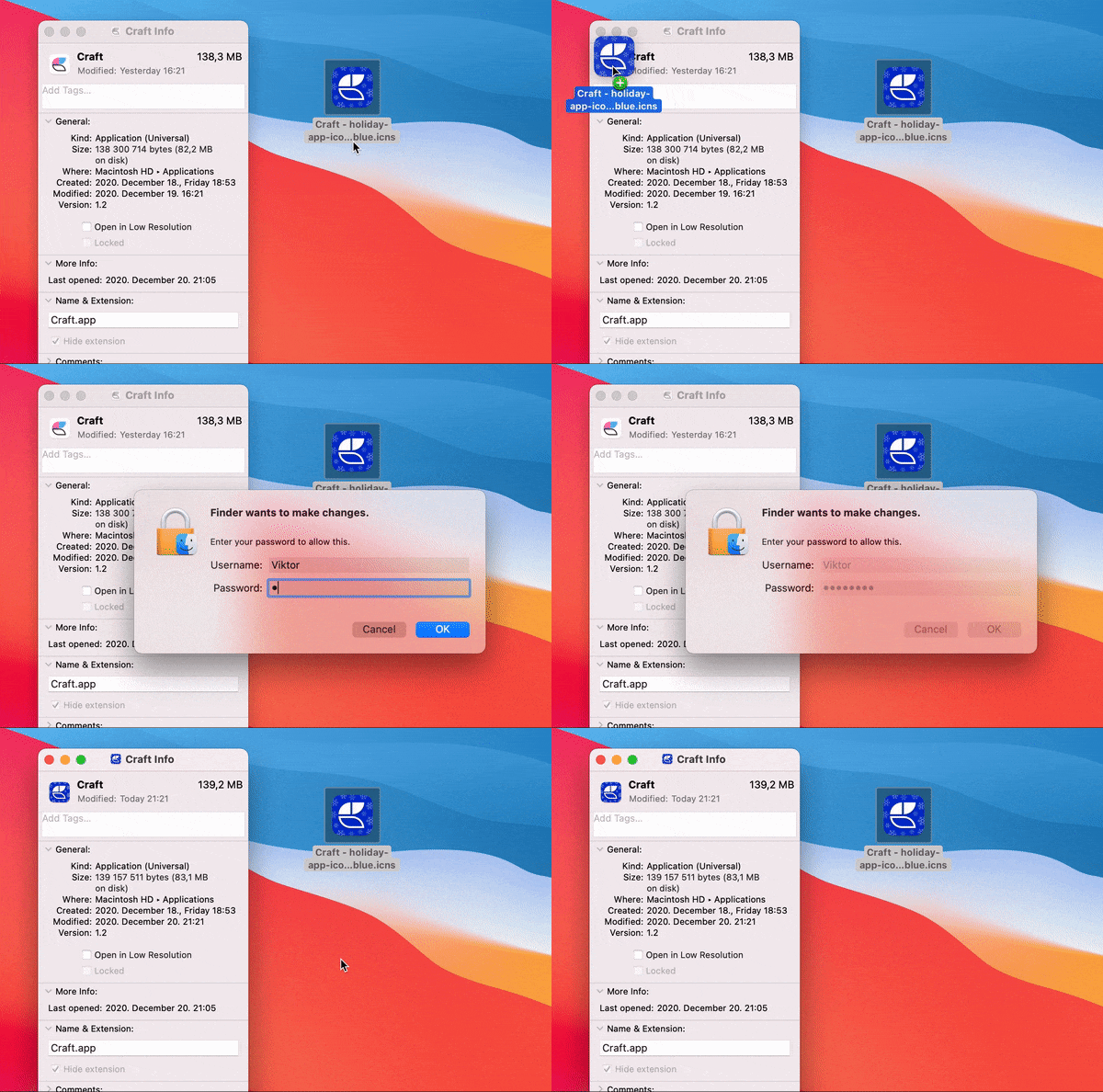
Right-click su **Craft** e seleziona **Get Info**
Trascina e rilascia il `.icns` file sull'icona di Craft in alto a sinistra
Riavvia l'app Craft
 L'icona personalizzata tornerà a quella predefinita ogni volta che l'app si aggiorna. Questo comportamento è imposto dall'App Store.
## Elimina un'icona personalizzata
Per ripristinare l'icona predefinita:
Vai alla cartella **Applications** sul tuo Mac
Right-click su **Craft** e seleziona **Get Info**
Click sull'icona dell'app in alto a sinistra
Press **Delete** sulla tastiera
L'icona personalizzata tornerà a quella predefinita ogni volta che l'app si aggiorna. Questo comportamento è imposto dall'App Store.
## Elimina un'icona personalizzata
Per ripristinare l'icona predefinita:
Vai alla cartella **Applications** sul tuo Mac
Right-click su **Craft** e seleziona **Get Info**
Click sull'icona dell'app in alto a sinistra
Press **Delete** sulla tastiera