> ## Documentation Index
> Fetch the complete documentation index at: https://craft-support.mintlify.site/llms.txt
> Use this file to discover all available pages before exploring further.
# Scarica Fatture e Gestisci la Fatturazione
> Trova le tue fatture, scarica le ricevute e gestisci i dettagli di fatturazione per il tuo abbonamento Craft.
Le fatture e i dettagli di fatturazione per gli abbonamenti **Stripe** e **Paddle** sono disponibili direttamente in Craft, nella vista Fatturazione e Abbonamento. Gli abbonamenti App Store e Setapp sono gestiti rispettivamente da Apple e Setapp.
Consulta la [Guida ai Metodi di Pagamento](/it/account-and-subscription/billing/payment-methods) per identificare il tipo di abbonamento.
## Apri Fatturazione e Abbonamento
### Passaggio 1: Apri le Impostazioni
Fai clic sul **nome dello Space** nella parte superiore della barra laterale per aprire le **Impostazioni**.
 Fai clic sul **nome dello Space** nell'angolo in alto a sinistra.
Fai clic su **Impostazioni** in fondo al menu a discesa.
Fai clic sul **nome dello Space** nell'angolo in alto a sinistra.
Fai clic su **Impostazioni** in fondo al menu a discesa.
 Tocca l'**icona dello Space** nell'angolo in alto a sinistra.
 Tocca **Impostazioni**.
Tocca la tua **foto del profilo** nell'angolo in alto a destra.
Tocca **Impostazioni**.
Tocca **Impostazioni**.
Tocca la tua **foto del profilo** nell'angolo in alto a destra.
Tocca **Impostazioni**.
 ### Passaggio 2: Vai a I Miei Abbonamenti
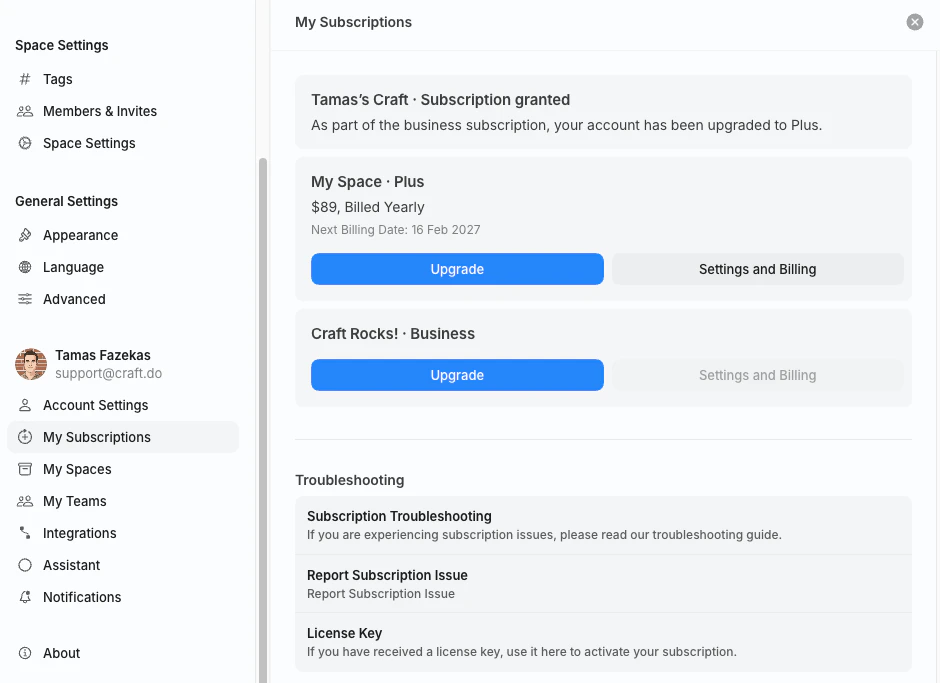
Nella barra laterale delle Impostazioni, seleziona **My Subscriptions**. Vedrai una scheda per ogni abbonamento presente nel tuo account — il tuo spazio personale (ad es. *My Space · Plus*) e qualsiasi abbonamento business o team di cui sei proprietario.
### Passaggio 2: Vai a I Miei Abbonamenti
Nella barra laterale delle Impostazioni, seleziona **My Subscriptions**. Vedrai una scheda per ogni abbonamento presente nel tuo account — il tuo spazio personale (ad es. *My Space · Plus*) e qualsiasi abbonamento business o team di cui sei proprietario.
 ### Passaggio 3: Apri Impostazioni e Fatturazione
Sull'abbonamento che desideri gestire, fai clic su **Settings and Billing**. Si apre la vista **Billing & Subscription** per quell'abbonamento.
Solo il **titolare dell'abbonamento** (l'account che ha acquistato il piano) vede il pulsante **Settings and Billing**. Se sei un membro di uno spazio team di proprietà di qualcun altro, chiedi al proprietario di scaricare la fattura per te.
## Cosa contiene la vista Fatturazione e Abbonamento
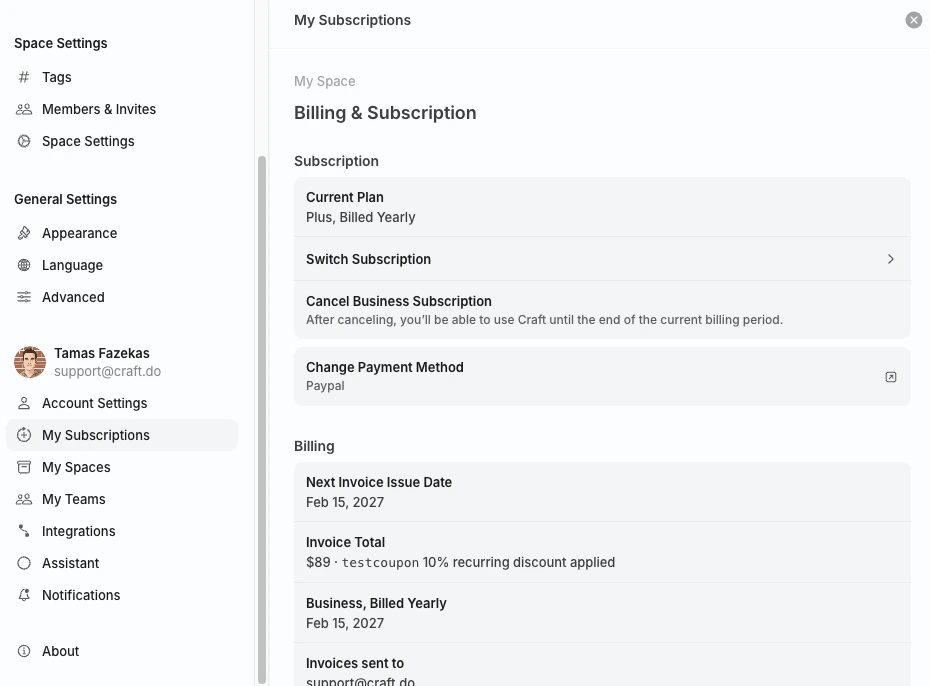
La vista Fatturazione e Abbonamento è composta da tre sezioni.
### Passaggio 3: Apri Impostazioni e Fatturazione
Sull'abbonamento che desideri gestire, fai clic su **Settings and Billing**. Si apre la vista **Billing & Subscription** per quell'abbonamento.
Solo il **titolare dell'abbonamento** (l'account che ha acquistato il piano) vede il pulsante **Settings and Billing**. Se sei un membro di uno spazio team di proprietà di qualcun altro, chiedi al proprietario di scaricare la fattura per te.
## Cosa contiene la vista Fatturazione e Abbonamento
La vista Fatturazione e Abbonamento è composta da tre sezioni.
 ### Abbonamento
| Voce | Descrizione |
| ------------------------- | ----------------------------------------------------------------------------------------------------------------------------------------------------------------------------------------- |
| **Current Plan** | Mostra il piano attivo (ad es. *Plus, Billed Yearly*). |
| **Switch Subscription** | Cambia il ciclo di fatturazione (mensile ↔ annuale) o passa a un piano diverso. |
| **Cancel Subscription** | Annulla l'abbonamento. Mantieni l'accesso fino alla fine del periodo di fatturazione corrente. Vedi [Annulla Abbonamento](/it/account-and-subscription/billing/cancel-subscription). |
| **Change Payment Method** | Apre il portale di fatturazione Stripe per aggiornare la carta o il metodo di pagamento. Vedi [Aggiorna Metodo di Pagamento](/it/account-and-subscription/billing/update-payment-method). |
### Fatturazione
| Voce | Descrizione |
| --------------------------- | ---------------------------------------------------------------------------------------------------------------------------------------------------------------------------------------- |
| **Next Invoice Issue Date** | Quando verrà generata la prossima fattura. |
| **Invoice Total** | L'importo della prossima fattura, inclusi eventuali codici sconto attivi. Vedi [Codici Sconto](/it/account-and-subscription/billing/discount-codes). |
| **Renewal info** | Il piano che verrà rinnovato e la data di rinnovo. |
| **Invoices sent to** | L'indirizzo email che riceve le fatture e le notifiche di fatturazione. Per modificarlo, vedi [Cambia Email di Fatturazione](/it/account-and-subscription/billing/change-billing-email). |
### Fatture
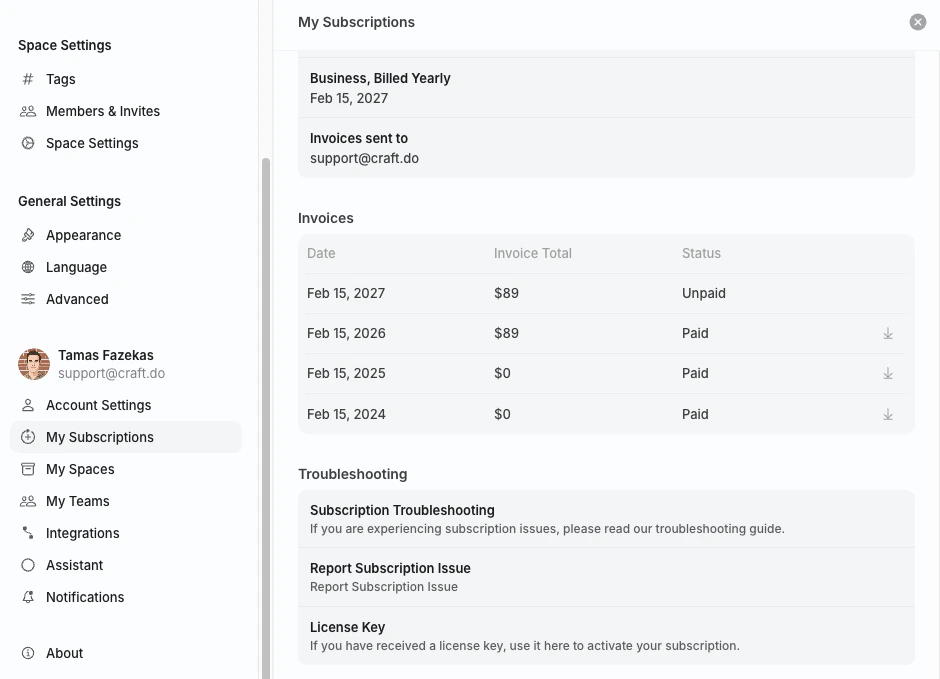
La tabella **Invoices** in fondo alla vista elenca tutte le fatture emesse per questo abbonamento, con data, importo totale e stato.
### Abbonamento
| Voce | Descrizione |
| ------------------------- | ----------------------------------------------------------------------------------------------------------------------------------------------------------------------------------------- |
| **Current Plan** | Mostra il piano attivo (ad es. *Plus, Billed Yearly*). |
| **Switch Subscription** | Cambia il ciclo di fatturazione (mensile ↔ annuale) o passa a un piano diverso. |
| **Cancel Subscription** | Annulla l'abbonamento. Mantieni l'accesso fino alla fine del periodo di fatturazione corrente. Vedi [Annulla Abbonamento](/it/account-and-subscription/billing/cancel-subscription). |
| **Change Payment Method** | Apre il portale di fatturazione Stripe per aggiornare la carta o il metodo di pagamento. Vedi [Aggiorna Metodo di Pagamento](/it/account-and-subscription/billing/update-payment-method). |
### Fatturazione
| Voce | Descrizione |
| --------------------------- | ---------------------------------------------------------------------------------------------------------------------------------------------------------------------------------------- |
| **Next Invoice Issue Date** | Quando verrà generata la prossima fattura. |
| **Invoice Total** | L'importo della prossima fattura, inclusi eventuali codici sconto attivi. Vedi [Codici Sconto](/it/account-and-subscription/billing/discount-codes). |
| **Renewal info** | Il piano che verrà rinnovato e la data di rinnovo. |
| **Invoices sent to** | L'indirizzo email che riceve le fatture e le notifiche di fatturazione. Per modificarlo, vedi [Cambia Email di Fatturazione](/it/account-and-subscription/billing/change-billing-email). |
### Fatture
La tabella **Invoices** in fondo alla vista elenca tutte le fatture emesse per questo abbonamento, con data, importo totale e stato.
 ## Scaricare una Fattura
Segui i passaggi precedenti per aprire la vista **Billing & Subscription** per il tuo abbonamento.
La tabella si trova sotto le sezioni Abbonamento e Fatturazione.
Su qualsiasi fattura **Paid**, fai clic sulla **freccia di download (↓)** a destra della riga per scaricare una copia in PDF.
La freccia di download appare solo sulle fatture **Paid**. Se la fattura più recente risulta **Unpaid**, attendi che il pagamento venga elaborato, oppure contatta [support@craft.do](mailto:support@craft.do) se hai bisogno di una copia prima.
Aggiungili **prima** che venga emessa la fattura successiva. Vedi [Informazioni IVA](/it/account-and-subscription/billing/vat-information). Le fatture storiche rispecchiano i dati presenti al momento della loro generazione.
## Abbonamenti App Store (iOS / macOS)
Se ti sei abbonato tramite App Store su un iPhone, iPad o Mac, **Apple gestisce tutta la fatturazione**. Craft non può generare né scaricare fatture App Store per conto di Apple.
Per trovare le tue ricevute:
* **Email**: Apple invia una ricevuta per ogni acquisto all'indirizzo email associato al tuo Apple ID.
* **Cronologia acquisti Apple ID**: Visualizza le ricevute precedenti su [reportaproblem.apple.com](https://reportaproblem.apple.com).
* **Supporto Apple**: Per copie, rimborsi o fatture conformi all'IVA, visita il [supporto per la fatturazione Apple](https://support.apple.com/billing).
## Setapp
Setapp gestisce la fatturazione per gli utenti che accedono a Craft tramite il proprio abbonamento Setapp. Le ricevute e le fatture sono disponibili nel tuo account Setapp su [my.setapp.com](https://my.setapp.com).
## Risoluzione dei Problemi
Solo il **titolare dell'abbonamento** vede il pulsante **Settings and Billing**. Se hai aderito a uno spazio team di proprietà di qualcun altro, è il proprietario che deve scaricare le fatture.
Le fatture vengono generate utilizzando i dati di fatturazione presenti al momento dell'addebito. Puoi aggiornare i dati per le fatture **future** nel portale di fatturazione Stripe — vedi [Informazioni IVA](/it/account-and-subscription/billing/vat-information). Per correzioni a fatture storiche, contatta [support@craft.do](mailto:support@craft.do) indicando il numero di fattura.
Apple è il venditore ufficiale per gli abbonamenti App Store, quindi le fatture IVA vengono emesse da Apple, non da Craft. Visita il [supporto per la fatturazione Apple](https://support.apple.com/billing) per richiedere una fattura conforme all'IVA.
## Articoli Correlati
Stripe, App Store e Setapp spiegati
Modifica la carta o i dati di pagamento salvati
Aggiungi partita IVA o dati aziendali alle tue fatture
Aggiorna l'email che riceve le fatture
Termina il tuo abbonamento Craft
Applica o verifica i codici sconto attivi
Per problemi generali, di sincronizzazione o specifici di una piattaforma, consulta la [Guida alla risoluzione dei problemi](/it/introduction/troubleshooting).
## Scaricare una Fattura
Segui i passaggi precedenti per aprire la vista **Billing & Subscription** per il tuo abbonamento.
La tabella si trova sotto le sezioni Abbonamento e Fatturazione.
Su qualsiasi fattura **Paid**, fai clic sulla **freccia di download (↓)** a destra della riga per scaricare una copia in PDF.
La freccia di download appare solo sulle fatture **Paid**. Se la fattura più recente risulta **Unpaid**, attendi che il pagamento venga elaborato, oppure contatta [support@craft.do](mailto:support@craft.do) se hai bisogno di una copia prima.
Aggiungili **prima** che venga emessa la fattura successiva. Vedi [Informazioni IVA](/it/account-and-subscription/billing/vat-information). Le fatture storiche rispecchiano i dati presenti al momento della loro generazione.
## Abbonamenti App Store (iOS / macOS)
Se ti sei abbonato tramite App Store su un iPhone, iPad o Mac, **Apple gestisce tutta la fatturazione**. Craft non può generare né scaricare fatture App Store per conto di Apple.
Per trovare le tue ricevute:
* **Email**: Apple invia una ricevuta per ogni acquisto all'indirizzo email associato al tuo Apple ID.
* **Cronologia acquisti Apple ID**: Visualizza le ricevute precedenti su [reportaproblem.apple.com](https://reportaproblem.apple.com).
* **Supporto Apple**: Per copie, rimborsi o fatture conformi all'IVA, visita il [supporto per la fatturazione Apple](https://support.apple.com/billing).
## Setapp
Setapp gestisce la fatturazione per gli utenti che accedono a Craft tramite il proprio abbonamento Setapp. Le ricevute e le fatture sono disponibili nel tuo account Setapp su [my.setapp.com](https://my.setapp.com).
## Risoluzione dei Problemi
Solo il **titolare dell'abbonamento** vede il pulsante **Settings and Billing**. Se hai aderito a uno spazio team di proprietà di qualcun altro, è il proprietario che deve scaricare le fatture.
Le fatture vengono generate utilizzando i dati di fatturazione presenti al momento dell'addebito. Puoi aggiornare i dati per le fatture **future** nel portale di fatturazione Stripe — vedi [Informazioni IVA](/it/account-and-subscription/billing/vat-information). Per correzioni a fatture storiche, contatta [support@craft.do](mailto:support@craft.do) indicando il numero di fattura.
Apple è il venditore ufficiale per gli abbonamenti App Store, quindi le fatture IVA vengono emesse da Apple, non da Craft. Visita il [supporto per la fatturazione Apple](https://support.apple.com/billing) per richiedere una fattura conforme all'IVA.
## Articoli Correlati
Stripe, App Store e Setapp spiegati
Modifica la carta o i dati di pagamento salvati
Aggiungi partita IVA o dati aziendali alle tue fatture
Aggiorna l'email che riceve le fatture
Termina il tuo abbonamento Craft
Applica o verifica i codici sconto attivi
Per problemi generali, di sincronizzazione o specifici di una piattaforma, consulta la [Guida alla risoluzione dei problemi](/it/introduction/troubleshooting).