> ## Documentation Index
> Fetch the complete documentation index at: https://craft-support.mintlify.site/llms.txt
> Use this file to discover all available pages before exploring further.
# Arrière-plans, couleurs et séparateurs
> Personnalisez les arrière-plans, les couleurs du document et du texte, les polices et les séparateurs Washi tape, et parcourez la galerie de styles pour des looks prédéfinis.
Craft vous permet de créer des documents visuellement saisissants sans aucune expertise en design. La fonctionnalité Styles vous permet de personnaliser les arrière-plans, les couleurs du texte et du document, les polices et les séparateurs décoratifs comme les Washi tapes. Consultez l'[aperçu des styles](/fr/write-and-edit/styling) pour savoir où trouver le menu Styles sur chaque plateforme.
## Aperçu du style et galerie de styles
Le menu Styles affiche un aperçu minimaliste de vos paramètres actuels de police, de couverture et d'arrière-plan — une référence visuelle rapide de la façon dont les éléments de style de votre document fonctionnent ensemble.
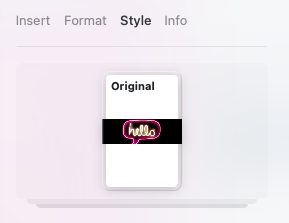
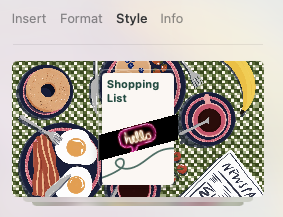
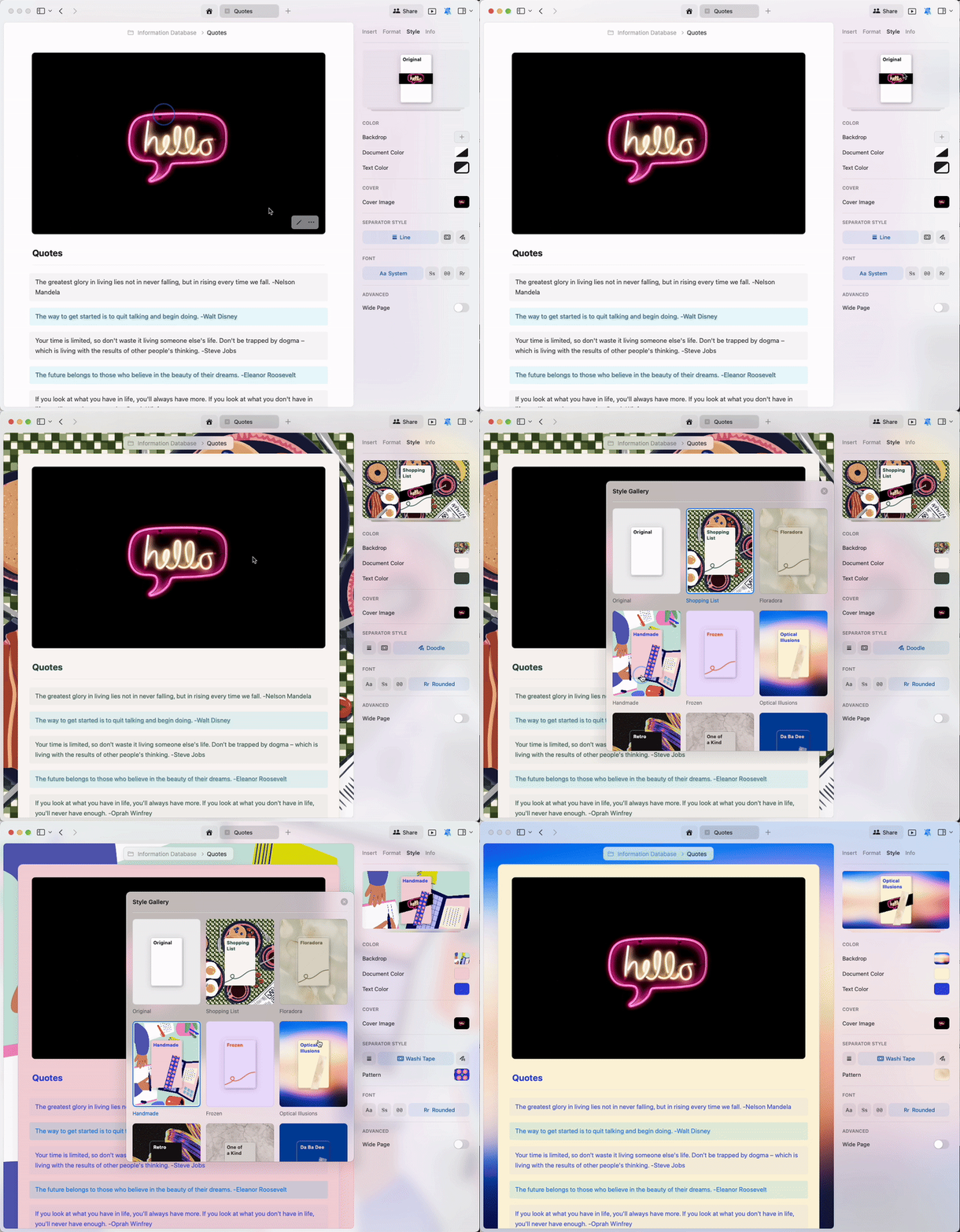
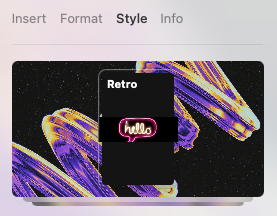 Cliquez sur l'**Aperçu du style** pour accéder à la **Galerie de styles** et parcourir notre collection de styles prédéfinis pour vos documents.
 ## Personnalisation avancée
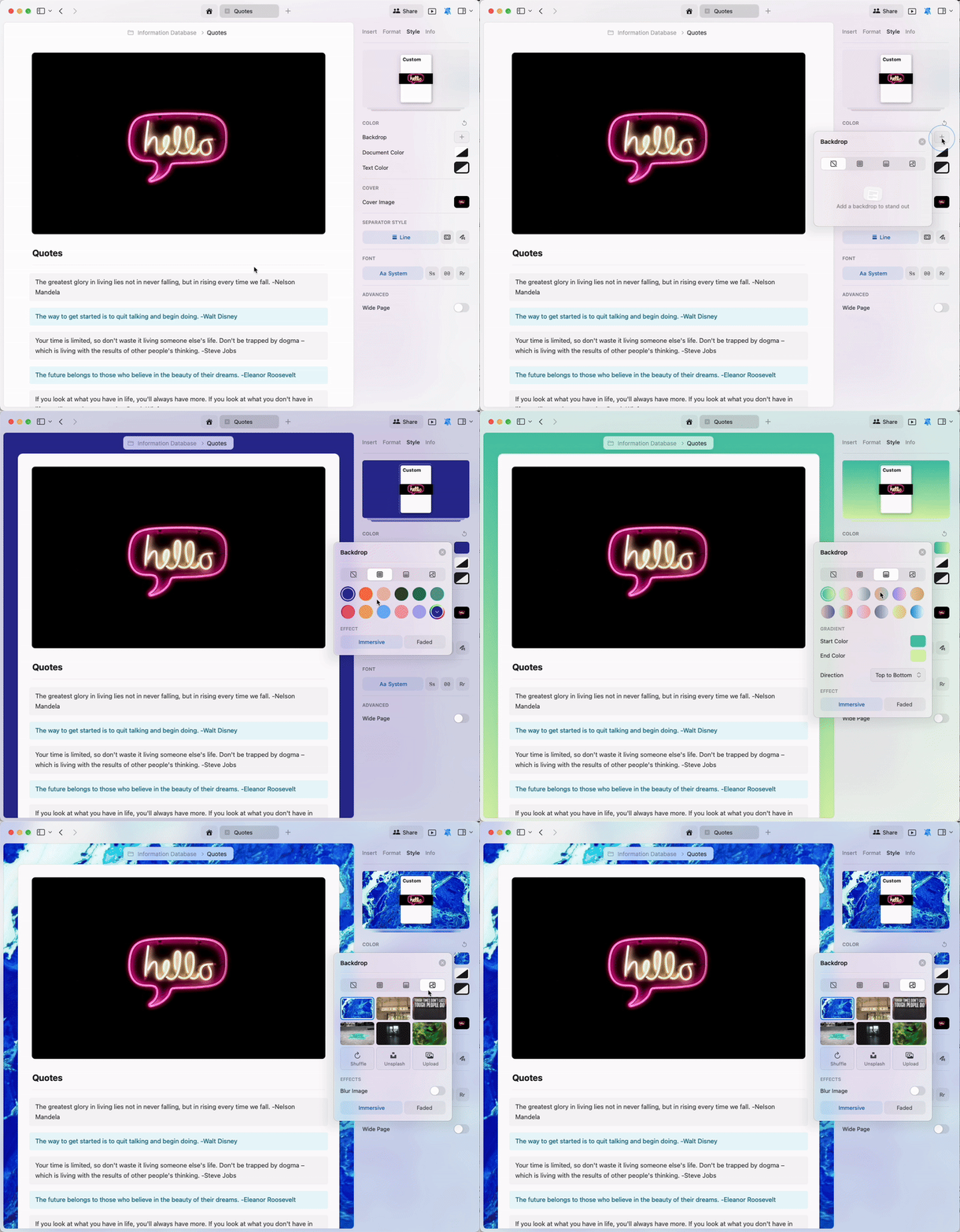
Au-delà des styles prédéfinis, vous pouvez créer vos propres couleurs personnalisées pour l'arrière-plan, le texte et le document lui-même.
La fonction d'arrière-plan offre un large éventail d'options :
* **Couleurs unies** - Choisissez dans une palette de couleurs ou créez des couleurs personnalisées
* **Dégradés** - Mélangez deux couleurs ou plus
* **Images** - Importez les vôtres ou sélectionnez-en une depuis Unsplash
## Personnalisation avancée
Au-delà des styles prédéfinis, vous pouvez créer vos propres couleurs personnalisées pour l'arrière-plan, le texte et le document lui-même.
La fonction d'arrière-plan offre un large éventail d'options :
* **Couleurs unies** - Choisissez dans une palette de couleurs ou créez des couleurs personnalisées
* **Dégradés** - Mélangez deux couleurs ou plus
* **Images** - Importez les vôtres ou sélectionnez-en une depuis Unsplash
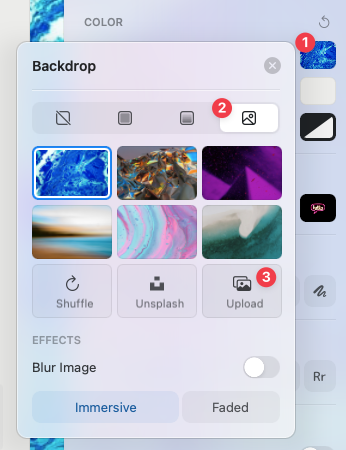
 Pour importer votre propre image d'arrière-plan, sélectionnez l'option **image** dans les paramètres d'arrière-plan, puis choisissez **Importer** et sélectionnez une image depuis votre appareil. Vous pouvez également cliquer sur le bouton **Unsplash** et rechercher des mots-clés pour trouver des photos professionnelles correspondant à votre thème.
 Vous souhaitez ajouter un en-tête visuel à votre document ? Consultez l'article dédié aux [Images de couverture](/fr/write-and-edit/styling/cover-images) pour tout savoir sur l'importation, le recadrage et les options Unsplash.
## Séparateurs et Washi tapes
Les séparateurs aident à structurer le contenu d'un document. Craft va encore plus loin avec les Washi tapes — des bandelettes décoratives uniques qui servent de séparateurs visuels.
Choisissez parmi :
* **Lignes standard** - Style de séparateur classique
* **Washi tapes** - Séparateurs à motifs décoratifs
* **Gribouillages** - Séparateurs au style dessiné à la main
Vous souhaitez ajouter un en-tête visuel à votre document ? Consultez l'article dédié aux [Images de couverture](/fr/write-and-edit/styling/cover-images) pour tout savoir sur l'importation, le recadrage et les options Unsplash.
## Séparateurs et Washi tapes
Les séparateurs aident à structurer le contenu d'un document. Craft va encore plus loin avec les Washi tapes — des bandelettes décoratives uniques qui servent de séparateurs visuels.
Choisissez parmi :
* **Lignes standard** - Style de séparateur classique
* **Washi tapes** - Séparateurs à motifs décoratifs
* **Gribouillages** - Séparateurs au style dessiné à la main
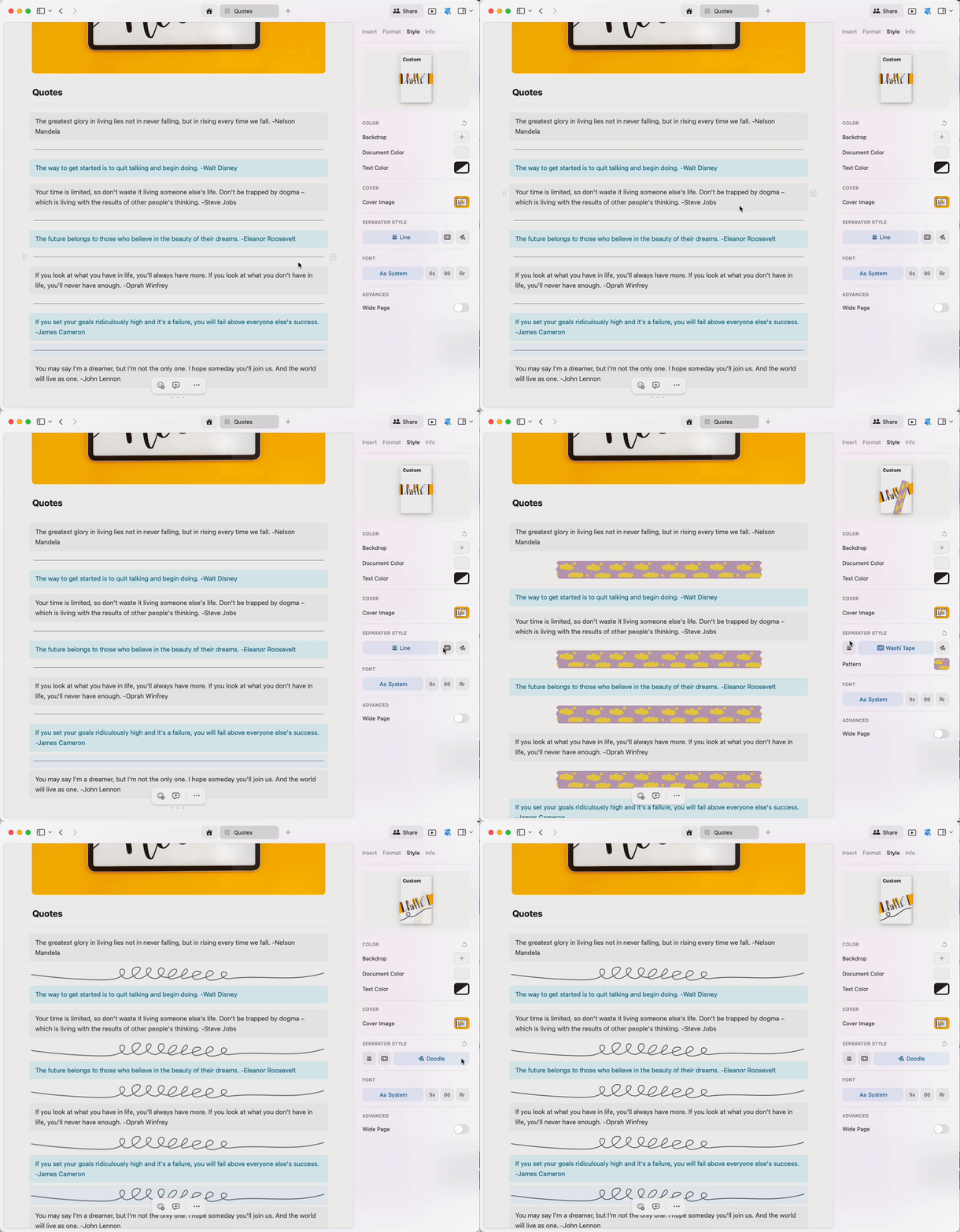 Saisissez trois tirets (`---`) pour ajouter instantanément un séparateur dans le style défini pour votre document.
### Personnalisation des Washi tapes
Comme pour les options d'arrière-plan et d'image de couverture, vous pouvez personnaliser les séparateurs Washi tape avec des couleurs unies ou des motifs.
Saisissez trois tirets (`---`) pour ajouter instantanément un séparateur dans le style défini pour votre document.
### Personnalisation des Washi tapes
Comme pour les options d'arrière-plan et d'image de couverture, vous pouvez personnaliser les séparateurs Washi tape avec des couleurs unies ou des motifs.
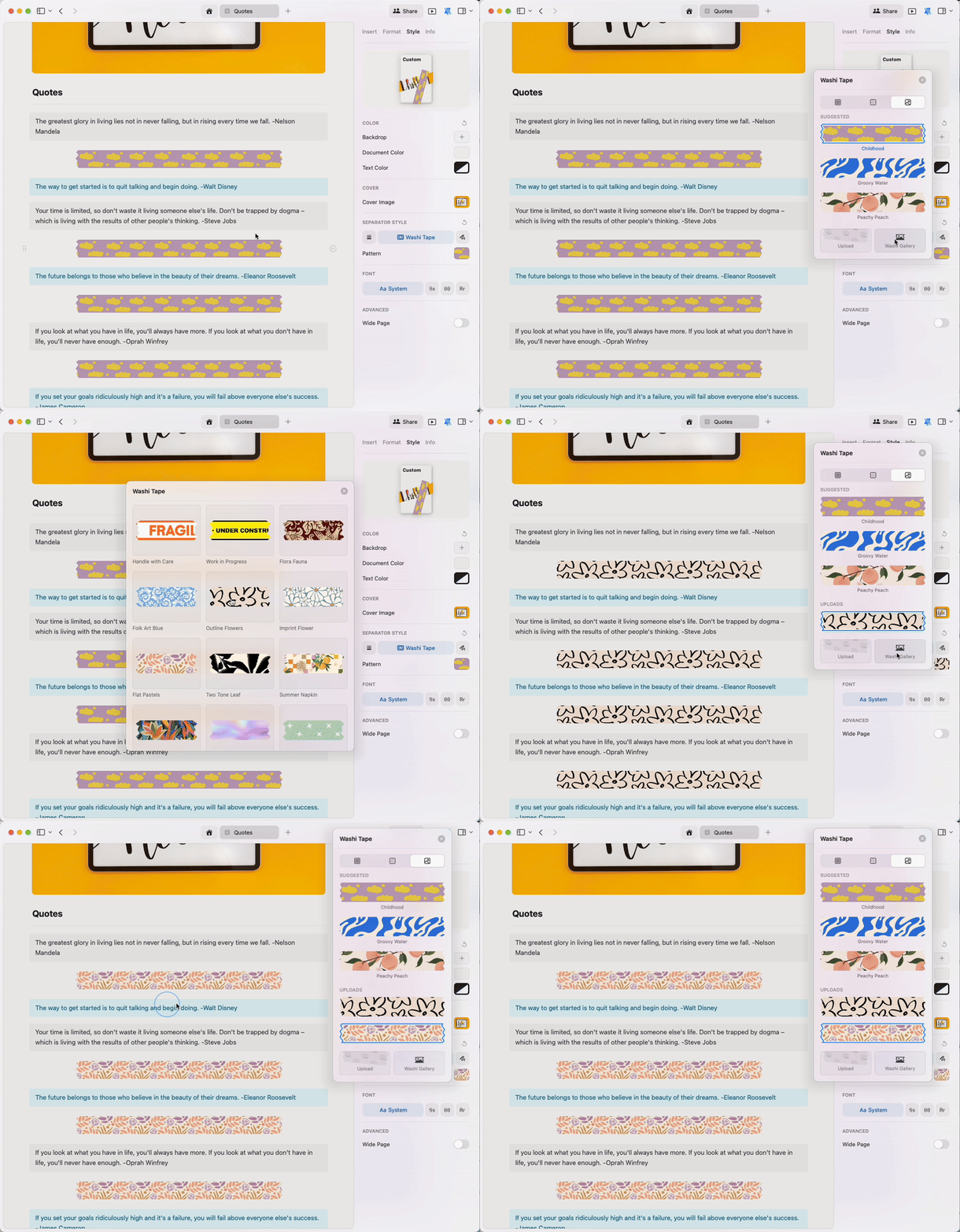
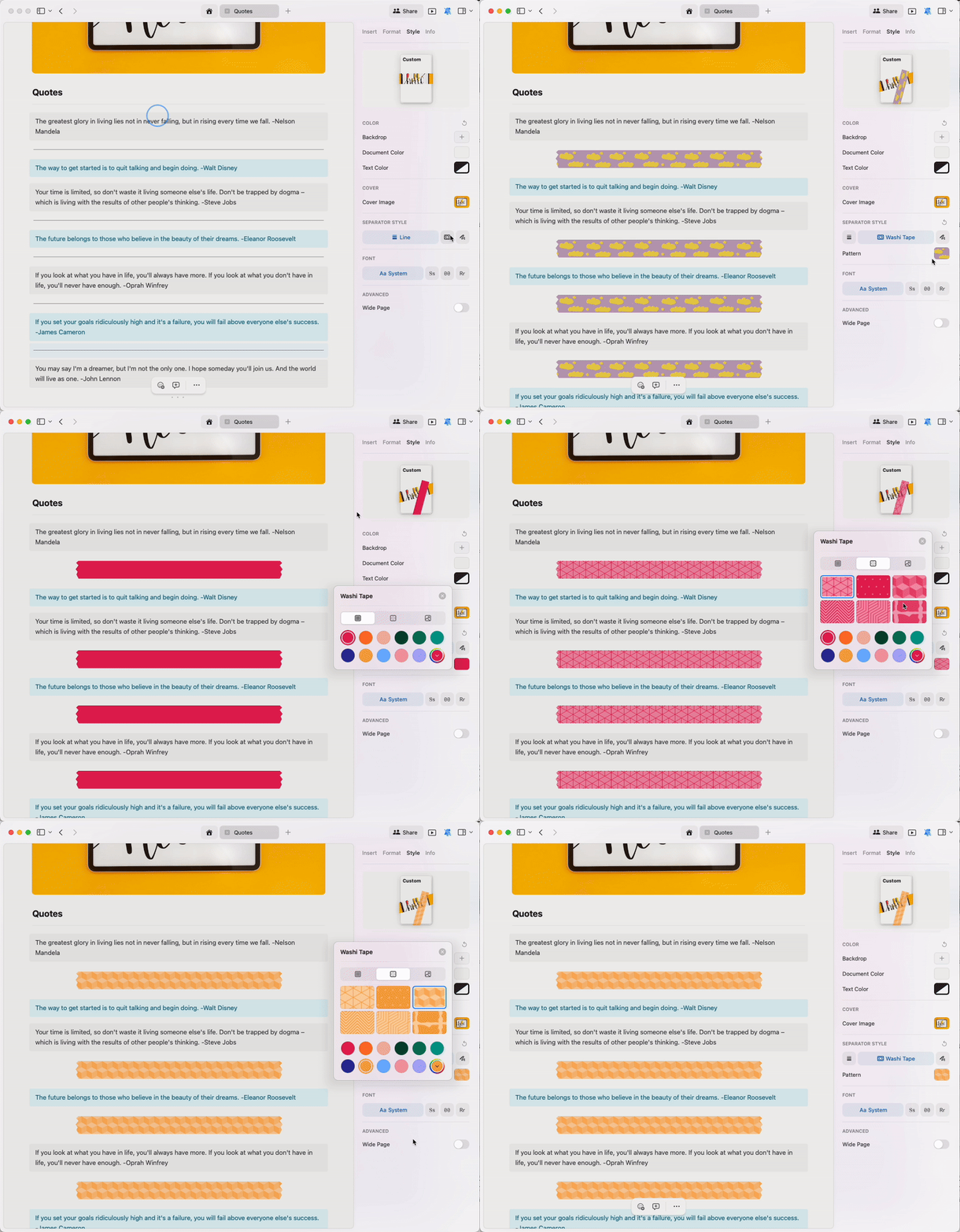 Accédez à la **Galerie de Washi tapes** pour découvrir de superbes motifs prédéfinis :
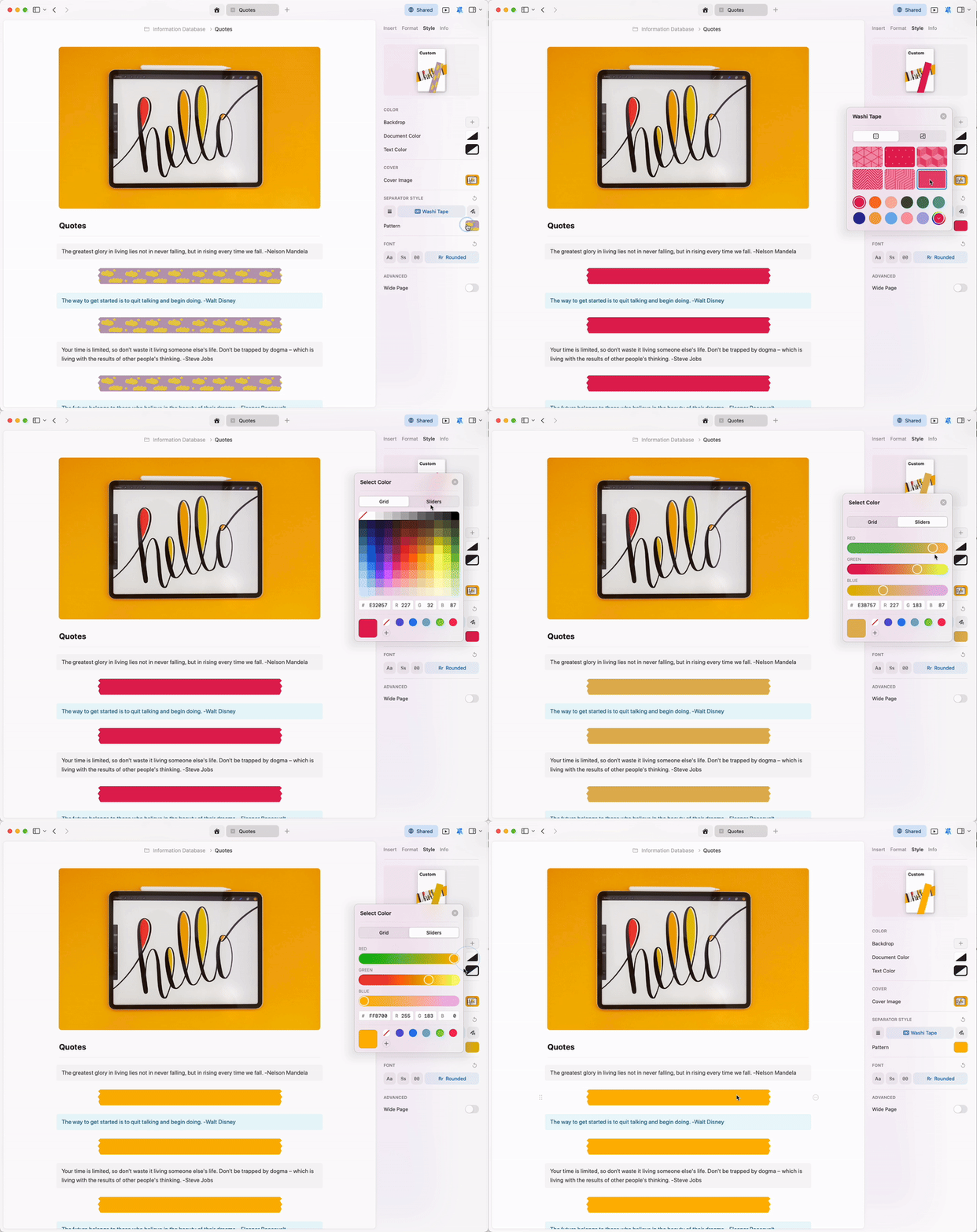
 Vous pouvez personnaliser les couleurs de vos Washi tapes avec une grande précision. Créez manuellement la teinte souhaitée ou saisissez le code couleur RVB dans le sélecteur de couleurs.
 ## Couleur du texte et du document
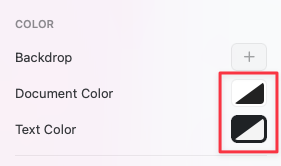
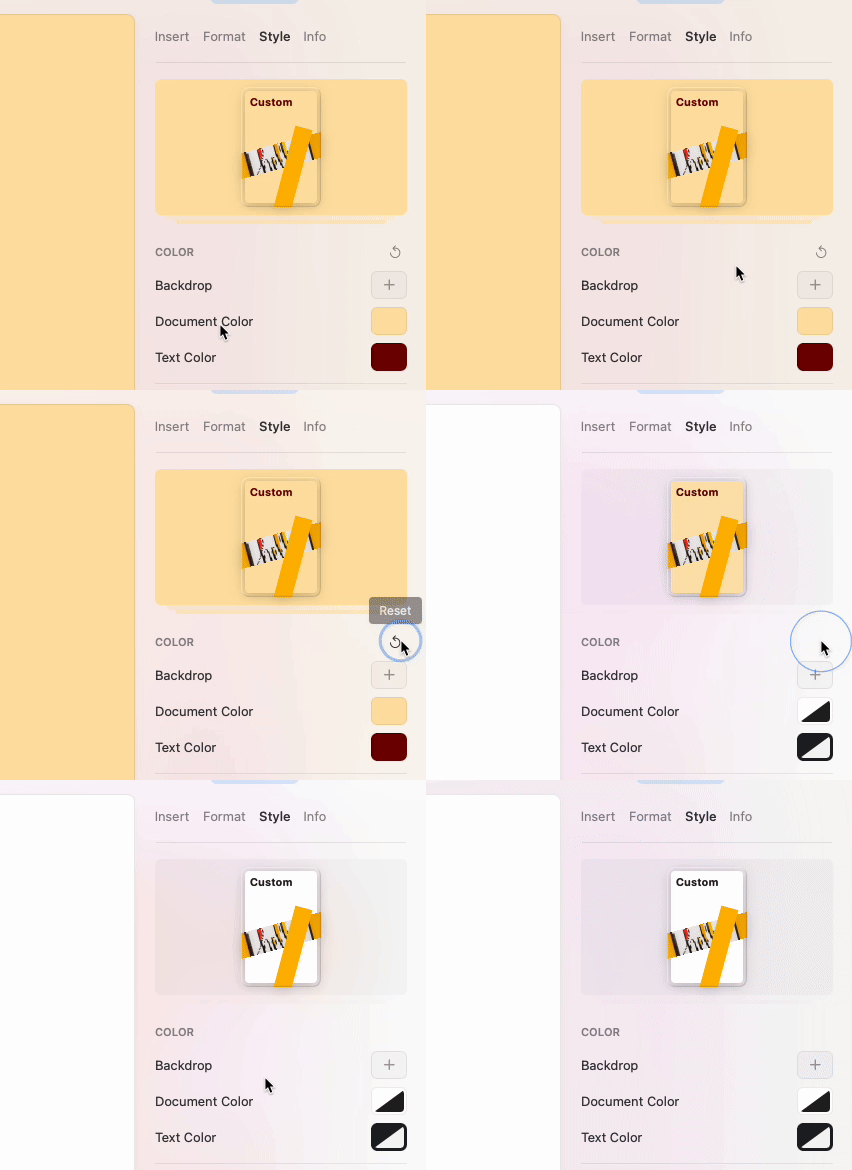
Les documents Craft utilisent par défaut la couleur **système** — noir en mode sombre ou blanc en mode clair. Cette couleur est représentée par l'icône noir et blanc dans le sélecteur de couleurs.
## Couleur du texte et du document
Les documents Craft utilisent par défaut la couleur **système** — noir en mode sombre ou blanc en mode clair. Cette couleur est représentée par l'icône noir et blanc dans le sélecteur de couleurs.
 Vous avez néanmoins un contrôle total sur les couleurs de votre document et de votre texte. Choisissez manuellement la teinte souhaitée ou saisissez le code RVB dans le sélecteur de couleurs pour obtenir exactement la couleur voulue.
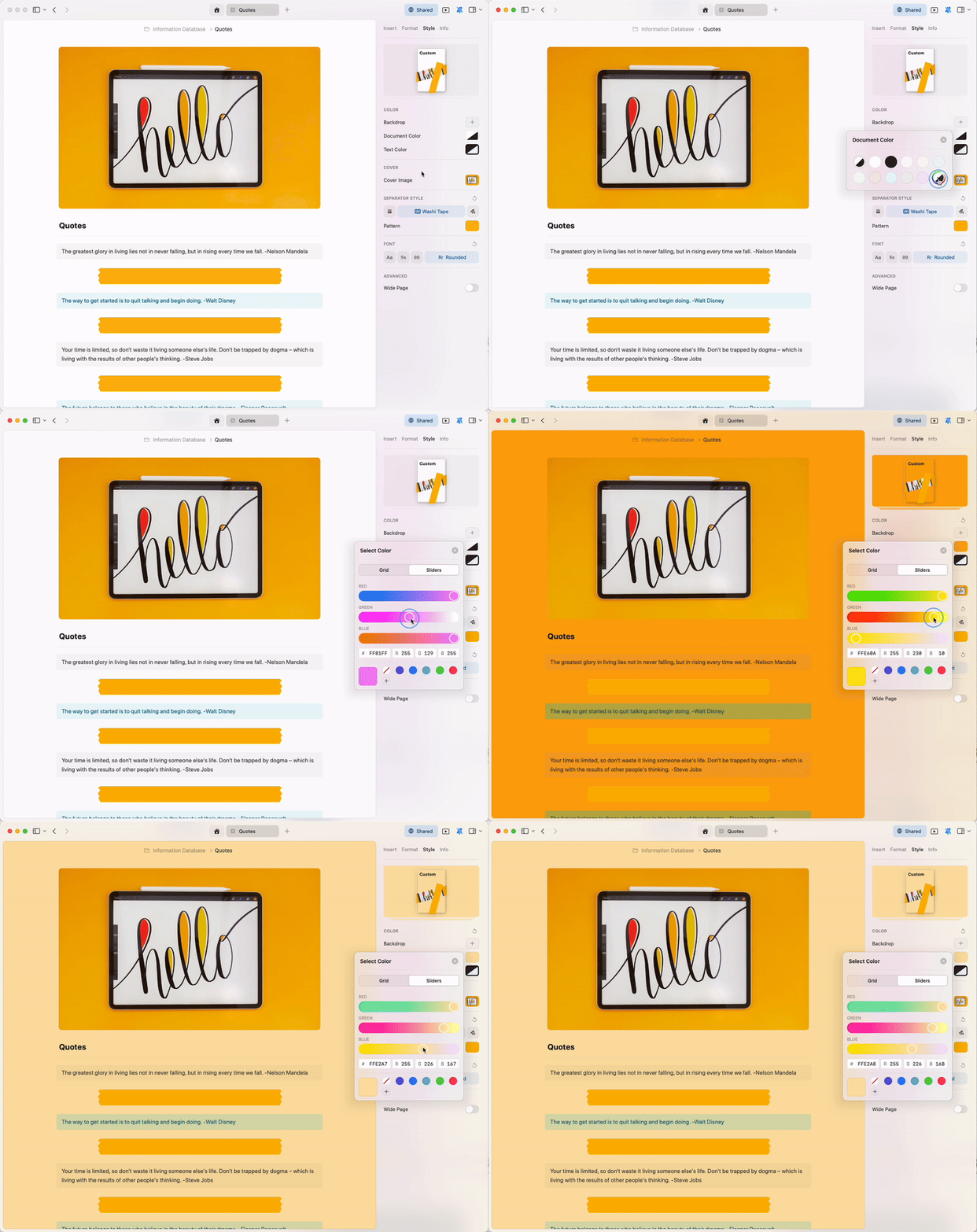 Utilisez le bouton de réinitialisation pour rétablir instantanément la couleur système par défaut de votre document.
 ## Polices
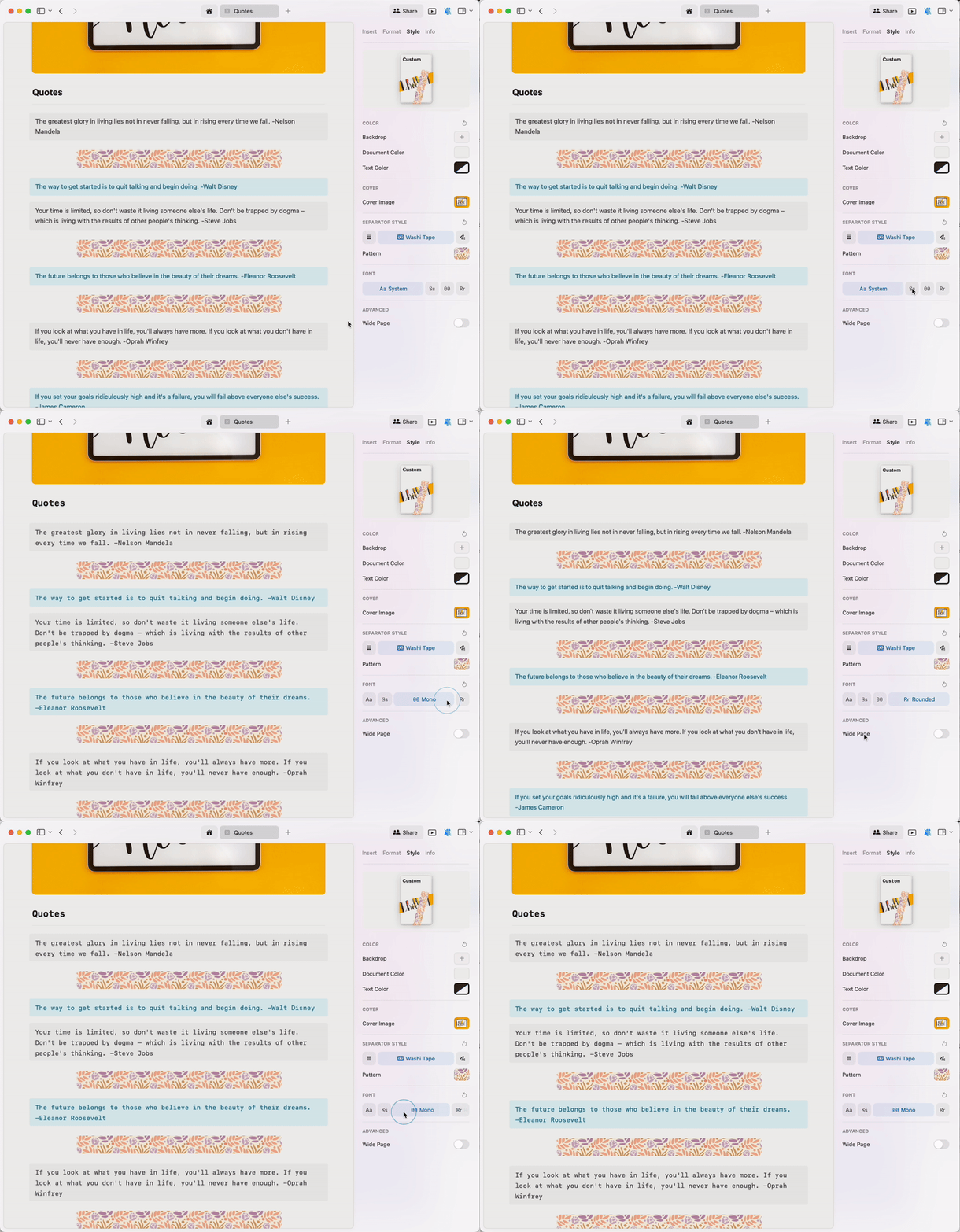
Modifiez le style de police de l'ensemble de votre document en un seul clic. Choisissez parmi :
* **Système** – Utilise la police par défaut de votre appareil
* **Serif** – Police serif traditionnelle et lisible
* **Mono** – Police à chasse fixe pour le code ou les contenus techniques
* **Arrondie** – Police arrondie moderne et conviviale
## Polices
Modifiez le style de police de l'ensemble de votre document en un seul clic. Choisissez parmi :
* **Système** – Utilise la police par défaut de votre appareil
* **Serif** – Police serif traditionnelle et lisible
* **Mono** – Police à chasse fixe pour le code ou les contenus techniques
* **Arrondie** – Police arrondie moderne et conviviale
 Il n'est actuellement pas possible d'importer des polices personnalisées dans Craft.
## Exporter des documents stylisés en PDF
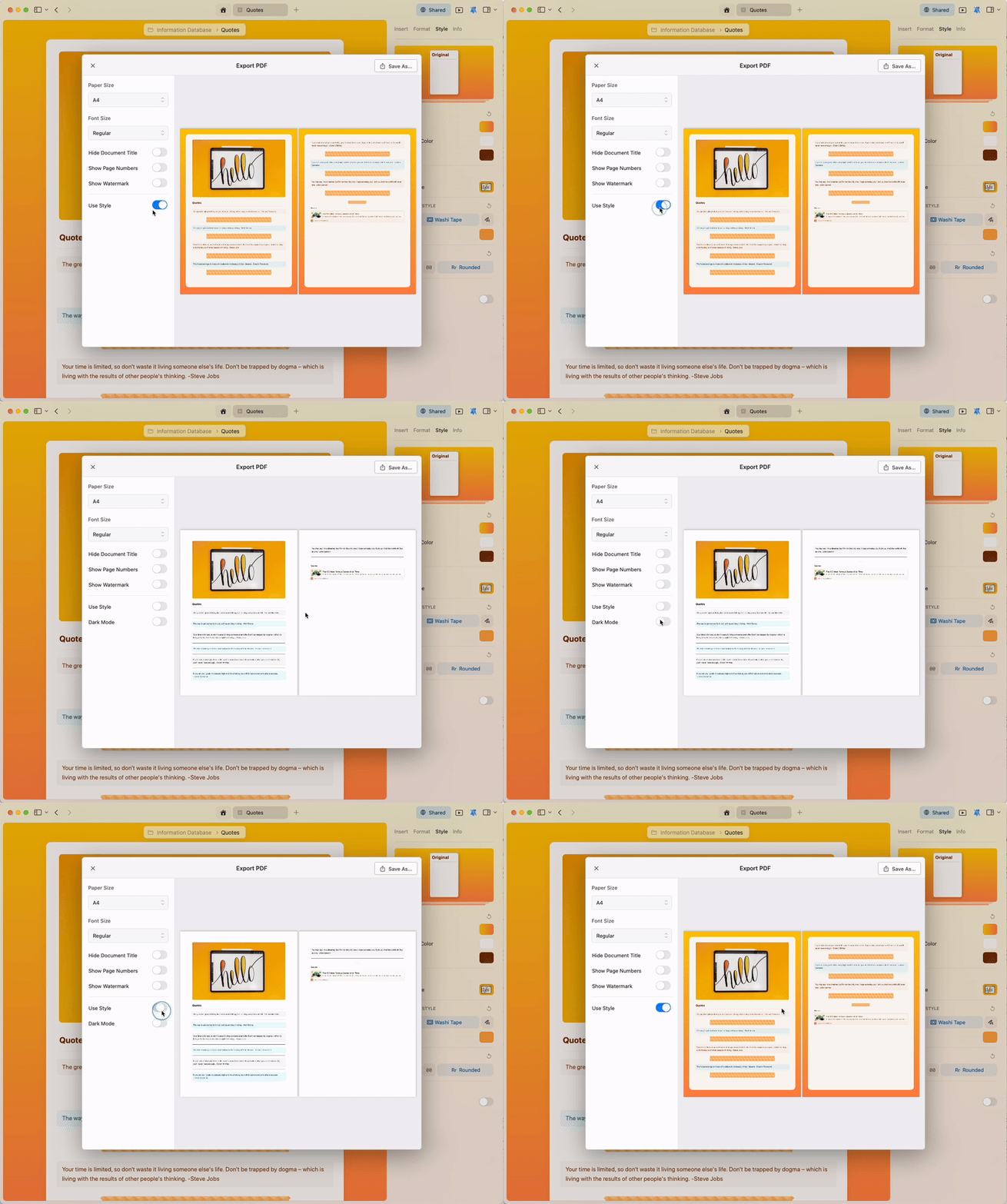
La fonctionnalité Styles est conçue pour vous aider à vous exprimer et à créer l'environnement visuel de votre choix lors de l'édition. Si vous souhaitez désactiver les styles lors de l'exportation de votre contenu en PDF, vous pouvez le faire facilement dans les options d'exportation.
Il n'est actuellement pas possible d'importer des polices personnalisées dans Craft.
## Exporter des documents stylisés en PDF
La fonctionnalité Styles est conçue pour vous aider à vous exprimer et à créer l'environnement visuel de votre choix lors de l'édition. Si vous souhaitez désactiver les styles lors de l'exportation de votre contenu en PDF, vous pouvez le faire facilement dans les options d'exportation.
 ## Articles connexes
Personnalisez les images de couverture de vos documents
Transformez vos pages en mises en page de cartes visuelles
Étendez les styles de document à l'interface de l'application
Définissez votre style préféré comme style par défaut
## Articles connexes
Personnalisez les images de couverture de vos documents
Transformez vos pages en mises en page de cartes visuelles
Étendez les styles de document à l'interface de l'application
Définissez votre style préféré comme style par défaut