> ## Documentation Index
> Fetch the complete documentation index at: https://craft-support.mintlify.site/llms.txt
> Use this file to discover all available pages before exploring further.
# Vérification orthographique et corrections
> Configurez la vérification orthographique en 34 langues pour vos documents dans Craft.
Craft inclut la prise en charge de la vérification orthographique pour 34 langues afin de vous aider à détecter les erreurs d'orthographe dans vos documents. Vous pouvez définir une langue par défaut globalement dans les Paramètres, ou la modifier pour des documents spécifiques.
## Paramètres globaux de vérification orthographique
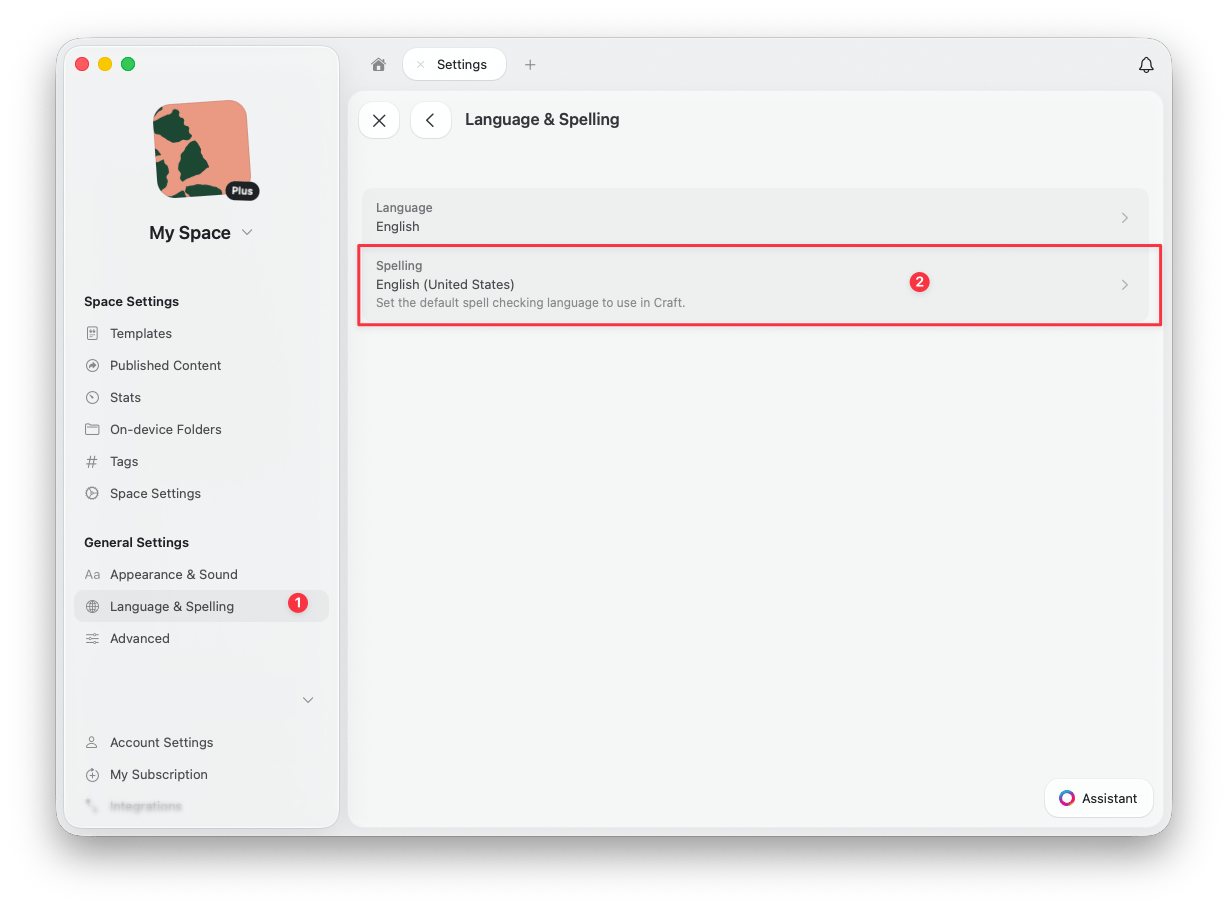
Pour définir la langue de vérification orthographique par défaut, accédez à **Paramètres** > **Langue et orthographe**, puis sélectionnez votre langue préférée sous **Orthographe**.
 ## Vérification orthographique au niveau du document
Pour modifier la langue de vérification orthographique d'un document spécifique, ouvrez l'onglet **Informations** dans la barre latérale droite. Sous **Orthographe**, sélectionnez la langue que vous souhaitez utiliser pour ce document.
## Vérification orthographique au niveau du document
Pour modifier la langue de vérification orthographique d'un document spécifique, ouvrez l'onglet **Informations** dans la barre latérale droite. Sous **Orthographe**, sélectionnez la langue que vous souhaitez utiliser pour ce document.
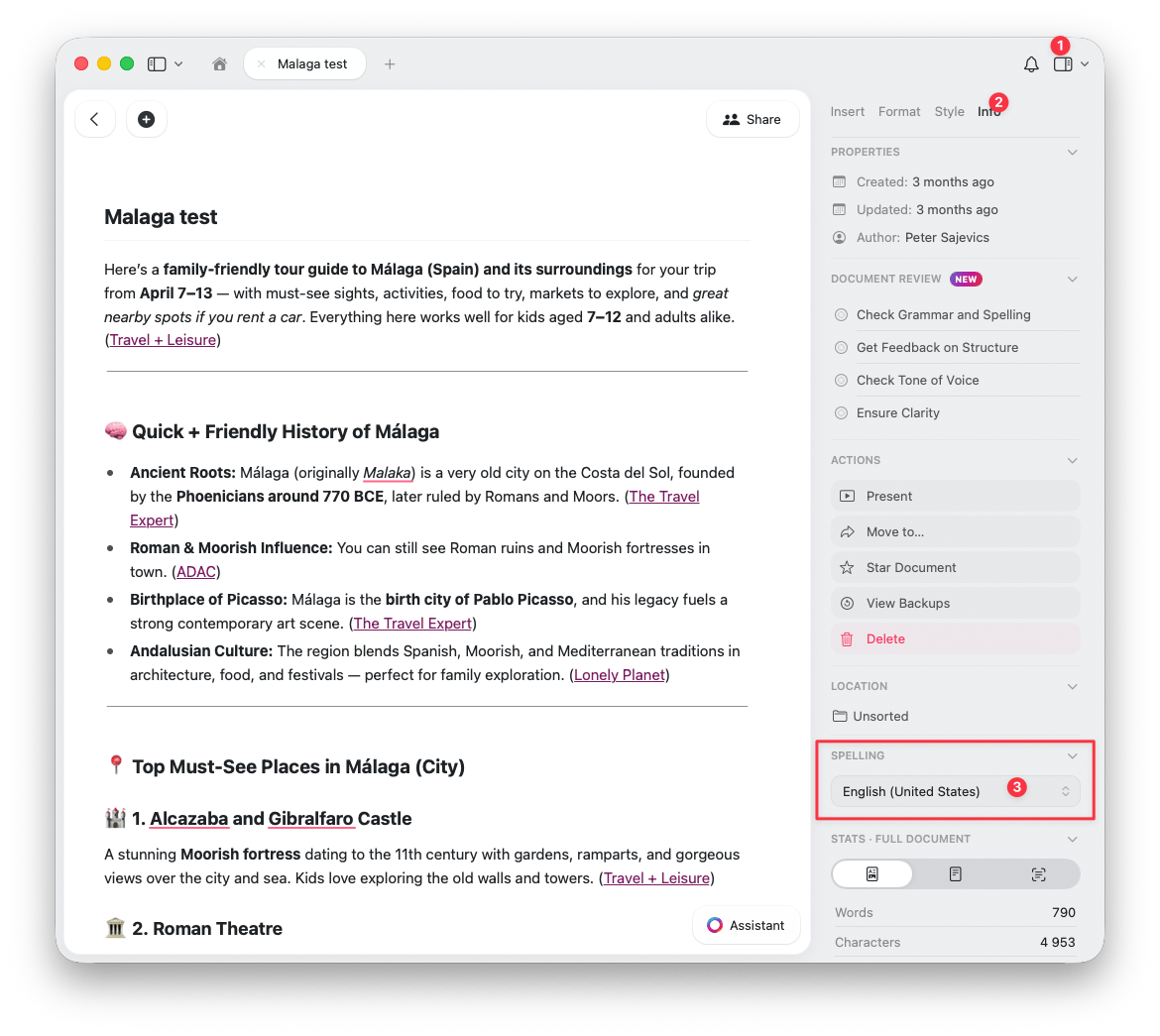 Le paramètre au niveau du document est idéal lorsque vous devez rédiger dans différentes langues au sein de votre espace de travail.
## Gestion des mots appris
Craft délègue la vérification orthographique au système d'exploitation — il ne gère pas son propre dictionnaire orthographique. Les mots appris sont stockés et gérés au niveau du système, et non dans Craft.
Lorsque le vérificateur orthographique signale un mot correctement orthographié, vous pouvez apprendre au système à le reconnaître. Une fois appris, le mot n'est plus souligné dans Craft ni dans aucune autre application utilisant le même vérificateur orthographique du système d'exploitation.
### Apprendre un mot
Cliquez avec le bouton droit (ou appuyez longuement sur mobile) sur le mot souligné et sélectionnez **Apprendre l'orthographe**. Le mot est ajouté au dictionnaire système partagé entre toutes les applications.
### Désapprendre un mot
Si vous avez accidentellement appris un mot mal orthographié, vous pouvez le supprimer.
Ouvrez le Terminal et exécutez :
```
open ~/Library/Spelling/LocalDictionary
```
Cela ouvre le fichier dans TextEdit. Supprimez le mot indésirable (un mot par ligne), enregistrez, puis redémarrez Craft.
Appuyez sur le mot, puis appuyez sur **Désapprendre l'orthographe** dans la barre de suggestions.
Si vous devez réinitialiser tous les mots appris en une seule fois, accédez à l'application **Réglages** iOS > **Général** > **Transférer ou réinitialiser l'iPhone** > **Réinitialiser** > **Réinitialiser le dictionnaire du clavier**.
Si la synchronisation du clavier iCloud est activée (**Réglages > Compte Apple > iCloud > Tout afficher** > **iCloud Drive**, puis vérifiez si le clavier est en cours de synchronisation), les mots précédemment appris peuvent être restaurés depuis iCloud après une réinitialisation. Désactivez la synchronisation du clavier iCloud avant de réinitialiser le dictionnaire si vous souhaitez repartir de zéro.
Le paramètre au niveau du document est idéal lorsque vous devez rédiger dans différentes langues au sein de votre espace de travail.
## Gestion des mots appris
Craft délègue la vérification orthographique au système d'exploitation — il ne gère pas son propre dictionnaire orthographique. Les mots appris sont stockés et gérés au niveau du système, et non dans Craft.
Lorsque le vérificateur orthographique signale un mot correctement orthographié, vous pouvez apprendre au système à le reconnaître. Une fois appris, le mot n'est plus souligné dans Craft ni dans aucune autre application utilisant le même vérificateur orthographique du système d'exploitation.
### Apprendre un mot
Cliquez avec le bouton droit (ou appuyez longuement sur mobile) sur le mot souligné et sélectionnez **Apprendre l'orthographe**. Le mot est ajouté au dictionnaire système partagé entre toutes les applications.
### Désapprendre un mot
Si vous avez accidentellement appris un mot mal orthographié, vous pouvez le supprimer.
Ouvrez le Terminal et exécutez :
```
open ~/Library/Spelling/LocalDictionary
```
Cela ouvre le fichier dans TextEdit. Supprimez le mot indésirable (un mot par ligne), enregistrez, puis redémarrez Craft.
Appuyez sur le mot, puis appuyez sur **Désapprendre l'orthographe** dans la barre de suggestions.
Si vous devez réinitialiser tous les mots appris en une seule fois, accédez à l'application **Réglages** iOS > **Général** > **Transférer ou réinitialiser l'iPhone** > **Réinitialiser** > **Réinitialiser le dictionnaire du clavier**.
Si la synchronisation du clavier iCloud est activée (**Réglages > Compte Apple > iCloud > Tout afficher** > **iCloud Drive**, puis vérifiez si le clavier est en cours de synchronisation), les mots précédemment appris peuvent être restaurés depuis iCloud après une réinitialisation. Désactivez la synchronisation du clavier iCloud avant de réinitialiser le dictionnaire si vous souhaitez repartir de zéro.