> ## Documentation Index
> Fetch the complete documentation index at: https://craft-support.mintlify.site/llms.txt
> Use this file to discover all available pages before exploring further.
# Domaines personnalisés
> Connectez votre propre domaine aux Documents publiés dans Craft pour un branding professionnel et des URL faciles à retenir.
Transformez vos URL Craft publiées, qui sont souvent génériques, en adresses Web professionnelles et brandées. Les domaines personnalisés vous permettent de partager du contenu sous votre propre nom de domaine, communiquant immédiatement l'identité de votre marque.
Les domaines personnalisés sont disponibles sur les abonnements **Plus ou supérieurs**.
## Domaines Craft vs. Domaines personnalisés
Craft propose deux niveaux de personnalisation de domaine :
### Domaines Craft (Gratuit)
Chaque utilisateur Craft dispose d'un domaine Craft personnalisé disponible sur tous les plans, y compris Starter.
**Format par défaut**: `brave-lion-456.craft.me` (généré aléatoirement)
**Format personnalisé**: `yourname.craft.me` (personnalisez gratuitement)
Pour personnaliser votre domaine Craft :
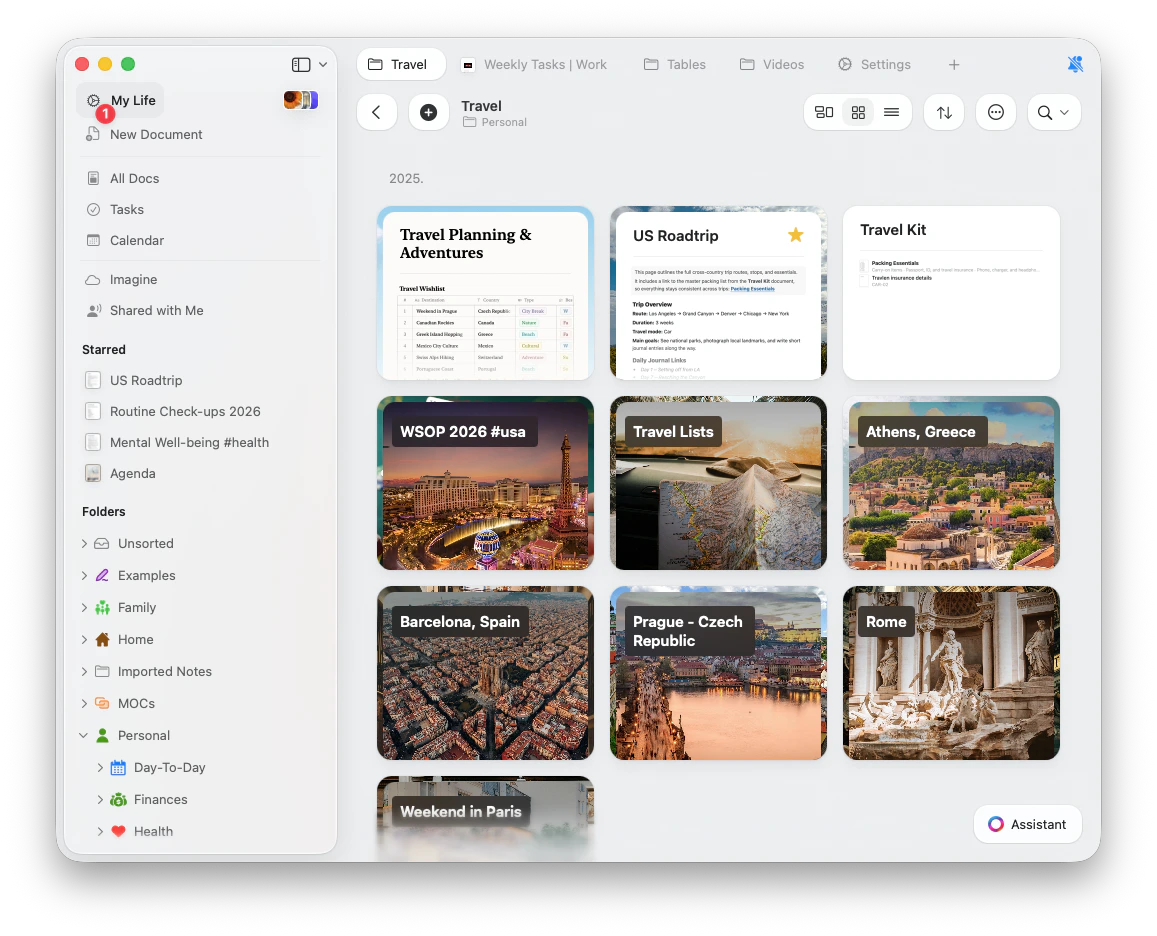
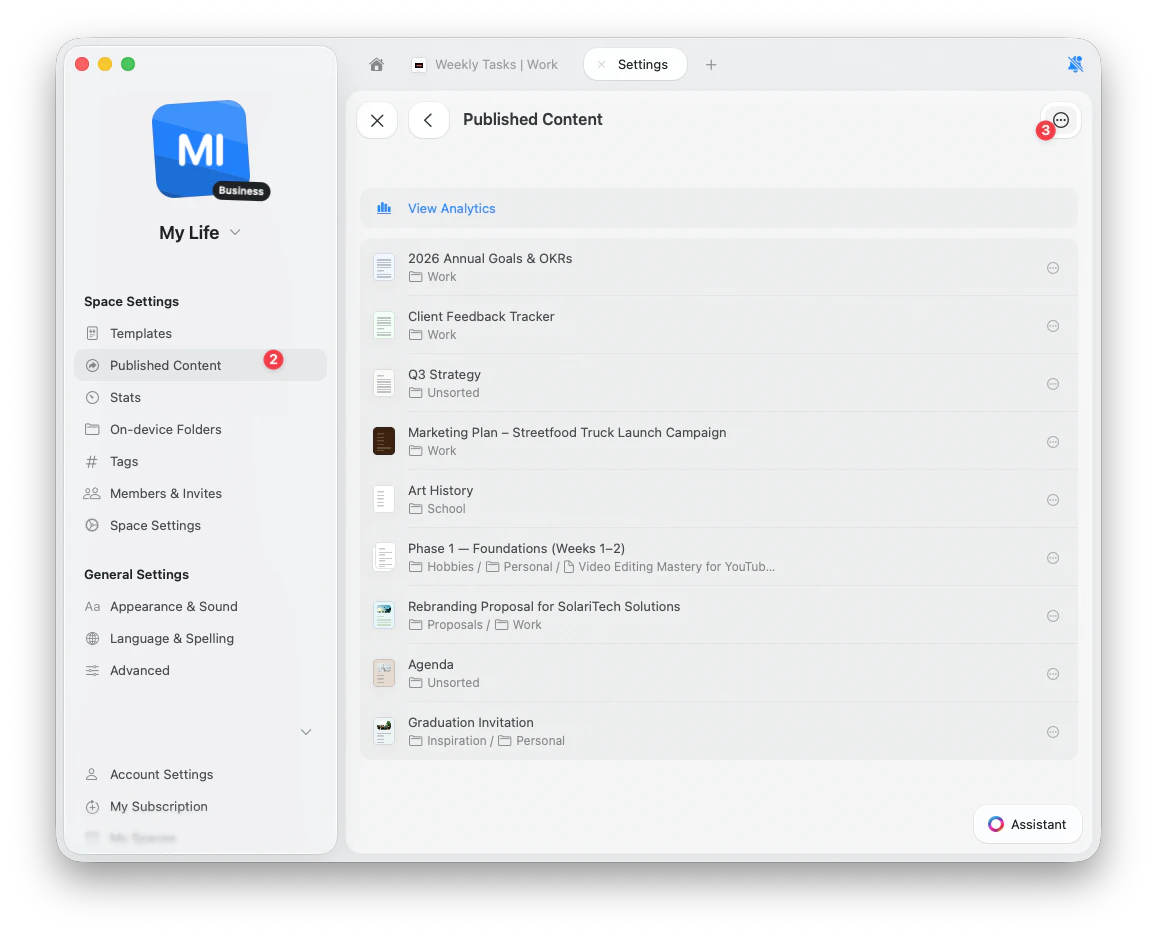
Allez dans **Settings**
Naviguez vers **Published Content**
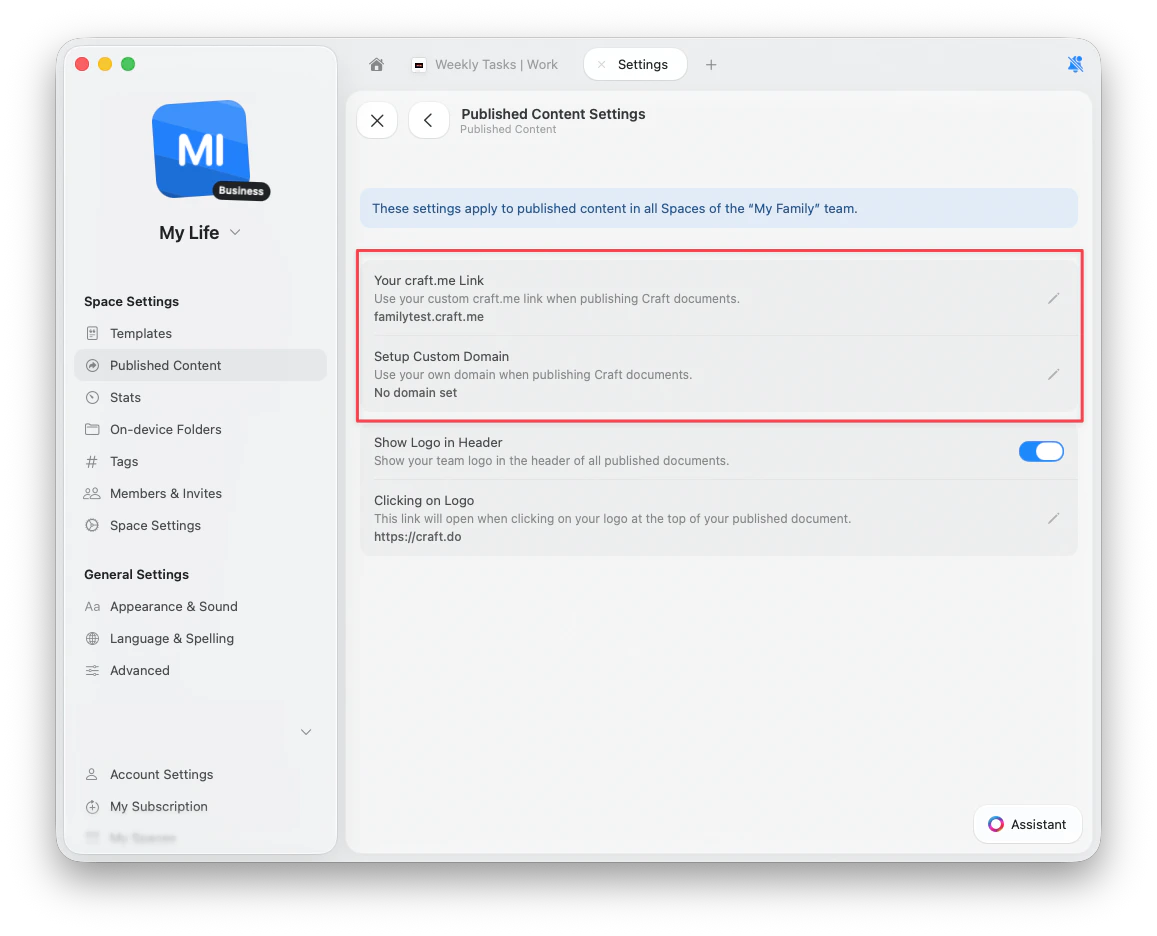
Cliquez sur le bouton **...** (trois points), puis sur **Settings**
Cliquez sur **Your craft.me Link**
Saisissez le sous-domaine souhaité (par ex. `yourname` pour `yourname.craft.me`)
 ### Domaines personnalisés externes (Plus+)
Connectez votre propre domaine pour un contrôle total de votre marque.
**Exemple**: `blog.yourcompany.com` ou `docs.yourcompany.com`
Cela permet aux Documents publiés d'apparaître comme faisant partie intégrante de votre site principal, offrant une expérience fluide aux lecteurs.
Craft prend actuellement en charge **uniquement les sous-domaines**, pas les domaines racines. Par exemple, `blog.company.com` est pris en charge, mais `company.com` ne l'est pas.
## Configuration des domaines personnalisés
Pour utiliser votre propre domaine personnalisé, vous devrez modifier les enregistrements DNS auprès de votre fournisseur de domaine.
### Étape 1 : Accéder aux réglages de domaine
Allez dans **Settings**
Naviguez vers **Published Content**
Cliquez sur le bouton **...** (trois points), puis sur **Settings**
Cliquez sur **Setup Custom Domain**
Saisissez votre sous-domaine (par ex. `blog.yourcompany.com`)
Craft vous fournira des enregistrements CNAME à ajouter chez votre fournisseur DNS.
### Étape 2 : Configurer les enregistrements DNS
Ajoutez les enregistrements CNAME fournis par Craft aux paramètres DNS de votre domaine. Les instructions varient selon le fournisseur :
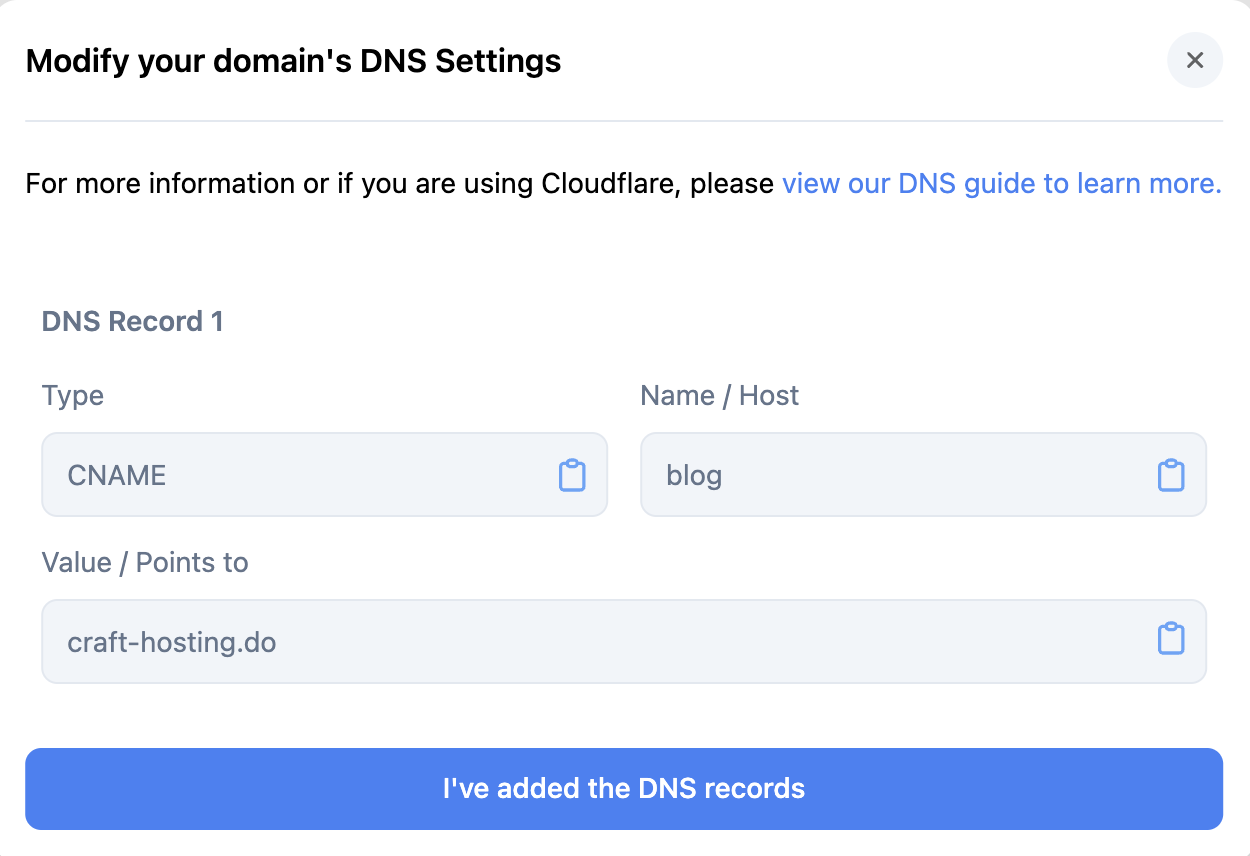
1. **Définir l'enregistrement CNAME**
Pour connecter un sous-domaine (par ex. `blog.yourcompany.com`) :
| Type | Nom | Contenu |
| ----- | ---- | ---------------- |
| CNAME | blog | craft-hosting.do |
### Domaines personnalisés externes (Plus+)
Connectez votre propre domaine pour un contrôle total de votre marque.
**Exemple**: `blog.yourcompany.com` ou `docs.yourcompany.com`
Cela permet aux Documents publiés d'apparaître comme faisant partie intégrante de votre site principal, offrant une expérience fluide aux lecteurs.
Craft prend actuellement en charge **uniquement les sous-domaines**, pas les domaines racines. Par exemple, `blog.company.com` est pris en charge, mais `company.com` ne l'est pas.
## Configuration des domaines personnalisés
Pour utiliser votre propre domaine personnalisé, vous devrez modifier les enregistrements DNS auprès de votre fournisseur de domaine.
### Étape 1 : Accéder aux réglages de domaine
Allez dans **Settings**
Naviguez vers **Published Content**
Cliquez sur le bouton **...** (trois points), puis sur **Settings**
Cliquez sur **Setup Custom Domain**
Saisissez votre sous-domaine (par ex. `blog.yourcompany.com`)
Craft vous fournira des enregistrements CNAME à ajouter chez votre fournisseur DNS.
### Étape 2 : Configurer les enregistrements DNS
Ajoutez les enregistrements CNAME fournis par Craft aux paramètres DNS de votre domaine. Les instructions varient selon le fournisseur :
1. **Définir l'enregistrement CNAME**
Pour connecter un sous-domaine (par ex. `blog.yourcompany.com`) :
| Type | Nom | Contenu |
| ----- | ---- | ---------------- |
| CNAME | blog | craft-hosting.do |
 2. **Configurer SSL/TLS**
Réglez le mode de chiffrement sur **Full** ou **Full (strict)** afin d'éviter les erreurs de redirection :
2. **Configurer SSL/TLS**
Réglez le mode de chiffrement sur **Full** ou **Full (strict)** afin d'éviter les erreurs de redirection :
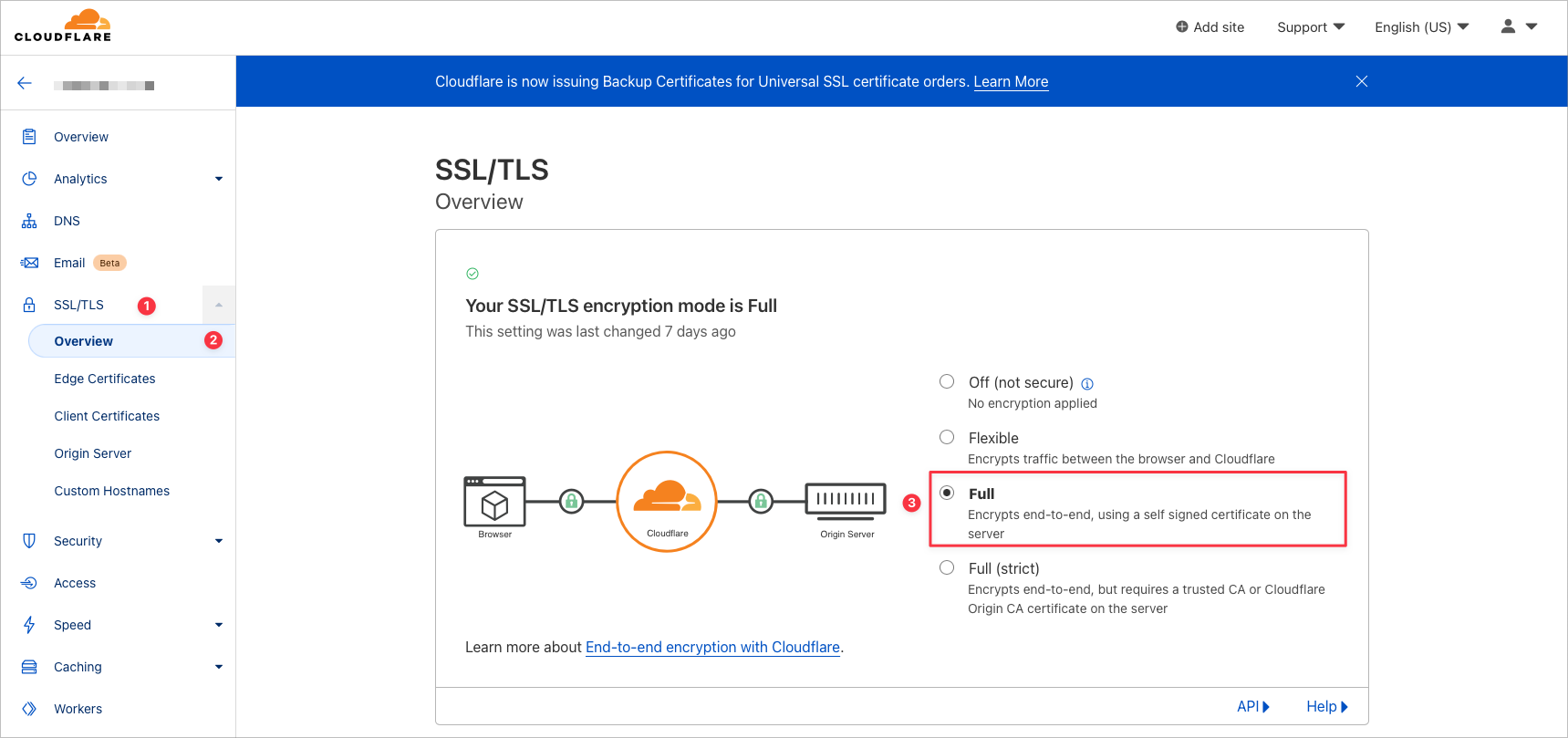 Si vous voyez `err_too_many_redirects`, il est probable que votre réglage SSL/TLS soit sur « Flexible ». Changez-le en « Full » ou « Full (strict) » pour résoudre le problème.
Connectez-vous à GoDaddy et allez dans **Gestion des domaines**
Sous **Mes produits**, cliquez sur **Gérer le DNS** à côté du domaine
Sélectionnez le domaine que vous souhaitez gérer
Cliquez sur **Ajouter** pour créer un nouvel enregistrement
Collez les enregistrements CNAME fournis par Craft
Enregistrez vos enregistrements
Retournez dans Craft et cliquez sur **J'ai ajouté mon enregistrement DNS**
La propagation DNS prend généralement quelques minutes mais peut aller jusqu'à 24 heures.
Sélectionnez **Domain List** dans la barre latérale gauche
Cliquez sur **Manage** à côté de votre domaine
Cliquez sur **Advanced DNS**
Cliquez sur **Add New Record**
Collez les enregistrements CNAME fournis par Craft
Enregistrez vos enregistrements
Retournez dans Craft et cliquez sur **J'ai ajouté mon enregistrement DNS**
Cliquez sur l'onglet **Domains** depuis la navigation latérale
Cliquez sur le menu déroulant à côté de **Manage**, puis choisissez **DNS**
Faites défiler et cliquez sur **Add Record** sous la section CNAME
Collez les enregistrements CNAME fournis par Craft
Enregistrez vos enregistrements
Retournez dans Craft et cliquez sur **J'ai ajouté mon enregistrement DNS**
### Étape 3 : Vérifier la connexion
Après avoir ajouté les enregistrements DNS :
1. Cliquez sur **J'ai ajouté mon enregistrement DNS** dans Craft
2. La propagation DNS commence (généralement quelques minutes, jusqu'à 24 heures)
3. L'indicateur d'état passe de l'ambre au vert lorsque la vérification est réussie
4. Votre domaine personnalisé est prêt à l'emploi
Vous pouvez vérifier la propagation DNS avec [whatsmydns.net](https://www.whatsmydns.net/).
## Gestion des domaines personnalisés
### Déconnecter un domaine
Si vous devez changer ou supprimer votre domaine personnalisé :
Allez dans vos **Réglages Team**
Faites défiler jusqu'à la section **Zone dangereuse**
Sélectionnez **Déconnecter le domaine personnalisé**
Lorsque vous déconnectez un domaine personnalisé, tous les liens publiés (anciens et nouveaux) reviennent au format `craft.me/s/path`. Tous les liens partagés avec votre domaine personnalisé cesseront de fonctionner.
### Utilisation des chemins d'URL
Craft prend en charge la personnalisation à la fois du domaine et du chemin d'URL :
**Structure complète de l'URL**: `subdomain.domain.com/custom-path`
Par exemple: `blog.company.com/product-launch`
Où:
* `blog` - sous-domaine
* `company.com` - domaine principal
* `product-launch` - chemin personnalisé
Les segments de chemin d'un seul caractère ne sont pas pris en charge (par ex. `blog.company.com/b/post` ne fonctionnera pas).
## Questions fréquemment posées
### Puis‑je utiliser un domaine racine ?
Actuellement, Craft prend uniquement en charge les **sous-domaines**, pas les domaines racines.
**Pris en charge** - `blog.company.com/post`
**Non pris en charge** - `company.com/post`
Certains utilisateurs contournent cela en utilisant `www` comme sous-domaine avec `/` comme chemin, mais cela dépend du fournisseur et n'est pas officiellement pris en charge.
### Combien de domaines puis‑je ajouter ?
Craft prend actuellement en charge **un seul domaine personnalisé par équipe**. Vous pouvez changer de domaine autant que nécessaire, mais un seul domaine peut être actif à la fois pour tous les Documents et Espaces.
### Dois‑je acheter un domaine via Craft ?
Non, Craft ne vend pas de domaines. Vous devez déjà être propriétaire d'un domaine auprès d'un registrar comme GoDaddy, Namecheap, Google Domains, ou d'autres.
### Que se passe‑t‑il pour les anciens liens après un changement de domaine ?
Si vous déconnectez ou changez votre domaine personnalisé :
* Tous les liens publiés reviennent au format `craft.me/s/path`
* Les anciens liens utilisant votre précédent domaine personnalisé cesseront de fonctionner
* Les liens Craft d'origine continueront de fonctionner
* Vous devez mettre à jour tous les liens partagés pour refléter le changement
### Que se passe‑t‑il si j'annule mon abonnement Plus ?
Si vous rétrogradez vers Starter :
* Vous ne pouvez pas ajouter de nouveaux domaines personnalisés
* Les liens de domaine personnalisé existants continuent de fonctionner
* Vous ne pouvez pas modifier ou mettre à jour la configuration du domaine personnalisé
* Toutes les limitations du plan Starter s'appliquent
### Puis‑je revenir aux liens Craft pour un seul document ?
Non, les domaines personnalisés s'appliquent à l'ensemble de votre Team et ne peuvent pas être retirés document par document. Pour réutiliser les liens `craft.me`, vous devez déconnecter complètement le domaine personnalisé (ce qui affecte tout le contenu publié).
## Dépannage
Si votre domaine personnalisé ne fonctionne pas après 24 heures :
* Vérifiez que les enregistrements DNS ont été correctement ajoutés
* Assurez-vous que les anciens enregistrements DNS ont été supprimés
* Vérifiez les réglages SSL/TLS (doivent être « Full » ou « Full (strict) » pour Cloudflare)
* Utilisez [whatsmydns.net](https://www.whatsmydns.net/) pour vérifier la propagation DNS
* Contactez le support à [feedback@craft.do](mailto:feedback@craft.do) si le problème persiste
Une fois votre domaine personnalisé vérifié et activé, il se peut qu'un message indique qu'aucun Document n'est trouvé lors de l'ouverture de la page.
**Solution**: Vous devez assigner une "page d'accueil" pour votre domaine personnalisé.
Partagez n'importe quel Document dans votre Espace que vous souhaitez définir comme page d'accueil
Dans les réglages de partage, supprimez complètement le chemin d'URL
Cliquez sur **Enregistrer**
Cela définit le Document comme page racine de votre domaine personnalisé. Par exemple, si votre domaine est `blog.company.com`, la suppression du chemin rendra le Document accessible à `blog.company.com` au lieu de `blog.company.com/un-chemin`.
Pour le dépannage général, les problèmes réseau ou de connectivité, consultez le [Guide de dépannage](/fr/introduction/troubleshooting).
***
Apprenez à publier des Documents sur le web
Ajoutez des logos personnalisés aux pages publiées
Suivez l'engagement sur le contenu publié
Si vous voyez `err_too_many_redirects`, il est probable que votre réglage SSL/TLS soit sur « Flexible ». Changez-le en « Full » ou « Full (strict) » pour résoudre le problème.
Connectez-vous à GoDaddy et allez dans **Gestion des domaines**
Sous **Mes produits**, cliquez sur **Gérer le DNS** à côté du domaine
Sélectionnez le domaine que vous souhaitez gérer
Cliquez sur **Ajouter** pour créer un nouvel enregistrement
Collez les enregistrements CNAME fournis par Craft
Enregistrez vos enregistrements
Retournez dans Craft et cliquez sur **J'ai ajouté mon enregistrement DNS**
La propagation DNS prend généralement quelques minutes mais peut aller jusqu'à 24 heures.
Sélectionnez **Domain List** dans la barre latérale gauche
Cliquez sur **Manage** à côté de votre domaine
Cliquez sur **Advanced DNS**
Cliquez sur **Add New Record**
Collez les enregistrements CNAME fournis par Craft
Enregistrez vos enregistrements
Retournez dans Craft et cliquez sur **J'ai ajouté mon enregistrement DNS**
Cliquez sur l'onglet **Domains** depuis la navigation latérale
Cliquez sur le menu déroulant à côté de **Manage**, puis choisissez **DNS**
Faites défiler et cliquez sur **Add Record** sous la section CNAME
Collez les enregistrements CNAME fournis par Craft
Enregistrez vos enregistrements
Retournez dans Craft et cliquez sur **J'ai ajouté mon enregistrement DNS**
### Étape 3 : Vérifier la connexion
Après avoir ajouté les enregistrements DNS :
1. Cliquez sur **J'ai ajouté mon enregistrement DNS** dans Craft
2. La propagation DNS commence (généralement quelques minutes, jusqu'à 24 heures)
3. L'indicateur d'état passe de l'ambre au vert lorsque la vérification est réussie
4. Votre domaine personnalisé est prêt à l'emploi
Vous pouvez vérifier la propagation DNS avec [whatsmydns.net](https://www.whatsmydns.net/).
## Gestion des domaines personnalisés
### Déconnecter un domaine
Si vous devez changer ou supprimer votre domaine personnalisé :
Allez dans vos **Réglages Team**
Faites défiler jusqu'à la section **Zone dangereuse**
Sélectionnez **Déconnecter le domaine personnalisé**
Lorsque vous déconnectez un domaine personnalisé, tous les liens publiés (anciens et nouveaux) reviennent au format `craft.me/s/path`. Tous les liens partagés avec votre domaine personnalisé cesseront de fonctionner.
### Utilisation des chemins d'URL
Craft prend en charge la personnalisation à la fois du domaine et du chemin d'URL :
**Structure complète de l'URL**: `subdomain.domain.com/custom-path`
Par exemple: `blog.company.com/product-launch`
Où:
* `blog` - sous-domaine
* `company.com` - domaine principal
* `product-launch` - chemin personnalisé
Les segments de chemin d'un seul caractère ne sont pas pris en charge (par ex. `blog.company.com/b/post` ne fonctionnera pas).
## Questions fréquemment posées
### Puis‑je utiliser un domaine racine ?
Actuellement, Craft prend uniquement en charge les **sous-domaines**, pas les domaines racines.
**Pris en charge** - `blog.company.com/post`
**Non pris en charge** - `company.com/post`
Certains utilisateurs contournent cela en utilisant `www` comme sous-domaine avec `/` comme chemin, mais cela dépend du fournisseur et n'est pas officiellement pris en charge.
### Combien de domaines puis‑je ajouter ?
Craft prend actuellement en charge **un seul domaine personnalisé par équipe**. Vous pouvez changer de domaine autant que nécessaire, mais un seul domaine peut être actif à la fois pour tous les Documents et Espaces.
### Dois‑je acheter un domaine via Craft ?
Non, Craft ne vend pas de domaines. Vous devez déjà être propriétaire d'un domaine auprès d'un registrar comme GoDaddy, Namecheap, Google Domains, ou d'autres.
### Que se passe‑t‑il pour les anciens liens après un changement de domaine ?
Si vous déconnectez ou changez votre domaine personnalisé :
* Tous les liens publiés reviennent au format `craft.me/s/path`
* Les anciens liens utilisant votre précédent domaine personnalisé cesseront de fonctionner
* Les liens Craft d'origine continueront de fonctionner
* Vous devez mettre à jour tous les liens partagés pour refléter le changement
### Que se passe‑t‑il si j'annule mon abonnement Plus ?
Si vous rétrogradez vers Starter :
* Vous ne pouvez pas ajouter de nouveaux domaines personnalisés
* Les liens de domaine personnalisé existants continuent de fonctionner
* Vous ne pouvez pas modifier ou mettre à jour la configuration du domaine personnalisé
* Toutes les limitations du plan Starter s'appliquent
### Puis‑je revenir aux liens Craft pour un seul document ?
Non, les domaines personnalisés s'appliquent à l'ensemble de votre Team et ne peuvent pas être retirés document par document. Pour réutiliser les liens `craft.me`, vous devez déconnecter complètement le domaine personnalisé (ce qui affecte tout le contenu publié).
## Dépannage
Si votre domaine personnalisé ne fonctionne pas après 24 heures :
* Vérifiez que les enregistrements DNS ont été correctement ajoutés
* Assurez-vous que les anciens enregistrements DNS ont été supprimés
* Vérifiez les réglages SSL/TLS (doivent être « Full » ou « Full (strict) » pour Cloudflare)
* Utilisez [whatsmydns.net](https://www.whatsmydns.net/) pour vérifier la propagation DNS
* Contactez le support à [feedback@craft.do](mailto:feedback@craft.do) si le problème persiste
Une fois votre domaine personnalisé vérifié et activé, il se peut qu'un message indique qu'aucun Document n'est trouvé lors de l'ouverture de la page.
**Solution**: Vous devez assigner une "page d'accueil" pour votre domaine personnalisé.
Partagez n'importe quel Document dans votre Espace que vous souhaitez définir comme page d'accueil
Dans les réglages de partage, supprimez complètement le chemin d'URL
Cliquez sur **Enregistrer**
Cela définit le Document comme page racine de votre domaine personnalisé. Par exemple, si votre domaine est `blog.company.com`, la suppression du chemin rendra le Document accessible à `blog.company.com` au lieu de `blog.company.com/un-chemin`.
Pour le dépannage général, les problèmes réseau ou de connectivité, consultez le [Guide de dépannage](/fr/introduction/troubleshooting).
***
Apprenez à publier des Documents sur le web
Ajoutez des logos personnalisés aux pages publiées
Suivez l'engagement sur le contenu publié