> ## Documentation Index
> Fetch the complete documentation index at: https://craft-support.mintlify.site/llms.txt
> Use this file to discover all available pages before exploring further.
# Publier des Documents
> Rendez vos Documents accessibles publiquement sur le Web avec des URL personnalisables, des options de sécurité et des contrôles d'interaction.
Transformez vos Documents Craft en belles pages Web accessibles depuis n'importe quel navigateur. La publication rend votre contenu public tout en vous donnant un contrôle total sur l'accès, l'apparence et l'interaction.
## Publier un Document
Créez un lien Web pour rendre votre Document accessible à toute personne sur Internet.
Cliquez sur le bouton **Share** dans le coin supérieur droit de votre Document
Cliquez sur **Publish**
Cliquez sur **Create Link** pour générer et copier instantanément l'URL Web
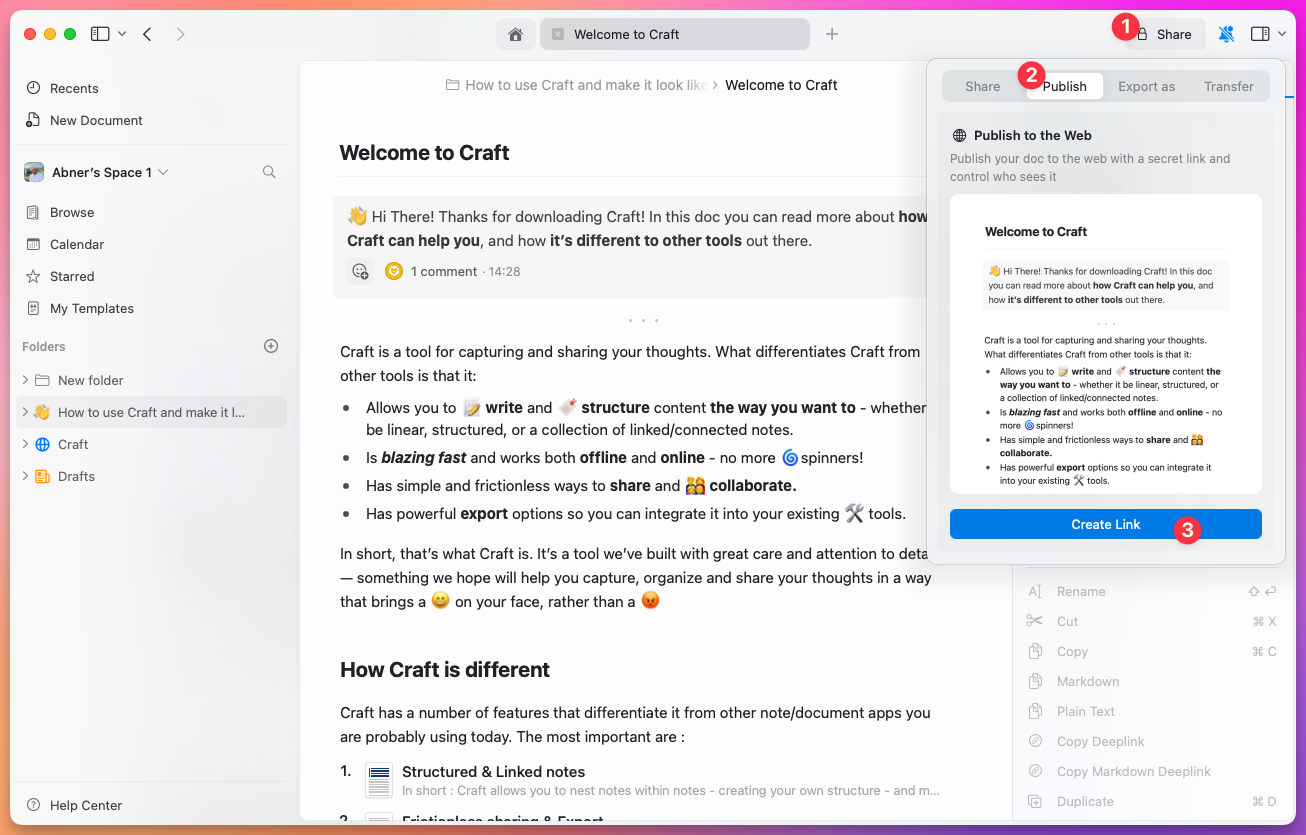 Votre Document est maintenant en ligne et accessible depuis n'importe quel navigateur. Le format d'URL par défaut est `craft.me/s/abc123`, mais vous pouvez le personnaliser.
## Paramètres de la page publiée
Une fois un Document publié, vous pouvez gérer différents paramètres pour contrôler l'accès et l'apparence :
Votre Document est maintenant en ligne et accessible depuis n'importe quel navigateur. Le format d'URL par défaut est `craft.me/s/abc123`, mais vous pouvez le personnaliser.
## Paramètres de la page publiée
Une fois un Document publié, vous pouvez gérer différents paramètres pour contrôler l'accès et l'apparence :
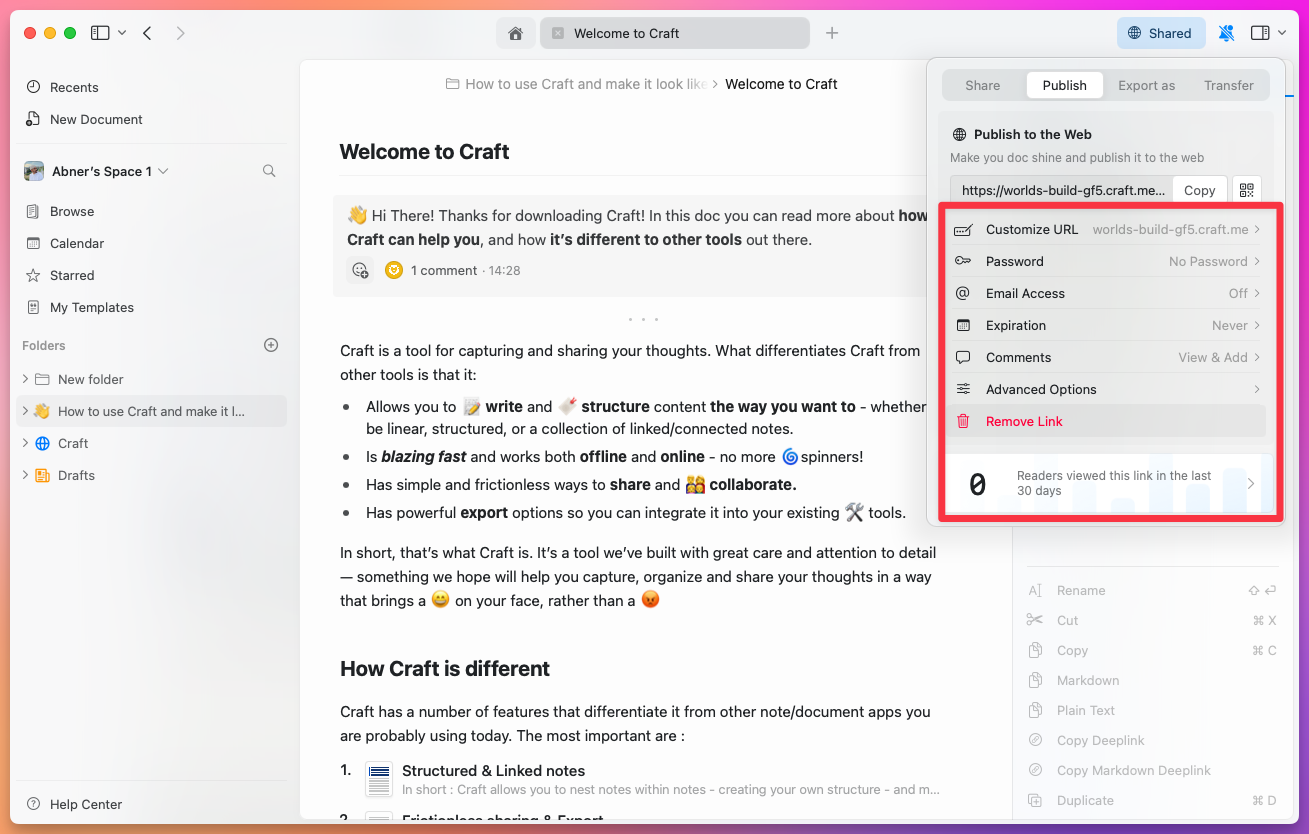 ### Personnalisation de l’URL
**Craft Domain** - Personnalisez votre domaine Craft à partir du format aléatoire par défaut (par ex. `brave-lion-456.craft.me`) vers quelque chose de mémorable comme `yourname.craft.me`. Disponible sur tous les plans, y compris Starter.
**Custom URL Path** - Définissez un chemin personnalisé pour votre lien (par ex. `/amazing-content` au lieu de `/s/abc123`)
**Custom Domain** - Connectez votre propre domaine pour publier sous votre marque (par ex. `blog.yourcompany.com`). Requiert le plan Plus ou supérieur.
**QR Code** - Générez un QR code pour le lien publié, pratique pour un partage sur papier ou à l'écran.
### Options de sécurité
**Password Protection** - Exigez un mot de passe pour accéder au Document. Seules les personnes disposant du mot de passe peuvent voir la page.
**Email Domain Restriction** - Limitez l'accès à des domaines e‑mail spécifiques (par ex. uniquement les adresses `@yourcompany.com`)
**Expiration Date** - Définissez une date à laquelle le lien devient automatiquement indisponible
**Search Engine Indexing** - Contrôlez si les moteurs de recherche peuvent indexer votre page publiée. Cette option est distincte de l'option de recherche sous Advanced Options, qui contrôle la recherche à l'intérieur de la page elle-même.
### Contrôles d'engagement
**Comments** - Activez ou désactivez la possibilité pour les lecteurs de commenter la page publiée
**Advanced Options** - Contrôlez l'apparence visuelle et les fonctionnalités d'interaction utilisateur :
* Visibilité de la table des matières
* Fonctionnalité de recherche
* Options d'impression
* Navigation dans la page
### Gestion
**Remove Link** - Dépubliez la page pour rendre immédiatement le lien Web inaccessible. Le Document reste dans votre Espace Craft.
## Presentation Mode
Transformez vos Documents en présentations diaporama engageantes directement dans Craft.
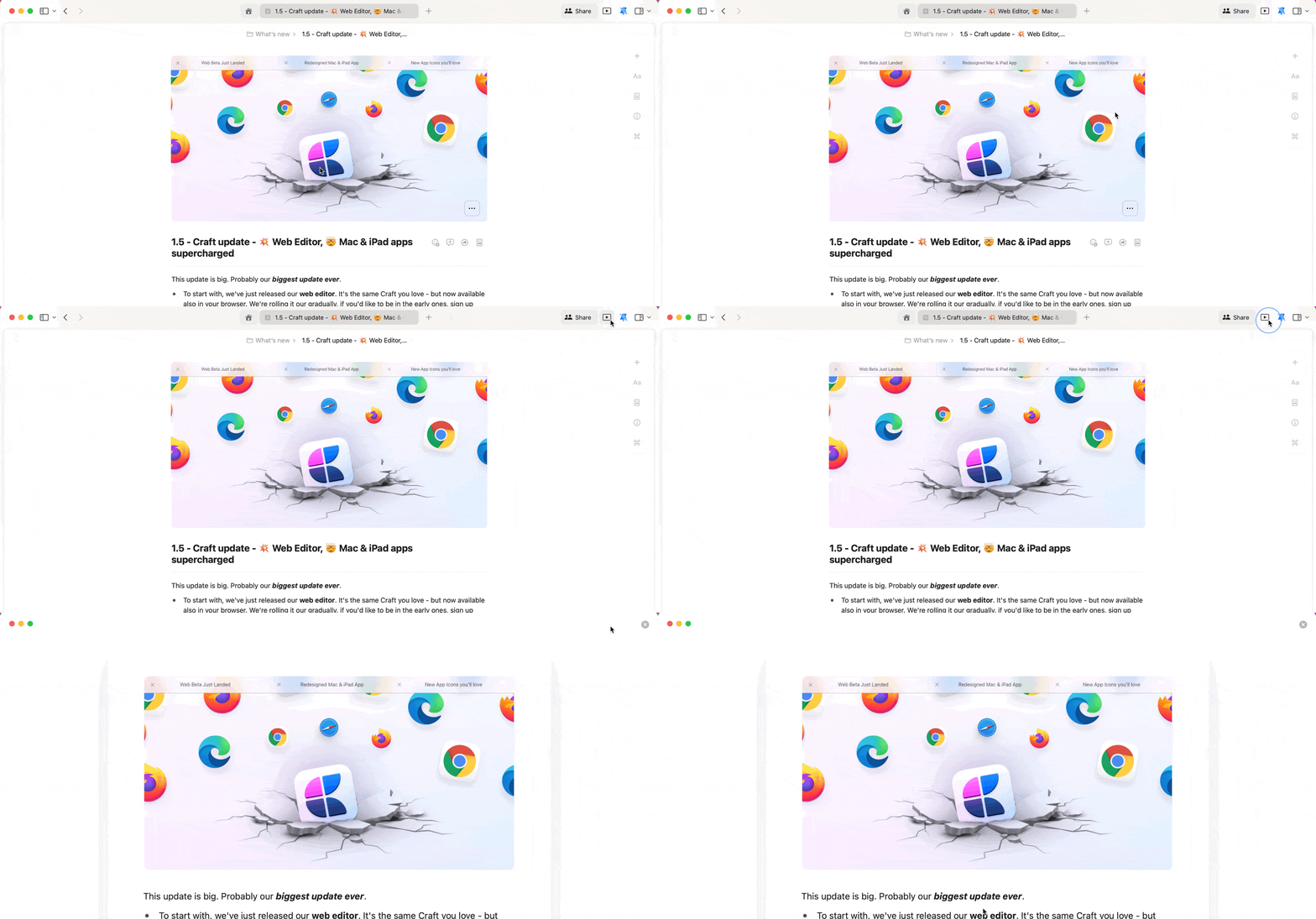
Sur les Documents publiés, cliquez sur l'icône de lecture dans le coin supérieur droit pour lancer la présentation. Sur Mac, vous pouvez également présenter directement depuis l'éditeur : ouvrez le panneau Info ⓘ et choisissez **Present** dans l'onglet Actions.
### Personnalisation de l’URL
**Craft Domain** - Personnalisez votre domaine Craft à partir du format aléatoire par défaut (par ex. `brave-lion-456.craft.me`) vers quelque chose de mémorable comme `yourname.craft.me`. Disponible sur tous les plans, y compris Starter.
**Custom URL Path** - Définissez un chemin personnalisé pour votre lien (par ex. `/amazing-content` au lieu de `/s/abc123`)
**Custom Domain** - Connectez votre propre domaine pour publier sous votre marque (par ex. `blog.yourcompany.com`). Requiert le plan Plus ou supérieur.
**QR Code** - Générez un QR code pour le lien publié, pratique pour un partage sur papier ou à l'écran.
### Options de sécurité
**Password Protection** - Exigez un mot de passe pour accéder au Document. Seules les personnes disposant du mot de passe peuvent voir la page.
**Email Domain Restriction** - Limitez l'accès à des domaines e‑mail spécifiques (par ex. uniquement les adresses `@yourcompany.com`)
**Expiration Date** - Définissez une date à laquelle le lien devient automatiquement indisponible
**Search Engine Indexing** - Contrôlez si les moteurs de recherche peuvent indexer votre page publiée. Cette option est distincte de l'option de recherche sous Advanced Options, qui contrôle la recherche à l'intérieur de la page elle-même.
### Contrôles d'engagement
**Comments** - Activez ou désactivez la possibilité pour les lecteurs de commenter la page publiée
**Advanced Options** - Contrôlez l'apparence visuelle et les fonctionnalités d'interaction utilisateur :
* Visibilité de la table des matières
* Fonctionnalité de recherche
* Options d'impression
* Navigation dans la page
### Gestion
**Remove Link** - Dépubliez la page pour rendre immédiatement le lien Web inaccessible. Le Document reste dans votre Espace Craft.
## Presentation Mode
Transformez vos Documents en présentations diaporama engageantes directement dans Craft.
Sur les Documents publiés, cliquez sur l'icône de lecture dans le coin supérieur droit pour lancer la présentation. Sur Mac, vous pouvez également présenter directement depuis l'éditeur : ouvrez le panneau Info ⓘ et choisissez **Present** dans l'onglet Actions.
 ### Créer des diapositives
Utilisez des séparateurs pour diviser votre Document en diapositives individuelles :
1. Parcourez votre Document et décidez où séparer les diapositives
2. Insérez un séparateur à ces endroits en utilisant le slash menu (tapez `/` et choisissez un style de séparateur)
Utilisez les touches `Cmd + Arrow` du clavier ou faites glisser sur les appareils tactiles pour naviguer entre les diapositives pendant les présentations.
### Bonnes pratiques pour les présentations
* **Restez simple** - Utilisez des listes à puces et un langage concis
* **Attractivité visuelle** - Intégrez des images, des graphiques et des tableaux
* **Style cohérent** - Maintenez des polices, couleurs et tailles uniformes
Presentation Mode est disponible sur toutes les plateformes, y compris Web et Windows.
## Confidentialité et Analytics
Toutes les pages publiées peuvent suivre des métriques d'engagement de base pour vous aider à comprendre votre audience. Les Analytics sont disponibles sur tous les plans payants.
Suivez les vues et l'engagement sur les Documents publiés
Connectez votre propre domaine pour un branding professionnel
Personnalisez l'apparence avec logos et éléments de marque
Rendez les pages publiées attractives grâce à une stylisation personnalisée
Aidez les lecteurs à trouver du contenu dans les pages publiées
Publiez des bases de données structurées en pages interactives
### Créer des diapositives
Utilisez des séparateurs pour diviser votre Document en diapositives individuelles :
1. Parcourez votre Document et décidez où séparer les diapositives
2. Insérez un séparateur à ces endroits en utilisant le slash menu (tapez `/` et choisissez un style de séparateur)
Utilisez les touches `Cmd + Arrow` du clavier ou faites glisser sur les appareils tactiles pour naviguer entre les diapositives pendant les présentations.
### Bonnes pratiques pour les présentations
* **Restez simple** - Utilisez des listes à puces et un langage concis
* **Attractivité visuelle** - Intégrez des images, des graphiques et des tableaux
* **Style cohérent** - Maintenez des polices, couleurs et tailles uniformes
Presentation Mode est disponible sur toutes les plateformes, y compris Web et Windows.
## Confidentialité et Analytics
Toutes les pages publiées peuvent suivre des métriques d'engagement de base pour vous aider à comprendre votre audience. Les Analytics sont disponibles sur tous les plans payants.
Suivez les vues et l'engagement sur les Documents publiés
Connectez votre propre domaine pour un branding professionnel
Personnalisez l'apparence avec logos et éléments de marque
Rendez les pages publiées attractives grâce à une stylisation personnalisée
Aidez les lecteurs à trouver du contenu dans les pages publiées
Publiez des bases de données structurées en pages interactives