> ## Documentation Index
> Fetch the complete documentation index at: https://craft-support.mintlify.site/llms.txt
> Use this file to discover all available pages before exploring further.
# Tâches
> Gérez toutes les tâches de vos documents depuis un seul endroit. Capturez, planifiez, organisez et terminez vos tâches avec les onglets Inbox, Aujourd'hui, À venir et Tout.
Chez Craft, les documents sont au cœur de tout ce que nous faisons. Les Tâches font remonter vos choses à faire à la surface pour que vous puissiez les gérer dans l'ensemble de vos documents, tout en gardant chaque tâche connectée au contenu auquel elle appartient.
À la base, une tâche est un bloc doté d'une case à cocher. Elle a un titre, peut porter jusqu'à trois dates (une **planification**, une **échéance** et un **rappel**) et peut suivre une **règle de répétition**. Elle peut vivre n'importe où : dans un document, dans une note quotidienne ou seule dans l'Inbox.
Comme une tâche est un bloc comme un autre, elle peut contenir plus qu'un titre. Imbriquez des notes, des liens ou même d'autres tâches en dessous et elle devient une page à part entière ; vous pouvez aussi la taguer pour qu'elle apparaisse dans les mêmes filtres et recherches que le reste de votre contenu.
Une tâche est pourtant plus qu'une case à cocher à un seul endroit. La même tâche traverse tout votre espace et apparaît partout où elle est pertinente : vous agissez dessus depuis la vue où vous vous trouvez, et elle reste synchronisée partout.
Le système de tâches de Craft s'inspire de la méthode GTD (Getting Things Done) et vous aide à capturer, organiser et accomplir vos tâches efficacement.
## Une tâche, toutes les vues
Parce qu'une tâche ne se limite pas à une case à cocher à un seul endroit, la même tâche apparaît partout où elle est pertinente. Donnez-lui une planification et elle s'affiche sur votre **Calendrier** à côté de vos événements, ainsi que dans la **note quotidienne** du jour concerné. Cochez-la à un endroit et elle se met à jour partout : vous n'avez donc jamais à traquer un doublon.
## Les quatre onglets en un coup d'œil
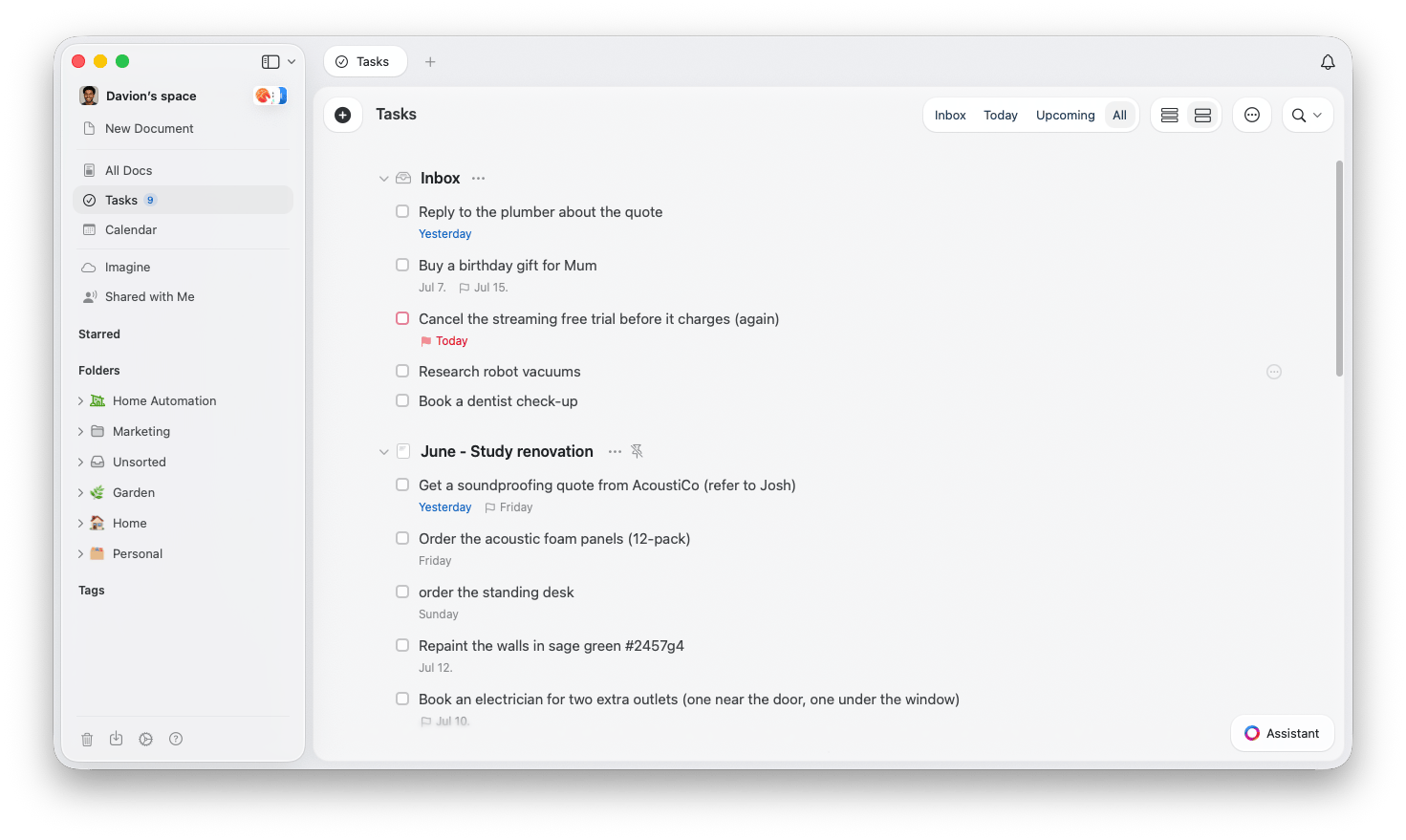
Ouvrez les Tâches depuis la sidebar pour tout voir au même endroit. La vue est organisée en quatre onglets :
* **Inbox** : capturez rapidement des tâches sans les rattacher à un document. [Découvrez comment créer des tâches](/fr/plan-and-do/tasks/creating-tasks).
* **Aujourd'hui** : tout ce qui est planifié pour aujourd'hui, y compris les tâches reportées des jours précédents. [Voir les vues Tâches](/fr/plan-and-do/tasks/tasks-views).
* **À venir** : les tâches planifiées pour les jours, semaines et mois à venir. [Voir les vues Tâches](/fr/plan-and-do/tasks/tasks-views).
* **Tout** : toutes les tâches de tous vos documents, groupées par document. [Voir les vues Tâches](/fr/plan-and-do/tasks/tasks-views).
## Bon à savoir
Votre **Calendrier** est une section distincte de la sidebar, pas un onglet des Tâches. Il affiche les tâches planifiées aux côtés des événements et des notes quotidiennes. Consultez l'article [Calendrier](/fr/plan-and-do/calendar) pour plus de détails.
Les Tâches se rouvrent sur le dernier onglet utilisé : à chaque ouverture, vous reprenez exactement là où vous vous étiez arrêté.
Vous pouvez afficher un compteur des tâches du jour juste à côté de l'élément Tâches dans la sidebar. Il est désactivé par défaut. Ouvrez le menu **...** de l'élément Tâches dans la sidebar et choisissez **Afficher le nombre de tâches du jour** pour l'activer.
Pour l'instant, ces fonctionnalités de tâches sont disponibles dans les apps Mac et iPhone/iPad. Les Tâches fonctionnent aussi sur Windows et dans l'app web, avec des fonctions similaires mais un ensemble réduit de capacités et d'options d'affichage.
## Articles associés
L'Inbox et toutes les façons de créer une tâche
Planifications, échéances, rappels et tâches récurrentes
Les onglets Inbox, Aujourd'hui, À venir et Tout
Sélection multiple, modification groupée, tâches terminées et Journal de bord
Affichez vos tâches, événements et notes quotidiennes au même endroit
Recevez des notifications pour les tâches et échéances importantes
Organisez vos tâches quotidiennes avec des pages quotidiennes automatiques
 ## Une tâche, toutes les vues
Parce qu'une tâche ne se limite pas à une case à cocher à un seul endroit, la même tâche apparaît partout où elle est pertinente. Donnez-lui une planification et elle s'affiche sur votre **Calendrier** à côté de vos événements, ainsi que dans la **note quotidienne** du jour concerné. Cochez-la à un endroit et elle se met à jour partout : vous n'avez donc jamais à traquer un doublon.
## Les quatre onglets en un coup d'œil
Ouvrez les Tâches depuis la sidebar pour tout voir au même endroit. La vue est organisée en quatre onglets :
* **Inbox** : capturez rapidement des tâches sans les rattacher à un document. [Découvrez comment créer des tâches](/fr/plan-and-do/tasks/creating-tasks).
* **Aujourd'hui** : tout ce qui est planifié pour aujourd'hui, y compris les tâches reportées des jours précédents. [Voir les vues Tâches](/fr/plan-and-do/tasks/tasks-views).
* **À venir** : les tâches planifiées pour les jours, semaines et mois à venir. [Voir les vues Tâches](/fr/plan-and-do/tasks/tasks-views).
* **Tout** : toutes les tâches de tous vos documents, groupées par document. [Voir les vues Tâches](/fr/plan-and-do/tasks/tasks-views).
## Bon à savoir
## Une tâche, toutes les vues
Parce qu'une tâche ne se limite pas à une case à cocher à un seul endroit, la même tâche apparaît partout où elle est pertinente. Donnez-lui une planification et elle s'affiche sur votre **Calendrier** à côté de vos événements, ainsi que dans la **note quotidienne** du jour concerné. Cochez-la à un endroit et elle se met à jour partout : vous n'avez donc jamais à traquer un doublon.
## Les quatre onglets en un coup d'œil
Ouvrez les Tâches depuis la sidebar pour tout voir au même endroit. La vue est organisée en quatre onglets :
* **Inbox** : capturez rapidement des tâches sans les rattacher à un document. [Découvrez comment créer des tâches](/fr/plan-and-do/tasks/creating-tasks).
* **Aujourd'hui** : tout ce qui est planifié pour aujourd'hui, y compris les tâches reportées des jours précédents. [Voir les vues Tâches](/fr/plan-and-do/tasks/tasks-views).
* **À venir** : les tâches planifiées pour les jours, semaines et mois à venir. [Voir les vues Tâches](/fr/plan-and-do/tasks/tasks-views).
* **Tout** : toutes les tâches de tous vos documents, groupées par document. [Voir les vues Tâches](/fr/plan-and-do/tasks/tasks-views).
## Bon à savoir