> ## Documentation Index
> Fetch the complete documentation index at: https://craft-support.mintlify.site/llms.txt
> Use this file to discover all available pages before exploring further.
# Réorganiser les champs et les colonnes
> Personnalisez l'apparence de vos champs et colonnes de Collection dans différentes vues.
Gardez vos Collections organisées en personnalisant l'apparence de vos champs et colonnes. Vous pouvez contrôler l'**ordre par défaut des champs** dans votre Collection, ainsi que l'**ordre des colonnes dans des vues spécifiques**.
## Réorganiser les champs de votre Collection
Modifier l'ordre des champs affecte leur affichage sur les **pages d'éléments individuels** et définit l'**ordre par défaut** pour toutes les nouvelles vues.
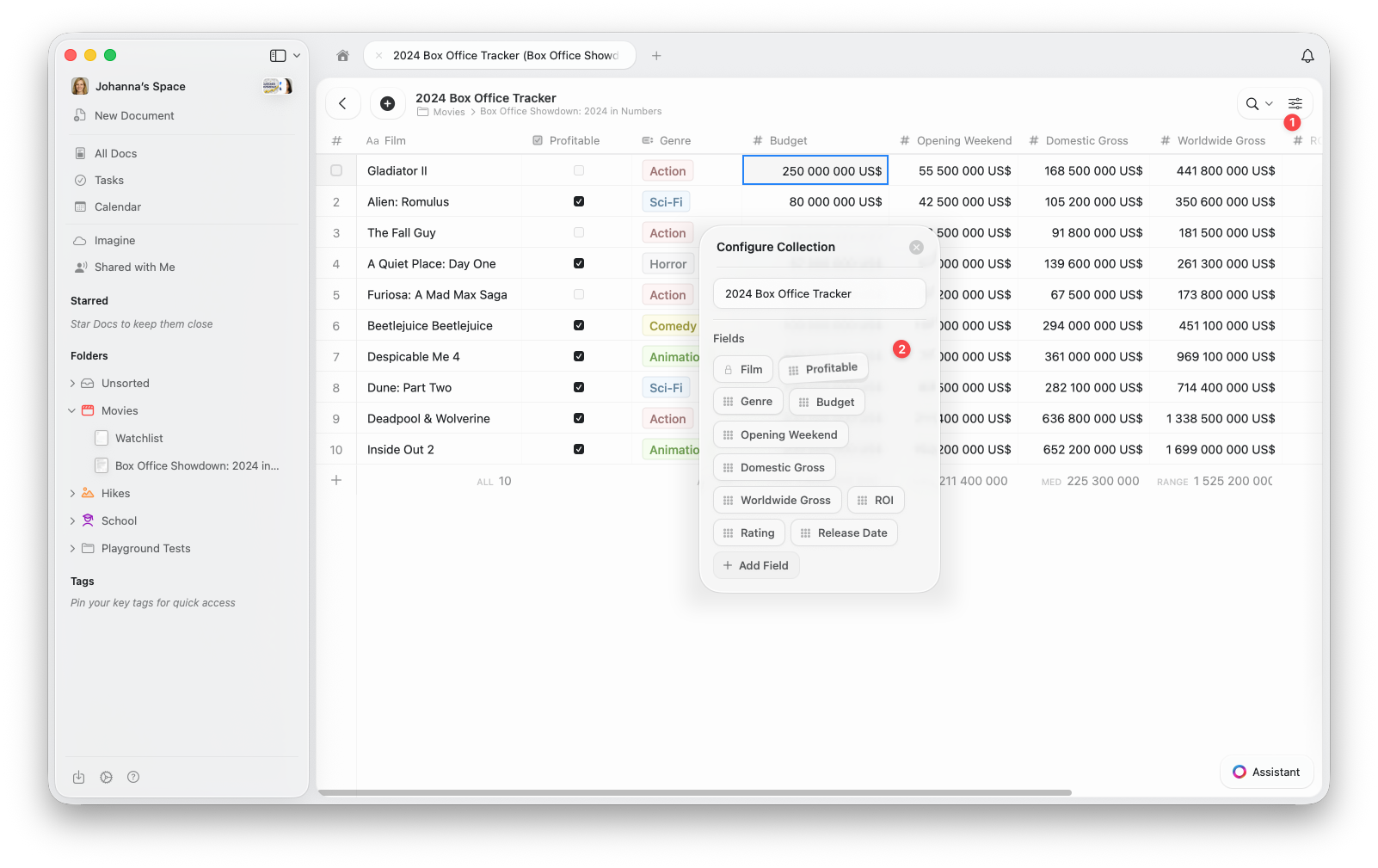 Ouvrez le menu de configuration **(⋯)** en haut de votre Collection
Sélectionnez **Configurer la Collection** dans le menu
Dans la fenêtre Configurer la Collection, **glissez-déposez** vos champs pour les réorganiser. Vous pouvez également ajouter de nouveaux champs ou supprimer ceux existants ici.
Votre nouvel ordre s'appliquera automatiquement à tous les éléments de la Collection et à toutes les nouvelles vues que vous créez.
## Réorganiser les colonnes dans une vue
Vous pouvez également réorganiser les colonnes pour une **vue spécifique**. Cela vous offre la flexibilité de personnaliser ce qui est visible et comment c'est arrangé sans modifier l'ordre par défaut des champs de votre Collection.
Ouvrez le menu de configuration **(⋯)**
Sélectionnez **Afficher/Masquer les champs**
**Glissez-déposez** les champs pour réorganiser les colonnes comme vous le souhaitez. Vous pouvez choisir quels champs afficher dans votre vue ici.
Ouvrez le menu de configuration **(⋯)** en haut de votre Collection
Sélectionnez **Configurer la Collection** dans le menu
Dans la fenêtre Configurer la Collection, **glissez-déposez** vos champs pour les réorganiser. Vous pouvez également ajouter de nouveaux champs ou supprimer ceux existants ici.
Votre nouvel ordre s'appliquera automatiquement à tous les éléments de la Collection et à toutes les nouvelles vues que vous créez.
## Réorganiser les colonnes dans une vue
Vous pouvez également réorganiser les colonnes pour une **vue spécifique**. Cela vous offre la flexibilité de personnaliser ce qui est visible et comment c'est arrangé sans modifier l'ordre par défaut des champs de votre Collection.
Ouvrez le menu de configuration **(⋯)**
Sélectionnez **Afficher/Masquer les champs**
**Glissez-déposez** les champs pour réorganiser les colonnes comme vous le souhaitez. Vous pouvez choisir quels champs afficher dans votre vue ici.
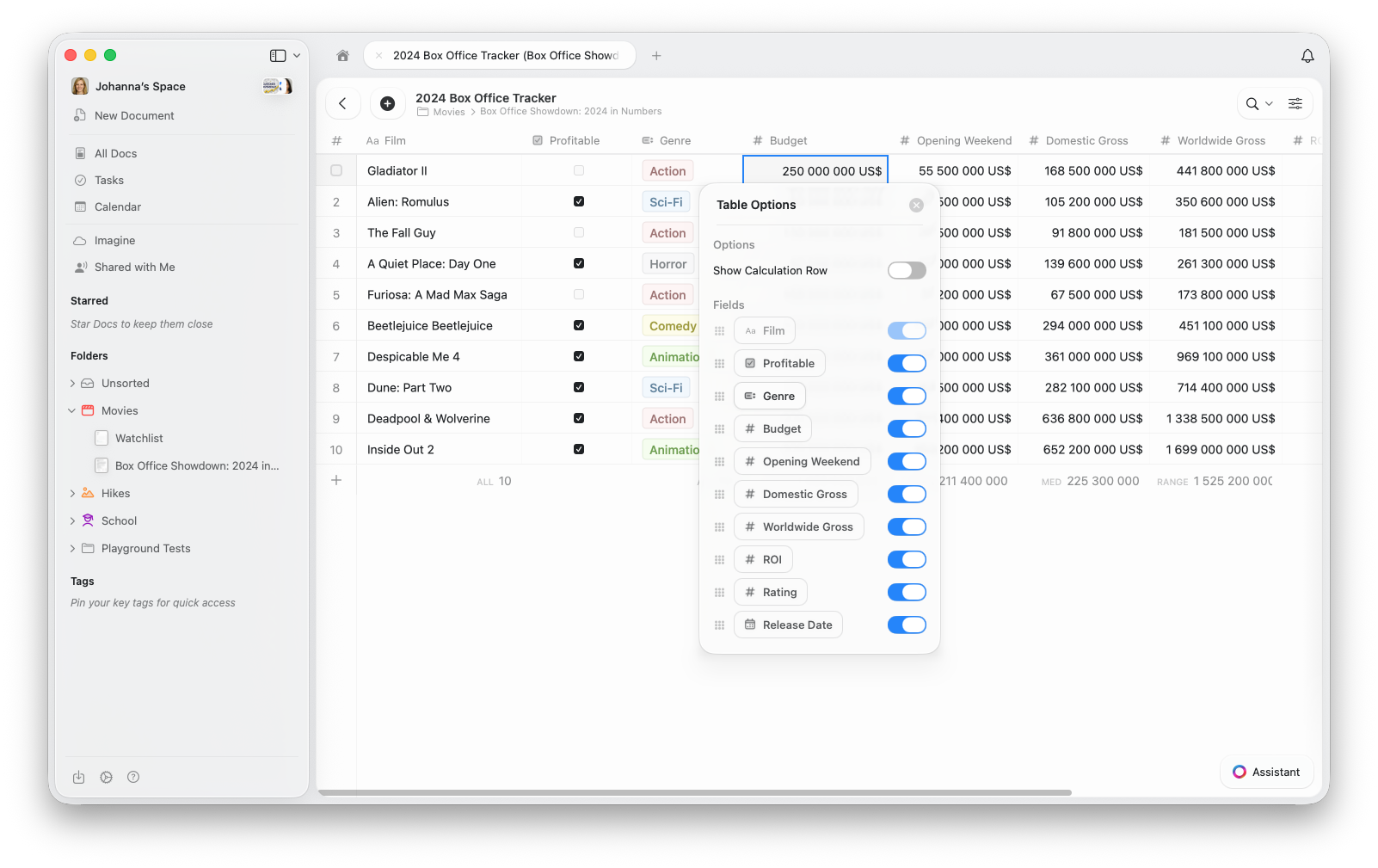 Cela ne modifie que la disposition de la vue actuelle – l'ordre par défaut de vos champs et les autres vues restent inchangés.
Dans la vue Galerie, la visibilité des champs contrôle quelles propriétés apparaissent sur chaque carte. L'ordre dans Afficher/Masquer les champs détermine l'ordre d'affichage sur chaque carte.
Utilisez la **réorganisation des champs** pour créer une structure cohérente dans votre Collection, et la **réorganisation des colonnes** lorsque vous souhaitez une disposition adaptée à une vue particulière.
## Articles connexes
Découvrez le tri, le filtrage et le regroupement dans les vues de Collection
Affichez votre Collection sous forme de cartes visuelles avec aperçu d'images
Découvrez les Collections Craft et les types de champs
Cela ne modifie que la disposition de la vue actuelle – l'ordre par défaut de vos champs et les autres vues restent inchangés.
Dans la vue Galerie, la visibilité des champs contrôle quelles propriétés apparaissent sur chaque carte. L'ordre dans Afficher/Masquer les champs détermine l'ordre d'affichage sur chaque carte.
Utilisez la **réorganisation des champs** pour créer une structure cohérente dans votre Collection, et la **réorganisation des colonnes** lorsque vous souhaitez une disposition adaptée à une vue particulière.
## Articles connexes
Découvrez le tri, le filtrage et le regroupement dans les vues de Collection
Affichez votre Collection sous forme de cartes visuelles avec aperçu d'images
Découvrez les Collections Craft et les types de champs