> ## Documentation Index
> Fetch the complete documentation index at: https://craft-support.mintlify.site/llms.txt
> Use this file to discover all available pages before exploring further.
# Vue Kanban pour les Collections
> Organisez votre Collection sous forme de tableau Kanban avec des cartes déplaçables regroupées en colonnes. Idéal pour suivre les flux de travail, le statut des tâches et les étapes de projet dans Craft.
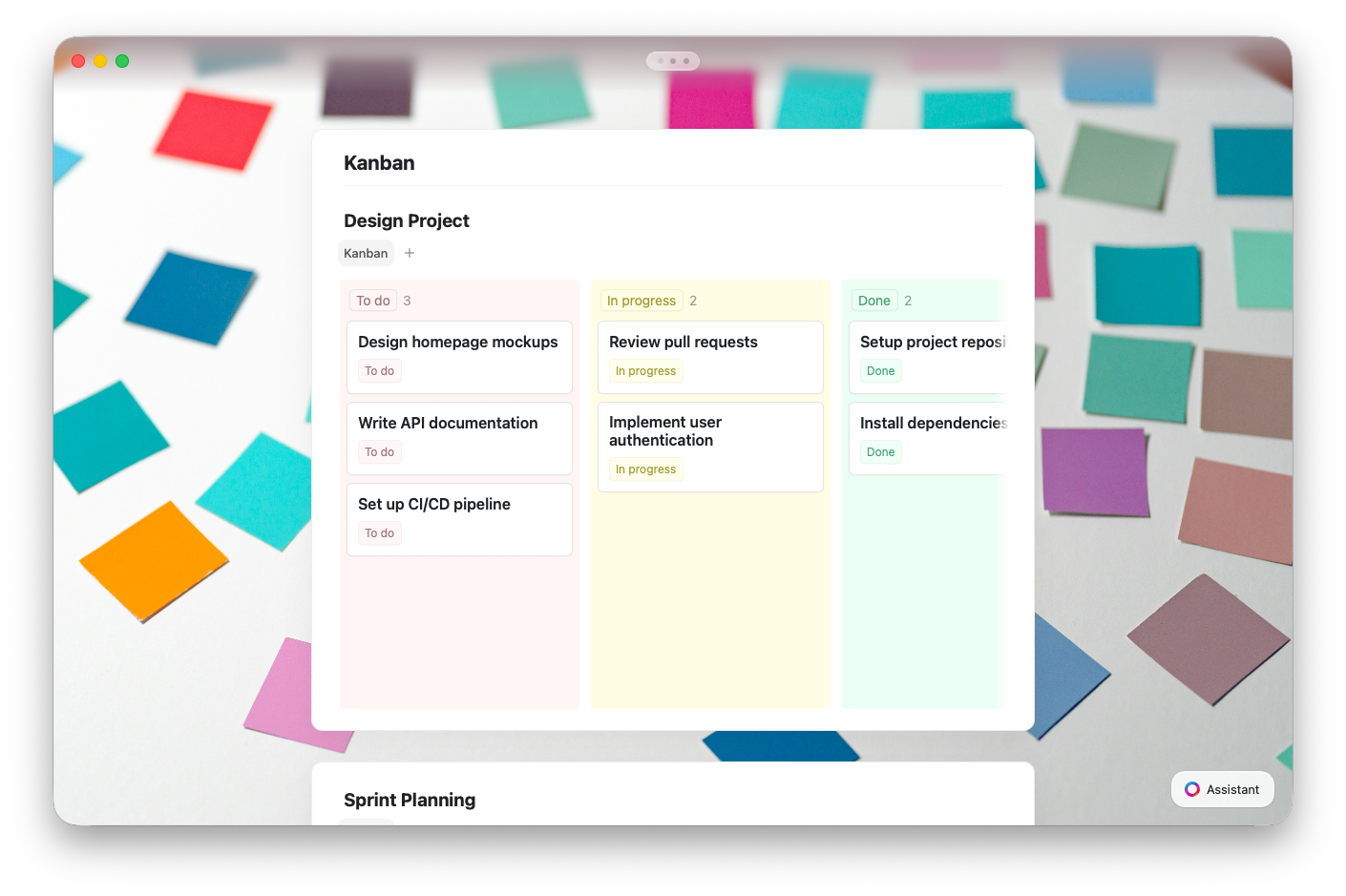
La Vue Kanban affiche votre Collection sous forme de tableau de colonnes, où chaque colonne représente une valeur du champ de regroupement. Faites glisser les cartes entre les colonnes pour mettre à jour leur statut instantanément.
 ## Vue Kanban vs. autres vues
Toutes les vues partagent les mêmes données — basculer entre elles ne supprime ni ne modifie jamais vos entrées.
| Utilisez Kanban quand... | Utilisez Tableau quand... | Utilisez Galerie quand... |
| ------------------------------------------------------- | -------------------------------------------- | ------------------------------------------------------- |
| Vous suivez des éléments par étapes (à faire → terminé) | Vous comparez de nombreux champs côte à côte | Les entrées contiennent des images ou du contenu visuel |
| Vous voulez un tableau de flux de travail visuel | Vous éditez en style tableur | Vous naviguez visuellement (portfolios, médias) |
| Les changements de statut sont fréquents | Vous saisissez des données en masse | Vous voulez un aperçu compact avec prévisualisations |
## Créer une Vue Kanban
### Via la commande slash
Saisissez **`/kanban`** n'importe où dans un document et sélectionnez **Insérer une Collection Kanban** dans le menu de commandes. Cela crée une nouvelle Collection avec une Vue Kanban prête à l'emploi.
## Vue Kanban vs. autres vues
Toutes les vues partagent les mêmes données — basculer entre elles ne supprime ni ne modifie jamais vos entrées.
| Utilisez Kanban quand... | Utilisez Tableau quand... | Utilisez Galerie quand... |
| ------------------------------------------------------- | -------------------------------------------- | ------------------------------------------------------- |
| Vous suivez des éléments par étapes (à faire → terminé) | Vous comparez de nombreux champs côte à côte | Les entrées contiennent des images ou du contenu visuel |
| Vous voulez un tableau de flux de travail visuel | Vous éditez en style tableur | Vous naviguez visuellement (portfolios, médias) |
| Les changements de statut sont fréquents | Vous saisissez des données en masse | Vous voulez un aperçu compact avec prévisualisations |
## Créer une Vue Kanban
### Via la commande slash
Saisissez **`/kanban`** n'importe où dans un document et sélectionnez **Insérer une Collection Kanban** dans le menu de commandes. Cela crée une nouvelle Collection avec une Vue Kanban prête à l'emploi.
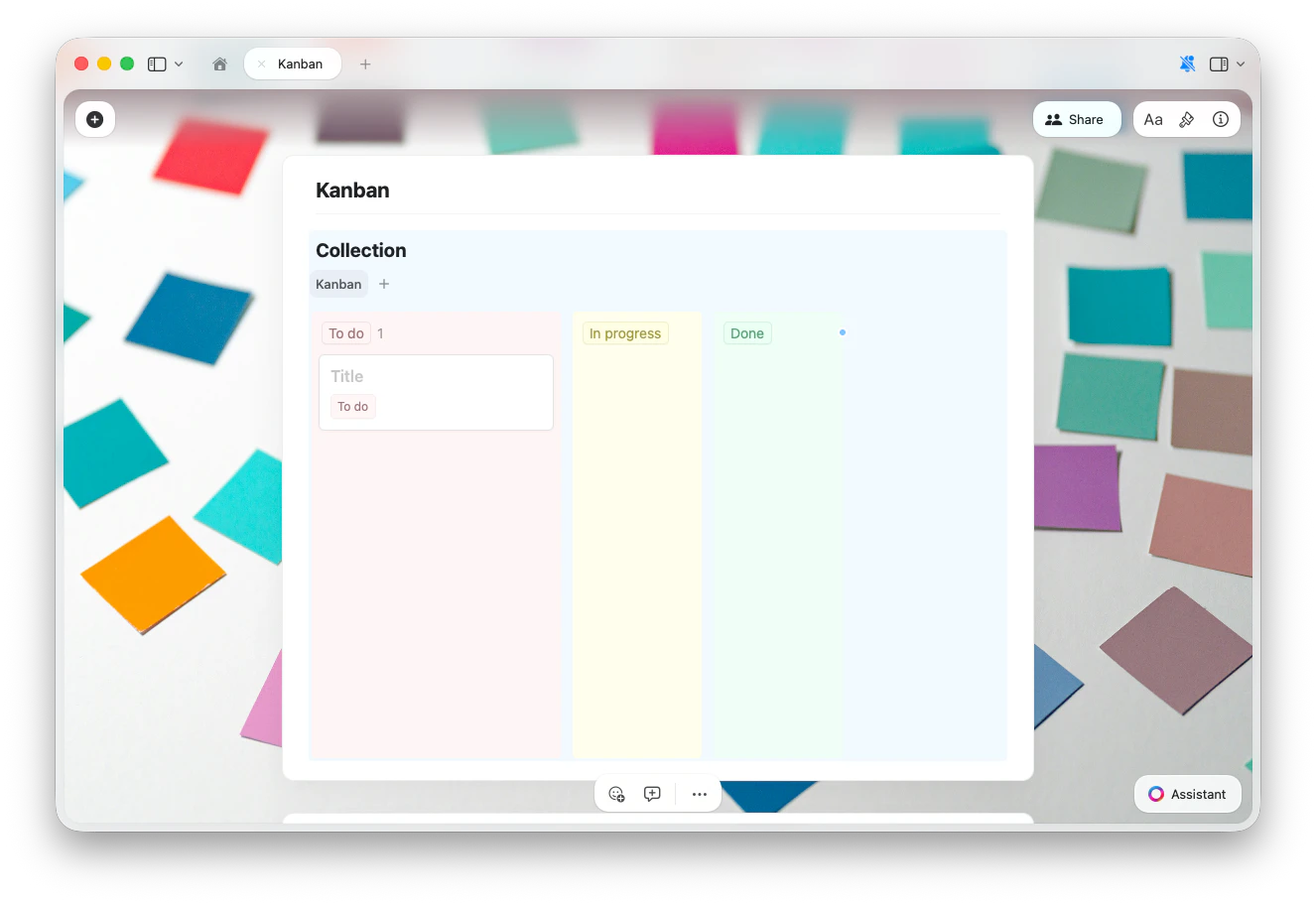
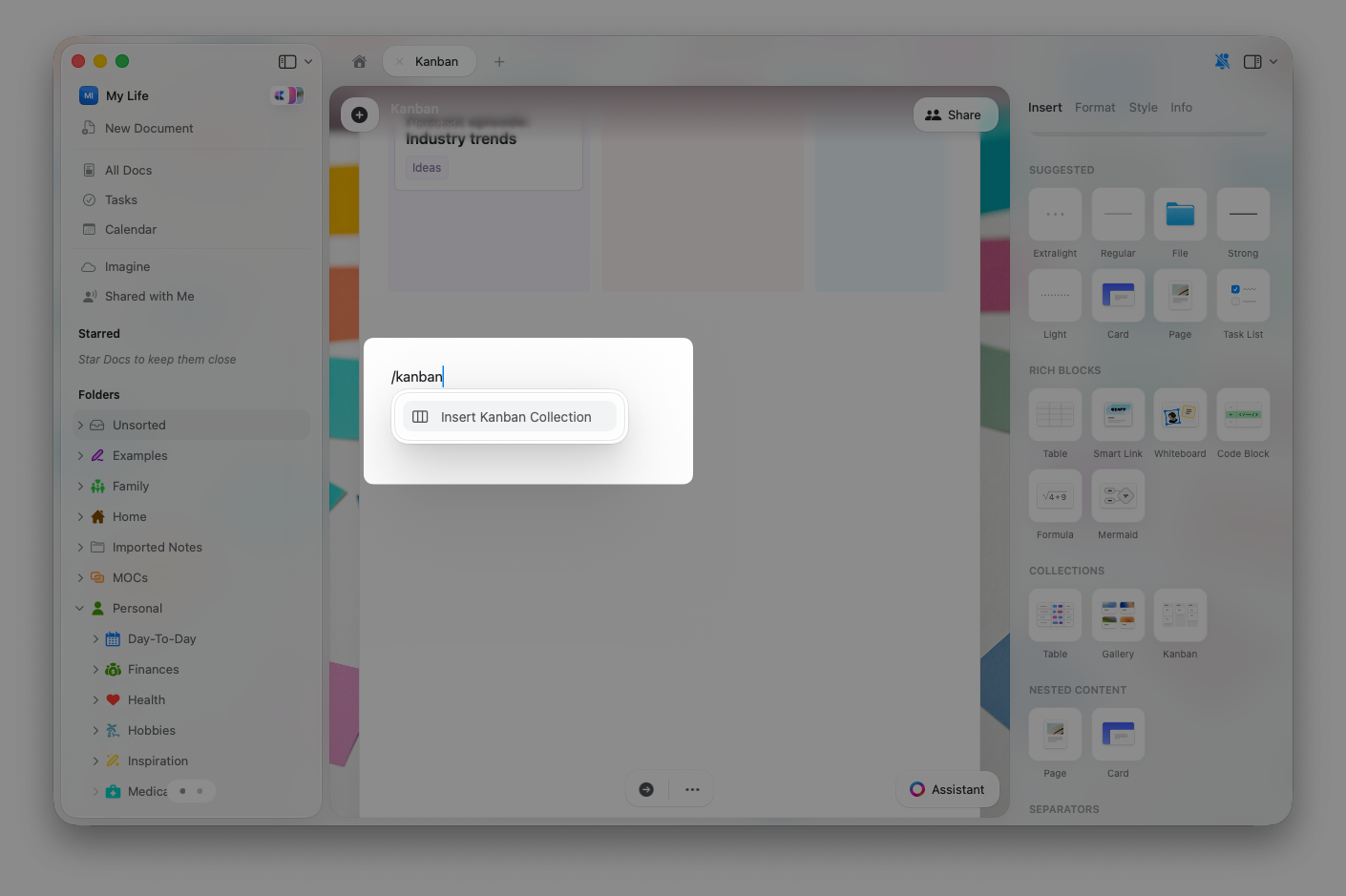 Par défaut, un champ **Statut** est créé avec trois colonnes : **À faire**, **En cours** et **Terminé**.
 ### Via le panneau d'insertion
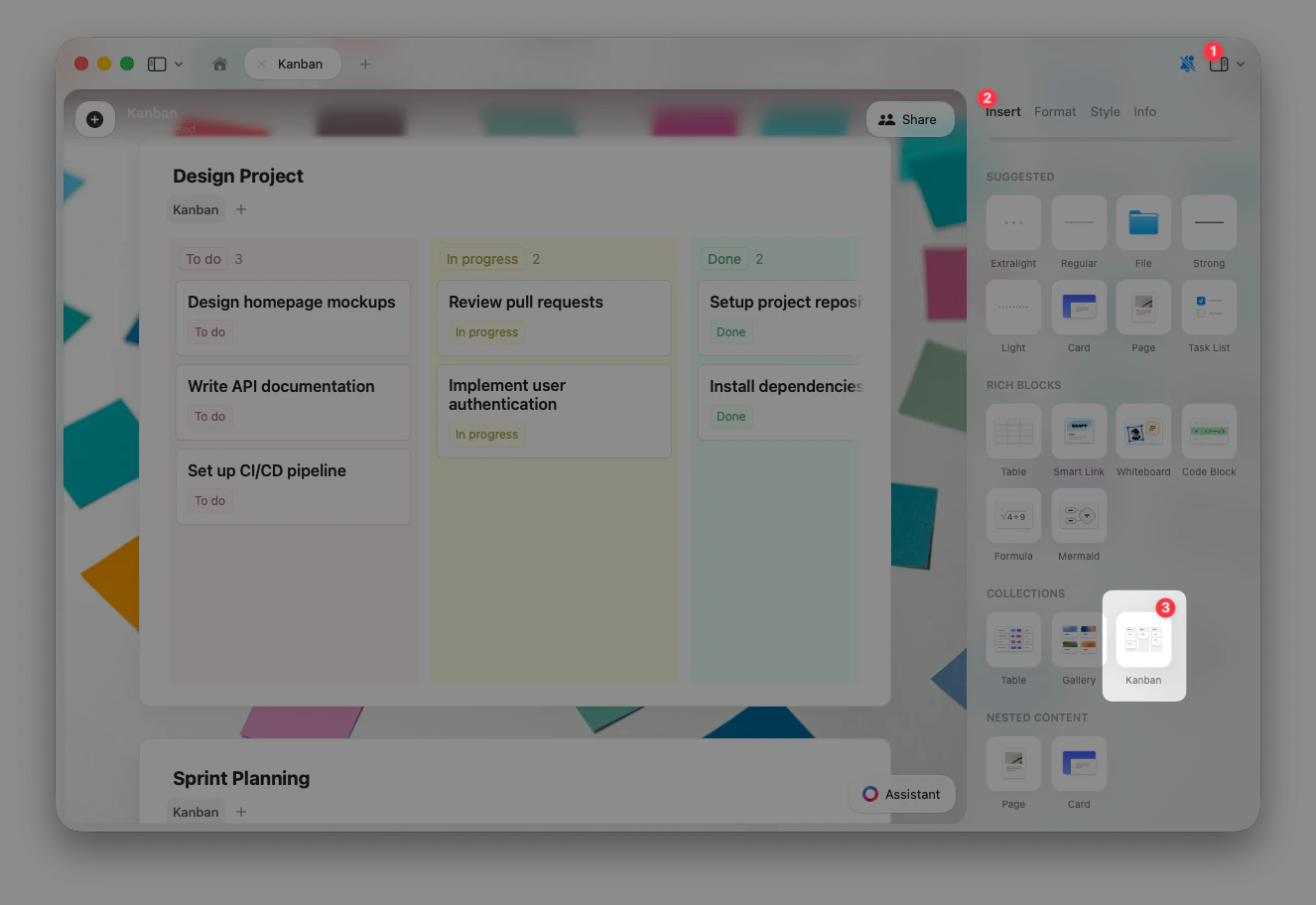
Vous pouvez également ajouter une Collection Kanban depuis le **panneau d'insertion** (barre latérale). Ouvrez le panneau d'insertion et sélectionnez l'option Collection Kanban pour la placer dans votre document.
### Via le panneau d'insertion
Vous pouvez également ajouter une Collection Kanban depuis le **panneau d'insertion** (barre latérale). Ouvrez le panneau d'insertion et sélectionnez l'option Collection Kanban pour la placer dans votre document.
 ### Depuis une Collection existante
Si vous avez déjà une Collection, vous pouvez y ajouter une Vue Kanban :
Cliquez sur le bouton **+** à côté des onglets de vue en haut de votre Collection
Sélectionnez **Ajouter une vue Kanban**
### Depuis une Collection existante
Si vous avez déjà une Collection, vous pouvez y ajouter une Vue Kanban :
Cliquez sur le bouton **+** à côté des onglets de vue en haut de votre Collection
Sélectionnez **Ajouter une vue Kanban**
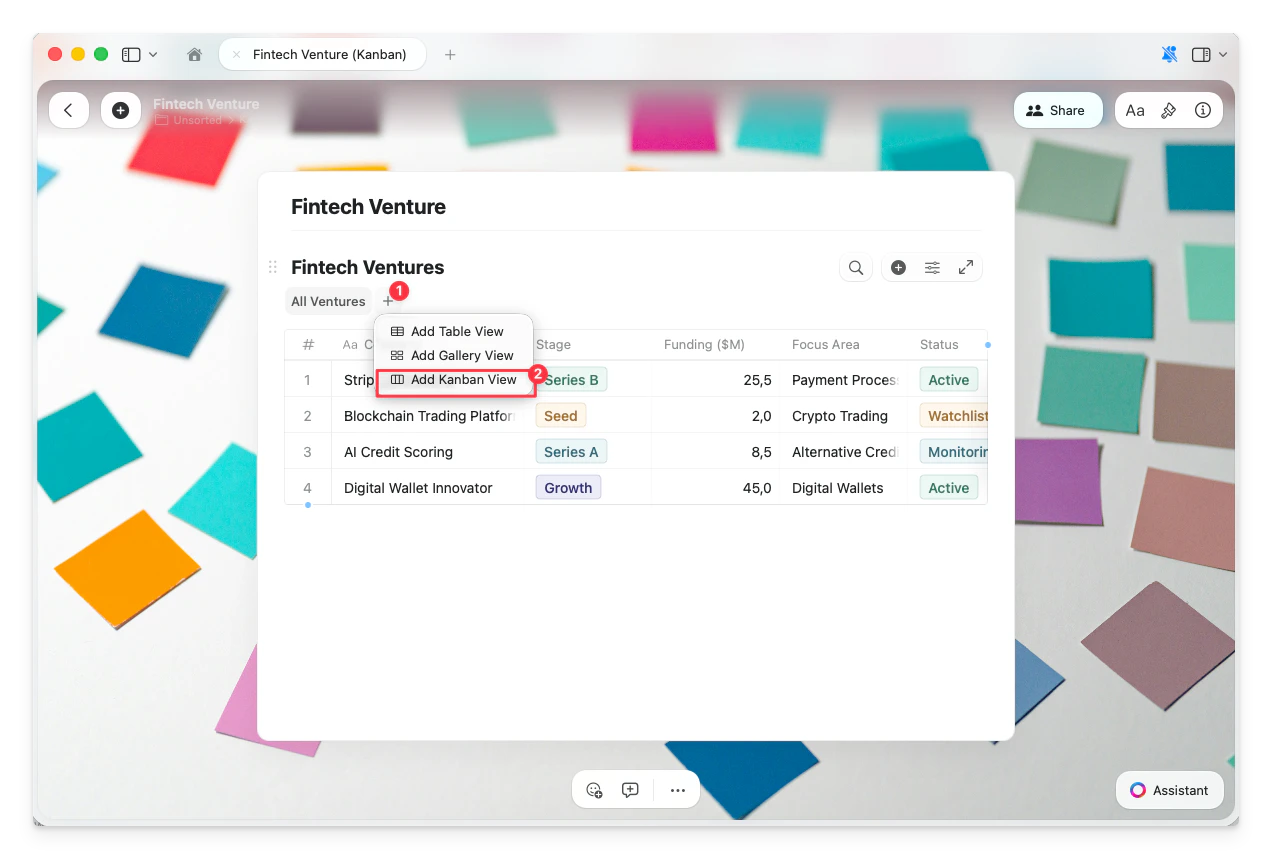 Votre nouvelle Vue Kanban apparaît sous forme d'onglet en haut de la Collection
### Convertir une vue existante
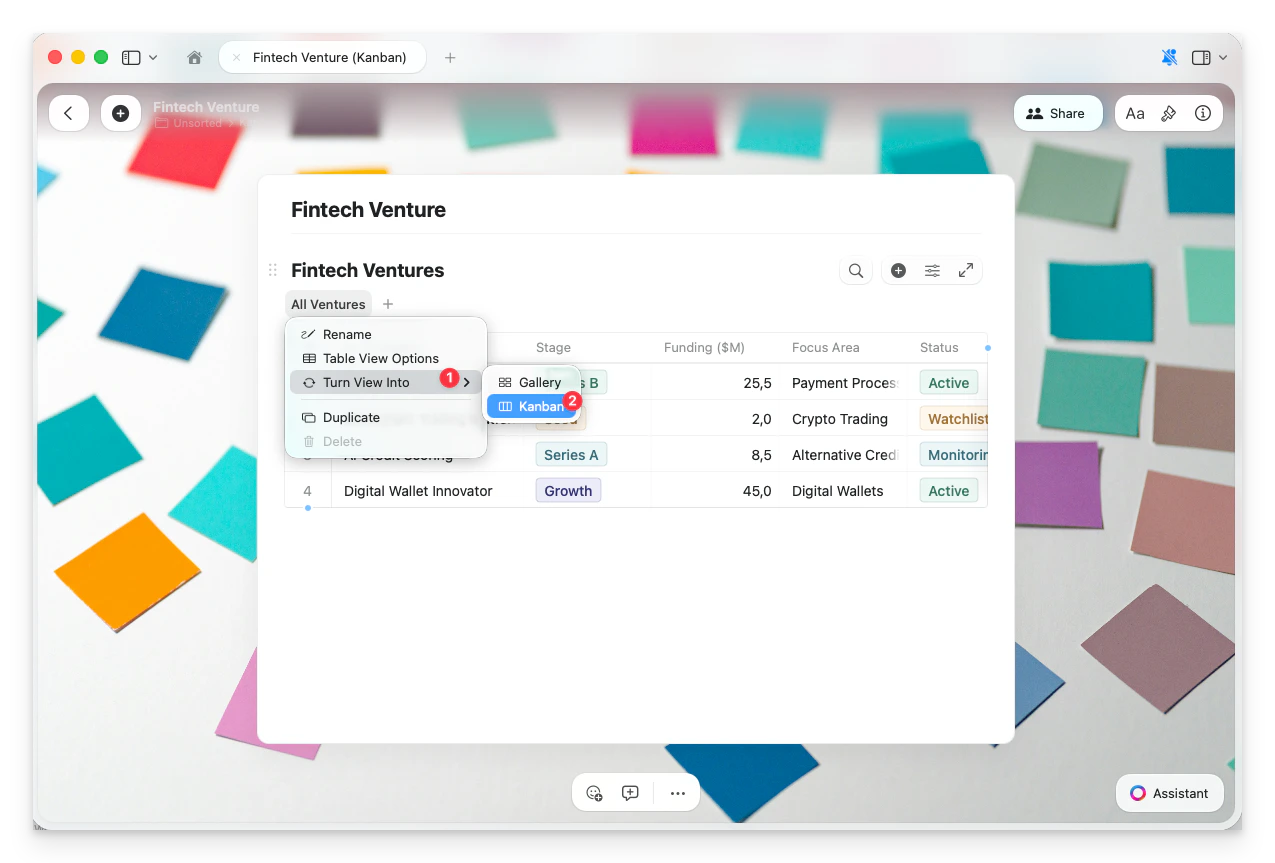
Vous pouvez convertir n'importe quelle vue Tableau ou Galerie en Kanban : cliquez sur le **nom de la vue** en haut de votre Collection, sélectionnez **Convertir en**, puis choisissez **Kanban**.
Votre nouvelle Vue Kanban apparaît sous forme d'onglet en haut de la Collection
### Convertir une vue existante
Vous pouvez convertir n'importe quelle vue Tableau ou Galerie en Kanban : cliquez sur le **nom de la vue** en haut de votre Collection, sélectionnez **Convertir en**, puis choisissez **Kanban**.
 ## Travailler avec les colonnes
Les colonnes Kanban sont basées sur les valeurs du champ de regroupement. Chaque valeur unique devient sa propre colonne.
### Ajouter une nouvelle colonne
Cliquez sur le bouton bleu **+** qui apparaît à droite de la dernière colonne pour ajouter un nouveau groupe. Saisissez un nom pour la nouvelle colonne et confirmez.
## Travailler avec les colonnes
Les colonnes Kanban sont basées sur les valeurs du champ de regroupement. Chaque valeur unique devient sa propre colonne.
### Ajouter une nouvelle colonne
Cliquez sur le bouton bleu **+** qui apparaît à droite de la dernière colonne pour ajouter un nouveau groupe. Saisissez un nom pour la nouvelle colonne et confirmez.
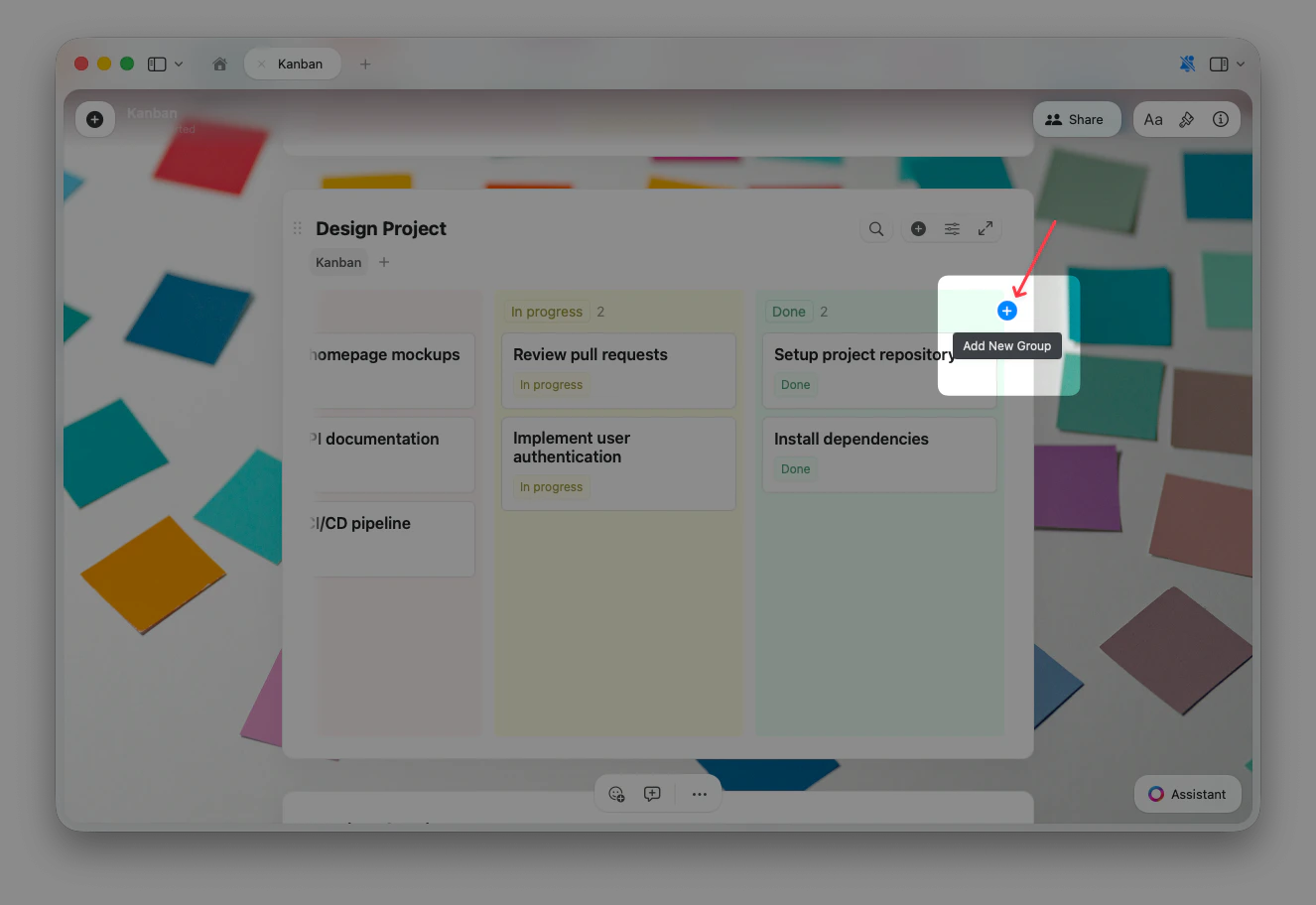 Le bouton bleu **+** n'est visible que lorsque le tableau Kanban est sélectionné — cliquez d'abord n'importe où sur le tableau si vous ne le voyez pas. Il est disponible lors du regroupement par champs **Sélection simple** ou **Sélection multiple**.
### La colonne « Aucun »
Les éléments sans valeur pour le champ de regroupement apparaissent dans une colonne **Aucun**. Lorsque vous faites glisser de nouveaux éléments dans votre tableau Kanban, ils sont automatiquement placés dans la colonne Aucun jusqu'à ce que vous les déplaciez vers une colonne spécifique.
La colonne Aucun peut être utile comme espace temporaire lorsque vous n'avez pas encore décidé où placer vos cartes. Une fois toutes les cartes déplacées hors de la colonne Aucun, elle est automatiquement retirée du tableau. Vous pouvez également la **masquer** si vous n'en avez pas besoin.
### Gérer les colonnes
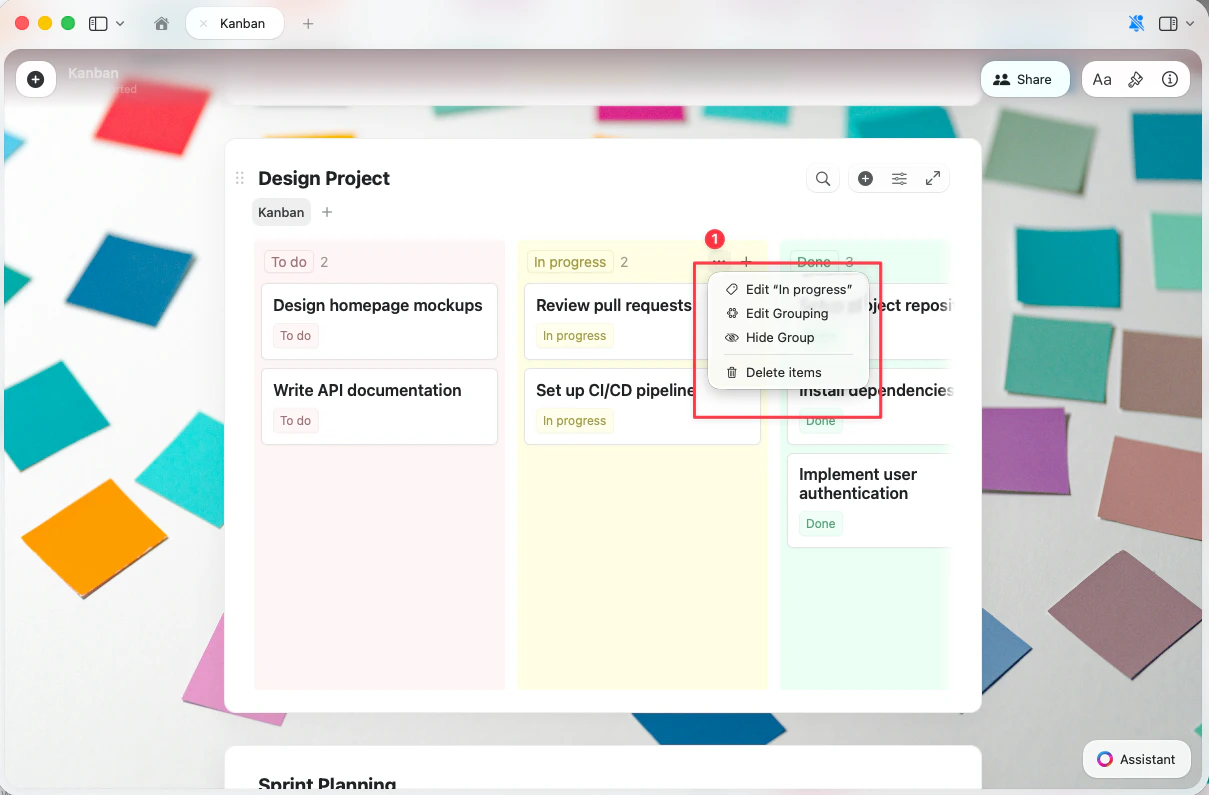
Faites un clic droit ou utilisez le menu **...** sur l'en-tête d'une colonne pour accéder aux options telles que modifier le nom de la colonne, modifier le regroupement, masquer le groupe ou supprimer des éléments.
Le bouton bleu **+** n'est visible que lorsque le tableau Kanban est sélectionné — cliquez d'abord n'importe où sur le tableau si vous ne le voyez pas. Il est disponible lors du regroupement par champs **Sélection simple** ou **Sélection multiple**.
### La colonne « Aucun »
Les éléments sans valeur pour le champ de regroupement apparaissent dans une colonne **Aucun**. Lorsque vous faites glisser de nouveaux éléments dans votre tableau Kanban, ils sont automatiquement placés dans la colonne Aucun jusqu'à ce que vous les déplaciez vers une colonne spécifique.
La colonne Aucun peut être utile comme espace temporaire lorsque vous n'avez pas encore décidé où placer vos cartes. Une fois toutes les cartes déplacées hors de la colonne Aucun, elle est automatiquement retirée du tableau. Vous pouvez également la **masquer** si vous n'en avez pas besoin.
### Gérer les colonnes
Faites un clic droit ou utilisez le menu **...** sur l'en-tête d'une colonne pour accéder aux options telles que modifier le nom de la colonne, modifier le regroupement, masquer le groupe ou supprimer des éléments.
 ## Déplacer des cartes entre les colonnes
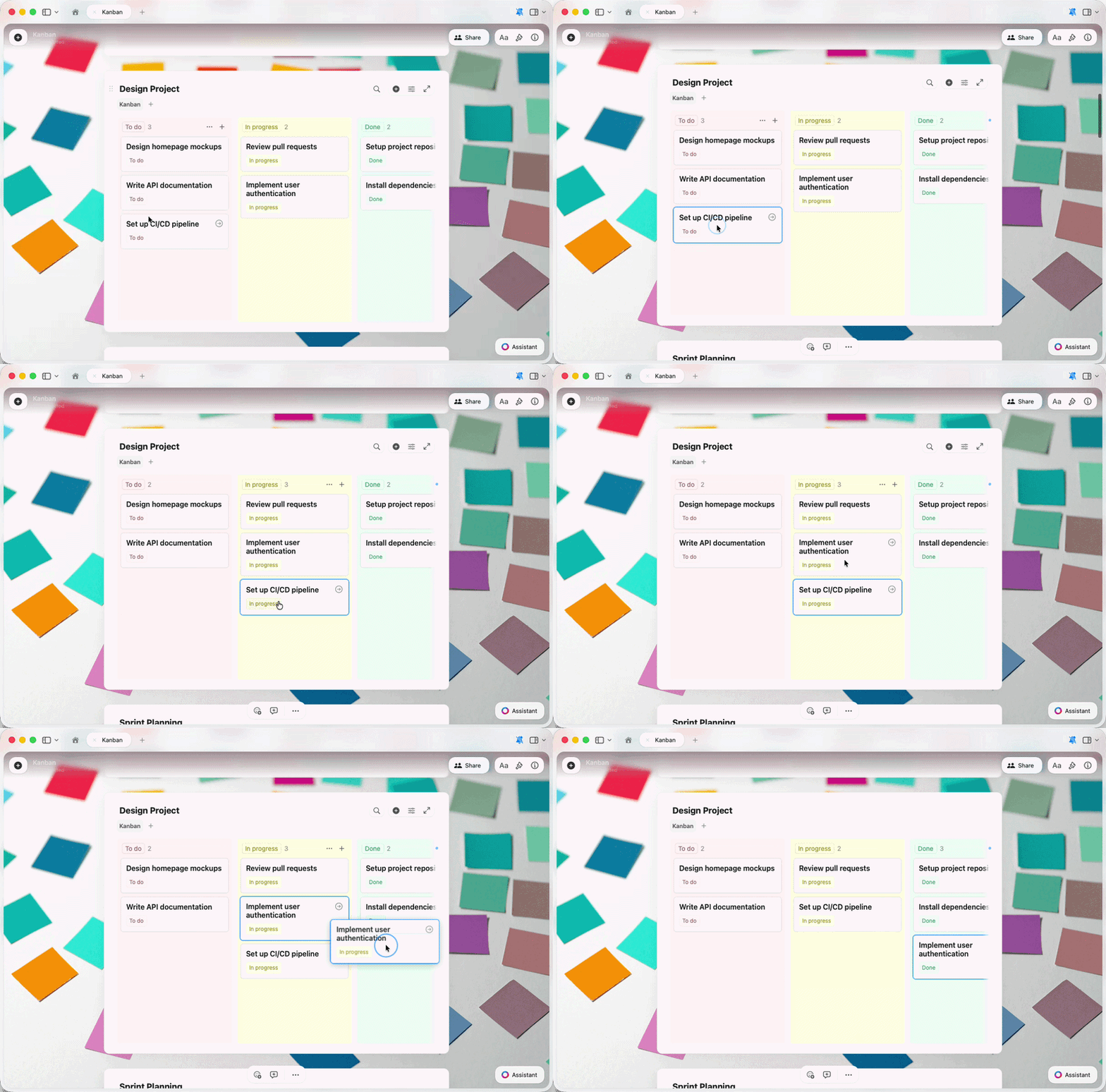
**Glissez-déposez** n'importe quelle carte d'une colonne à une autre. Lorsque vous déposez une carte dans une nouvelle colonne, la valeur de son champ se met à jour automatiquement — par exemple, glisser une carte de « À faire » vers « En cours » change son Statut en « En cours ».
Si un tri est actif, déposer une carte dans une colonne la positionne selon l'ordre de tri en cours. Sans tri, vous pouvez déposer la carte à un emplacement précis dans la colonne.
## Déplacer des cartes entre les colonnes
**Glissez-déposez** n'importe quelle carte d'une colonne à une autre. Lorsque vous déposez une carte dans une nouvelle colonne, la valeur de son champ se met à jour automatiquement — par exemple, glisser une carte de « À faire » vers « En cours » change son Statut en « En cours ».
Si un tri est actif, déposer une carte dans une colonne la positionne selon l'ordre de tri en cours. Sans tri, vous pouvez déposer la carte à un emplacement précis dans la colonne.
 ## Options de la Vue Kanban
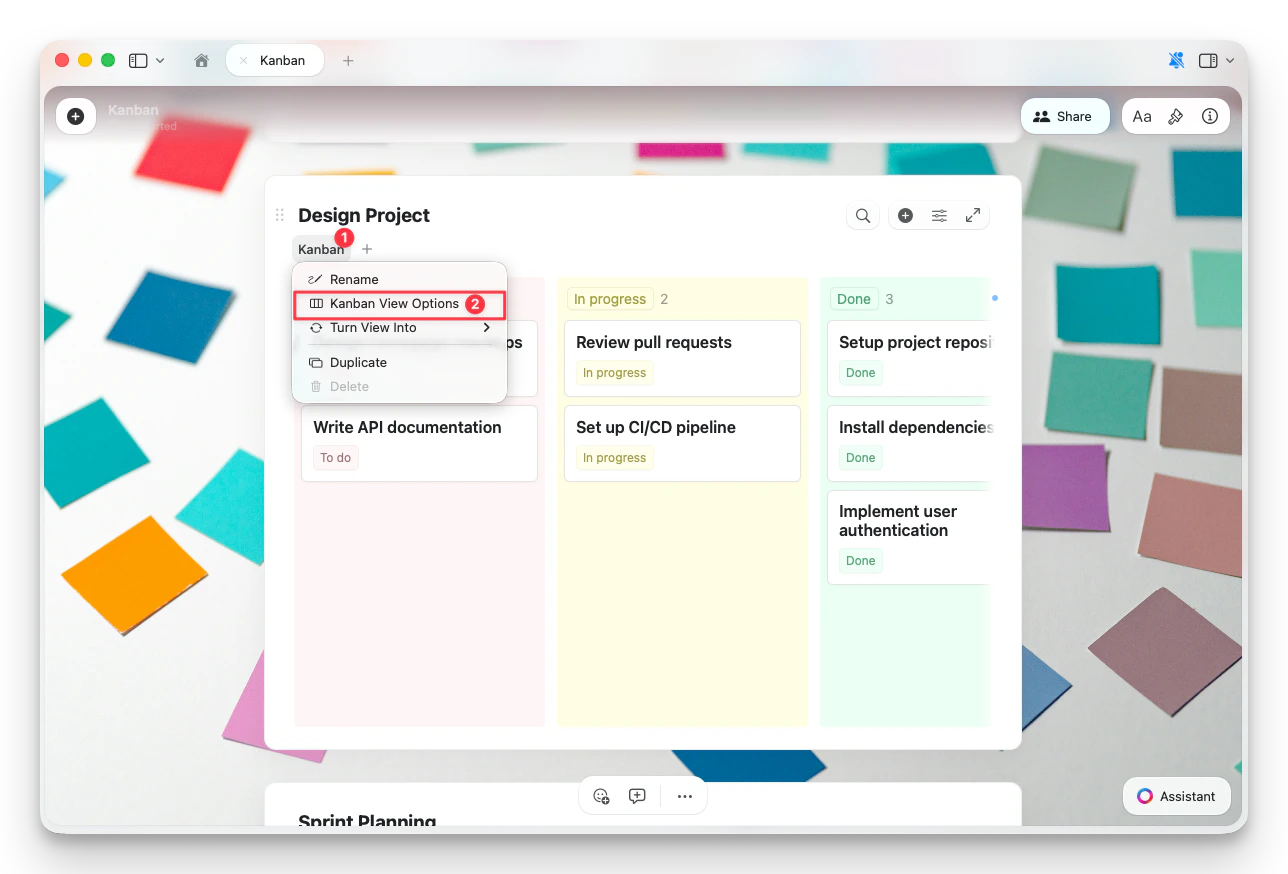
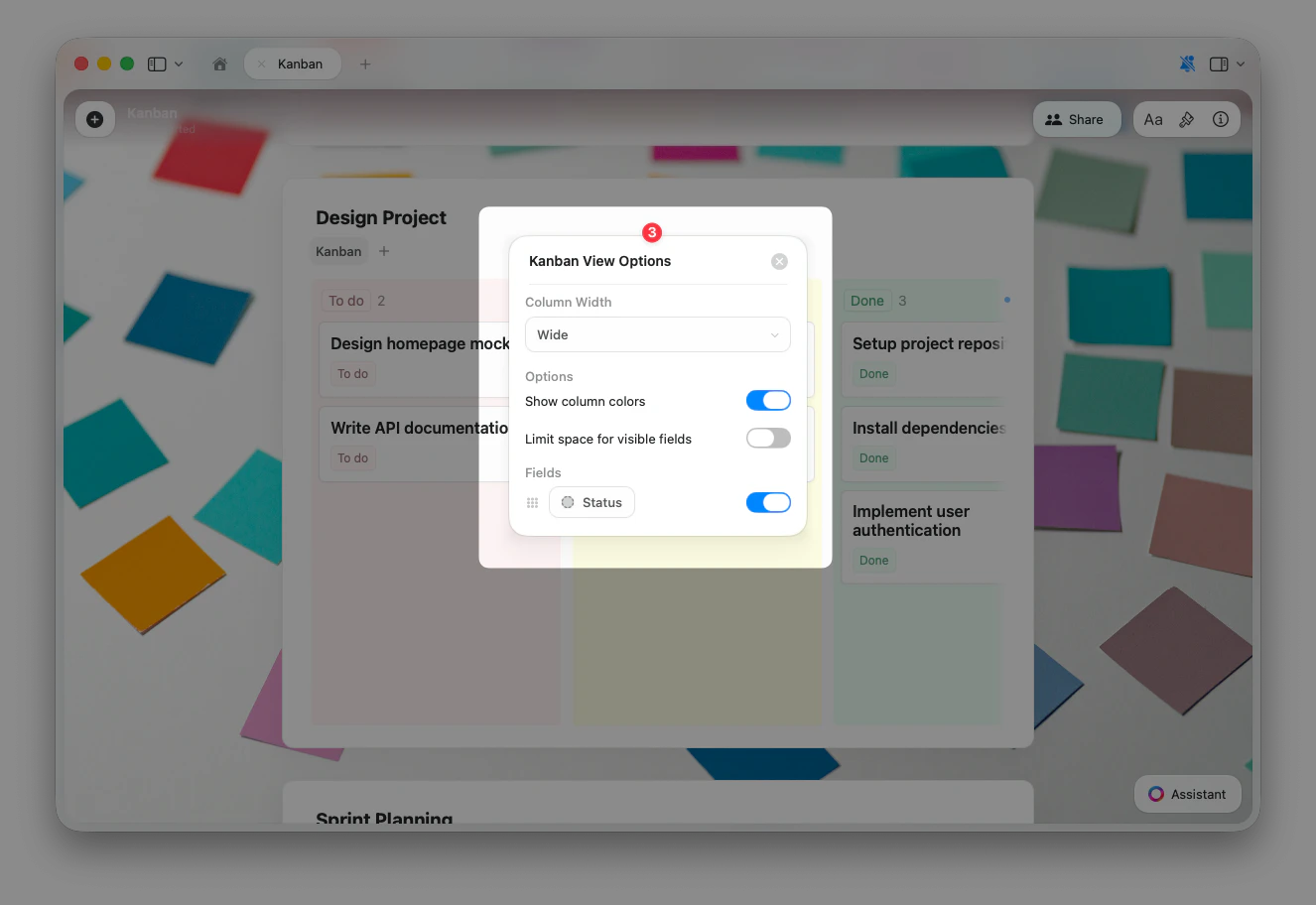
Accédez aux paramètres spécifiques au Kanban en cliquant sur le **nom de la vue** en haut de votre Collection et en sélectionnant **Options de la vue Kanban**.
## Options de la Vue Kanban
Accédez aux paramètres spécifiques au Kanban en cliquant sur le **nom de la vue** en haut de votre Collection et en sélectionnant **Options de la vue Kanban**.
 ## Tri, filtrage et regroupement
La Vue Kanban prend en charge les mêmes options de tri et de filtrage disponibles dans les vues Tableau et Galerie. Le regroupement est activé par défaut — il définit quel champ contrôle les colonnes.
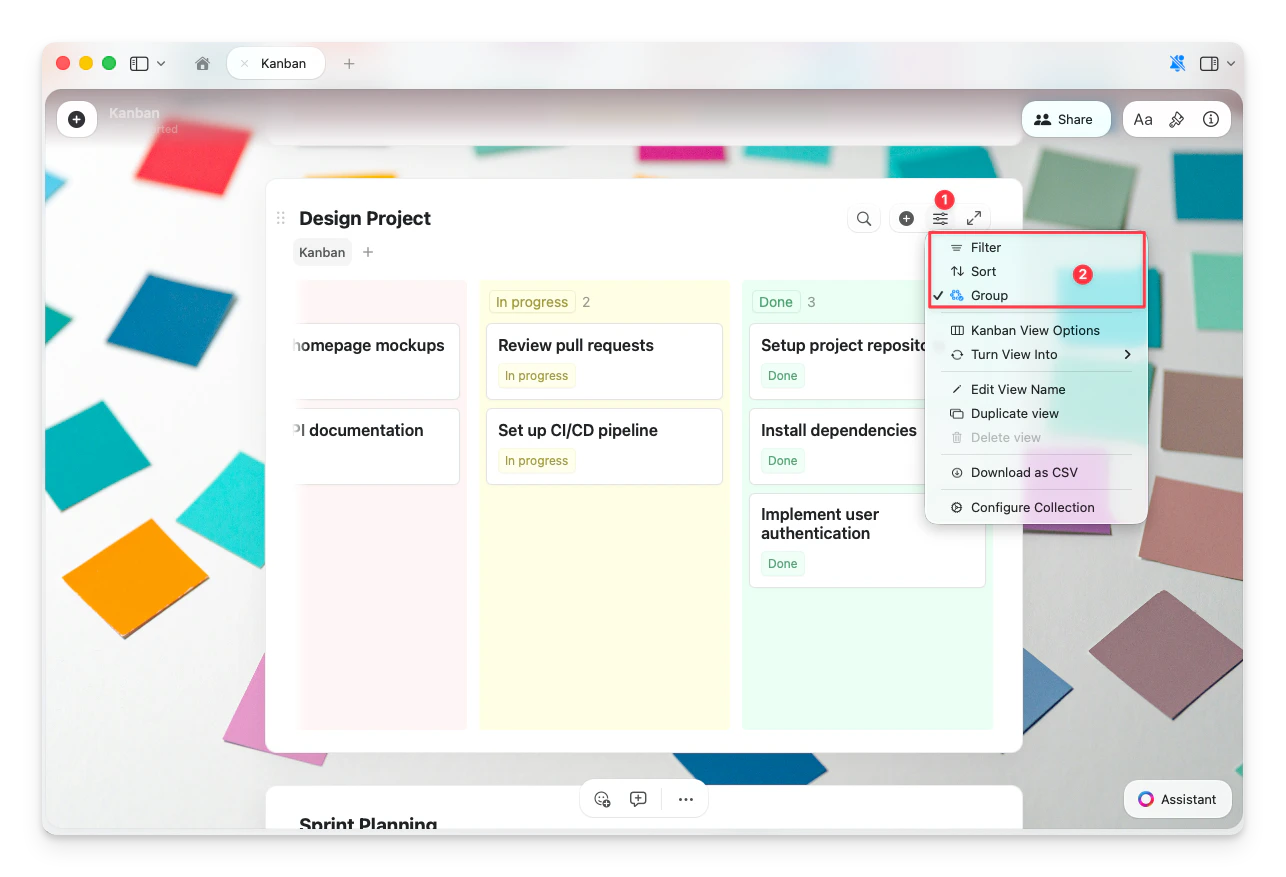
Cliquez sur le **bouton de configuration** (☰) en haut de votre Collection pour accéder à :
* **Filtrer** — afficher uniquement les cartes correspondant à des critères spécifiques
* **Trier** — ordonner les cartes dans chaque colonne
* **Regrouper** — changer quel champ détermine les colonnes
## Tri, filtrage et regroupement
La Vue Kanban prend en charge les mêmes options de tri et de filtrage disponibles dans les vues Tableau et Galerie. Le regroupement est activé par défaut — il définit quel champ contrôle les colonnes.
Cliquez sur le **bouton de configuration** (☰) en haut de votre Collection pour accéder à :
* **Filtrer** — afficher uniquement les cartes correspondant à des critères spécifiques
* **Trier** — ordonner les cartes dans chaque colonne
* **Regrouper** — changer quel champ détermine les colonnes
 Pour des instructions détaillées, consultez [Vues de Collection](/fr/organize-and-find/collections/views).
## Options supplémentaires
Le menu du bouton de configuration (☰) comprend également :
* **Options de la vue Kanban** — largeur des colonnes, couleurs et visibilité des champs
* **Convertir en** — convertir en vue Tableau ou Galerie
* **Modifier le nom de la vue** — renommer votre vue Kanban
* **Dupliquer la vue** — créer une copie avec les mêmes paramètres
* **Télécharger en CSV** — exporter les données de votre Collection
* **Configurer la Collection** — gérer les champs et les paramètres de la Collection
## Résolution des problèmes
Le bouton bleu **+** apparaît à droite de la dernière colonne lorsque le bloc Kanban est sélectionné. Cliquez d'abord n'importe où sur le tableau pour le sélectionner, puis cherchez le bouton après la dernière colonne.
Les nouveaux éléments sont ajoutés à la première colonne visible par défaut. Pour ajouter une carte directement à une colonne spécifique, utilisez le bouton **+** à l'intérieur de cette colonne.
La colonne Aucun apparaît lorsque certains éléments n'ont pas de valeur pour le champ de regroupement. Vous pouvez soit attribuer une valeur à ces éléments pour qu'ils rejoignent une colonne nommée, soit **masquer le groupe Aucun** pour le retirer de votre vue.
Les noms de colonnes sont basés sur les valeurs des champs. Utilisez le menu **...** sur l'en-tête de la colonne pour modifier, supprimer ou **masquer** le groupe. La colonne Aucun ne peut pas être supprimée, mais vous pouvez la masquer de votre vue.
Appuyez sur le bouton **plein écran** en haut de la Collection pour entrer en mode Plein écran. Dans cette vue, vous accéderez au filtrage, au tri, au regroupement, aux options de vue et aux autres options de configuration. Le bloc de Collection intégré dispose d'une configuration limitée par rapport à son équivalent en Plein écran.
## Articles associés
Découvrez les Collections Craft et les types de champs
Créez des vues avec tri, filtrage et regroupement
Affichez votre Collection sous forme de cartes visuelles avec aperçus d'images
Collections optimisées pour le tactile sur iPhone et iPad
Pour des instructions détaillées, consultez [Vues de Collection](/fr/organize-and-find/collections/views).
## Options supplémentaires
Le menu du bouton de configuration (☰) comprend également :
* **Options de la vue Kanban** — largeur des colonnes, couleurs et visibilité des champs
* **Convertir en** — convertir en vue Tableau ou Galerie
* **Modifier le nom de la vue** — renommer votre vue Kanban
* **Dupliquer la vue** — créer une copie avec les mêmes paramètres
* **Télécharger en CSV** — exporter les données de votre Collection
* **Configurer la Collection** — gérer les champs et les paramètres de la Collection
## Résolution des problèmes
Le bouton bleu **+** apparaît à droite de la dernière colonne lorsque le bloc Kanban est sélectionné. Cliquez d'abord n'importe où sur le tableau pour le sélectionner, puis cherchez le bouton après la dernière colonne.
Les nouveaux éléments sont ajoutés à la première colonne visible par défaut. Pour ajouter une carte directement à une colonne spécifique, utilisez le bouton **+** à l'intérieur de cette colonne.
La colonne Aucun apparaît lorsque certains éléments n'ont pas de valeur pour le champ de regroupement. Vous pouvez soit attribuer une valeur à ces éléments pour qu'ils rejoignent une colonne nommée, soit **masquer le groupe Aucun** pour le retirer de votre vue.
Les noms de colonnes sont basés sur les valeurs des champs. Utilisez le menu **...** sur l'en-tête de la colonne pour modifier, supprimer ou **masquer** le groupe. La colonne Aucun ne peut pas être supprimée, mais vous pouvez la masquer de votre vue.
Appuyez sur le bouton **plein écran** en haut de la Collection pour entrer en mode Plein écran. Dans cette vue, vous accéderez au filtrage, au tri, au regroupement, aux options de vue et aux autres options de configuration. Le bloc de Collection intégré dispose d'une configuration limitée par rapport à son équivalent en Plein écran.
## Articles associés
Découvrez les Collections Craft et les types de champs
Créez des vues avec tri, filtrage et regroupement
Affichez votre Collection sous forme de cartes visuelles avec aperçus d'images
Collections optimisées pour le tactile sur iPhone et iPad