> ## Documentation Index
> Fetch the complete documentation index at: https://craft-support.mintlify.site/llms.txt
> Use this file to discover all available pages before exploring further.
# Utiliser les Collections sur iOS
> Créez et gérez des Collections sur iPhone et iPad — avec la vue Galerie, les gestes tactiles et le mode plein écran.
Les Collections sur iOS sont complètes et optimisées pour le tactile. Ce guide présente les interactions spécifiques à iOS pour travailler avec les Collections sur iPhone et iPad.
Pour les concepts généraux des Collections comme les types de champs, les vues et le tri, consultez les articles [Présentation des Collections](/fr/organize-and-find/collections) et [Vues de Collections](/fr/organize-and-find/collections/views).
## Pour commencer
Créez une Collection dans n'importe quel document en utilisant le menu barre oblique ou le menu de blocs. Sur iOS, le processus de création vous permet de configurer vos champs et de commencer à ajouter des entrées immédiatement.
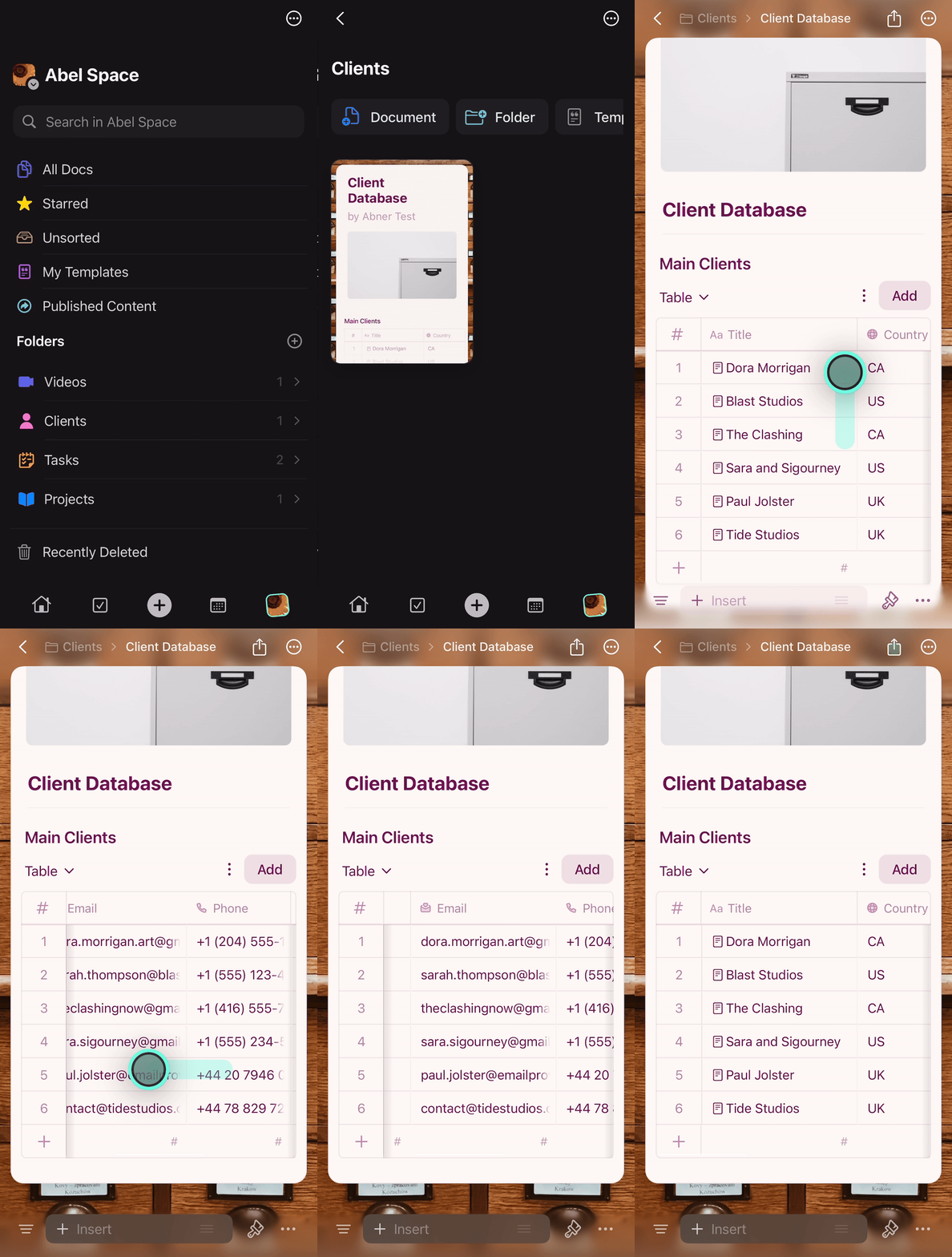 Configurez d'abord vos champs — avoir des catégories et des tags prédéfinis rend la saisie de données beaucoup plus rapide sur mobile.
## Créer et modifier des entrées
### Ajouter des entrées
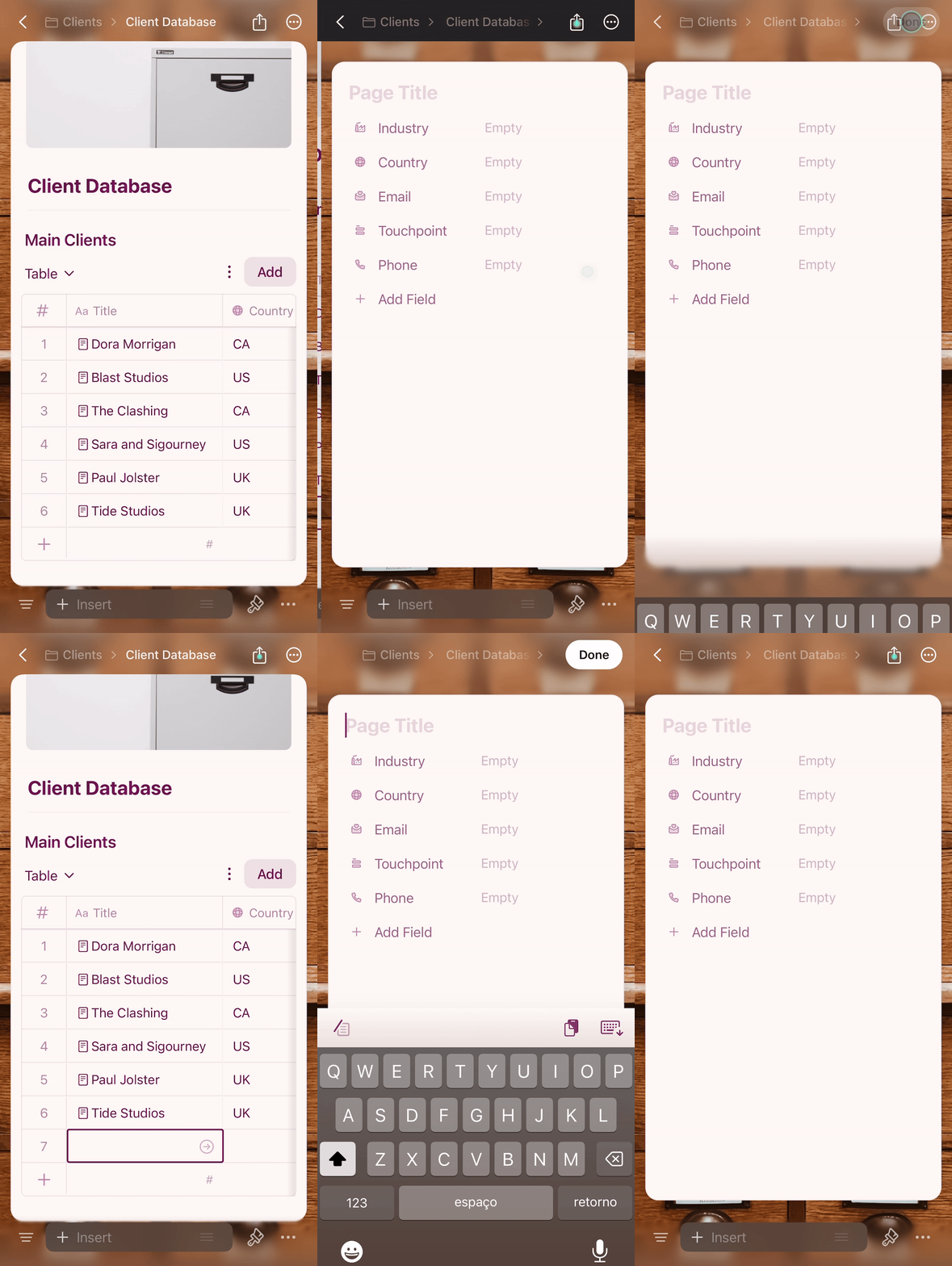
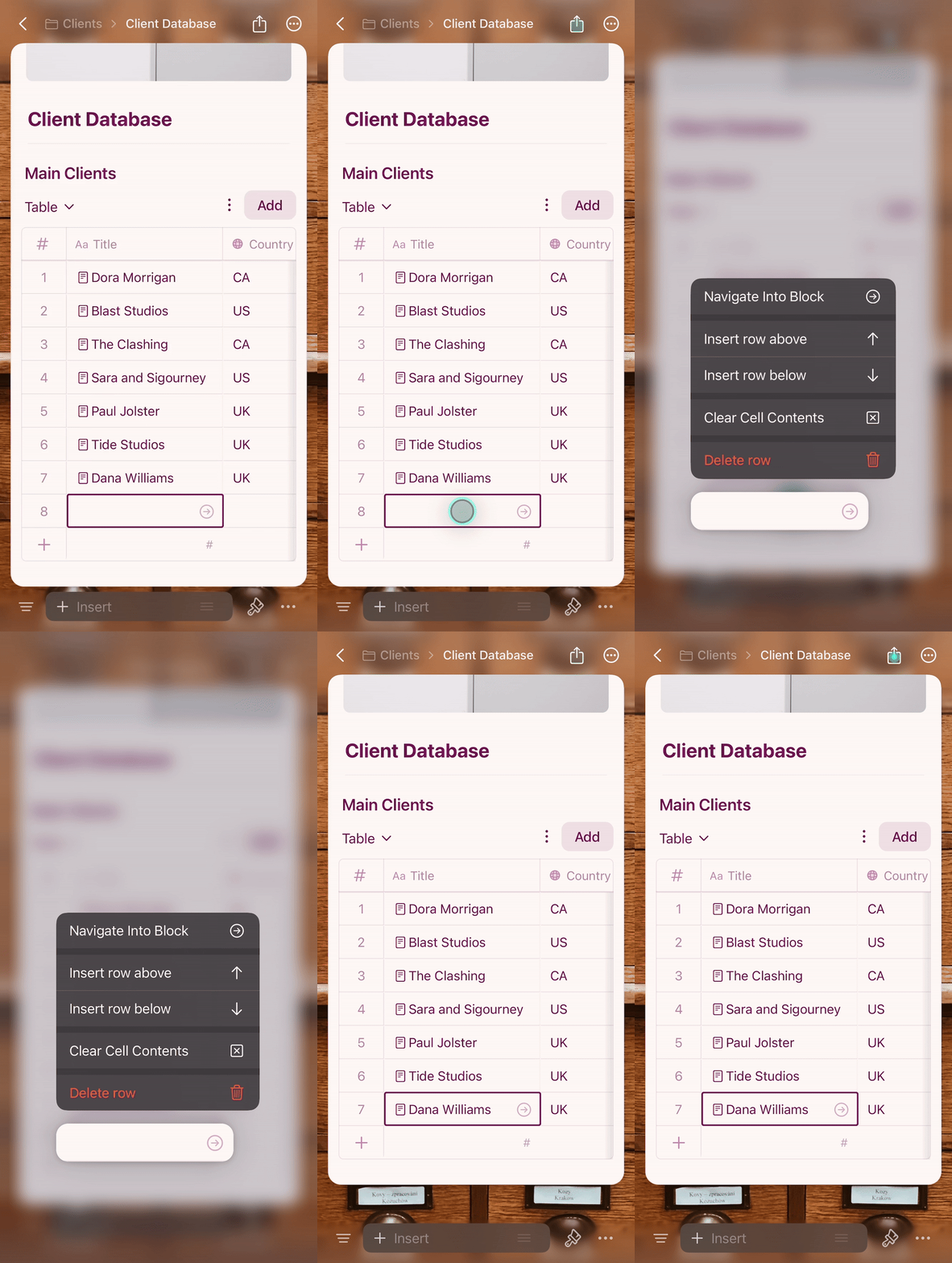
Utilisez le bouton **Ajouter** en haut à droite ou le bouton **+** en bas à gauche pour créer de nouvelles entrées.
Configurez d'abord vos champs — avoir des catégories et des tags prédéfinis rend la saisie de données beaucoup plus rapide sur mobile.
## Créer et modifier des entrées
### Ajouter des entrées
Utilisez le bouton **Ajouter** en haut à droite ou le bouton **+** en bas à gauche pour créer de nouvelles entrées.
 ### Remplir les données
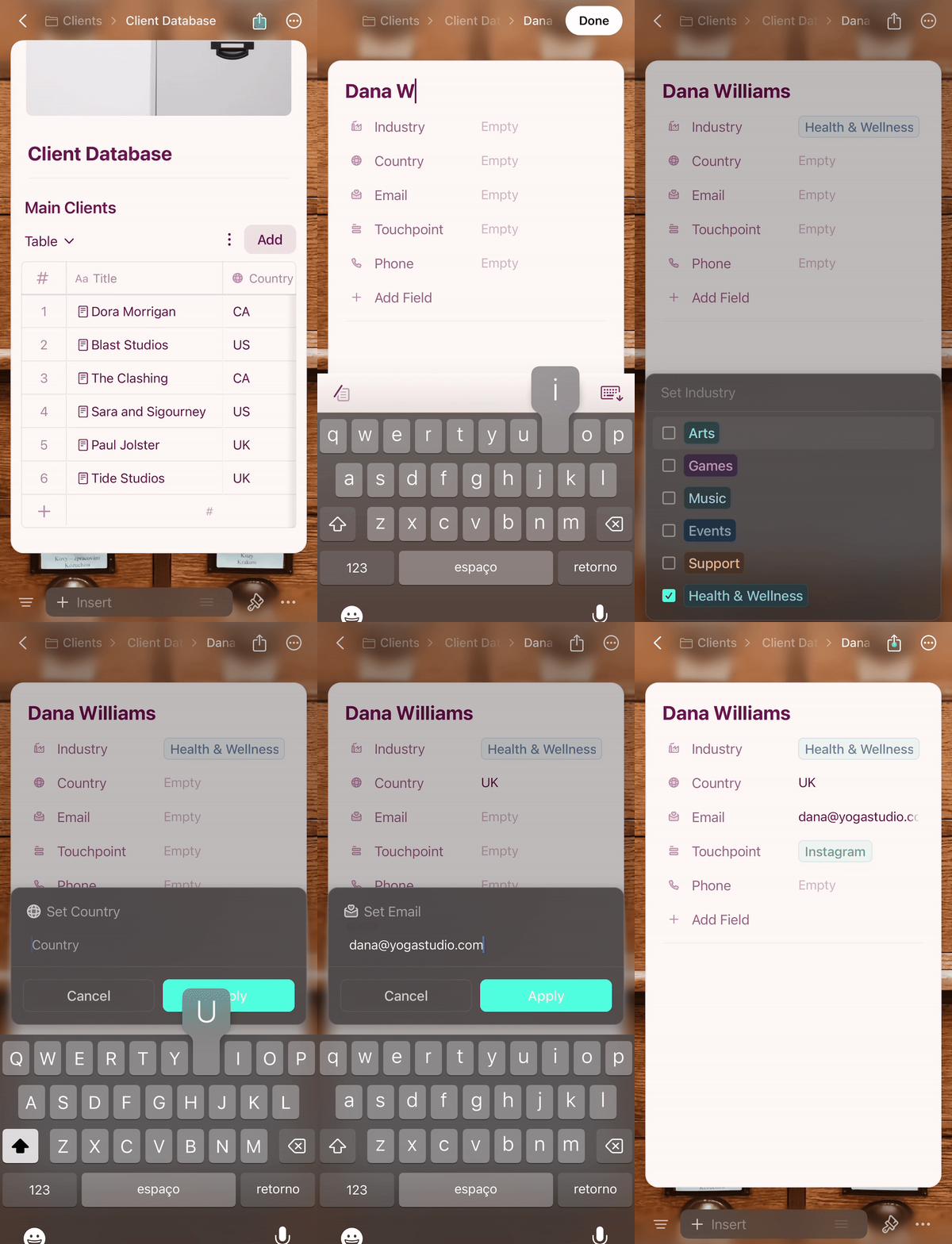
Touchez n'importe quelle cellule pour la modifier. Les champs de sélection affichent vos options prédéfinies pour une saisie rapide.
### Remplir les données
Touchez n'importe quelle cellule pour la modifier. Les champs de sélection affichent vos options prédéfinies pour une saisie rapide.
 ### Ajouter du contenu aux entrées
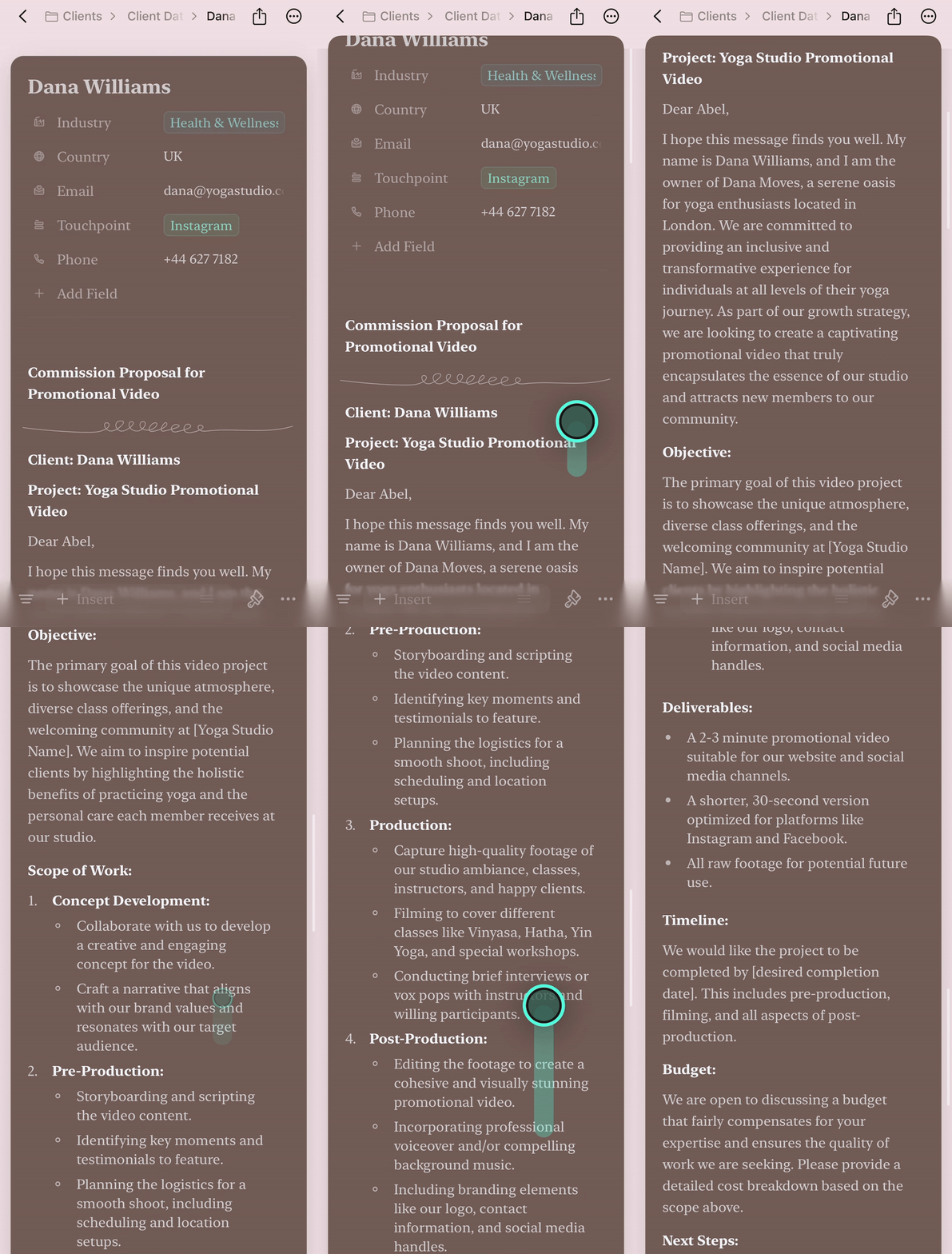
Chaque entrée d'une Collection est sa propre page dans Craft. Touchez le titre de l'entrée pour l'ouvrir et y ajouter du contenu — texte, images, liens ou pages imbriquées.
### Ajouter du contenu aux entrées
Chaque entrée d'une Collection est sa propre page dans Craft. Touchez le titre de l'entrée pour l'ouvrir et y ajouter du contenu — texte, images, liens ou pages imbriquées.
 ### Supprimer des entrées
Appuyez longuement sur n'importe quelle ligne pour accéder au menu contextuel. Vous pouvez supprimer l'entrée entière ou effacer le contenu de cellules spécifiques.
### Supprimer des entrées
Appuyez longuement sur n'importe quelle ligne pour accéder au menu contextuel. Vous pouvez supprimer l'entrée entière ou effacer le contenu de cellules spécifiques.
 ### Gérer les options des champs de sélection
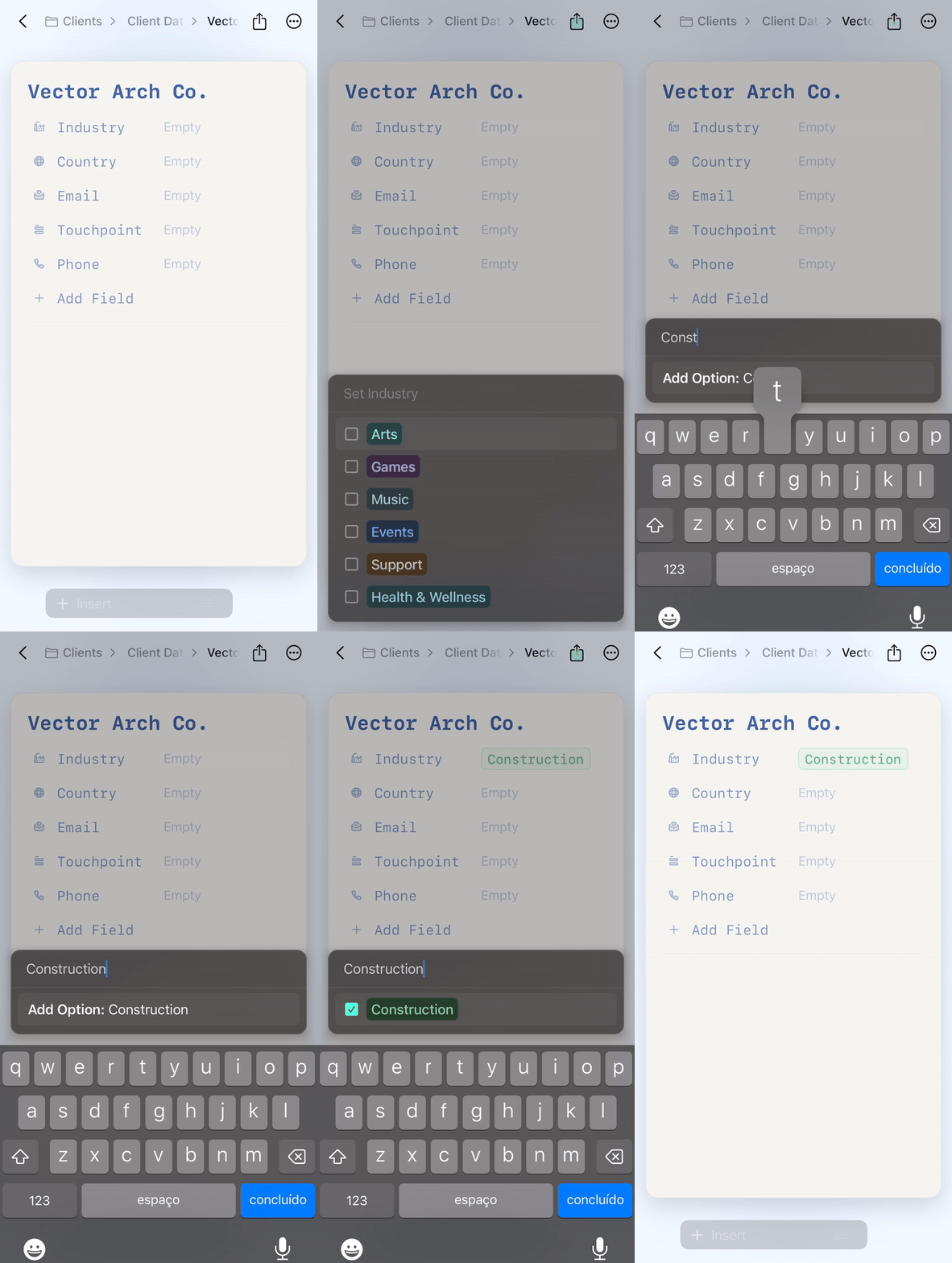
Lorsque vous avez besoin d'une nouvelle option pour un champ de sélection, saisissez-la directement et touchez **Ajouter une option**.
### Gérer les options des champs de sélection
Lorsque vous avez besoin d'une nouvelle option pour un champ de sélection, saisissez-la directement et touchez **Ajouter une option**.
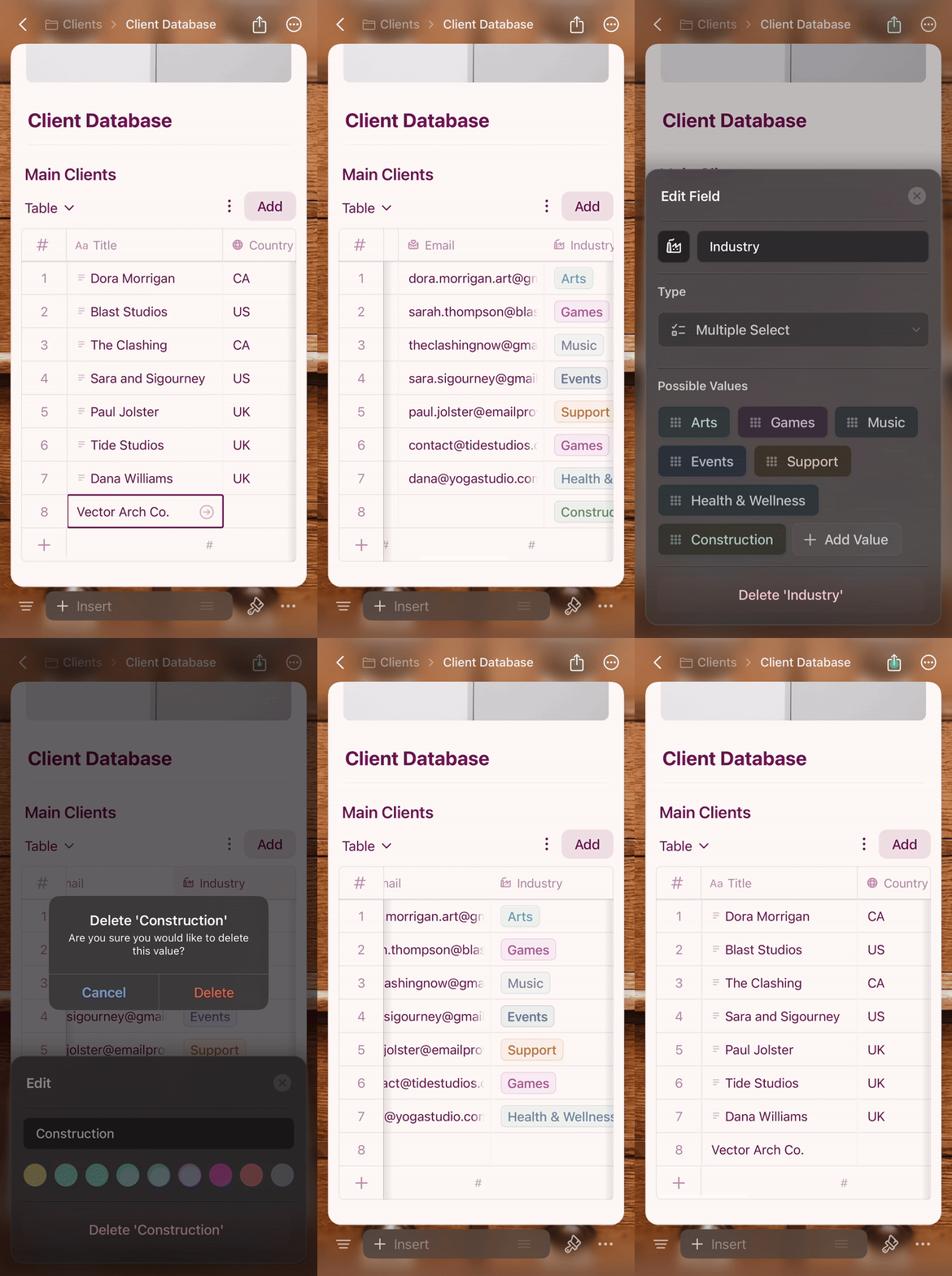
 Pour supprimer une valeur d'un champ de sélection :
Touchez l'en-tête du champ pour ouvrir les paramètres du champ
Touchez la valeur que vous souhaitez supprimer
Sélectionnez **Supprimer** dans les options
Touchez **Appliquer** pour enregistrer les modifications
Pour supprimer une valeur d'un champ de sélection :
Touchez l'en-tête du champ pour ouvrir les paramètres du champ
Touchez la valeur que vous souhaitez supprimer
Sélectionnez **Supprimer** dans les options
Touchez **Appliquer** pour enregistrer les modifications
 ## Vue tableau sur iOS
La vue tableau sur iOS fonctionne comme un tableur avec des interactions optimisées pour le tactile :
* **Faites défiler horizontalement** pour voir plus de colonnes
* **Touchez une cellule** pour modifier sa valeur
* **Appuyez longuement sur une ligne** pour le menu contextuel (supprimer, dupliquer)
* **Redimensionnez les colonnes** en faisant glisser les bordures des colonnes
## Vue Galerie sur iOS
La vue Galerie affiche vos entrées sous forme de cartes visuelles avec des aperçus d'images, optimisée pour le tactile.
## Vue tableau sur iOS
La vue tableau sur iOS fonctionne comme un tableur avec des interactions optimisées pour le tactile :
* **Faites défiler horizontalement** pour voir plus de colonnes
* **Touchez une cellule** pour modifier sa valeur
* **Appuyez longuement sur une ligne** pour le menu contextuel (supprimer, dupliquer)
* **Redimensionnez les colonnes** en faisant glisser les bordures des colonnes
## Vue Galerie sur iOS
La vue Galerie affiche vos entrées sous forme de cartes visuelles avec des aperçus d'images, optimisée pour le tactile.
 * **Touchez une carte** pour ouvrir l'entrée
* **Appuyez longuement sur une carte** pour le menu contextuel avec des options pour sélectionner, supprimer ou gérer la carte
### Mode plein écran (iPhone)
Sur iPhone, touchez une collection intégrée pour l'ouvrir en **mode plein écran** avec une transition de zoom fluide. Cela vous donne tout l'écran pour parcourir votre collection sans le document environnant.
En orientation paysage, la vue plein écran utilise la totalité de l'écran — le sélecteur de vues se déplace vers la barre supérieure, et vous pouvez faire défiler pour masquer et afficher les barres d'outils afin de disposer de plus d'espace.
* **Touchez une carte** pour ouvrir l'entrée
* **Appuyez longuement sur une carte** pour le menu contextuel avec des options pour sélectionner, supprimer ou gérer la carte
### Mode plein écran (iPhone)
Sur iPhone, touchez une collection intégrée pour l'ouvrir en **mode plein écran** avec une transition de zoom fluide. Cela vous donne tout l'écran pour parcourir votre collection sans le document environnant.
En orientation paysage, la vue plein écran utilise la totalité de l'écran — le sélecteur de vues se déplace vers la barre supérieure, et vous pouvez faire défiler pour masquer et afficher les barres d'outils afin de disposer de plus d'espace.
 ## Passer d'une vue à l'autre
Lorsque votre Collection dispose de plusieurs vues, des onglets apparaissent en haut. Touchez n'importe quel onglet pour changer de vue.
Pour convertir un type de vue ou ajouter une nouvelle vue, utilisez le menu de configuration (⋯) :
* **Ajouter une vue** — créer une nouvelle vue tableau ou galerie
* **Convertir en** — convertir la vue actuelle entre tableau et galerie
## Passer d'une vue à l'autre
Lorsque votre Collection dispose de plusieurs vues, des onglets apparaissent en haut. Touchez n'importe quel onglet pour changer de vue.
Pour convertir un type de vue ou ajouter une nouvelle vue, utilisez le menu de configuration (⋯) :
* **Ajouter une vue** — créer une nouvelle vue tableau ou galerie
* **Convertir en** — convertir la vue actuelle entre tableau et galerie
 ## Filtrage, tri et regroupement
Accédez à ces options via le menu de configuration (⋯) en haut de votre Collection.
### Filtrer
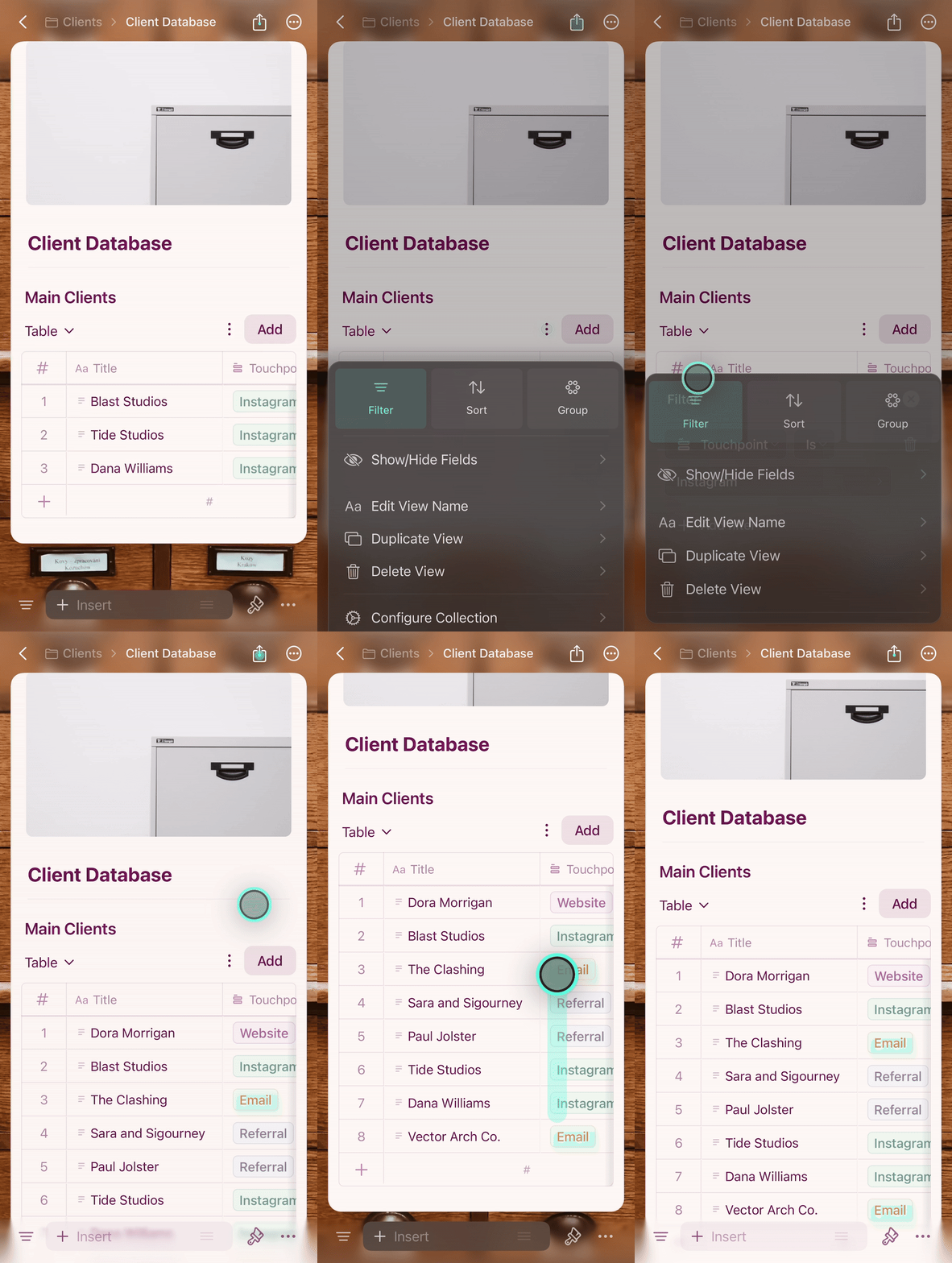
Affichez uniquement les entrées qui correspondent à des critères spécifiques.
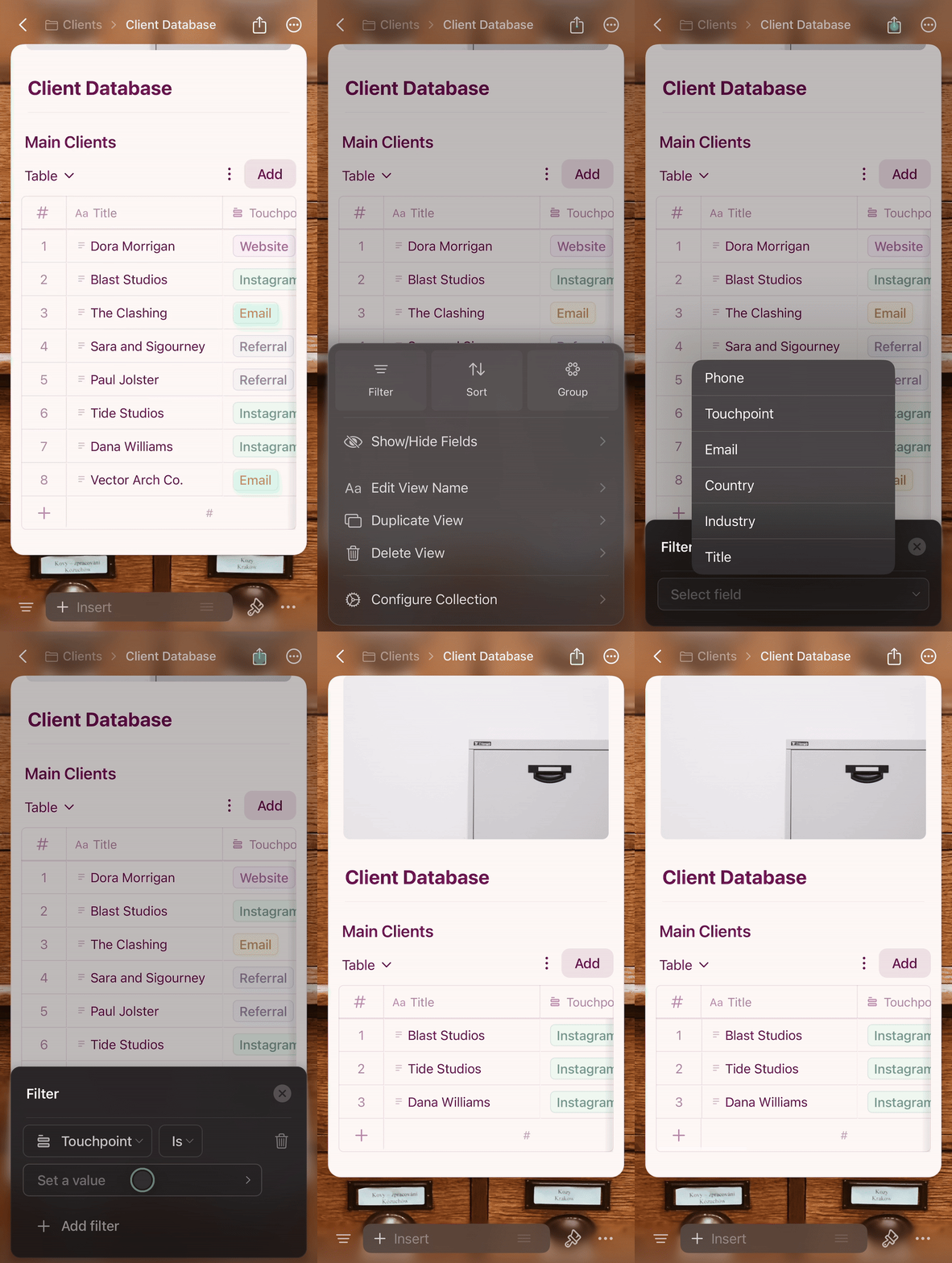
Touchez le menu de configuration **(⋯)**
Sélectionnez **Filtrer** et choisissez votre champ
Définissez vos conditions de filtre
Touchez en dehors du panneau pour appliquer
## Filtrage, tri et regroupement
Accédez à ces options via le menu de configuration (⋯) en haut de votre Collection.
### Filtrer
Affichez uniquement les entrées qui correspondent à des critères spécifiques.
Touchez le menu de configuration **(⋯)**
Sélectionnez **Filtrer** et choisissez votre champ
Définissez vos conditions de filtre
Touchez en dehors du panneau pour appliquer
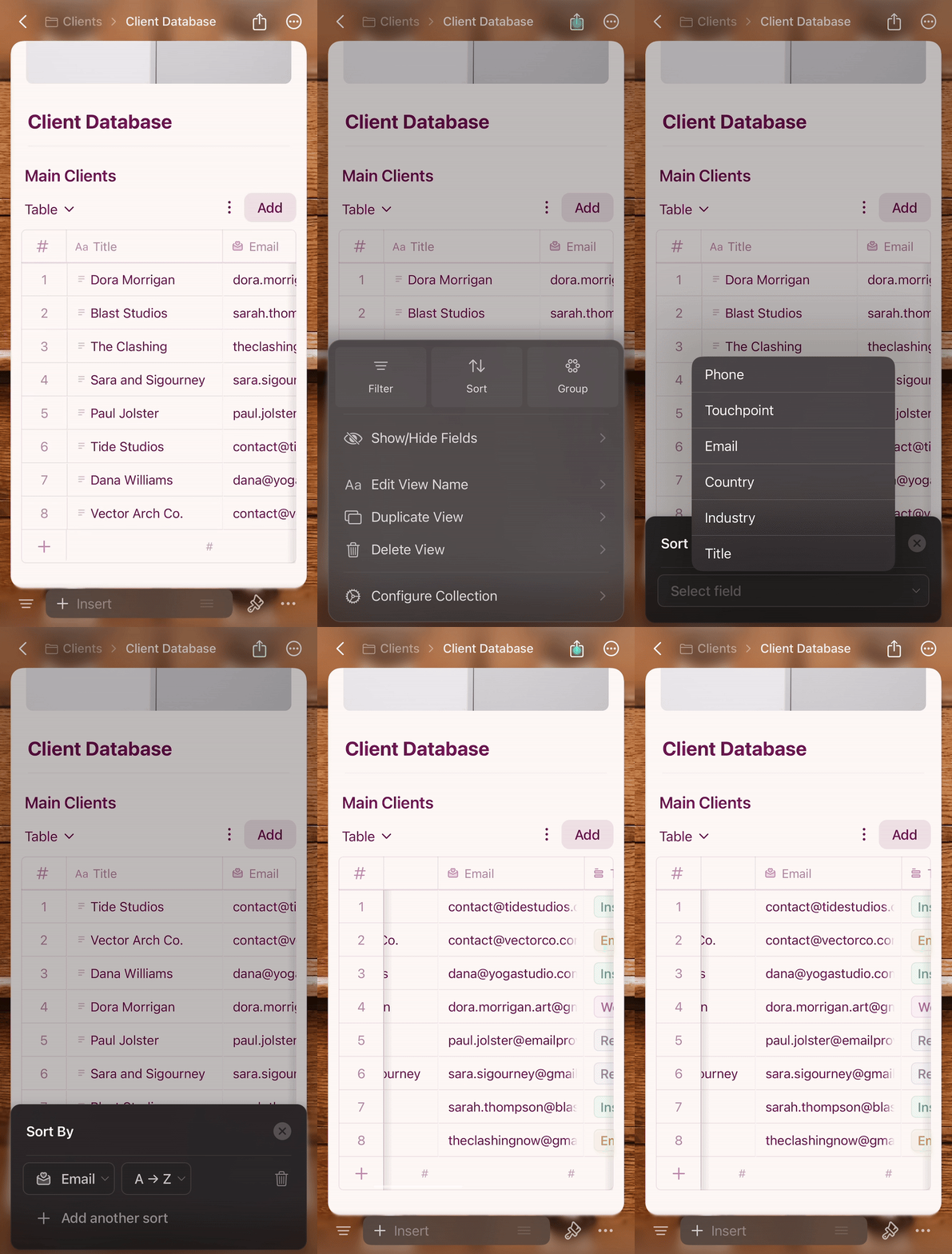
 ### Trier
Organisez les entrées en fonction des valeurs des champs.
Touchez le menu de configuration **(⋯)**
Sélectionnez **Trier** et choisissez votre champ
Choisissez l'ordre croissant ou décroissant
Touchez en dehors pour appliquer
### Trier
Organisez les entrées en fonction des valeurs des champs.
Touchez le menu de configuration **(⋯)**
Sélectionnez **Trier** et choisissez votre champ
Choisissez l'ordre croissant ou décroissant
Touchez en dehors pour appliquer
 ### Regrouper
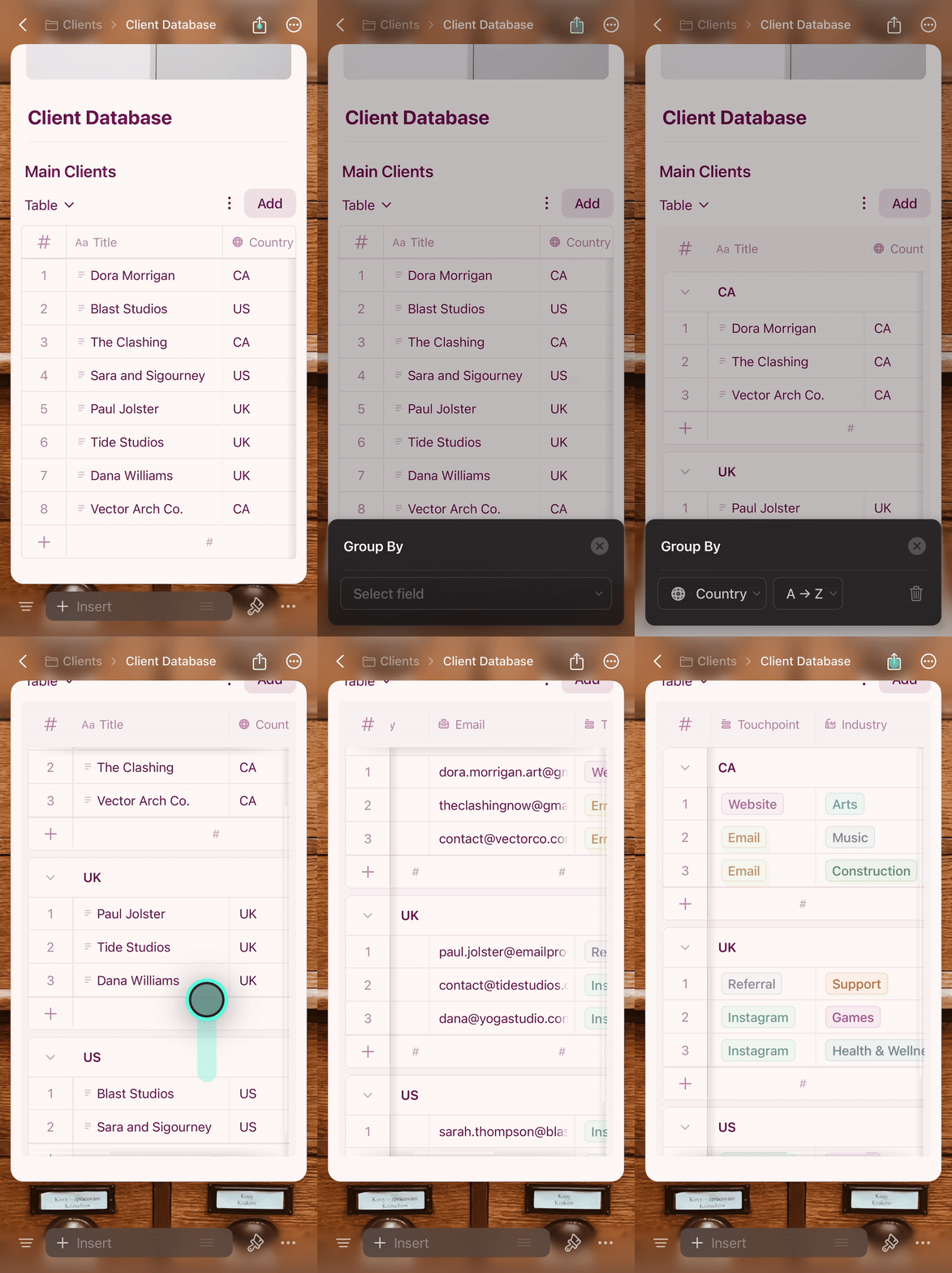
Organisez les entrées en groupes en fonction des valeurs des champs.
Touchez le menu de configuration **(⋯)**
Sélectionnez **Regrouper** et choisissez votre champ
Touchez en dehors pour appliquer — les groupes sont automatiquement créés et nommés
### Regrouper
Organisez les entrées en groupes en fonction des valeurs des champs.
Touchez le menu de configuration **(⋯)**
Sélectionnez **Regrouper** et choisissez votre champ
Touchez en dehors pour appliquer — les groupes sont automatiquement créés et nommés
 ### Supprimer des filtres, tris ou regroupements
Ouvrez le menu de configuration (⋯) et touchez l'**icône de corbeille** à côté du filtre, du tri ou du regroupement actif.
### Supprimer des filtres, tris ou regroupements
Ouvrez le menu de configuration (⋯) et touchez l'**icône de corbeille** à côté du filtre, du tri ou du regroupement actif.
 ## Astuces iOS
* L'**appui long** remplace le clic droit — utilisez-le sur les lignes, les cartes et les cellules pour les actions contextuelles
* Les **gestes de balayage** vous permettent de naviguer rapidement entre les entrées
* Pour la meilleure expérience sur iPhone, gardez vos Collections concises — l'iPad gère plus confortablement les ensembles de données volumineux.
* La vue Galerie est idéale pour parcourir d'une seule main sur iPhone, surtout en mode plein écran
## Articles connexes
Découvrez les Collections et leurs fonctionnalités principales
Affichez votre Collection sous forme de cartes visuelles avec des aperçus d'images
Créez et gérez différentes vues de vos données
Personnalisez l'ordre des champs et des colonnes
## Astuces iOS
* L'**appui long** remplace le clic droit — utilisez-le sur les lignes, les cartes et les cellules pour les actions contextuelles
* Les **gestes de balayage** vous permettent de naviguer rapidement entre les entrées
* Pour la meilleure expérience sur iPhone, gardez vos Collections concises — l'iPad gère plus confortablement les ensembles de données volumineux.
* La vue Galerie est idéale pour parcourir d'une seule main sur iPhone, surtout en mode plein écran
## Articles connexes
Découvrez les Collections et leurs fonctionnalités principales
Affichez votre Collection sous forme de cartes visuelles avec des aperçus d'images
Créez et gérez différentes vues de vos données
Personnalisez l'ordre des champs et des colonnes