> ## Documentation Index
> Fetch the complete documentation index at: https://craft-support.mintlify.site/llms.txt
> Use this file to discover all available pages before exploring further.
# Gallery View pour les Collections
> Affichez les entrées de votre Collection sous forme de cartes visuelles avec des aperçus d'images. Idéal pour les portfolios, les bibliothèques multimédias et le suivi visuel de projets dans Craft.
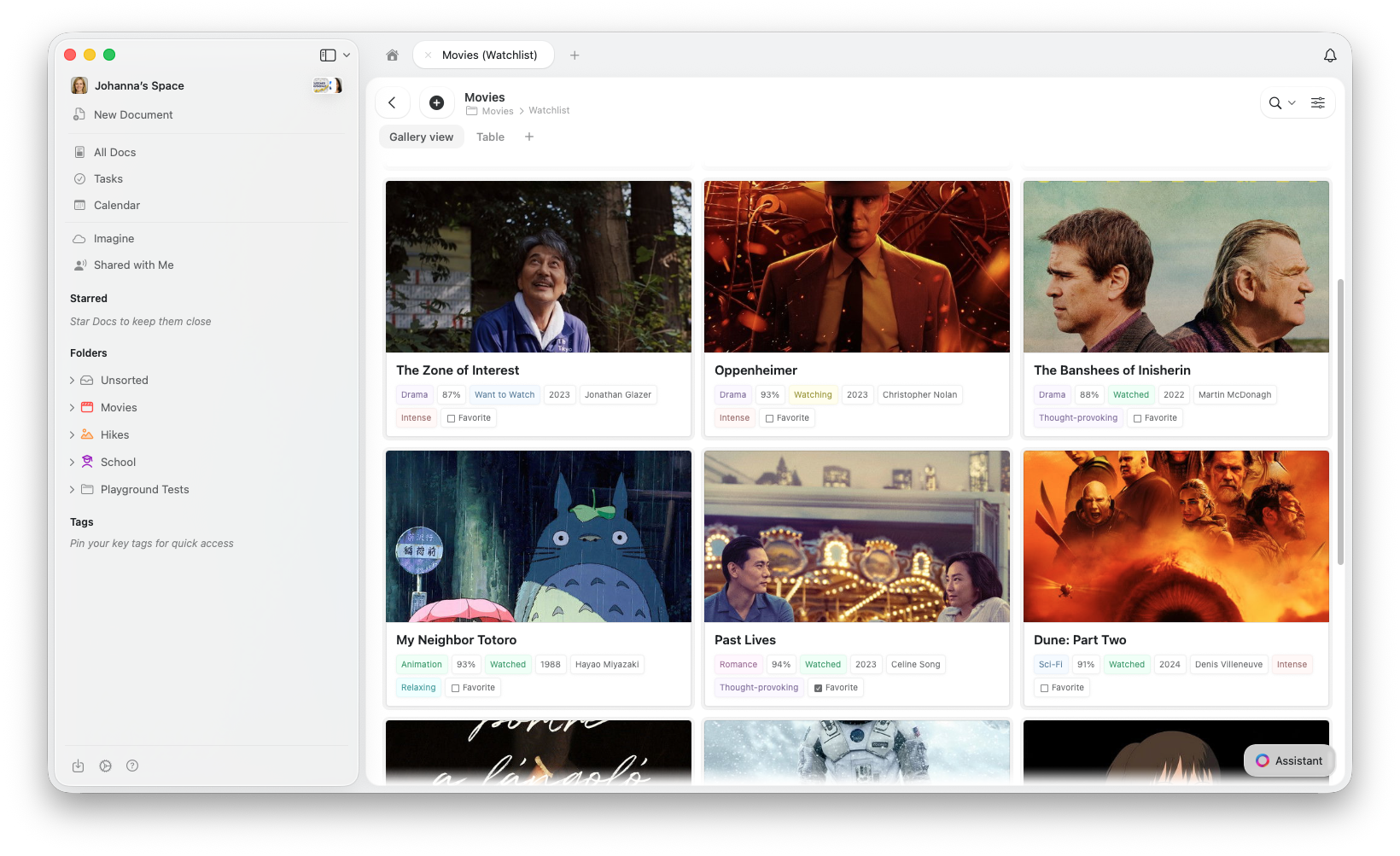
La Gallery View affiche les entrées de votre Collection sous forme de grille de cartes visuelles, chacune montrant un aperçu et les propriétés clés en un coup d'œil.
## Vue Galerie vs. autres vues
Toutes les vues partagent les mêmes données : basculer entre elles ne supprime ni ne modifie jamais vos entrées.
| Utilisez Galerie quand... | Utilisez Tableau quand... | Utilisez Kanban quand... |
| ------------------------------------------------------- | -------------------------------------------- | ------------------------------------------------------- |
| Les entrées contiennent des images ou du contenu visuel | Vous comparez de nombreux champs côte à côte | Vous suivez des éléments par étapes (à faire → terminé) |
| Vous naviguez visuellement (portfolios, médias) | Vous éditez en style tableur | Vous voulez un tableau de flux de travail visuel |
| Vous voulez un aperçu compact avec prévisualisations | Vous saisissez des données en masse | Les changements de statut sont fréquents |
## Créer une Gallery View
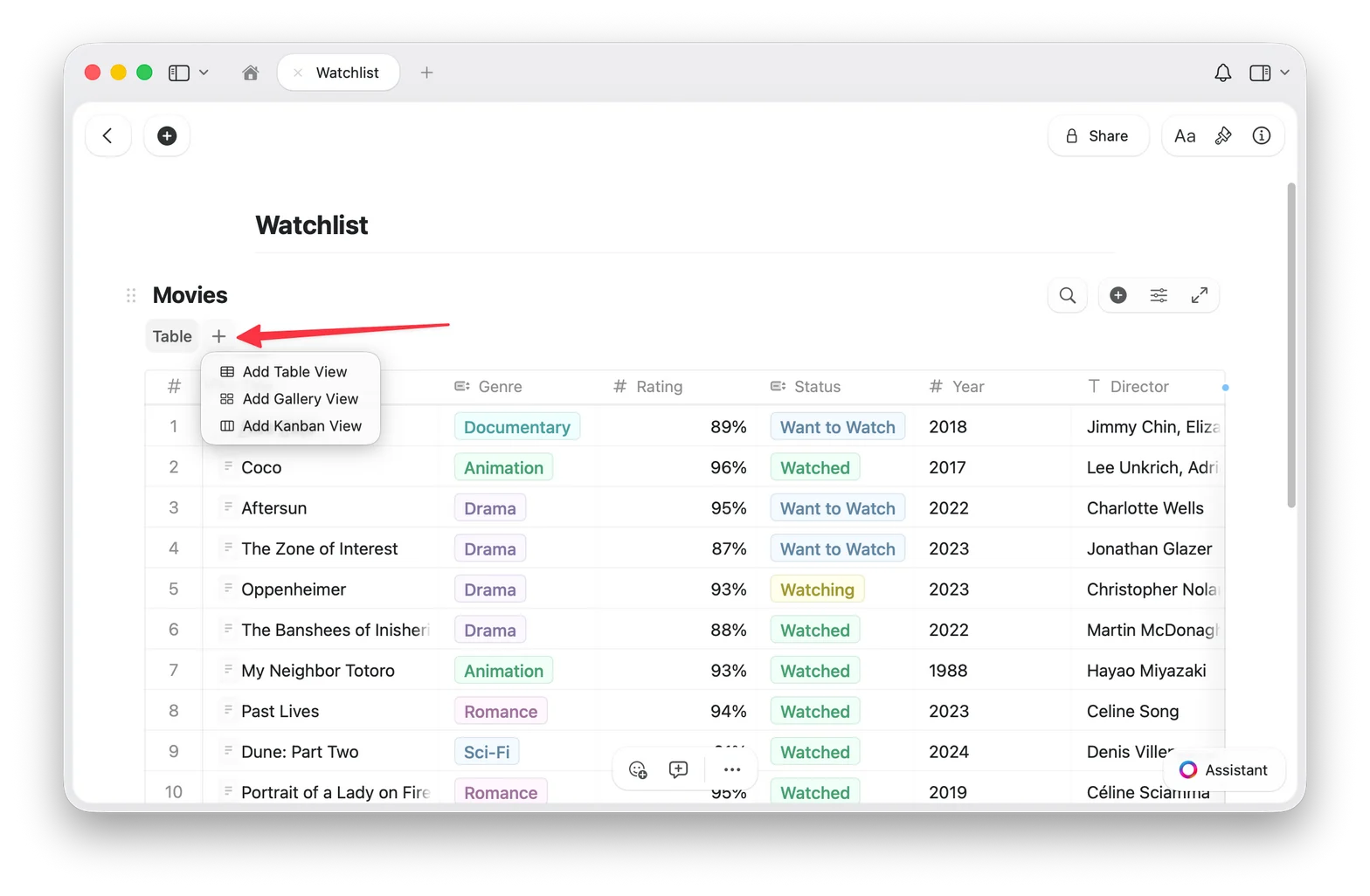
Cliquez sur le bouton **+** à côté des onglets de vue en haut de votre Collection
Sélectionnez **Add Gallery View**
Votre nouvelle Gallery View apparaît sous forme d'onglet en haut de la Collection
## Revenir à Table View
Si vous avez plusieurs vues, cliquez sur l'onglet **Table** en haut de votre Collection. Si vous n'avez qu'une seule Gallery View, utilisez le menu de configuration (⋯) pour ajouter une vue Table.
Vos données sont toujours en sécurité : changer de vue ne modifie jamais vos entrées.
## Types d'aperçu
La Gallery View récupère les images d'aperçu à partir du **contenu de la page de chaque entrée**. Pour ajouter une image à l'aperçu d'une carte, ouvrez l'entrée et ajoutez un bloc image à son contenu.
Ouvrez n'importe quelle entrée de votre Collection et ajoutez une image au contenu de sa page. La Gallery View utilise automatiquement cette image comme aperçu de la carte.
Vous pouvez contrôler l'affichage de la zone d'aperçu de chaque carte :
* **Document** (par défaut): affiche un aperçu du contenu de la page de l'entrée
* **Fill**: remplit la zone d'aperçu de la carte avec l'image de l'entrée
* **Immersive**: utilise l'image comme arrière-plan pleine largeur de la carte
* **Pas d'aperçu**: masque entièrement la zone d'aperçu et n'affiche que les propriétés
Changez le type d'aperçu dans les **Gallery Options** (voir ci-dessous).
## Tailles des cartes
Gallery View propose deux tailles de cartes :
* **Small**: grille compacte, plus de cartes visibles à la fois
* **Large**: aperçus plus grands, moins de cartes par rangée
## Gallery Options
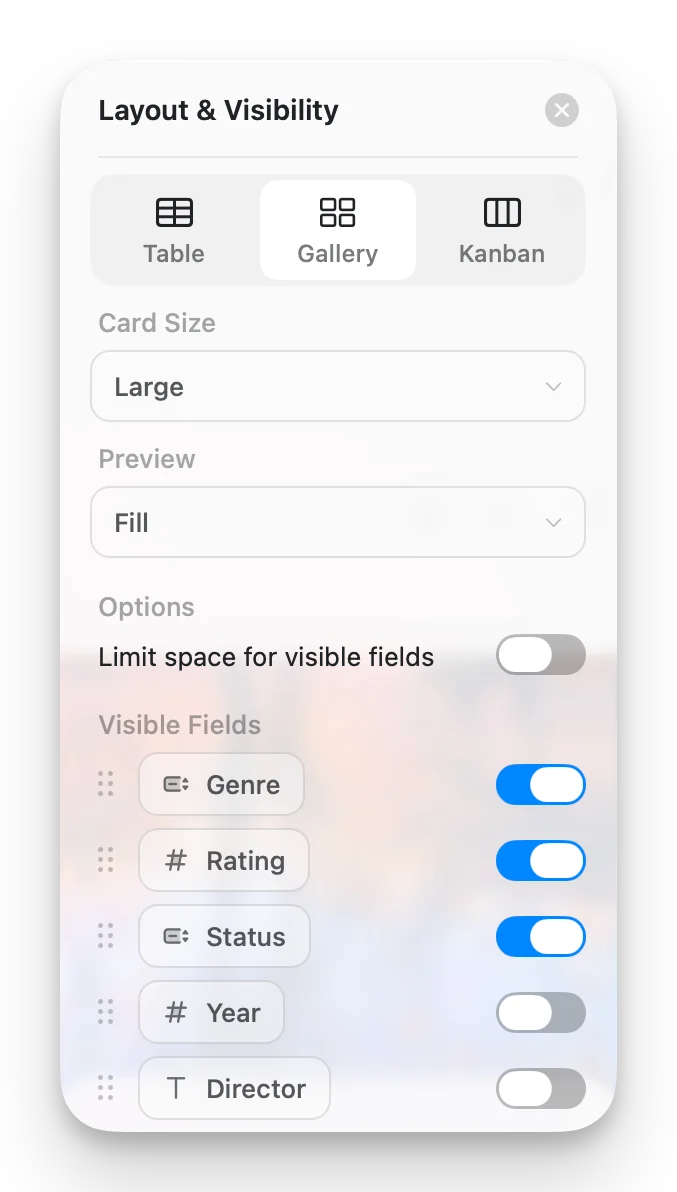
Accédez aux Gallery Options depuis le menu de configuration (⋯) pour personnaliser votre vue :
* **Card Size**: Small ou Large
* **Preview**: Document, Fill, Immersive ou Pas d'aperçu
* **Limit visible fields**: lorsque cette option est activée (par défaut), les cartes affichent un nombre limité de propriétés avec un indicateur « +n » pour le reste. Désactivez-la pour afficher tous les champs activés sur chaque carte.
* **Fields**: choisissez quels champs apparaissent sur chaque carte et activez ou désactivez leur visibilité
## Travailler avec les cartes Gallery
* **Ouvrir une entrée**: cliquez sur une carte pour ouvrir sa page complète
* **Menu contextuel**: clic droit (Mac) ou appui prolongé (iOS) pour plus d'options
* **Sélectionner des cartes**: cliquez pour sélectionner, Maj+clic pour la sélection multiple
## Tri, filtrage et regroupement
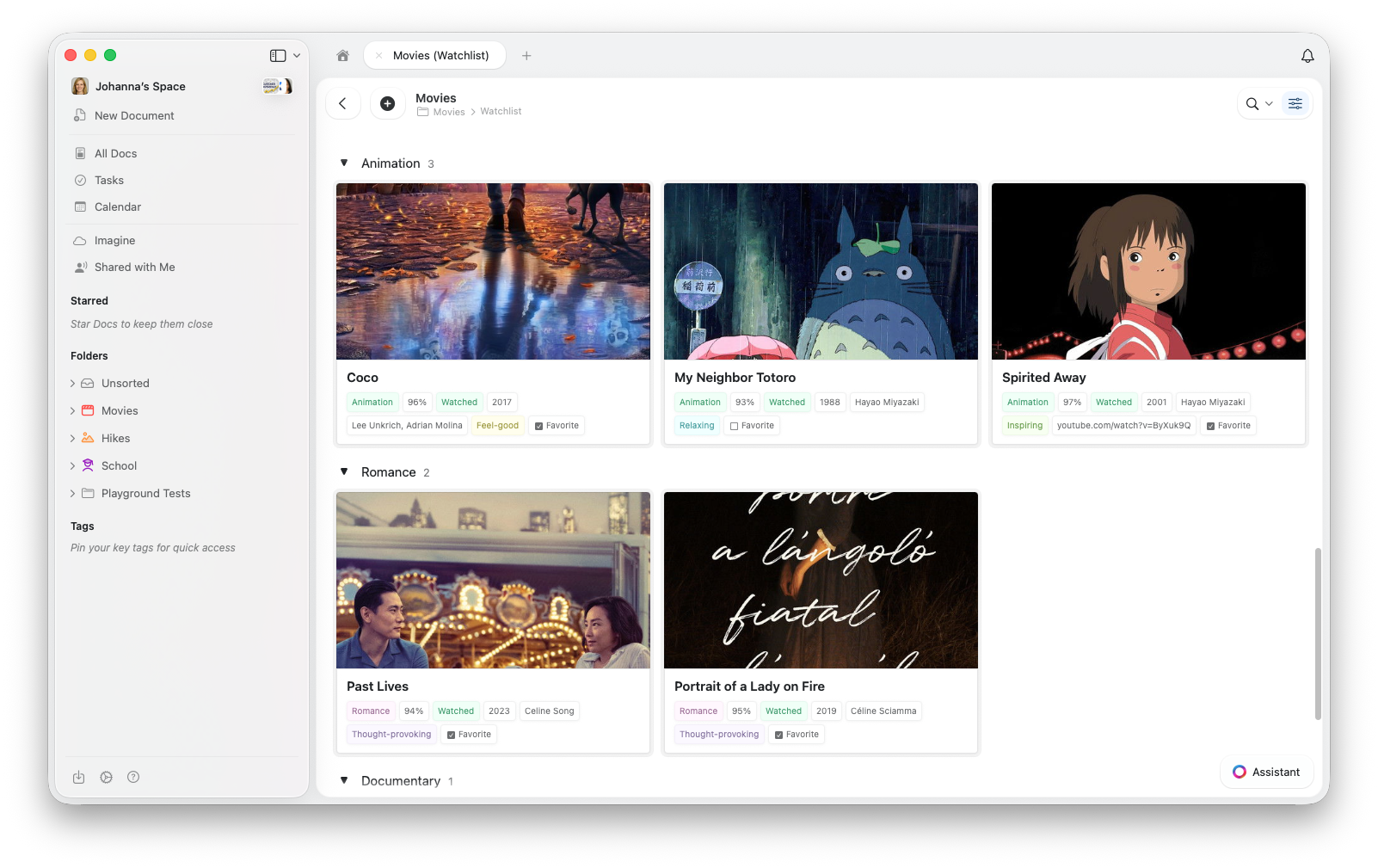
La Gallery View prend en charge le tri, le filtrage et le regroupement, les mêmes options que celles disponibles dans Table View. Les galeries regroupées affichent des en-têtes de section entre les groupes de cartes.
Pour des instructions détaillées sur le tri, le filtrage et le regroupement, consultez [Collection Views](/fr/organize-and-find/collections/views).
## Dépannage
La Gallery View récupère les images d'aperçu à partir du **contenu de la page de chaque entrée**. Pour ajouter une image, cliquez sur une carte pour ouvrir l'entrée, puis ajoutez un bloc image au contenu de la page.
Vérifiez également le réglage Preview dans les Gallery Options : définissez-le sur **Document** ou **Fill**.
Assurez-vous que votre application est à jour. Vérifiez les mises à jour dans votre magasin d'applications ou actualisez votre navigateur.
La Gallery View charge les aperçus d'images au fur et à mesure du défilement. Si les performances semblent lentes, essayez de réduire le nombre de propriétés visibles sur chaque carte.
## Articles connexes
En savoir plus sur les Collections Craft et les types de champs
Créez des vues avec tri, filtrage et regroupement
Organisez les éléments en colonnes glisser-déposer par statut ou tout champ de sélection
Personnalisez l'ordre des champs et colonnes dans vos Collections
Collections optimisées pour le tactile sur iPhone et iPad
 ## Vue Galerie vs. autres vues
Toutes les vues partagent les mêmes données : basculer entre elles ne supprime ni ne modifie jamais vos entrées.
| Utilisez Galerie quand... | Utilisez Tableau quand... | Utilisez Kanban quand... |
| ------------------------------------------------------- | -------------------------------------------- | ------------------------------------------------------- |
| Les entrées contiennent des images ou du contenu visuel | Vous comparez de nombreux champs côte à côte | Vous suivez des éléments par étapes (à faire → terminé) |
| Vous naviguez visuellement (portfolios, médias) | Vous éditez en style tableur | Vous voulez un tableau de flux de travail visuel |
| Vous voulez un aperçu compact avec prévisualisations | Vous saisissez des données en masse | Les changements de statut sont fréquents |
## Créer une Gallery View
## Vue Galerie vs. autres vues
Toutes les vues partagent les mêmes données : basculer entre elles ne supprime ni ne modifie jamais vos entrées.
| Utilisez Galerie quand... | Utilisez Tableau quand... | Utilisez Kanban quand... |
| ------------------------------------------------------- | -------------------------------------------- | ------------------------------------------------------- |
| Les entrées contiennent des images ou du contenu visuel | Vous comparez de nombreux champs côte à côte | Vous suivez des éléments par étapes (à faire → terminé) |
| Vous naviguez visuellement (portfolios, médias) | Vous éditez en style tableur | Vous voulez un tableau de flux de travail visuel |
| Vous voulez un aperçu compact avec prévisualisations | Vous saisissez des données en masse | Les changements de statut sont fréquents |
## Créer une Gallery View
 ## Travailler avec les cartes Gallery
* **Ouvrir une entrée**: cliquez sur une carte pour ouvrir sa page complète
* **Menu contextuel**: clic droit (Mac) ou appui prolongé (iOS) pour plus d'options
* **Sélectionner des cartes**: cliquez pour sélectionner, Maj+clic pour la sélection multiple
## Tri, filtrage et regroupement
La Gallery View prend en charge le tri, le filtrage et le regroupement, les mêmes options que celles disponibles dans Table View. Les galeries regroupées affichent des en-têtes de section entre les groupes de cartes.
## Travailler avec les cartes Gallery
* **Ouvrir une entrée**: cliquez sur une carte pour ouvrir sa page complète
* **Menu contextuel**: clic droit (Mac) ou appui prolongé (iOS) pour plus d'options
* **Sélectionner des cartes**: cliquez pour sélectionner, Maj+clic pour la sélection multiple
## Tri, filtrage et regroupement
La Gallery View prend en charge le tri, le filtrage et le regroupement, les mêmes options que celles disponibles dans Table View. Les galeries regroupées affichent des en-têtes de section entre les groupes de cartes.
 Pour des instructions détaillées sur le tri, le filtrage et le regroupement, consultez [Collection Views](/fr/organize-and-find/collections/views).
## Dépannage
Pour des instructions détaillées sur le tri, le filtrage et le regroupement, consultez [Collection Views](/fr/organize-and-find/collections/views).
## Dépannage