> ## Documentation Index
> Fetch the complete documentation index at: https://craft-support.mintlify.site/llms.txt
> Use this file to discover all available pages before exploring further.
# Quick Entry
> Capturez des documents, des tâches et des entrées de Daily Note depuis n'importe où sur votre Mac avec le panneau Quick Entry.
Quick Entry est un panneau de capture pour macOS. Appuyez sur `Ctrl` + `Space` depuis la fenêtre de n'importe quelle app pour noter quelque chose et l'envoyer dans Craft sans changer de fenêtre. Craft doit être lancé, mais il peut rester en arrière-plan.
Quick Entry ne s'ouvre pas par-dessus une app en plein écran. Quittez le plein écran pour capturer, ou utilisez la fenêtre de Craft elle-même.
## Ce que vous pouvez capturer
La rangée d'icônes en bas du panneau permet de passer d'un mode à l'autre, parmi quatre :
| Mode | Crée | Destination par défaut |
| ----------------------- | -------------------------------------- | ----------------------------- |
| Nouveau document | Un nouveau document | Non trié |
| Nouvelle tâche | Une tâche | Boîte de réception des tâches |
| Ajouter à la Daily Note | Du texte ajouté à une Daily Note | Aujourd'hui |
| Ajouter au document | Du texte ajouté à un document existant | Le dernier document choisi |
Le menu déroulant en haut du panneau change cette destination : un dossier, un document ou une date. Les Daily Notes ne se limitent pas à aujourd'hui, vous pouvez donc envoyer une idée dans la note de demain ou l'antidater à hier. Si aucune note n'existe pour ce jour, Craft en crée une.
Si vous avez plusieurs Spaces ou comptes, l'icône de profil dans le coin choisit lequel reçoit la capture.
## Tâches
En mode **Nouvelle tâche**, le panneau affiche en plus les boutons **Planifier** et **Date limite**, ce qui permet à une tâche d'arriver entièrement datée au lieu d'atterrir dans la Boîte de réception à trier plus tard. Les rappels sont accessibles depuis le menu **Éditer** tant que le panneau est ouvert.
## Markdown
Écrivez en Markdown et le contenu arrive sous forme de vrais blocs. Les titres, les listes, les tâches, les citations et les blocs de code sont tous convertis. Chaque ligne devient son propre bloc, un jet d'idées arrive donc en paragraphes distincts plutôt qu'en un seul bloc d'un tenant.
En mode **Nouveau document**, une ligne unique devient le titre du document.
## Modifier le raccourci
`Ctrl` + `Space` est le raccourci par défaut. Pour en utiliser un autre, ouvrez **Paramètres** → **Avancé** et enregistrez une nouvelle combinaison sous **Quick Entry**.
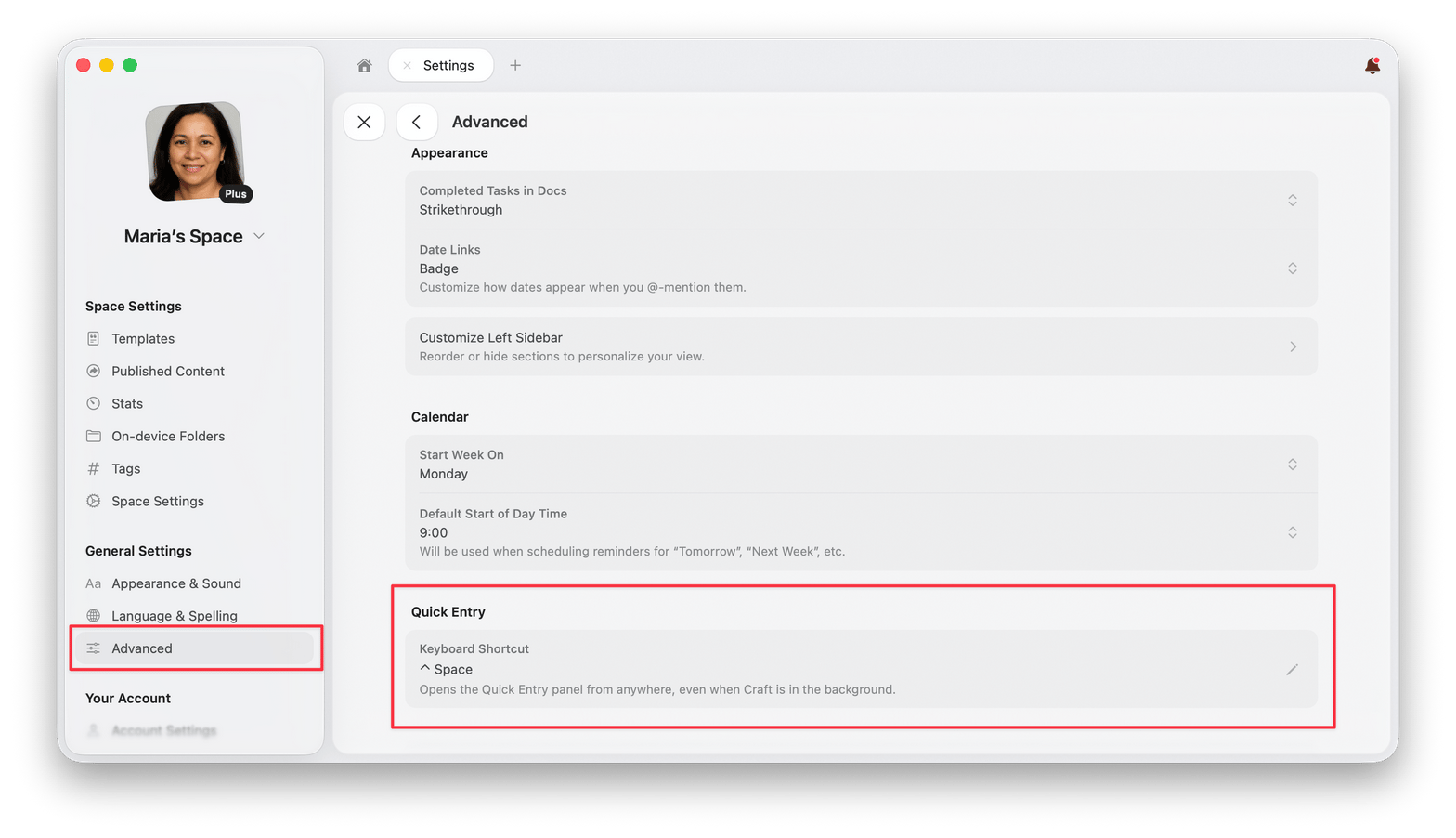 Vider le champ le règle sur **Aucun** et désactive le raccourci.
## Raccourcis clavier
| Action | Raccourci |
| ------------------------------------------- | -------------------------------- |
| Ouvrir ou masquer le panneau | `Ctrl` + `Space` |
| Changer de mode | `Cmd` + `1` – `Cmd` + `4` |
| Changer de destination | `Cmd` + `Shift` + `O` |
| Changer de Space | `Cmd` + `Shift` + `U` |
| Compte suivant (dans le sélecteur de Space) | `Tab` |
| Planifier la tâche | `Cmd` + `Shift` + `S` |
| Planifier la tâche pour aujourd'hui | `Cmd` + `Shift` + `Option` + `S` |
| Définir la date limite | `Cmd` + `Shift` + `D` |
| Capturer | `Cmd` + `Return` |
| Capturer et ouvrir dans Craft | `Cmd` + `Shift` + `Return` |
| Fermer | `Esc` |
Masquer le panneau conserve ce que vous aviez saisi. Rouvrez-le dans la minute et votre texte est toujours là.
## Articles associés
Planifiez votre journée avec des notes datées
Différentes façons de créer et d'organiser des tâches
Raccourcis pour naviguer et éditer dans Craft
Mettez en forme le contenu avec la syntaxe Markdown
Vider le champ le règle sur **Aucun** et désactive le raccourci.
## Raccourcis clavier
| Action | Raccourci |
| ------------------------------------------- | -------------------------------- |
| Ouvrir ou masquer le panneau | `Ctrl` + `Space` |
| Changer de mode | `Cmd` + `1` – `Cmd` + `4` |
| Changer de destination | `Cmd` + `Shift` + `O` |
| Changer de Space | `Cmd` + `Shift` + `U` |
| Compte suivant (dans le sélecteur de Space) | `Tab` |
| Planifier la tâche | `Cmd` + `Shift` + `S` |
| Planifier la tâche pour aujourd'hui | `Cmd` + `Shift` + `Option` + `S` |
| Définir la date limite | `Cmd` + `Shift` + `D` |
| Capturer | `Cmd` + `Return` |
| Capturer et ouvrir dans Craft | `Cmd` + `Shift` + `Return` |
| Fermer | `Esc` |
Masquer le panneau conserve ce que vous aviez saisi. Rouvrez-le dans la minute et votre texte est toujours là.
## Articles associés
Planifiez votre journée avec des notes datées
Différentes façons de créer et d'organiser des tâches
Raccourcis pour naviguer et éditer dans Craft
Mettez en forme le contenu avec la syntaxe Markdown