> ## Documentation Index
> Fetch the complete documentation index at: https://craft-support.mintlify.site/llms.txt
> Use this file to discover all available pages before exploring further.
# Exemples de raccourcis utiles
> Capturez vos idées à la voix, préparez vos Notes quotidiennes, créez des tâches, rassemblez des images ou importez un fichier texte avec Craft et l'app Raccourcis d'Apple.
Ces exemples combinent des actions Craft et des actions de l'app Raccourcis d'Apple. Téléchargez un exemple partagé ou créez le vôtre, puis sélectionnez votre Espace Craft et votre destination.
Lorsqu'une étape cite une variable, insérez-la avec le sélecteur de variables. Saisir son nom dans un champ de texte ne connecte pas la sortie.
## Boîte de réception vocale
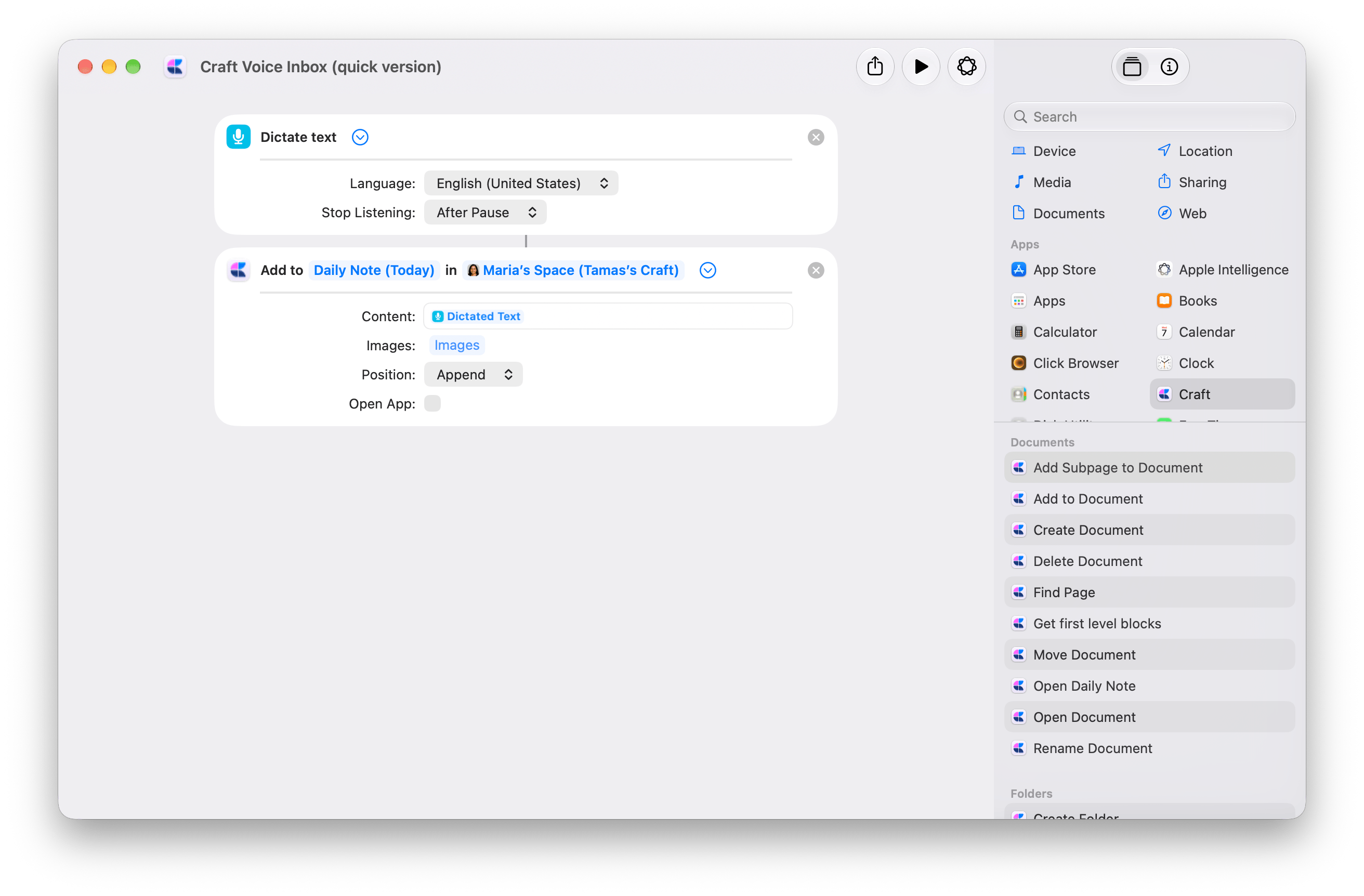
Énoncez une idée et enregistrez le texte dicté dans la Note quotidienne Craft du jour. La version rapide utilise deux actions : **Dicter le texte → Ajouter au document**.
Commencez par le raccourci à deux actions, puis choisissez votre destination.
Ouvrez le raccourci téléchargé. Dans l'action Craft [Ajouter au document](/fr/integrate/apple-shortcuts/actions#add-to-document), remplacez l'**Espace** de démonstration par le vôtre. Laissez **Document** sur **Note quotidienne (Aujourd’hui)**, ou choisissez un document de capture que vous utilisez régulièrement.
Développez **Dicter le texte**. Choisissez votre **Langue** et réglez **Stop Listening** sur **After Pause**.
Dans **Ajouter au document**, laissez **Contenu** connecté à **Texte dicté**, **Position** sur **Ajouter à la fin** et **Ouvrir l'app** désactivé.
Accordez les autorisations demandées, puis dictez une phrase. Faites une pause pour terminer et vérifiez votre destination dans Craft. Chaque exécution ajoute une nouvelle entrée.
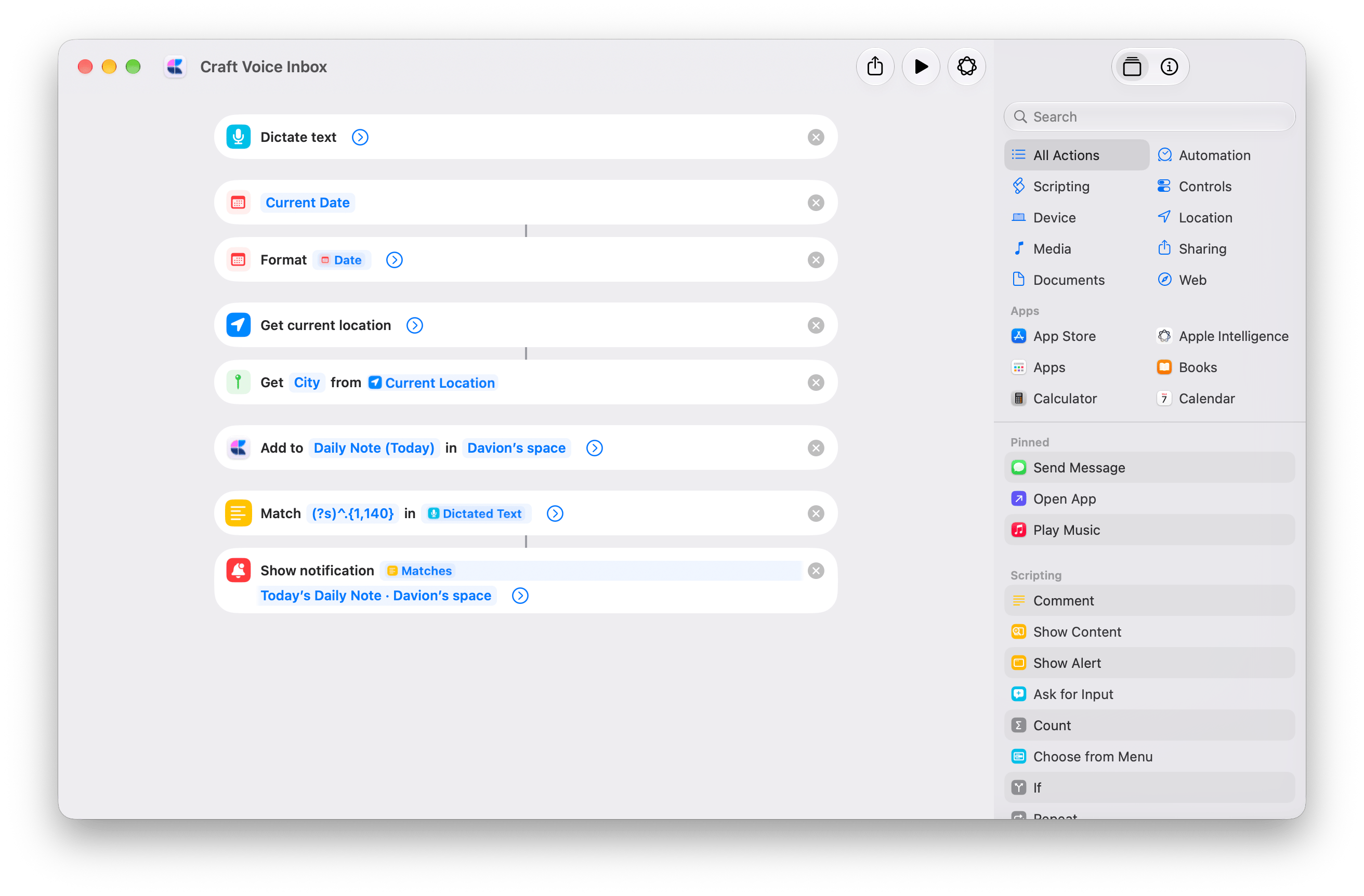
 La version avancée ajoute du contexte à chaque entrée et confirme l'endroit où elle a été enregistrée :
* **Date actuelle → Formater la date** ajoute la date et l'heure.
* **Obtenir la position actuelle → Obtenir les détails des lieux (Ville)** ajoute votre ville. Cette version demande l'accès à votre position.
* **Afficher la notification** affiche « Saved to Craft » avec un aperçu des 140 premiers caractères. Le texte dicté complet est enregistré dans Craft.
[Obtenir la version avancée de Voice Inbox](https://www.icloud.com/shortcuts/b9e6c53d834a40dcb223c8bbc1986024)
Sélectionnez votre propre **Espace** dans **Ajouter au document**. Modifiez aussi le texte de destination dans **Afficher la notification**, qui mentionne actuellement l'Espace de démonstration. Le texte de la notification ne change pas la destination de l'enregistrement.
Pour ne pas inclure la ville, supprimez **Obtenir la position actuelle**, l'action qui récupère la **Ville** et la variable **Ville** dans **Ajouter au document → Contenu**.
La version avancée ajoute du contexte à chaque entrée et confirme l'endroit où elle a été enregistrée :
* **Date actuelle → Formater la date** ajoute la date et l'heure.
* **Obtenir la position actuelle → Obtenir les détails des lieux (Ville)** ajoute votre ville. Cette version demande l'accès à votre position.
* **Afficher la notification** affiche « Saved to Craft » avec un aperçu des 140 premiers caractères. Le texte dicté complet est enregistré dans Craft.
[Obtenir la version avancée de Voice Inbox](https://www.icloud.com/shortcuts/b9e6c53d834a40dcb223c8bbc1986024)
Sélectionnez votre propre **Espace** dans **Ajouter au document**. Modifiez aussi le texte de destination dans **Afficher la notification**, qui mentionne actuellement l'Espace de démonstration. Le texte de la notification ne change pas la destination de l'enregistrement.
Pour ne pas inclure la ville, supprimez **Obtenir la position actuelle**, l'action qui récupère la **Ville** et la variable **Ville** dans **Ajouter au document → Contenu**.
 ## Préparer ma Note quotidienne
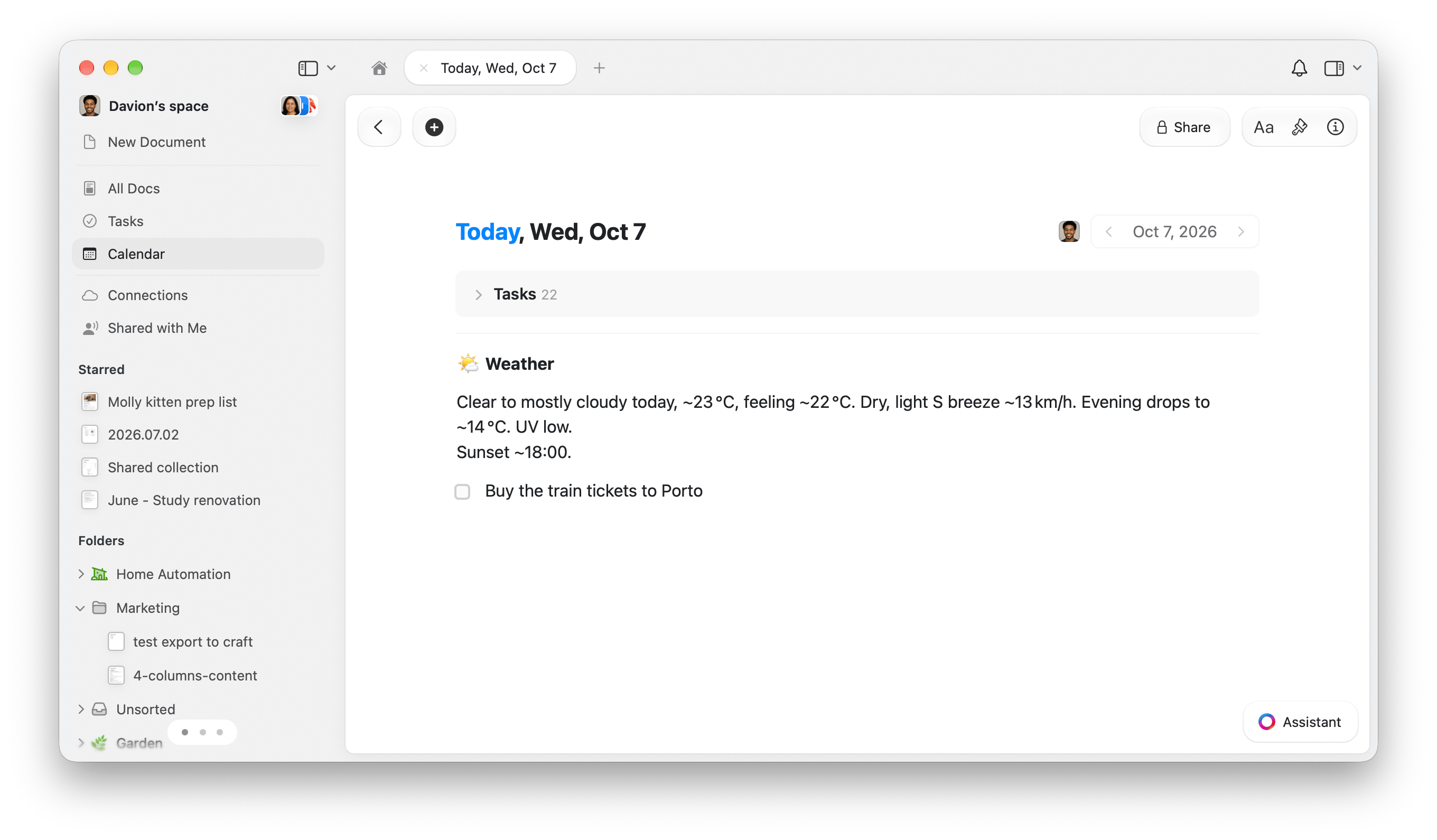
Commencez la journée avec un résumé météo et vos rappels Apple du jour, ajoutés sous forme de tâches dans la Note quotidienne Craft du jour.
Ajoutez le raccourci, puis suivez la configuration ci-dessous. Nécessite Apple Intelligence.
Ouvrez le raccourci téléchargé dans Raccourcis. Dans **Obtenir les prévisions météo**, remplacez **Budapest** par votre position.
Ouvrez Craft et connectez-vous. Modifiez ensuite **Espace** dans les deux actions Craft :
* **Ajouter au document**, sous **Use Model**.
* **Créer une tâche**, dans **Répéter avec chacun**.
Choisissez le même Espace dans les deux. Laissez **Document** sur **Note quotidienne (Aujourd’hui)**.
Le téléchargement contient la sélection de l'Espace de démonstration. Il ne donne pas accès à cet Espace.
Exécutez le raccourci et accordez les autorisations demandées. Ouvrez la Note quotidienne du jour pour vérifier le résumé météo et les tâches.
Seuls les **rappels non terminés dont l'échéance est aujourd'hui** sont copiés. Si aucun ne correspond, seule la météo apparaît.
Sur Mac, choisissez **Edit → Automation → Time of Day**. Réglez **5:00 AM** et **Daily**. Activez **Allow Running When Locked** dans **Infos → Confidentialité**.
Activez le déclencheur sur un seul appareil. [Les déclencheurs sont synchronisés désactivés sur vos autres appareils](https://support.apple.com/guide/shortcuts-mac/apd690170742/mac). Consultez la [configuration des automatisations d'Apple](https://support.apple.com/guide/shortcuts-mac/apdfbdbd7123/mac) pour plus de détails.
Les rappels sont copiés, pas synchronisés. Seuls leurs titres sont transférés. Terminer une tâche Craft ne termine pas le rappel Apple. Chaque exécution ajoute un nouveau résumé météo et de nouvelles copies des tâches.
## Préparer ma Note quotidienne
Commencez la journée avec un résumé météo et vos rappels Apple du jour, ajoutés sous forme de tâches dans la Note quotidienne Craft du jour.
Ajoutez le raccourci, puis suivez la configuration ci-dessous. Nécessite Apple Intelligence.
Ouvrez le raccourci téléchargé dans Raccourcis. Dans **Obtenir les prévisions météo**, remplacez **Budapest** par votre position.
Ouvrez Craft et connectez-vous. Modifiez ensuite **Espace** dans les deux actions Craft :
* **Ajouter au document**, sous **Use Model**.
* **Créer une tâche**, dans **Répéter avec chacun**.
Choisissez le même Espace dans les deux. Laissez **Document** sur **Note quotidienne (Aujourd’hui)**.
Le téléchargement contient la sélection de l'Espace de démonstration. Il ne donne pas accès à cet Espace.
Exécutez le raccourci et accordez les autorisations demandées. Ouvrez la Note quotidienne du jour pour vérifier le résumé météo et les tâches.
Seuls les **rappels non terminés dont l'échéance est aujourd'hui** sont copiés. Si aucun ne correspond, seule la météo apparaît.
Sur Mac, choisissez **Edit → Automation → Time of Day**. Réglez **5:00 AM** et **Daily**. Activez **Allow Running When Locked** dans **Infos → Confidentialité**.
Activez le déclencheur sur un seul appareil. [Les déclencheurs sont synchronisés désactivés sur vos autres appareils](https://support.apple.com/guide/shortcuts-mac/apd690170742/mac). Consultez la [configuration des automatisations d'Apple](https://support.apple.com/guide/shortcuts-mac/apdfbdbd7123/mac) pour plus de détails.
Les rappels sont copiés, pas synchronisés. Seuls leurs titres sont transférés. Terminer une tâche Craft ne termine pas le rappel Apple. Chaque exécution ajoute un nouveau résumé météo et de nouvelles copies des tâches.
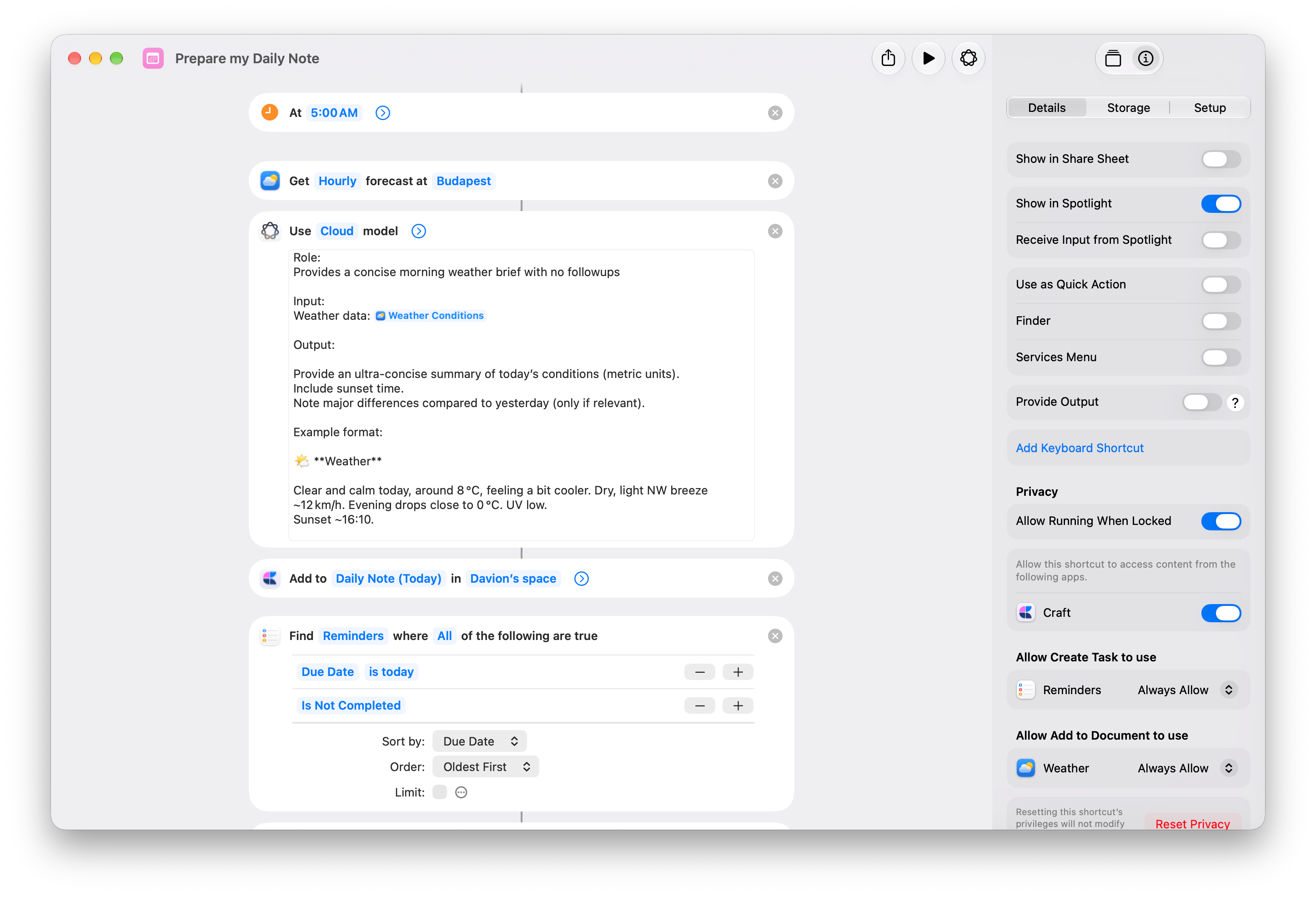
 1. **Obtenir les prévisions météo** récupère les prévisions heure par heure.
2. **Use Model** les transforme en résumé météo.
3. L'action Craft [Ajouter au document](/fr/integrate/apple-shortcuts/actions#add-to-document) ajoute le résumé à la fin de la Note quotidienne du jour.
4. **Rechercher des rappels** filtre sur **Due Date is today** et **Is Not Completed**, trie par **Due Date**, **Oldest First**, avec **Limit** désactivé.
5. **Obtenir les détails des rappels** récupère le **Titre** de chaque rappel.
6. **Répéter avec chacun** transmet chaque titre à l'action Craft [Créer une tâche](/fr/integrate/apple-shortcuts/actions#create-task) sous forme de **Repeat Item**.
1. **Obtenir les prévisions météo** récupère les prévisions heure par heure.
2. **Use Model** les transforme en résumé météo.
3. L'action Craft [Ajouter au document](/fr/integrate/apple-shortcuts/actions#add-to-document) ajoute le résumé à la fin de la Note quotidienne du jour.
4. **Rechercher des rappels** filtre sur **Due Date is today** et **Is Not Completed**, trie par **Due Date**, **Oldest First**, avec **Limit** désactivé.
5. **Obtenir les détails des rappels** récupère le **Titre** de chaque rappel.
6. **Répéter avec chacun** transmet chaque titre à l'action Craft [Créer une tâche](/fr/integrate/apple-shortcuts/actions#create-task) sous forme de **Repeat Item**.
 ## Terminer la journée de travail
Laissez un bilan de travail horodaté dans la Note quotidienne de demain, puis ajoutez vos prochaines étapes sous forme de tâches planifiées pour demain.
Ajoutez le raccourci, puis choisissez votre destination Craft.
Ouvrez le raccourci téléchargé et remplacez **Espace** dans les deux actions Craft :
* **Ajouter au document**, sous **Texte**.
* **Créer une tâche**, dans **Répéter**.
Choisissez le même Espace dans les deux. Laissez **Document** sur **Note quotidienne (Demain)** et **Créer une tâche → Planifier** sur **Demain**.
Exécutez le raccourci et répondez à **Where did you stop today?** Par exemple : **Page des tarifs terminée. Les citations de la page d'accueil sont encore à relire.**
Votre réponse est enregistrée dans la Note quotidienne de demain, avec le jour de la semaine et l'heure.
À **Any next steps?**, continuez pour saisir une tâche, par exemple **Vérifier les citations de la page d'accueil**. La question revient après chaque tâche, pour que vous puissiez en ajouter d'autres.
Choisissez **Annuler** quand vous avez terminé, ou dès la première alerte si vous n'avez pas de prochaine étape. Votre bilan et les tâches déjà ajoutées restent dans Craft.
Demain correspond au jour calendaire suivant, week-ends compris. Planifier une tâche ne crée pas de notification. Exécuter de nouveau le raccourci ajoute un nouveau bilan et de nouvelles tâches.
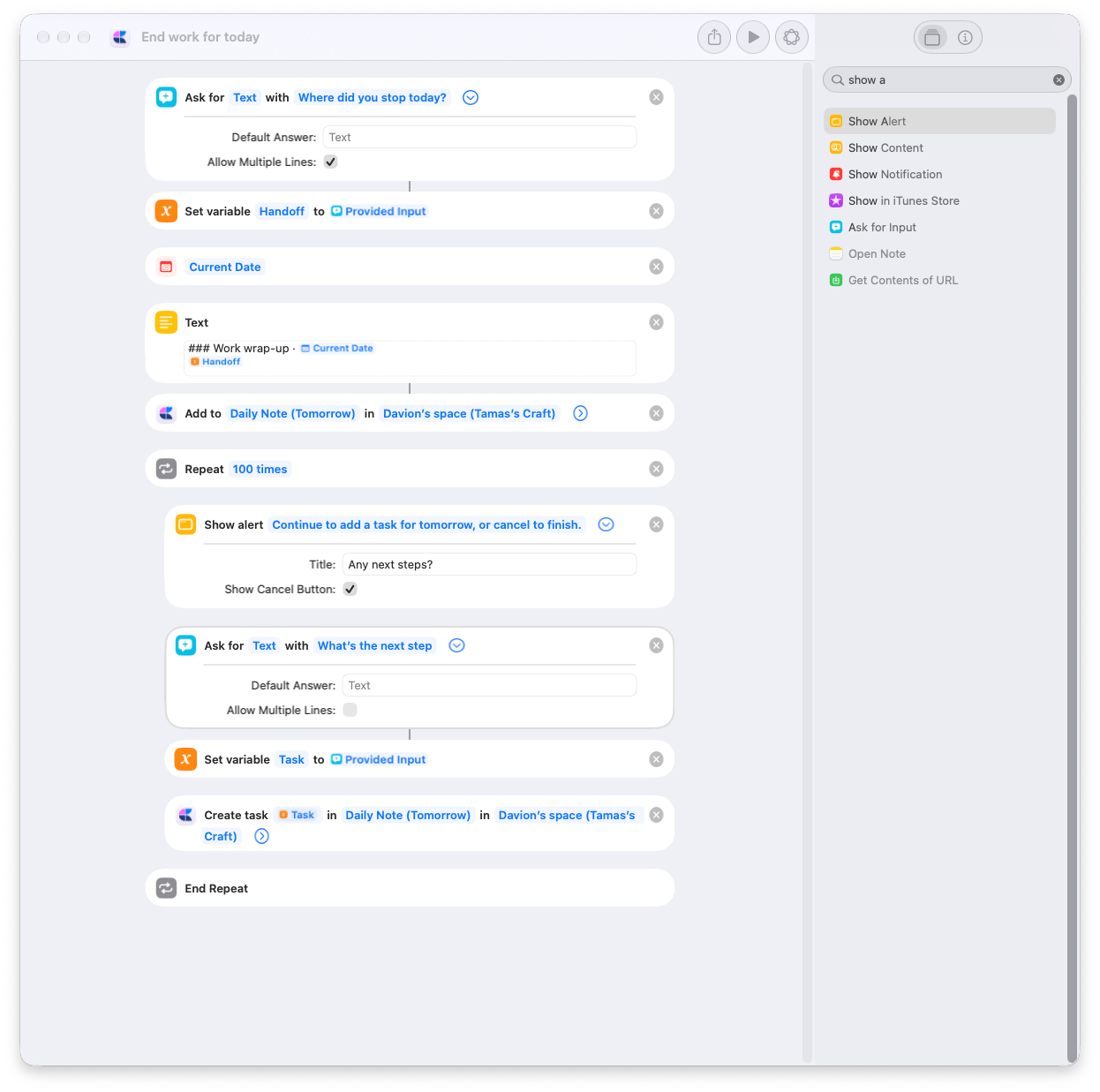
1. **Demander une entrée** demande où vous vous êtes arrêté. **Définir la variable** enregistre la réponse sous le nom **Handoff**.
2. **Date actuelle** et **Texte** préparent le bilan ci-dessous. La variable de date utilise le format personnalisé `EEEE, HH:mm`.
```markdown theme={null}
### Work wrap-up · [Current Date variable]
[Handoff variable]
```
3. L'action Craft [Ajouter au document](/fr/integrate/apple-shortcuts/actions#add-to-document) ajoute le résultat de **Texte** à la fin de **Note quotidienne (Demain)**, avec **Ouvrir l'app** désactivé.
4. **Répéter** s'exécute jusqu'à **100 fois**. À l'intérieur, **Afficher l'alerte** demande **Any next steps?**, avec **Show Cancel Button** activé. Annuler arrête le raccourci.
5. **Demander une entrée** demande la prochaine étape. **Définir la variable** l'enregistre sous le nom **Task**, puis l'action Craft [Créer une tâche](/fr/integrate/apple-shortcuts/actions#create-task) l'ajoute à **Note quotidienne (Demain)** avec **Planifier** sur **Demain** et **Ouvrir l'app** désactivé.
Pour recevoir une alerte de tâche à une heure précise, réglez **Créer une tâche → Rappel** sur **Demain** et **Heure du rappel** sur une heure au format 24 heures, comme `09:00`.
## Terminer la journée de travail
Laissez un bilan de travail horodaté dans la Note quotidienne de demain, puis ajoutez vos prochaines étapes sous forme de tâches planifiées pour demain.
Ajoutez le raccourci, puis choisissez votre destination Craft.
Ouvrez le raccourci téléchargé et remplacez **Espace** dans les deux actions Craft :
* **Ajouter au document**, sous **Texte**.
* **Créer une tâche**, dans **Répéter**.
Choisissez le même Espace dans les deux. Laissez **Document** sur **Note quotidienne (Demain)** et **Créer une tâche → Planifier** sur **Demain**.
Exécutez le raccourci et répondez à **Where did you stop today?** Par exemple : **Page des tarifs terminée. Les citations de la page d'accueil sont encore à relire.**
Votre réponse est enregistrée dans la Note quotidienne de demain, avec le jour de la semaine et l'heure.
À **Any next steps?**, continuez pour saisir une tâche, par exemple **Vérifier les citations de la page d'accueil**. La question revient après chaque tâche, pour que vous puissiez en ajouter d'autres.
Choisissez **Annuler** quand vous avez terminé, ou dès la première alerte si vous n'avez pas de prochaine étape. Votre bilan et les tâches déjà ajoutées restent dans Craft.
Demain correspond au jour calendaire suivant, week-ends compris. Planifier une tâche ne crée pas de notification. Exécuter de nouveau le raccourci ajoute un nouveau bilan et de nouvelles tâches.
1. **Demander une entrée** demande où vous vous êtes arrêté. **Définir la variable** enregistre la réponse sous le nom **Handoff**.
2. **Date actuelle** et **Texte** préparent le bilan ci-dessous. La variable de date utilise le format personnalisé `EEEE, HH:mm`.
```markdown theme={null}
### Work wrap-up · [Current Date variable]
[Handoff variable]
```
3. L'action Craft [Ajouter au document](/fr/integrate/apple-shortcuts/actions#add-to-document) ajoute le résultat de **Texte** à la fin de **Note quotidienne (Demain)**, avec **Ouvrir l'app** désactivé.
4. **Répéter** s'exécute jusqu'à **100 fois**. À l'intérieur, **Afficher l'alerte** demande **Any next steps?**, avec **Show Cancel Button** activé. Annuler arrête le raccourci.
5. **Demander une entrée** demande la prochaine étape. **Définir la variable** l'enregistre sous le nom **Task**, puis l'action Craft [Créer une tâche](/fr/integrate/apple-shortcuts/actions#create-task) l'ajoute à **Note quotidienne (Demain)** avec **Planifier** sur **Demain** et **Ouvrir l'app** désactivé.
Pour recevoir une alerte de tâche à une heure précise, réglez **Créer une tâche → Rappel** sur **Demain** et **Heure du rappel** sur une heure au format 24 heures, comme `09:00`.
 ## Ajouter à la galerie Craft
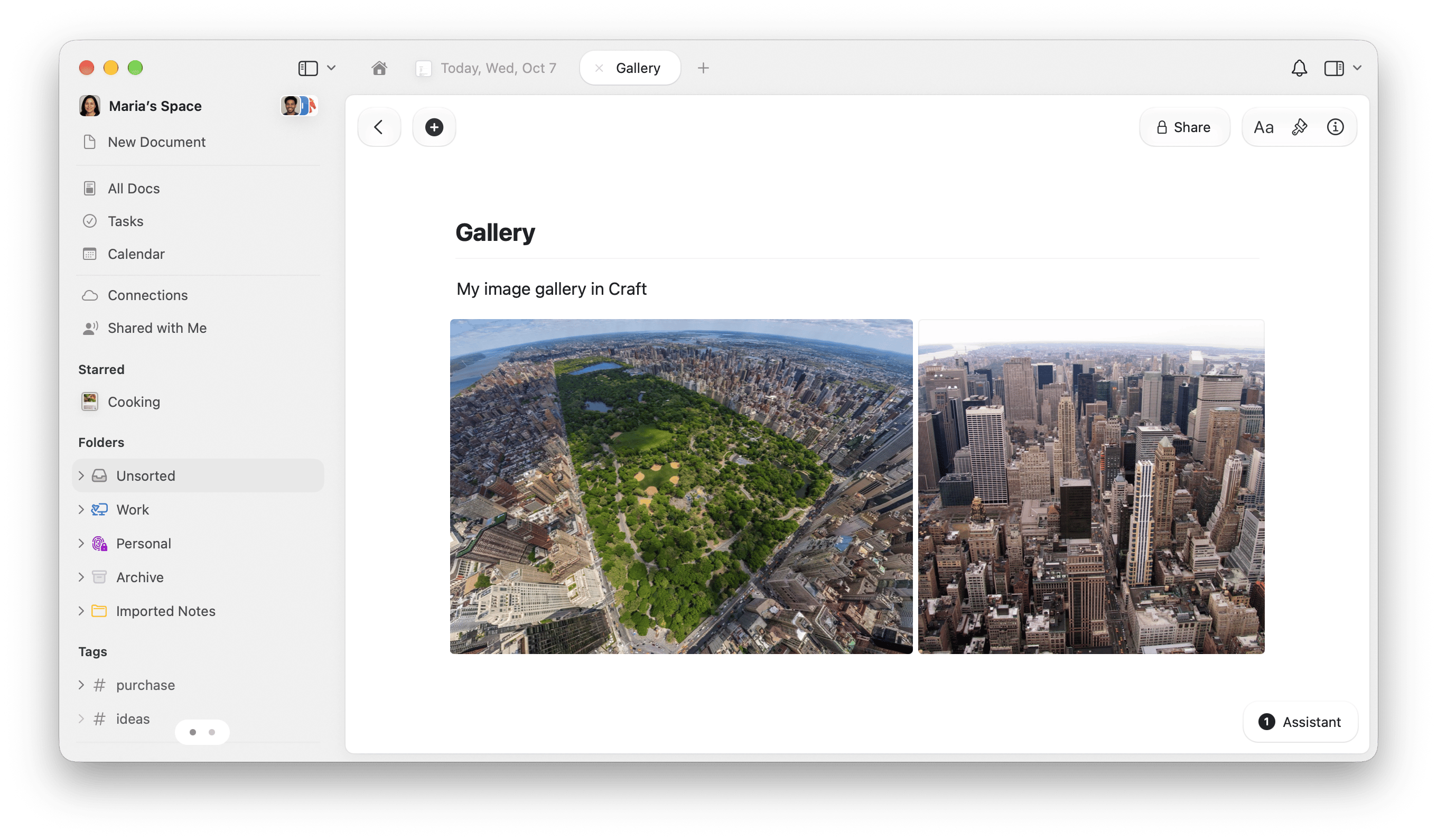
Sélectionnez des images dans le Finder et envoyez-les vers un document Craft depuis **Actions rapides**. Utilisez ce raccourci pour rassembler des captures d'écran, des références visuelles ou des photos au même endroit sans ouvrir Craft à chaque ajout.
Ajoutez le raccourci, puis choisissez le document dans lequel rassembler les images.
Créez un document Craft pour vos images ou choisissez un document existant. Ouvrez le raccourci téléchargé et développez l'action Craft [Ajouter au document](/fr/integrate/apple-shortcuts/actions#add-to-document).
Remplacez l'**Espace** de démonstration par le vôtre, puis remplacez le **Document** de démonstration **Gallery** par votre destination. Gallery est un document Craft ordinaire ; vous pouvez donner au vôtre le nom de votre choix.
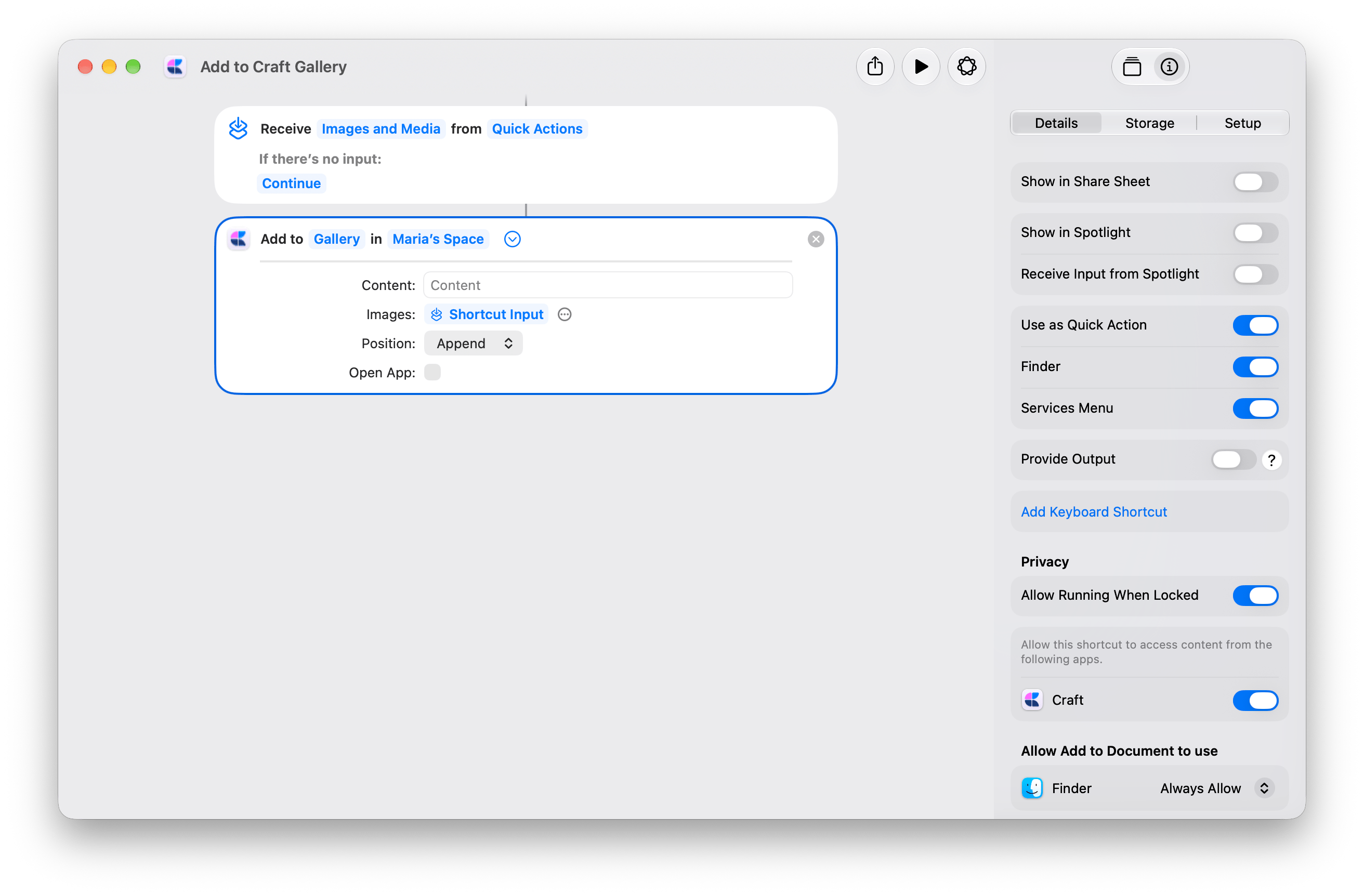
Dans **Infos → Détails**, laissez **Utiliser comme action rapide** et **Finder** activés. Ils sont déjà activés dans la copie partagée.
Dans **Ajouter au document**, laissez **Images** connecté à **Entrée du raccourci**, **Contenu** vide, **Position** sur **Ajouter à la fin** et **Ouvrir l'app** désactivé.
Sélectionnez un ou plusieurs fichiers image dans le Finder. Faites un clic droit et choisissez **Actions rapides → Add to Craft Gallery**. Accordez les autorisations demandées lors de la première exécution.
Ouvrez votre document Craft pour voir les images ajoutées. Chaque exécution ajoute les images à la fin du même document.
## Ajouter à la galerie Craft
Sélectionnez des images dans le Finder et envoyez-les vers un document Craft depuis **Actions rapides**. Utilisez ce raccourci pour rassembler des captures d'écran, des références visuelles ou des photos au même endroit sans ouvrir Craft à chaque ajout.
Ajoutez le raccourci, puis choisissez le document dans lequel rassembler les images.
Créez un document Craft pour vos images ou choisissez un document existant. Ouvrez le raccourci téléchargé et développez l'action Craft [Ajouter au document](/fr/integrate/apple-shortcuts/actions#add-to-document).
Remplacez l'**Espace** de démonstration par le vôtre, puis remplacez le **Document** de démonstration **Gallery** par votre destination. Gallery est un document Craft ordinaire ; vous pouvez donner au vôtre le nom de votre choix.
Dans **Infos → Détails**, laissez **Utiliser comme action rapide** et **Finder** activés. Ils sont déjà activés dans la copie partagée.
Dans **Ajouter au document**, laissez **Images** connecté à **Entrée du raccourci**, **Contenu** vide, **Position** sur **Ajouter à la fin** et **Ouvrir l'app** désactivé.
Sélectionnez un ou plusieurs fichiers image dans le Finder. Faites un clic droit et choisissez **Actions rapides → Add to Craft Gallery**. Accordez les autorisations demandées lors de la première exécution.
Ouvrez votre document Craft pour voir les images ajoutées. Chaque exécution ajoute les images à la fin du même document.
 Le raccourci reçoit les images sélectionnées depuis **Actions rapides** et transmet **Entrée du raccourci** à **Ajouter au document → Images**. Une seule action Craft les ajoute à la fin du document choisi.
La copie partagée active aussi **Services Menu**, pour les apps qui proposent des images compatibles via les Services de macOS.
Le raccourci reçoit les images sélectionnées depuis **Actions rapides** et transmet **Entrée du raccourci** à **Ajouter au document → Images**. Une seule action Craft les ajoute à la fin du document choisi.
La copie partagée active aussi **Services Menu**, pour les apps qui proposent des images compatibles via les Services de macOS.
 ## Importer un fichier texte avec un titre généré
Transformez un fichier `.txt` ou `.md` en document Craft depuis le Finder. Apple Intelligence génère le titre ; le texte du fichier devient le contenu du document, avec la mise en forme Markdown conservée.
Génère le titre sur votre appareil. Commencez par celle-ci pour les textes courts.
Utilise le modèle Cloud d'Apple pour les textes plus longs ou plus complexes. Nécessite une connexion Internet et peut prendre plus de temps.
Les deux versions nécessitent Apple Intelligence sur un Mac compatible. Consultez les [options de modèle d'Apple](https://support.apple.com/guide/shortcuts/use-apple-intelligence-in-shortcuts-tpg3vrvwmclv/ios).
Ouvrez le raccourci téléchargé. Dans **Créer un document**, remplacez l'**Espace** de démonstration par le vôtre. Dans la version Cloud, choisissez aussi le même Espace dans **Renommer le document**.
**Dossier** est réglé sur **Ask Each Time**, vous choisissez donc l'emplacement de chaque import.
Ouvrez **Infos → Détails** du raccourci. Activez **Utiliser comme action rapide** et **Finder**. Finder est déjà activé dans la copie sur l'appareil ; activez-le dans la copie Cloud.
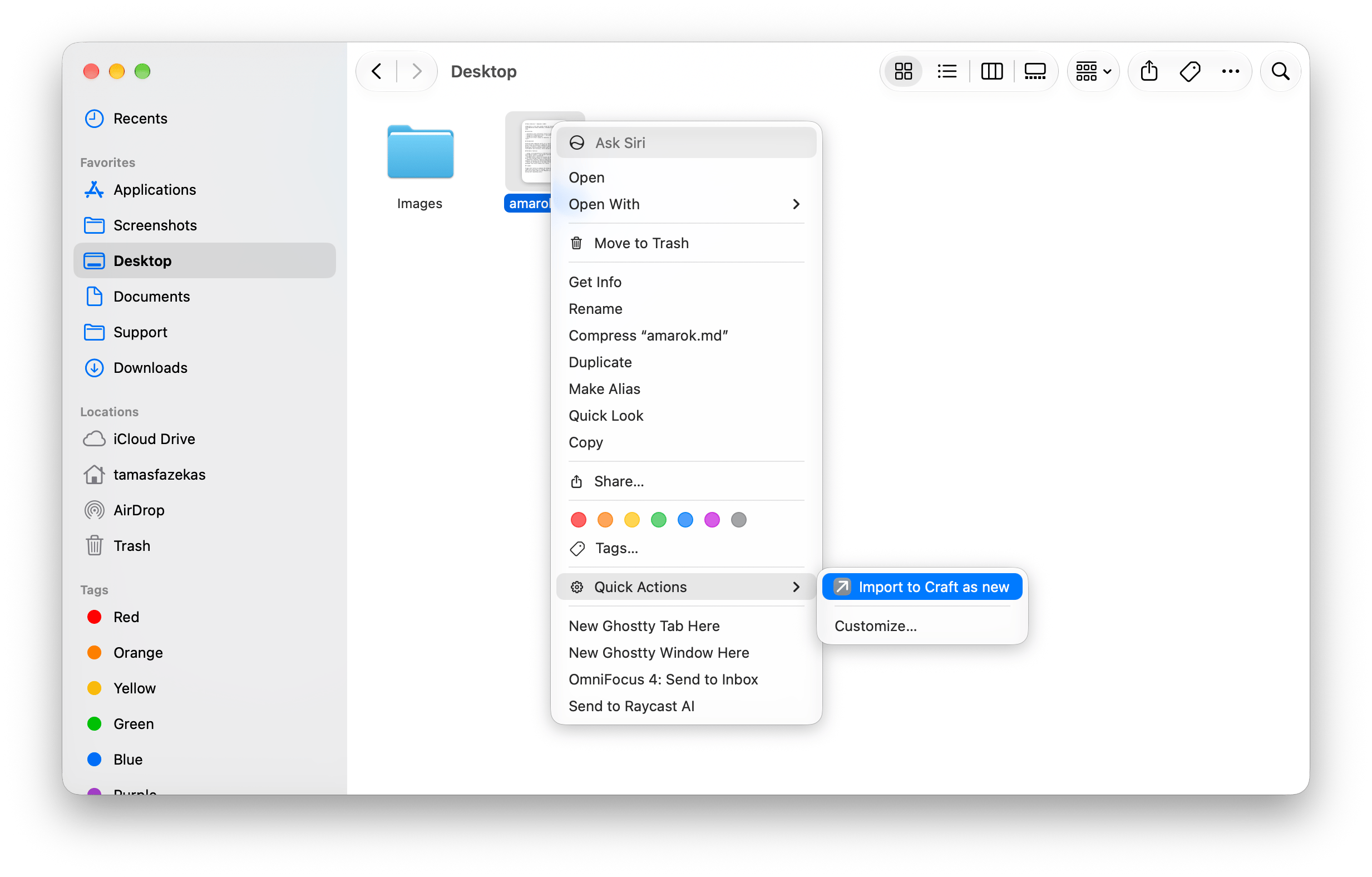
Dans le Finder, faites un clic droit sur un fichier `.txt` ou `.md`. Choisissez **Actions rapides**, puis votre raccourci d'import. Accordez les autorisations demandées et choisissez un dossier Craft.
Craft ouvre le document importé. Vérifiez son titre généré et renommez-le si nécessaire.
## Importer un fichier texte avec un titre généré
Transformez un fichier `.txt` ou `.md` en document Craft depuis le Finder. Apple Intelligence génère le titre ; le texte du fichier devient le contenu du document, avec la mise en forme Markdown conservée.
Génère le titre sur votre appareil. Commencez par celle-ci pour les textes courts.
Utilise le modèle Cloud d'Apple pour les textes plus longs ou plus complexes. Nécessite une connexion Internet et peut prendre plus de temps.
Les deux versions nécessitent Apple Intelligence sur un Mac compatible. Consultez les [options de modèle d'Apple](https://support.apple.com/guide/shortcuts/use-apple-intelligence-in-shortcuts-tpg3vrvwmclv/ios).
Ouvrez le raccourci téléchargé. Dans **Créer un document**, remplacez l'**Espace** de démonstration par le vôtre. Dans la version Cloud, choisissez aussi le même Espace dans **Renommer le document**.
**Dossier** est réglé sur **Ask Each Time**, vous choisissez donc l'emplacement de chaque import.
Ouvrez **Infos → Détails** du raccourci. Activez **Utiliser comme action rapide** et **Finder**. Finder est déjà activé dans la copie sur l'appareil ; activez-le dans la copie Cloud.
Dans le Finder, faites un clic droit sur un fichier `.txt` ou `.md`. Choisissez **Actions rapides**, puis votre raccourci d'import. Accordez les autorisations demandées et choisissez un dossier Craft.
Craft ouvre le document importé. Vérifiez son titre généré et renommez-le si nécessaire.
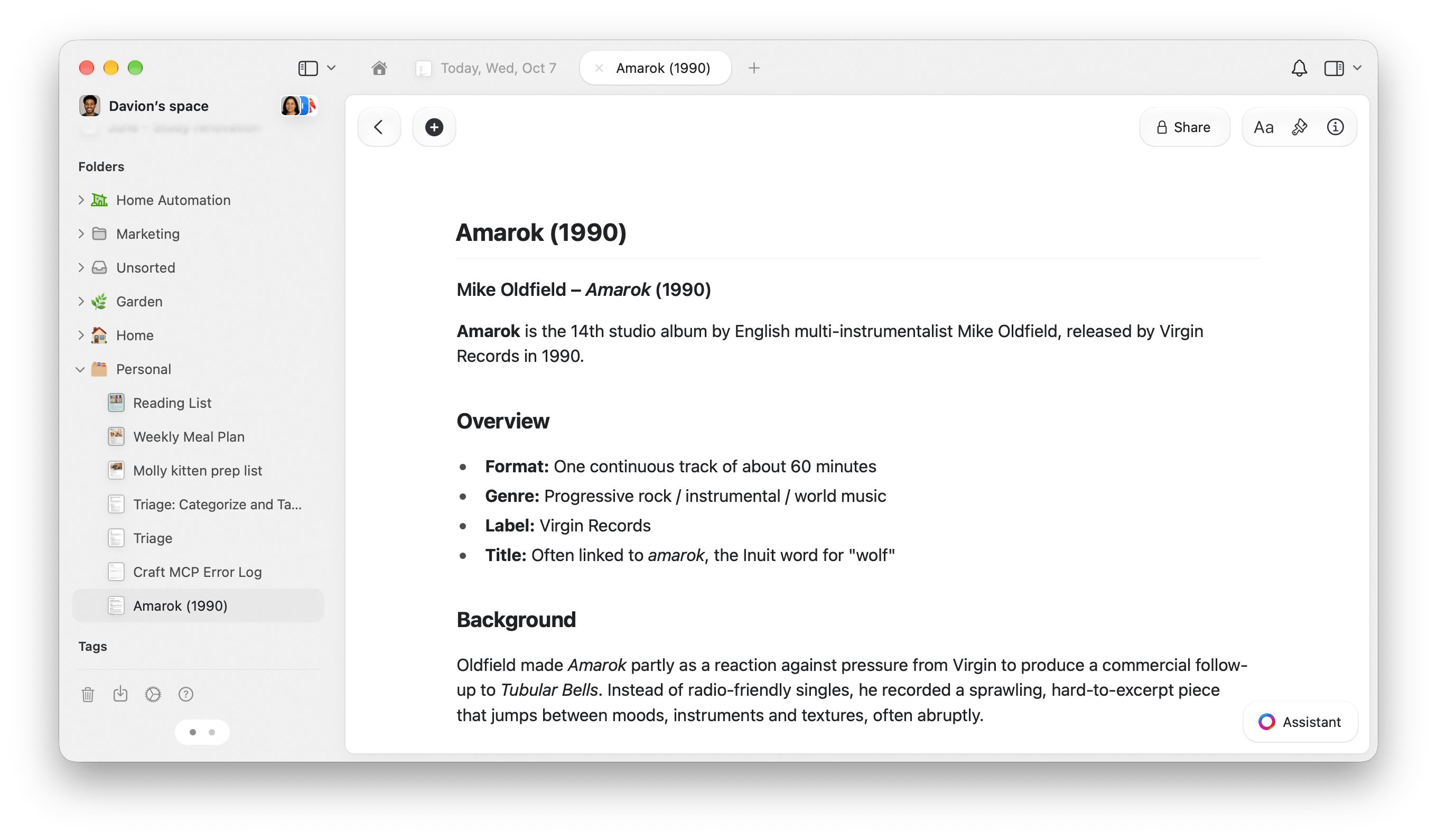 Chaque exécution crée un nouveau document. La version Cloud importe le fichier avant de générer son titre, le document reste donc dans Craft si l'étape du modèle échoue. La version sur l'appareil génère d'abord le titre.
**Sur l'appareil :** **Obtenir le texte de l'entrée → Use Model → Définir la variable → Créer un document**. Le modèle génère **Generated Title**, qui devient le titre du nouveau document.
**Cloud :** **Obtenir le texte de l'entrée → Obtenir le nom → Créer un document → Use Model → Renommer le document**. Créer un document enregistre d'abord le document avec le nom du fichier, puis Renommer le document remplace le titre par la **Response** du modèle. La création du document ne l'ouvre que si **Ouvrir l'app** est activé ; cette option est désactivée par défaut.
Les deux prompts demandent un titre concis sur une seule ligne et utilisent le titre principal de la source quand il convient. Ils ne demandent pas au modèle de réécrire le contenu du document.
Actions Craft : [Créer un document](/fr/integrate/apple-shortcuts/actions#create-document) et [Renommer le document](/fr/integrate/apple-shortcuts/actions#rename-document).
This documentation is built and hosted on [Mintlify](https://mintlify.com), a developer documentation platform.
Chaque exécution crée un nouveau document. La version Cloud importe le fichier avant de générer son titre, le document reste donc dans Craft si l'étape du modèle échoue. La version sur l'appareil génère d'abord le titre.
**Sur l'appareil :** **Obtenir le texte de l'entrée → Use Model → Définir la variable → Créer un document**. Le modèle génère **Generated Title**, qui devient le titre du nouveau document.
**Cloud :** **Obtenir le texte de l'entrée → Obtenir le nom → Créer un document → Use Model → Renommer le document**. Créer un document enregistre d'abord le document avec le nom du fichier, puis Renommer le document remplace le titre par la **Response** du modèle. La création du document ne l'ouvre que si **Ouvrir l'app** est activé ; cette option est désactivée par défaut.
Les deux prompts demandent un titre concis sur une seule ligne et utilisent le titre principal de la source quand il convient. Ils ne demandent pas au modèle de réécrire le contenu du document.
Actions Craft : [Créer un document](/fr/integrate/apple-shortcuts/actions#create-document) et [Renommer le document](/fr/integrate/apple-shortcuts/actions#rename-document).
This documentation is built and hosted on [Mintlify](https://mintlify.com), a developer documentation platform.