> ## Documentation Index
> Fetch the complete documentation index at: https://craft-support.mintlify.site/llms.txt
> Use this file to discover all available pages before exploring further.
# Icône personnalisée pour Craft
> Définissez une icône personnalisée pour l'app Craft sur macOS.
Les icônes personnalisées sont disponibles uniquement sur macOS.
Vous pouvez personnaliser Craft en définissant une icône personnalisée sur votre Mac.
## Définir une icône personnalisée
Téléchargez l'icône d'application de votre choix depuis la [galerie d'icônes de Craft](https://www.craft.do/s/dhXngIMJLQu96b)
Ouvrez le dossier **Applications** sur votre Mac
Faites un clic droit sur **Craft** et sélectionnez **Lire les informations**
Faites glisser le fichier `.icns` sur le petit logo Craft en haut à gauche
Redémarrez l'app Craft
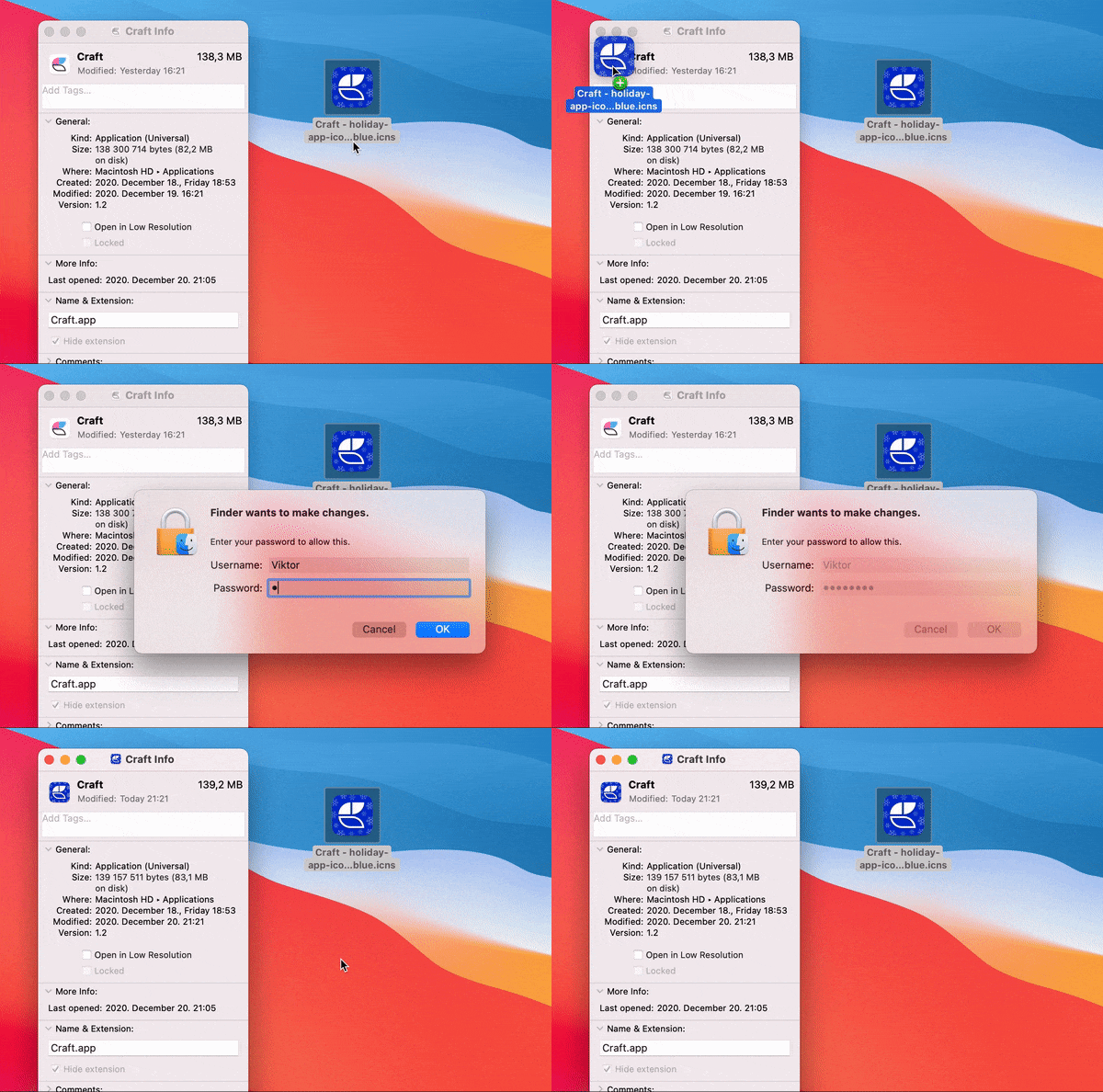 L'icône personnalisée reviendra à l'icône par défaut à chaque mise à jour de l'app. Ce comportement est imposé par l'App Store.
## Supprimer une icône personnalisée
Pour réinitialiser l'icône à celle par défaut :
Accédez au dossier **Applications** sur votre Mac
Faites un clic droit sur **Craft** et sélectionnez **Lire les informations**
Cliquez sur l'icône de l'app en haut à gauche
Appuyez sur **Supprimer** sur votre clavier
L'icône personnalisée reviendra à l'icône par défaut à chaque mise à jour de l'app. Ce comportement est imposé par l'App Store.
## Supprimer une icône personnalisée
Pour réinitialiser l'icône à celle par défaut :
Accédez au dossier **Applications** sur votre Mac
Faites un clic droit sur **Craft** et sélectionnez **Lire les informations**
Cliquez sur l'icône de l'app en haut à gauche
Appuyez sur **Supprimer** sur votre clavier