> ## Documentation Index
> Fetch the complete documentation index at: https://craft-support.mintlify.site/llms.txt
> Use this file to discover all available pages before exploring further.
# Télécharger les factures et gérer la facturation
> Retrouvez vos factures, téléchargez vos reçus et gérez les informations de facturation de votre abonnement Craft.
Vos factures et informations de facturation pour les abonnements **Stripe** et **Paddle** sont accessibles directement dans Craft, dans la vue Billing & Subscription. Les abonnements App Store et Setapp sont gérés respectivement par Apple et Setapp.
Consultez le [Guide des modes de paiement](/fr/account-and-subscription/billing/payment-methods) pour identifier votre type d'abonnement.
## Ouvrir Billing & Subscription
### Étape 1 : Ouvrir les Réglages
Cliquez sur le **nom de l'espace** en haut de la barre latérale pour ouvrir les Réglages.
 Cliquez sur le **nom de l'espace** dans le coin supérieur gauche.
Cliquez sur **Réglages** en bas du menu déroulant.
Cliquez sur le **nom de l'espace** dans le coin supérieur gauche.
Cliquez sur **Réglages** en bas du menu déroulant.
 Appuyez sur l'**icône de l'espace** dans le coin supérieur gauche.
 Appuyez sur **Réglages**.
Appuyez sur votre **photo de profil** dans le coin supérieur droit.
Appuyez sur **Réglages**.
Appuyez sur **Réglages**.
Appuyez sur votre **photo de profil** dans le coin supérieur droit.
Appuyez sur **Réglages**.
 ### Étape 2 : Accéder à My Subscriptions
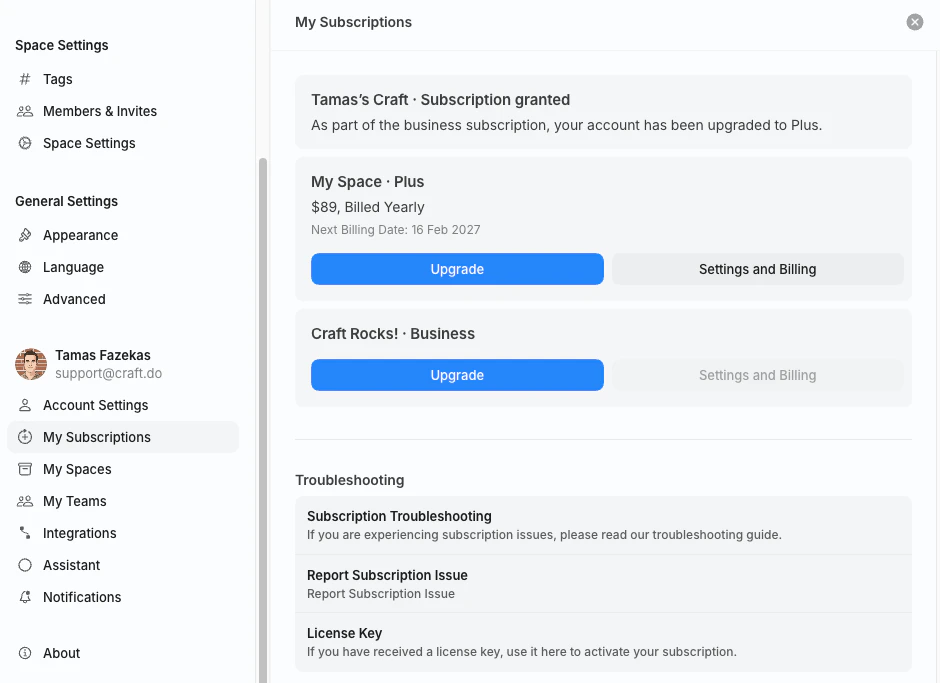
Dans la barre latérale des Réglages, sélectionnez **My Subscriptions**. Vous verrez une carte pour chaque abonnement associé à votre compte — votre espace personnel (par ex. *My Space · Plus*) ainsi que tout abonnement professionnel ou d'équipe dont vous êtes propriétaire.
### Étape 2 : Accéder à My Subscriptions
Dans la barre latérale des Réglages, sélectionnez **My Subscriptions**. Vous verrez une carte pour chaque abonnement associé à votre compte — votre espace personnel (par ex. *My Space · Plus*) ainsi que tout abonnement professionnel ou d'équipe dont vous êtes propriétaire.
 ### Étape 3 : Ouvrir Settings and Billing
Sur l'abonnement que vous souhaitez gérer, cliquez sur **Settings and Billing**. Cela ouvre la vue **Billing & Subscription** pour cet abonnement.
Seul le **propriétaire de l'abonnement** (le compte ayant souscrit le forfait) voit le bouton **Settings and Billing**. Si vous êtes membre d'un espace d'équipe appartenant à quelqu'un d'autre, demandez au propriétaire de télécharger la facture à votre place.
## Contenu de la vue Billing & Subscription
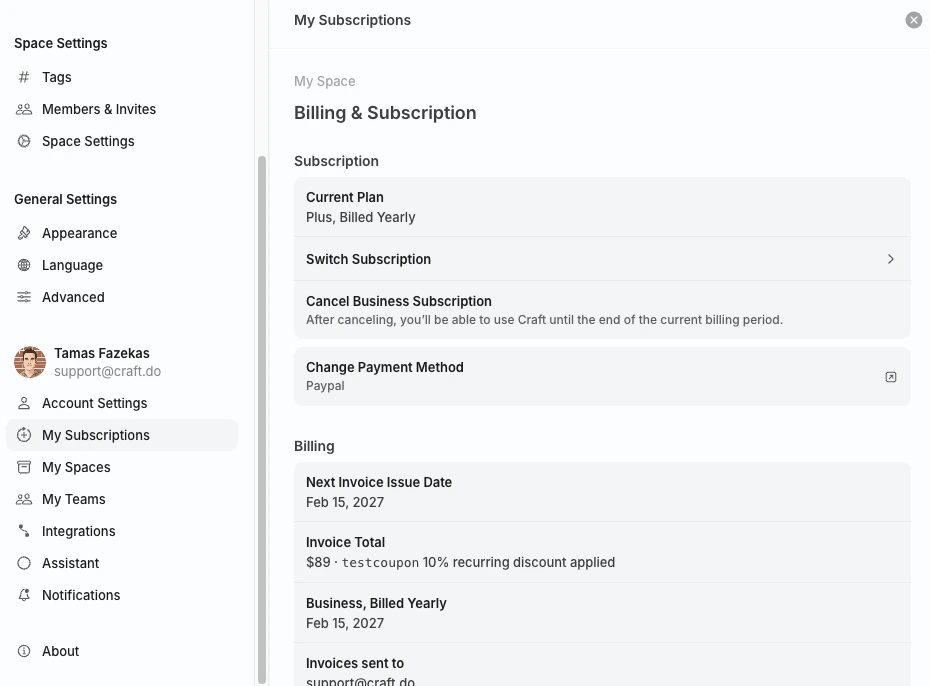
La vue Billing & Subscription comporte trois sections.
### Étape 3 : Ouvrir Settings and Billing
Sur l'abonnement que vous souhaitez gérer, cliquez sur **Settings and Billing**. Cela ouvre la vue **Billing & Subscription** pour cet abonnement.
Seul le **propriétaire de l'abonnement** (le compte ayant souscrit le forfait) voit le bouton **Settings and Billing**. Si vous êtes membre d'un espace d'équipe appartenant à quelqu'un d'autre, demandez au propriétaire de télécharger la facture à votre place.
## Contenu de la vue Billing & Subscription
La vue Billing & Subscription comporte trois sections.
 ### Subscription
| Élément | Description |
| ------------------------- | ------------------------------------------------------------------------------------------------------------------------------------------------------------------------------------------------ |
| **Current Plan** | Affiche le forfait actif (par ex. *Plus, Billed Yearly*). |
| **Switch Subscription** | Modifiez votre cycle de facturation (mensuel ↔ annuel) ou passez à un autre forfait. |
| **Cancel Subscription** | Annule l'abonnement. Vous conservez l'accès jusqu'à la fin de la période de facturation en cours. Voir [Annuler l'abonnement](/fr/account-and-subscription/billing/cancel-subscription). |
| **Change Payment Method** | Ouvre le portail de facturation Stripe pour mettre à jour votre carte ou mode de paiement. Voir [Mettre à jour le mode de paiement](/fr/account-and-subscription/billing/update-payment-method). |
### Billing
| Élément | Ce qu'il affiche |
| --------------------------- | ------------------------------------------------------------------------------------------------------------------------------------------------------------------------------------------------------- |
| **Next Invoice Issue Date** | La date à laquelle votre prochaine facture sera générée. |
| **Invoice Total** | Le montant de la prochaine facture, incluant les éventuels codes de réduction actifs. Voir [Codes de réduction](/fr/account-and-subscription/billing/discount-codes). |
| **Renewal info** | Le forfait qui sera renouvelé et la date de renouvellement. |
| **Invoices sent to** | L'adresse e-mail qui reçoit les factures et les notifications de facturation. Pour la modifier, consultez [Changer l'e-mail de facturation](/fr/account-and-subscription/billing/change-billing-email). |
### Invoices
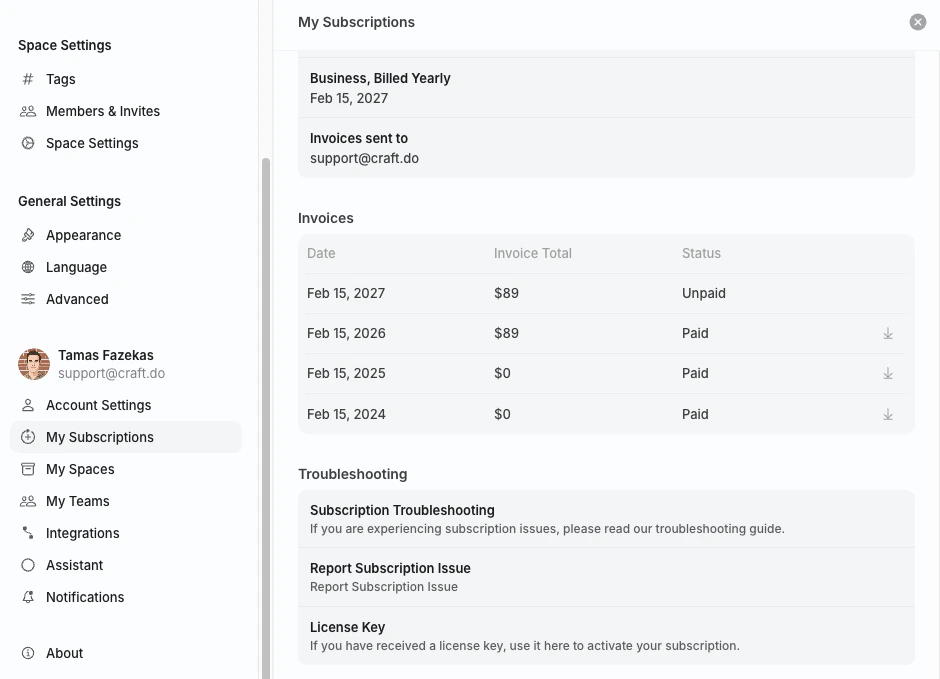
Le tableau **Invoices** en bas de la vue liste toutes les factures émises pour cet abonnement, avec la date, le montant total et le statut.
### Subscription
| Élément | Description |
| ------------------------- | ------------------------------------------------------------------------------------------------------------------------------------------------------------------------------------------------ |
| **Current Plan** | Affiche le forfait actif (par ex. *Plus, Billed Yearly*). |
| **Switch Subscription** | Modifiez votre cycle de facturation (mensuel ↔ annuel) ou passez à un autre forfait. |
| **Cancel Subscription** | Annule l'abonnement. Vous conservez l'accès jusqu'à la fin de la période de facturation en cours. Voir [Annuler l'abonnement](/fr/account-and-subscription/billing/cancel-subscription). |
| **Change Payment Method** | Ouvre le portail de facturation Stripe pour mettre à jour votre carte ou mode de paiement. Voir [Mettre à jour le mode de paiement](/fr/account-and-subscription/billing/update-payment-method). |
### Billing
| Élément | Ce qu'il affiche |
| --------------------------- | ------------------------------------------------------------------------------------------------------------------------------------------------------------------------------------------------------- |
| **Next Invoice Issue Date** | La date à laquelle votre prochaine facture sera générée. |
| **Invoice Total** | Le montant de la prochaine facture, incluant les éventuels codes de réduction actifs. Voir [Codes de réduction](/fr/account-and-subscription/billing/discount-codes). |
| **Renewal info** | Le forfait qui sera renouvelé et la date de renouvellement. |
| **Invoices sent to** | L'adresse e-mail qui reçoit les factures et les notifications de facturation. Pour la modifier, consultez [Changer l'e-mail de facturation](/fr/account-and-subscription/billing/change-billing-email). |
### Invoices
Le tableau **Invoices** en bas de la vue liste toutes les factures émises pour cet abonnement, avec la date, le montant total et le statut.
 ## Télécharger une facture
Suivez les étapes ci-dessus pour ouvrir la vue **Billing & Subscription** de votre abonnement.
Le tableau se trouve en dessous des sections Subscription et Billing.
Sur toute facture avec le statut **Paid**, cliquez sur la **download arrow (↓)** à droite de la ligne pour télécharger une copie au format PDF.
La flèche de téléchargement n'apparaît que sur les factures **Paid**. Si votre facture la plus récente affiche **Unpaid**, attendez que le paiement soit traité, ou contactez [support@craft.do](mailto:support@craft.do) si vous avez besoin d'une copie plus tôt.
Ajoutez-les **avant** l'émission de la prochaine facture. Voir [Informations TVA](/fr/account-and-subscription/billing/vat-information). Les factures historiques reflètent les informations enregistrées au moment de leur génération.
## Abonnements App Store (iOS / macOS)
Si vous vous êtes abonné via l'App Store sur un iPhone, un iPad ou un Mac, **Apple gère toute la facturation**. Craft ne peut pas générer ni télécharger des factures App Store au nom d'Apple.
Pour retrouver vos reçus :
* **E-mail** : Apple envoie un reçu pour chaque achat à l'adresse e-mail associée à votre Apple ID.
* **Historique des achats Apple ID** : Consultez vos reçus passés sur [reportaproblem.apple.com](https://reportaproblem.apple.com).
* **Support Apple** : Pour obtenir des copies, des remboursements ou des factures conformes à la TVA, visitez le [support facturation Apple](https://support.apple.com/billing).
## Setapp
Setapp gère la facturation des utilisateurs qui accèdent à Craft via leur abonnement Setapp. Les reçus et factures sont disponibles dans votre compte Setapp sur [my.setapp.com](https://my.setapp.com).
## Résolution des problèmes
Seul le **propriétaire de l'abonnement** voit le bouton **Settings and Billing**. Si vous avez rejoint un espace d'équipe appartenant à quelqu'un d'autre, c'est au propriétaire de télécharger les factures.
Les factures sont générées à partir des informations de facturation enregistrées au moment du prélèvement. Vous pouvez mettre à jour les informations pour les **prochaines** factures dans le portail de facturation Stripe — voir [Informations TVA](/fr/account-and-subscription/billing/vat-information). Pour des corrections sur des factures antérieures, contactez [support@craft.do](mailto:support@craft.do) en indiquant le numéro de facture.
Apple est le marchand officiel pour les abonnements App Store, les factures TVA sont donc émises par Apple et non par Craft. Rendez-vous sur le [support facturation Apple](https://support.apple.com/billing) pour demander une facture conforme à la TVA.
## Articles connexes
Stripe, App Store et Setapp expliqués
Modifier la carte ou les informations de paiement enregistrées
Ajouter des informations TVA ou d'entreprise à vos factures
Mettre à jour l'adresse e-mail qui reçoit les factures
Mettre fin à votre abonnement Craft
Appliquer ou consulter les codes de réduction actifs
Pour les problèmes généraux, de synchronisation ou propres à une plateforme, consultez le [Guide de dépannage](/fr/introduction/troubleshooting).
## Télécharger une facture
Suivez les étapes ci-dessus pour ouvrir la vue **Billing & Subscription** de votre abonnement.
Le tableau se trouve en dessous des sections Subscription et Billing.
Sur toute facture avec le statut **Paid**, cliquez sur la **download arrow (↓)** à droite de la ligne pour télécharger une copie au format PDF.
La flèche de téléchargement n'apparaît que sur les factures **Paid**. Si votre facture la plus récente affiche **Unpaid**, attendez que le paiement soit traité, ou contactez [support@craft.do](mailto:support@craft.do) si vous avez besoin d'une copie plus tôt.
Ajoutez-les **avant** l'émission de la prochaine facture. Voir [Informations TVA](/fr/account-and-subscription/billing/vat-information). Les factures historiques reflètent les informations enregistrées au moment de leur génération.
## Abonnements App Store (iOS / macOS)
Si vous vous êtes abonné via l'App Store sur un iPhone, un iPad ou un Mac, **Apple gère toute la facturation**. Craft ne peut pas générer ni télécharger des factures App Store au nom d'Apple.
Pour retrouver vos reçus :
* **E-mail** : Apple envoie un reçu pour chaque achat à l'adresse e-mail associée à votre Apple ID.
* **Historique des achats Apple ID** : Consultez vos reçus passés sur [reportaproblem.apple.com](https://reportaproblem.apple.com).
* **Support Apple** : Pour obtenir des copies, des remboursements ou des factures conformes à la TVA, visitez le [support facturation Apple](https://support.apple.com/billing).
## Setapp
Setapp gère la facturation des utilisateurs qui accèdent à Craft via leur abonnement Setapp. Les reçus et factures sont disponibles dans votre compte Setapp sur [my.setapp.com](https://my.setapp.com).
## Résolution des problèmes
Seul le **propriétaire de l'abonnement** voit le bouton **Settings and Billing**. Si vous avez rejoint un espace d'équipe appartenant à quelqu'un d'autre, c'est au propriétaire de télécharger les factures.
Les factures sont générées à partir des informations de facturation enregistrées au moment du prélèvement. Vous pouvez mettre à jour les informations pour les **prochaines** factures dans le portail de facturation Stripe — voir [Informations TVA](/fr/account-and-subscription/billing/vat-information). Pour des corrections sur des factures antérieures, contactez [support@craft.do](mailto:support@craft.do) en indiquant le numéro de facture.
Apple est le marchand officiel pour les abonnements App Store, les factures TVA sont donc émises par Apple et non par Craft. Rendez-vous sur le [support facturation Apple](https://support.apple.com/billing) pour demander une facture conforme à la TVA.
## Articles connexes
Stripe, App Store et Setapp expliqués
Modifier la carte ou les informations de paiement enregistrées
Ajouter des informations TVA ou d'entreprise à vos factures
Mettre à jour l'adresse e-mail qui reçoit les factures
Mettre fin à votre abonnement Craft
Appliquer ou consulter les codes de réduction actifs
Pour les problèmes généraux, de synchronisation ou propres à une plateforme, consultez le [Guide de dépannage](/fr/introduction/troubleshooting).