> ## Documentation Index
> Fetch the complete documentation index at: https://craft-support.mintlify.site/llms.txt
> Use this file to discover all available pages before exploring further.
# Annuler l'abonnement
> Annulez votre abonnement Craft tout en conservant tous vos documents et données.
Vous pouvez annuler votre abonnement Craft à tout moment.
Après l'annulation, votre compte passe au forfait gratuit à la fin de la période de facturation en cours. Vos documents et vos données ne sont jamais affectés par les changements d'abonnement.
## Où vous êtes-vous abonné ?
La marche à suivre dépend de l'endroit où vous vous êtes abonné à Craft :
| Vous vous êtes abonné via | Comment annuler |
| ------------------------------------------------------------------ | ------------------------------------------------------------------------------------------------------- |
| **Directement auprès de Craft** (dans l'app ou sur notre site web) | Dans Craft, suivez les [étapes ci-dessous](#annuler-un-abonnement-souscrit-directement-auprès-de-craft) |
| **App Store** (iPhone, iPad ou Mac) | Via Apple, voir les [instructions App Store](#annuler-un-abonnement-app-store) |
| **Setapp** | Via Setapp, voir les [instructions Setapp](#annuler-un-abonnement-setapp) |
Vous ne savez pas quel cas s'applique à vous ? Consultez l'[aperçu de la facturation](/fr/account-and-subscription/billing) pour vérifier où votre abonnement est géré.
## Annuler un abonnement souscrit directement auprès de Craft
Commencez par ouvrir les réglages dans Craft :
Cliquez sur le **nom de l'espace** en haut de la barre latérale pour ouvrir les Réglages.
 Cliquez sur le **nom de l'espace** dans le coin supérieur gauche.
Cliquez sur **Réglages** en bas du menu déroulant.
Cliquez sur le **nom de l'espace** dans le coin supérieur gauche.
Cliquez sur **Réglages** en bas du menu déroulant.
 Appuyez sur l'**icône de l'espace** dans le coin supérieur gauche.
 Appuyez sur **Réglages**.
Appuyez sur votre **photo de profil** dans le coin supérieur droit.
Appuyez sur **Réglages**.
Appuyez sur **Réglages**.
Appuyez sur votre **photo de profil** dans le coin supérieur droit.
Appuyez sur **Réglages**.
 Annulez ensuite votre abonnement :
Dans la barre latérale des réglages, sélectionnez **Mon abonnement** (appelé **Mes abonnements** sur le web).
Annulez ensuite votre abonnement :
Dans la barre latérale des réglages, sélectionnez **Mon abonnement** (appelé **Mes abonnements** sur le web).
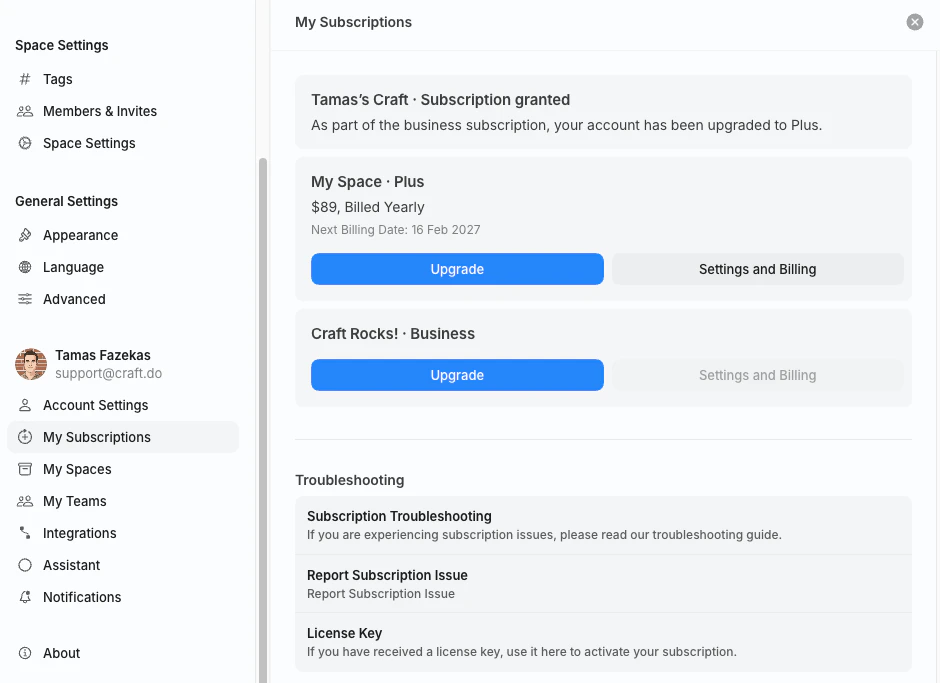 Sur l'abonnement que vous souhaitez annuler, cliquez sur **Réglages et facturation**. Cela ouvre la vue **Facturation et abonnement**.
Seul le propriétaire de l'abonnement (le compte qui a acheté le forfait) voit ce bouton.
Dans la section **Abonnement**, sélectionnez **Annuler l'abonnement** et confirmez. Le bouton inclut le nom de votre forfait, par exemple **Annuler l'abonnement Plus**.
Sur l'abonnement que vous souhaitez annuler, cliquez sur **Réglages et facturation**. Cela ouvre la vue **Facturation et abonnement**.
Seul le propriétaire de l'abonnement (le compte qui a acheté le forfait) voit ce bouton.
Dans la section **Abonnement**, sélectionnez **Annuler l'abonnement** et confirmez. Le bouton inclut le nom de votre forfait, par exemple **Annuler l'abonnement Plus**.
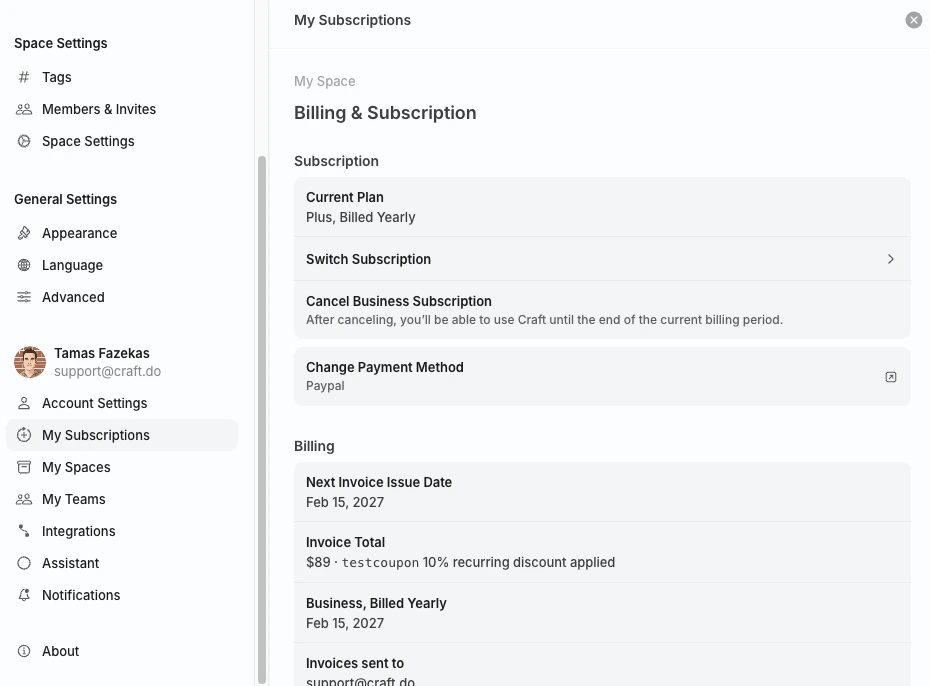 Après l'annulation, vous pouvez continuer à utiliser vos fonctionnalités payantes jusqu'à la fin de la période de facturation en cours. Votre compte passe ensuite au forfait gratuit.
## Annuler un abonnement App Store
Si vous vous êtes abonné via l'App Store sur un iPhone, un iPad ou un Mac, Apple gère votre abonnement. Annulez-le depuis les réglages d'abonnements de votre compte Apple en suivant le [guide d'Apple](https://support.apple.com/en-us/HT202039).
## Annuler un abonnement Setapp
Si vous utilisez Craft via Setapp, votre abonnement est géré par Setapp. Connectez-vous sur [my.setapp.com](https://my.setapp.com) pour gérer ou annuler votre adhésion.
## Passer à un forfait inférieur
Craft n'a pas de bouton de rétrogradation directe. Pour passer à un forfait inférieur (par exemple, de Plus à Starter) :
Suivez les étapes ci-dessus selon l'endroit où vous vous êtes abonné.
Vous conservez les fonctionnalités de votre forfait actuel jusqu'à la date d'expiration.
Une fois votre forfait expiré, abonnez-vous au forfait inférieur dans l'app, sur [craft.do/pricing](https://www.craft.do/pricing) ou via l'App Store.
Ne vous abonnez pas au nouveau forfait avant l'expiration de votre abonnement actuel. Si vous vous abonnez trop tôt, vous pourriez vous retrouver avec deux abonnements actifs.
## Articles associés
Où votre abonnement est géré et ce qui se passe quand il prend fin
Changez la carte enregistrée pour votre abonnement
Comparez les forfaits et fonctionnalités de Craft
Pour les problèmes généraux, de synchronisation ou propres à une plateforme, consultez le [Guide de dépannage](/fr/introduction/troubleshooting).
Après l'annulation, vous pouvez continuer à utiliser vos fonctionnalités payantes jusqu'à la fin de la période de facturation en cours. Votre compte passe ensuite au forfait gratuit.
## Annuler un abonnement App Store
Si vous vous êtes abonné via l'App Store sur un iPhone, un iPad ou un Mac, Apple gère votre abonnement. Annulez-le depuis les réglages d'abonnements de votre compte Apple en suivant le [guide d'Apple](https://support.apple.com/en-us/HT202039).
## Annuler un abonnement Setapp
Si vous utilisez Craft via Setapp, votre abonnement est géré par Setapp. Connectez-vous sur [my.setapp.com](https://my.setapp.com) pour gérer ou annuler votre adhésion.
## Passer à un forfait inférieur
Craft n'a pas de bouton de rétrogradation directe. Pour passer à un forfait inférieur (par exemple, de Plus à Starter) :
Suivez les étapes ci-dessus selon l'endroit où vous vous êtes abonné.
Vous conservez les fonctionnalités de votre forfait actuel jusqu'à la date d'expiration.
Une fois votre forfait expiré, abonnez-vous au forfait inférieur dans l'app, sur [craft.do/pricing](https://www.craft.do/pricing) ou via l'App Store.
Ne vous abonnez pas au nouveau forfait avant l'expiration de votre abonnement actuel. Si vous vous abonnez trop tôt, vous pourriez vous retrouver avec deux abonnements actifs.
## Articles associés
Où votre abonnement est géré et ce qui se passe quand il prend fin
Changez la carte enregistrée pour votre abonnement
Comparez les forfaits et fonctionnalités de Craft
Pour les problèmes généraux, de synchronisation ou propres à une plateforme, consultez le [Guide de dépannage](/fr/introduction/troubleshooting).