> ## Documentation Index
> Fetch the complete documentation index at: https://craft-support.mintlify.site/llms.txt
> Use this file to discover all available pages before exploring further.
# Fondos, Colores y Separadores
> Personaliza fondos, colores de documento y texto, fuentes y separadores de cinta Washi, y explora la Galería de Estilos para looks predefinidos.
Craft hace que sea fácil crear documentos visualmente impresionantes sin necesidad de conocimientos de diseño. La función de Estilos te permite personalizar fondos, colores de texto y documento, fuentes y separadores decorativos como las cintas Washi. Consulta la [Descripción general de estilos](/es/write-and-edit/styling) para saber dónde encontrar el menú de Estilos en cada plataforma.
## Vista previa de estilo y Galería de Estilos
El menú de Estilos muestra una vista previa minimalista de la configuración actual de fuente, portada y fondo: una referencia visual rápida de cómo funcionan juntos los elementos de estilo de tu documento.
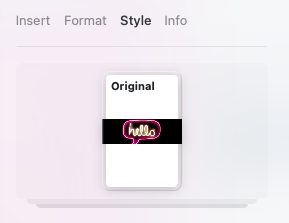
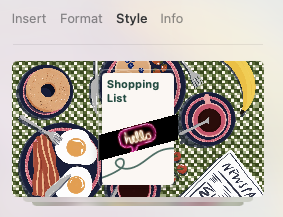
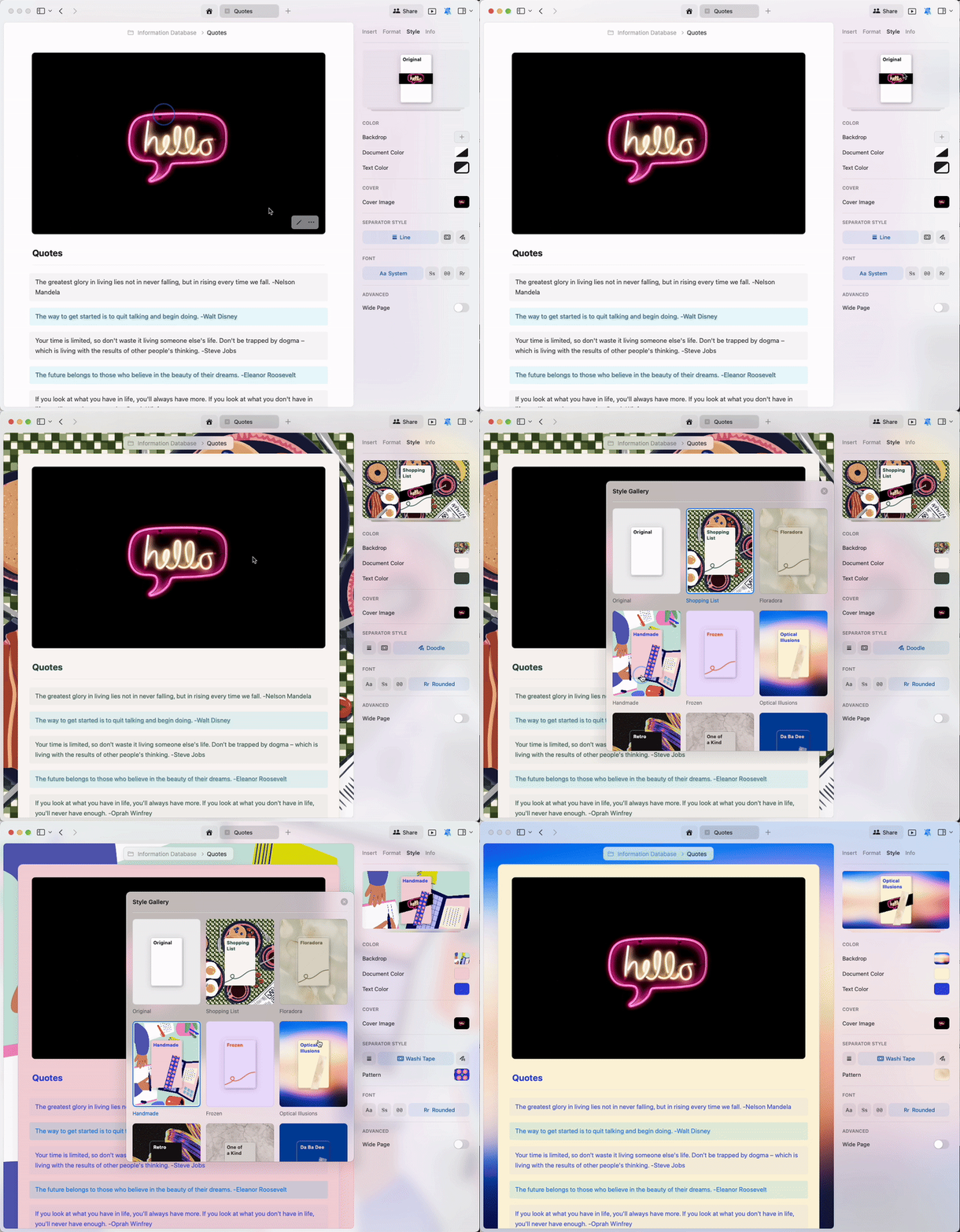
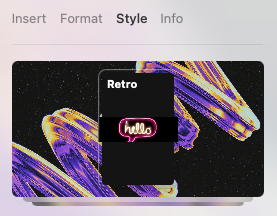 Haz clic en la **Vista previa de estilo** para acceder a la **Galería de Estilos** y explorar nuestra colección de estilos predefinidos para tus documentos.
 ## Personalización de estilos
Más allá de los estilos predefinidos, puedes crear tus propios colores personalizados para el fondo, el texto y el documento en sí.
La función de fondo ofrece una amplia variedad de opciones:
* **Colores sólidos** - Elige de una paleta de colores o crea colores personalizados
* **Degradados** - Combina dos o más colores
* **Imágenes** - Sube la tuya propia o selecciona una de Unsplash
## Personalización de estilos
Más allá de los estilos predefinidos, puedes crear tus propios colores personalizados para el fondo, el texto y el documento en sí.
La función de fondo ofrece una amplia variedad de opciones:
* **Colores sólidos** - Elige de una paleta de colores o crea colores personalizados
* **Degradados** - Combina dos o más colores
* **Imágenes** - Sube la tuya propia o selecciona una de Unsplash
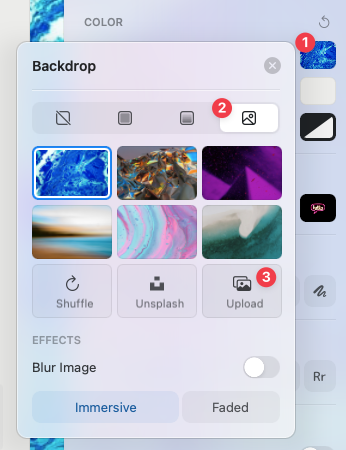
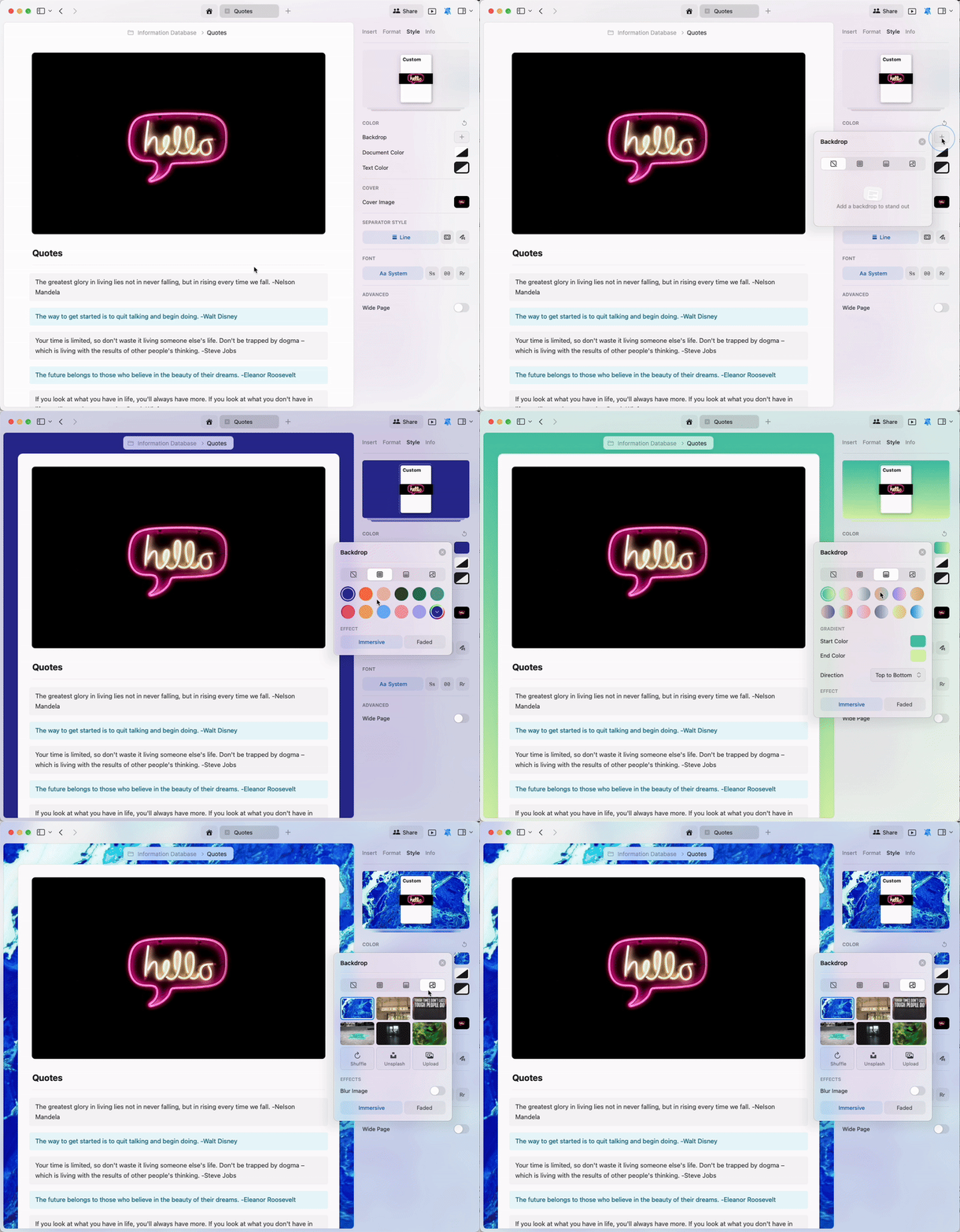 Para subir tu propia imagen de fondo, selecciona la opción de **imagen** en la configuración de fondo, luego elige **Subir** y selecciona una imagen de tu dispositivo. También puedes seleccionar el botón de **Unsplash** y buscar palabras clave para encontrar fotos profesionales que se ajusten a tu tema.
 ¿Quieres añadir un encabezado visual a tu documento? Consulta el artículo dedicado a [Imágenes de portada](/es/write-and-edit/styling/cover-images) para conocer las opciones de subida, recorte y Unsplash.
## Separadores y cintas Washi
Los separadores ayudan a estructurar el contenido dentro de un documento. Craft lleva esto al siguiente nivel con las cintas Washi: tiras decorativas únicas que funcionan como separadores visuales.
Elige entre:
* **Líneas estándar** - Estilo de separador clásico
* **Cintas Washi** - Separadores decorativos con patrones
* **Garabatos** - Separadores con estilo dibujado a mano
¿Quieres añadir un encabezado visual a tu documento? Consulta el artículo dedicado a [Imágenes de portada](/es/write-and-edit/styling/cover-images) para conocer las opciones de subida, recorte y Unsplash.
## Separadores y cintas Washi
Los separadores ayudan a estructurar el contenido dentro de un documento. Craft lleva esto al siguiente nivel con las cintas Washi: tiras decorativas únicas que funcionan como separadores visuales.
Elige entre:
* **Líneas estándar** - Estilo de separador clásico
* **Cintas Washi** - Separadores decorativos con patrones
* **Garabatos** - Separadores con estilo dibujado a mano
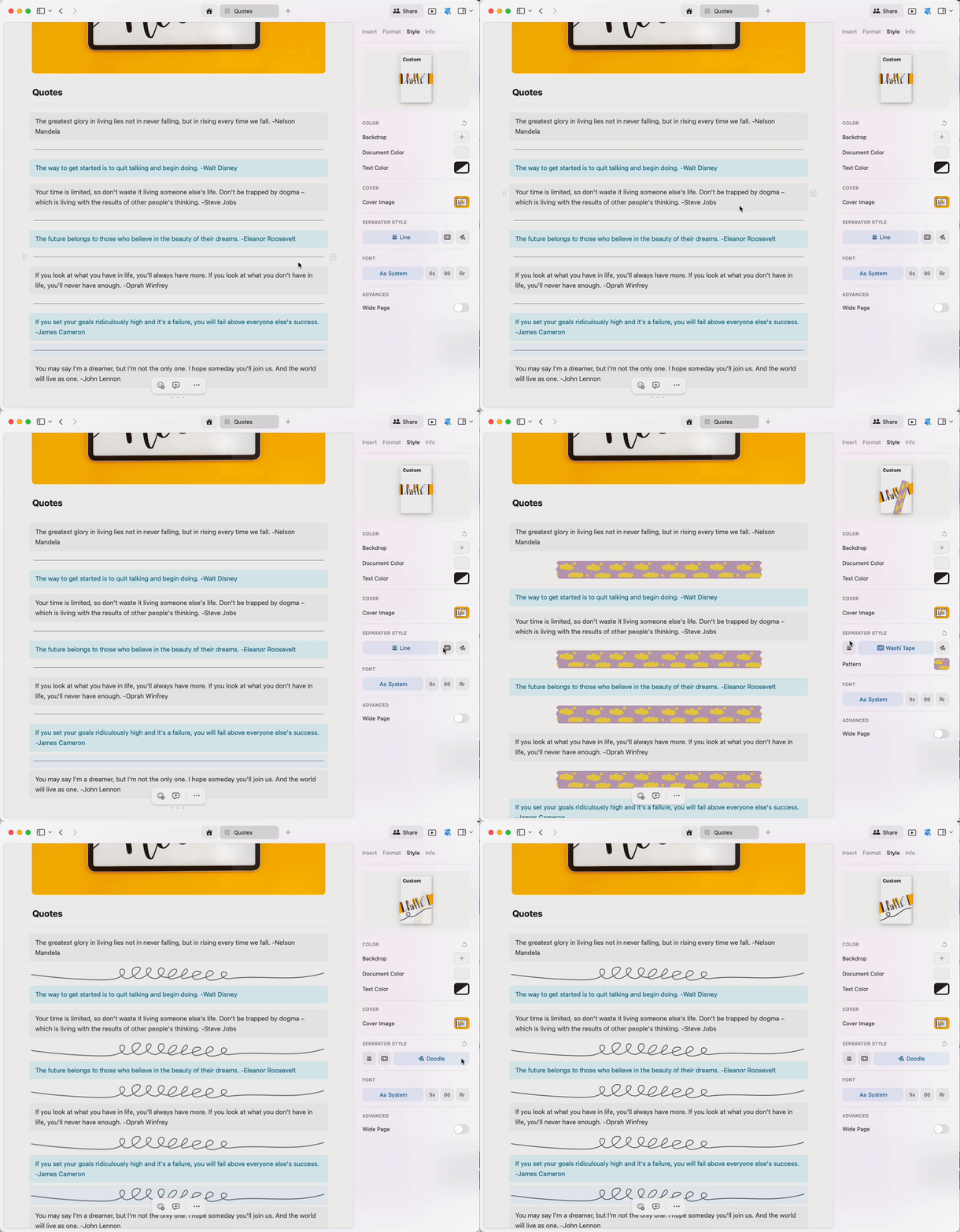 Escribe tres guiones (`---`) para añadir instantáneamente un separador con el estilo que tengas configurado en tu documento.
### Personalización de cintas Washi
Al igual que las opciones de fondo e imagen de portada, puedes personalizar los separadores de cinta Washi con colores sólidos o patrones.
Escribe tres guiones (`---`) para añadir instantáneamente un separador con el estilo que tengas configurado en tu documento.
### Personalización de cintas Washi
Al igual que las opciones de fondo e imagen de portada, puedes personalizar los separadores de cinta Washi con colores sólidos o patrones.
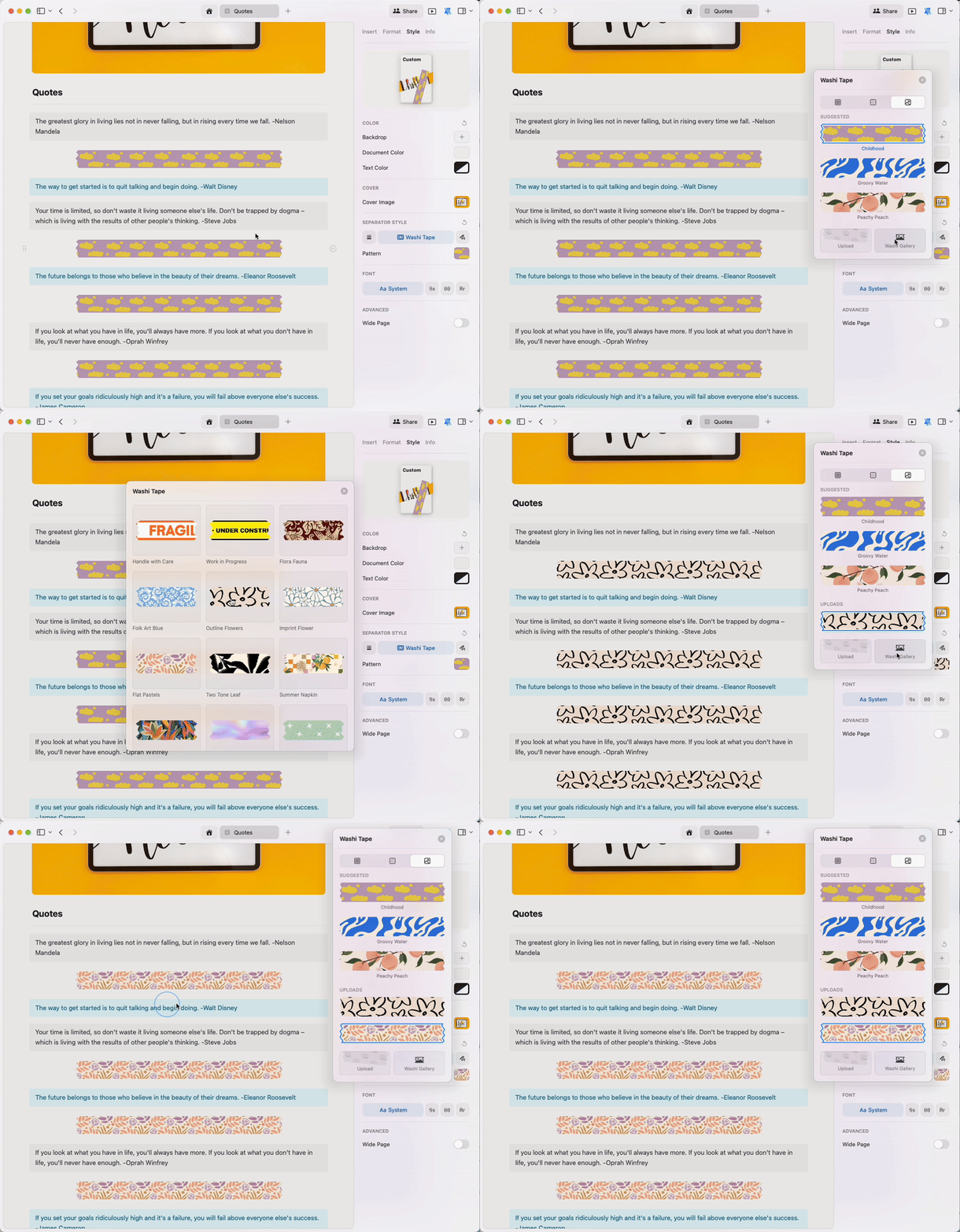
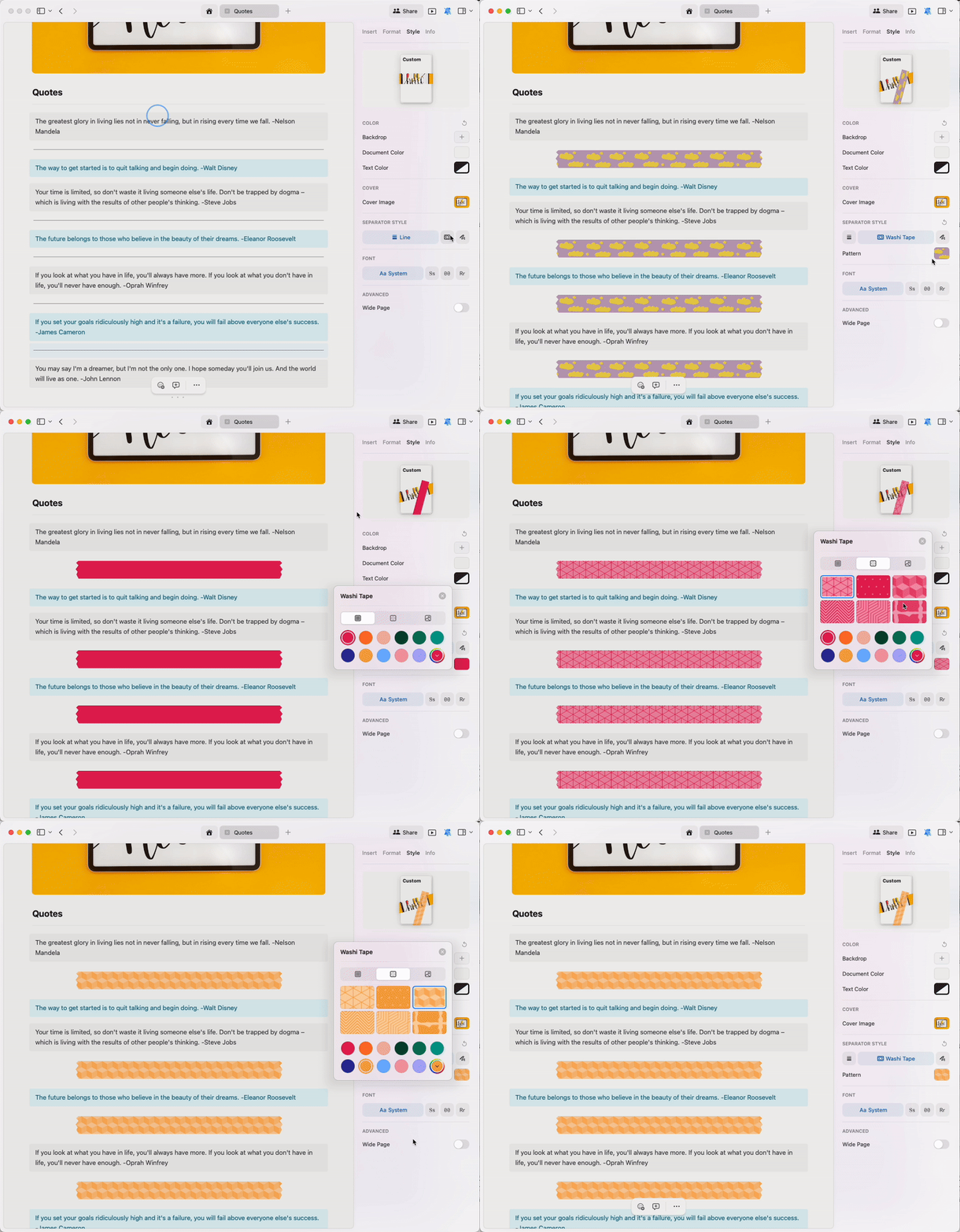 Accede a la **Galería de cintas Washi** para encontrar bonitos patrones predefinidos:
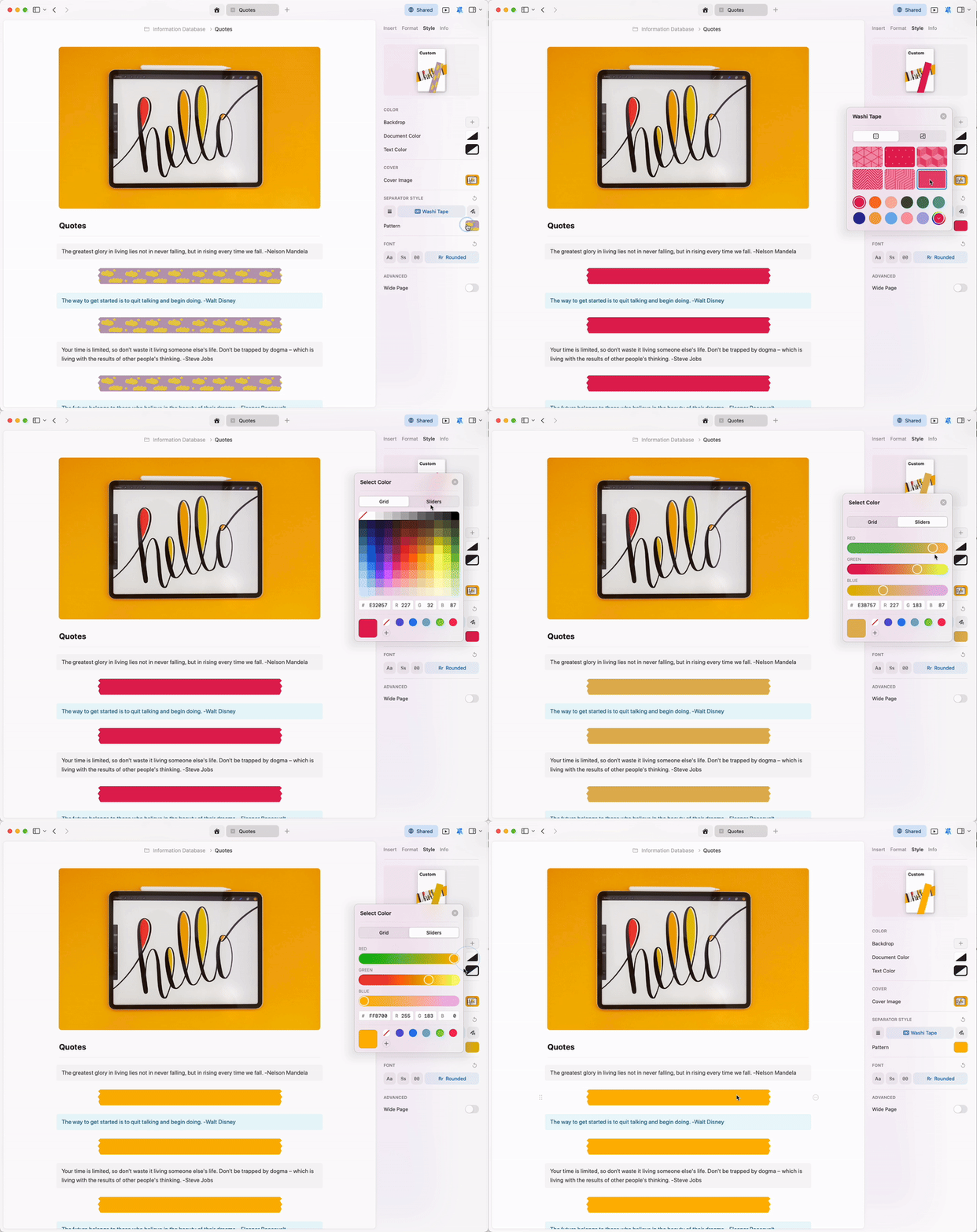
 Puedes ser tan específico como quieras con los colores de tu cinta Washi. Crea tu tono preferido manualmente o introduce el código de color RGB en el selector de color.
 ## Color de texto y documento
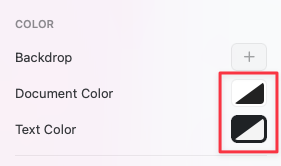
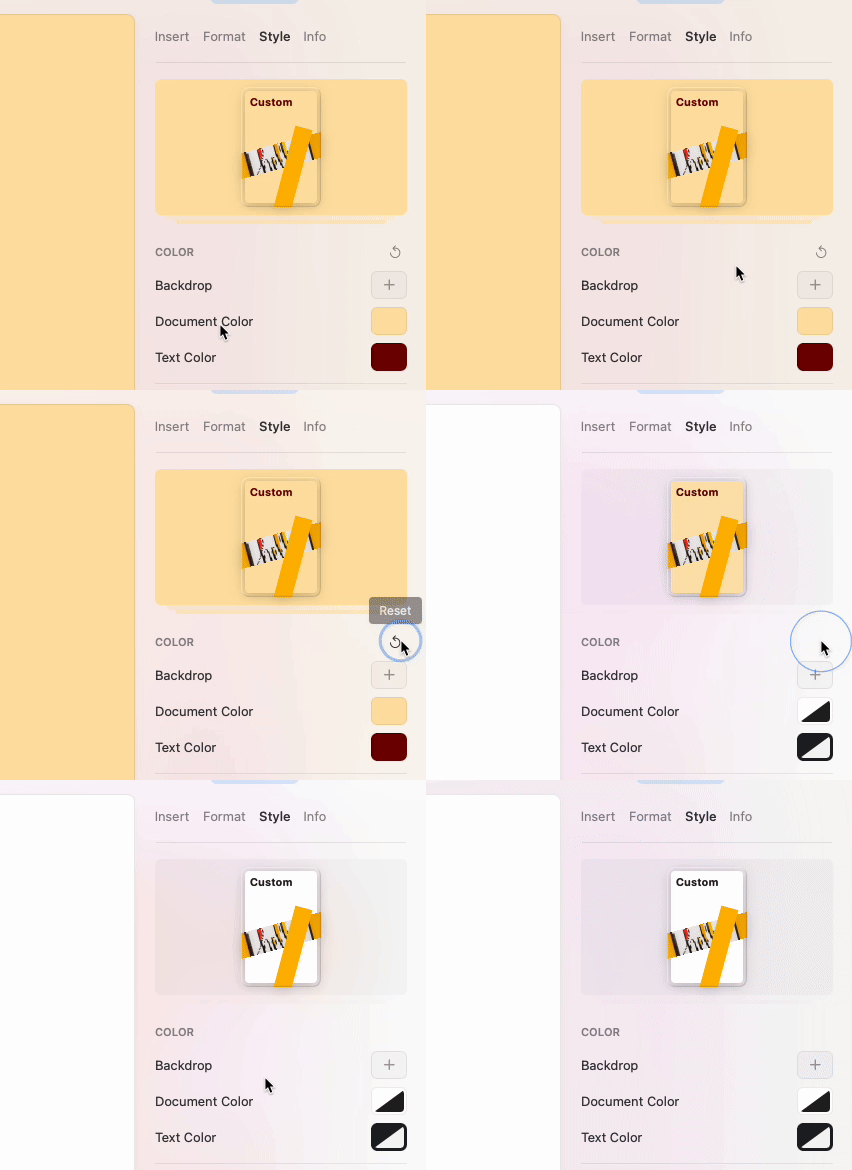
Los documentos de Craft usan el color **predeterminado del sistema** por defecto: negro en Modo oscuro o blanco en Modo claro. Esto se representa con el icono en blanco y negro en el selector de color.
## Color de texto y documento
Los documentos de Craft usan el color **predeterminado del sistema** por defecto: negro en Modo oscuro o blanco en Modo claro. Esto se representa con el icono en blanco y negro en el selector de color.
 Sin embargo, tienes control total sobre los colores de tu documento y texto. Elige tu tono preferido manualmente o introduce el código RGB en el selector de color para obtener exactamente el color que deseas.
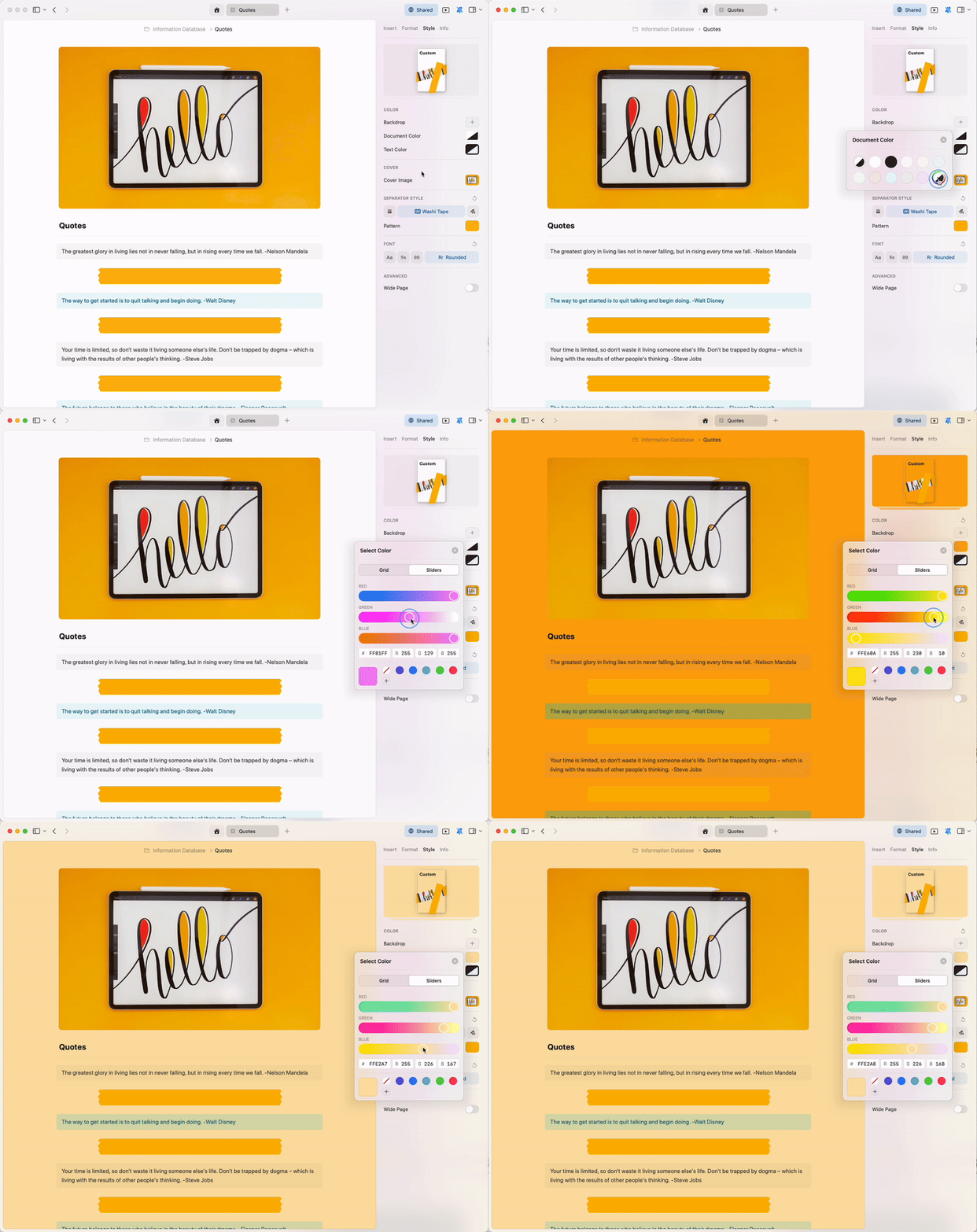 Usa el botón de restablecimiento para devolver instantáneamente tu documento al color predeterminado del sistema.
 ## Fuentes
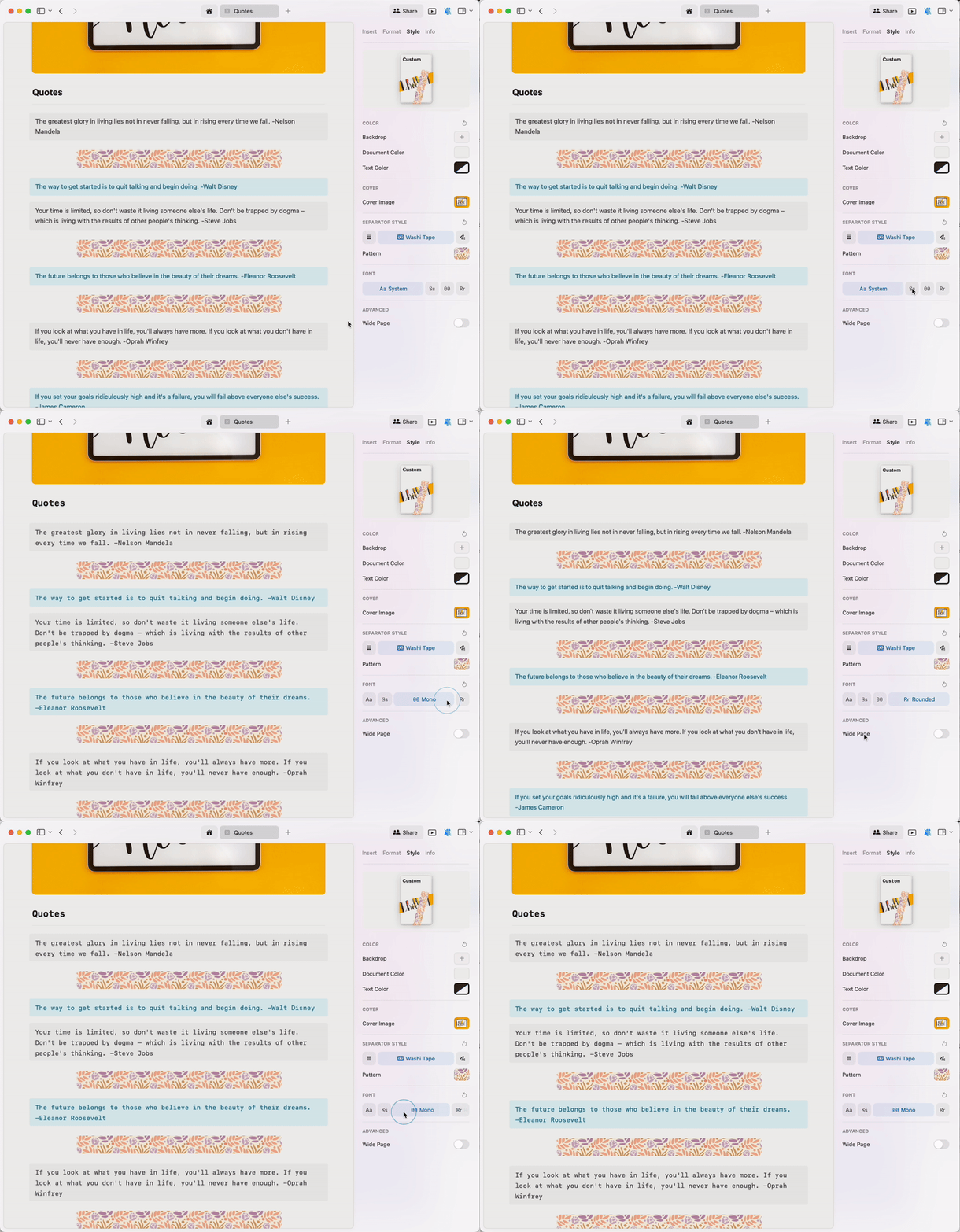
Cambia el estilo de fuente de todo tu documento con un solo clic. Elige entre:
* **Sistema** – Usa la fuente predeterminada de tu dispositivo
* **Serif** – Fuente serif tradicional y legible
* **Mono** – Fuente monoespaciada para código o contenido técnico
* **Redondeada** – Fuente redondeada moderna y amigable
## Fuentes
Cambia el estilo de fuente de todo tu documento con un solo clic. Elige entre:
* **Sistema** – Usa la fuente predeterminada de tu dispositivo
* **Serif** – Fuente serif tradicional y legible
* **Mono** – Fuente monoespaciada para código o contenido técnico
* **Redondeada** – Fuente redondeada moderna y amigable
 Actualmente no es posible cargar fuentes personalizadas en Craft.
## Exportar documentos con estilo a PDF
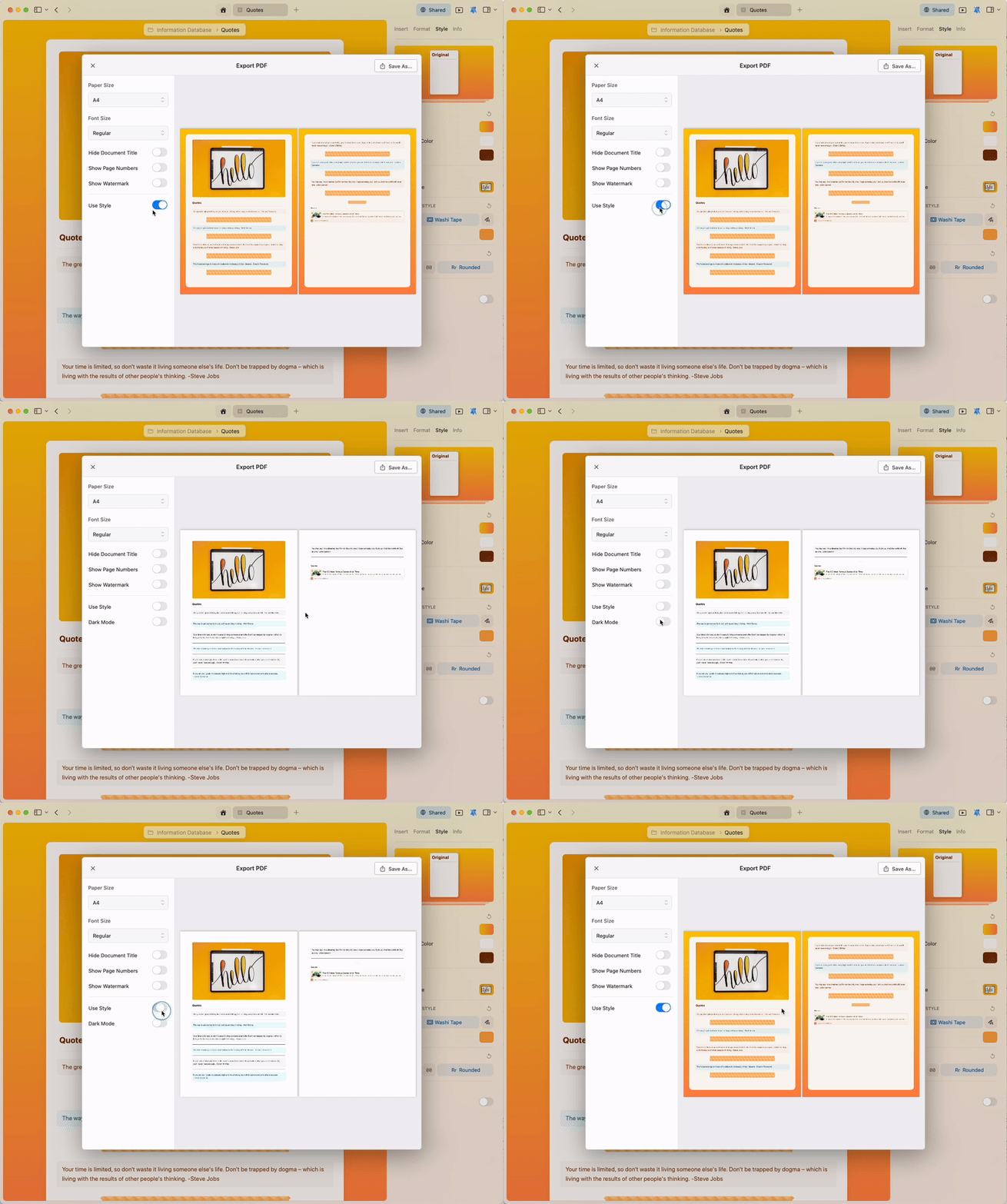
La función de Estilos está diseñada para ayudarte a expresarte y crear tu entorno visual preferido al editar. Si necesitas desactivar los estilos al exportar tu contenido a PDF, puedes hacerlo fácilmente en las opciones de exportación.
Actualmente no es posible cargar fuentes personalizadas en Craft.
## Exportar documentos con estilo a PDF
La función de Estilos está diseñada para ayudarte a expresarte y crear tu entorno visual preferido al editar. Si necesitas desactivar los estilos al exportar tu contenido a PDF, puedes hacerlo fácilmente en las opciones de exportación.
 ## Artículos relacionados
Personaliza las imágenes de portada de tus documentos
Convierte páginas en diseños de tarjetas visuales
Extiende los estilos del documento a la interfaz de la app
Establece tu estilo preferido como predeterminado
## Artículos relacionados
Personaliza las imágenes de portada de tus documentos
Convierte páginas en diseños de tarjetas visuales
Extiende los estilos del documento a la interfaz de la app
Establece tu estilo preferido como predeterminado