> ## Documentation Index
> Fetch the complete documentation index at: https://craft-support.mintlify.site/llms.txt
> Use this file to discover all available pages before exploring further.
# Corrección Ortográfica y Correcciones
> Configura la corrección ortográfica en 34 idiomas para tus documentos en Craft.
Craft incluye soporte de corrección ortográfica para 34 idiomas para ayudarte a detectar errores de ortografía en tus documentos. Puedes establecer un idioma predeterminado de forma global en Ajustes, o cambiarlo para documentos específicos.
## Ajustes Globales de Corrección Ortográfica
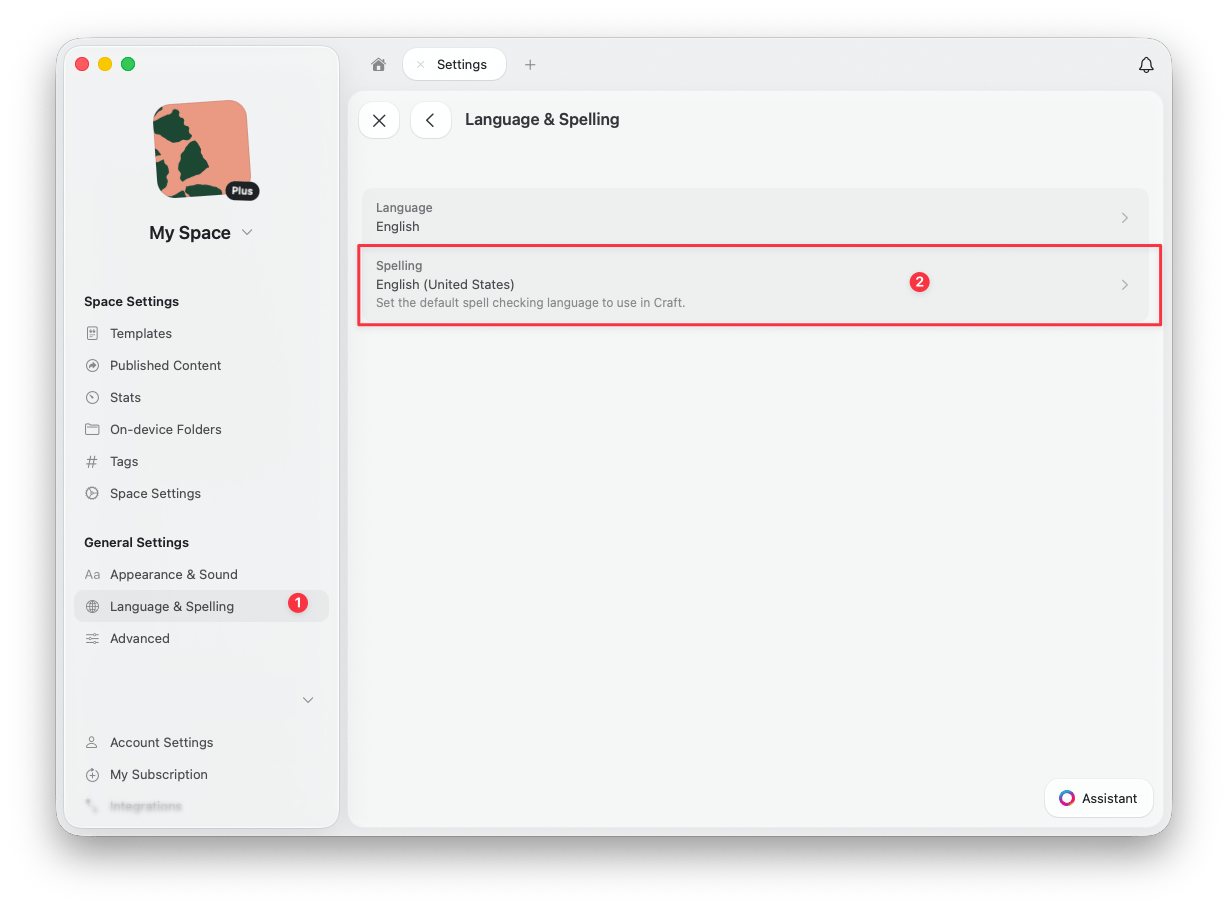
Para establecer el idioma predeterminado de corrección ortográfica, ve a **Ajustes** > **Idioma y Ortografía**, luego selecciona tu idioma preferido en **Ortografía**.
 ## Corrección Ortográfica a Nivel de Documento
Para cambiar el idioma de corrección ortográfica de un documento específico, abre la pestaña **Información** en la barra lateral derecha. En **Ortografía**, selecciona el idioma que quieres usar para ese documento.
## Corrección Ortográfica a Nivel de Documento
Para cambiar el idioma de corrección ortográfica de un documento específico, abre la pestaña **Información** en la barra lateral derecha. En **Ortografía**, selecciona el idioma que quieres usar para ese documento.
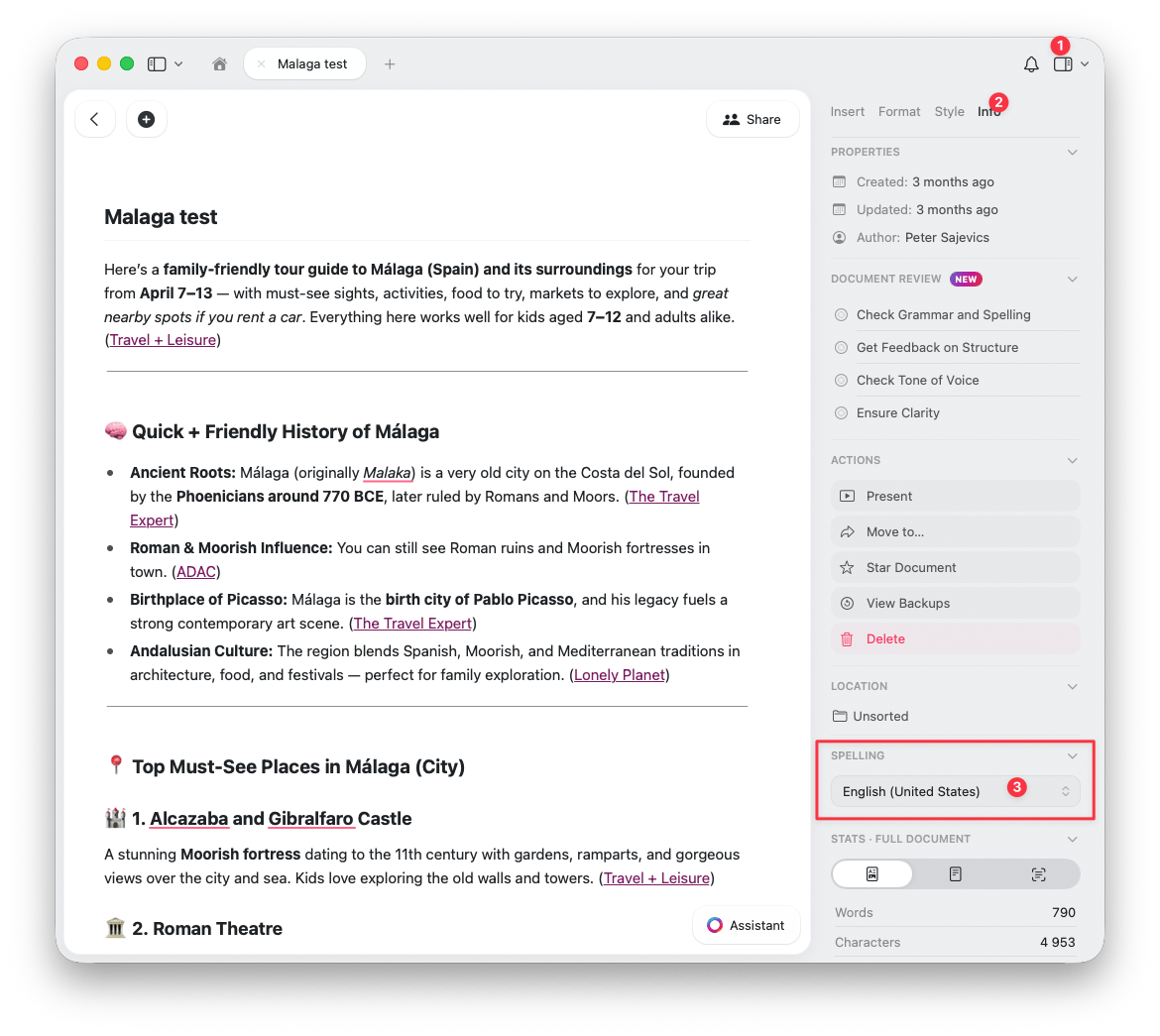 La configuración a nivel de documento es perfecta cuando necesitas escribir en diferentes idiomas en tu espacio de trabajo.
## Gestión de Palabras Aprendidas
Craft delega la corrección ortográfica al sistema operativo -- no mantiene su propio diccionario ortográfico. Las palabras aprendidas se almacenan y gestionan a nivel del sistema, no dentro de Craft.
Cuando el corrector ortográfico marca una palabra escrita correctamente, puedes enseñarle al sistema a reconocerla. Una vez aprendida, la palabra ya no aparece subrayada en Craft ni en ninguna otra aplicación que use el mismo corrector ortográfico del sistema operativo.
### Aprender una Palabra
Haz clic derecho (o mantén pulsado en móvil) sobre la palabra subrayada y selecciona **Aprender Ortografía**. La palabra se añade al diccionario del sistema compartido entre todas las aplicaciones.
### Desaprender una Palabra
Si aprendiste accidentalmente una palabra mal escrita, puedes eliminarla.
Abre Terminal y ejecuta:
```
open ~/Library/Spelling/LocalDictionary
```
Esto abre el archivo en TextEdit. Elimina la palabra no deseada (una palabra por línea), guarda y reinicia Craft.
Toca la palabra y luego toca **Desaprender Ortografía** en la barra de sugerencias.
Si necesitas restablecer todas las palabras aprendidas a la vez, ve a la aplicación **Ajustes** de iOS > **General** > **Transferir o Restablecer el iPhone** > **Restablecer** > **Restablecer Diccionario del Teclado**.
Si la sincronización del teclado con iCloud está activada (**Ajustes > Cuenta de Apple > iCloud > Mostrar Todo** > **iCloud Drive**, luego comprueba si el Teclado se está sincronizando), las palabras aprendidas anteriormente pueden restaurarse desde iCloud después de un restablecimiento. Desactiva la sincronización del teclado con iCloud antes de restablecer el diccionario si quieres empezar desde cero.
La configuración a nivel de documento es perfecta cuando necesitas escribir en diferentes idiomas en tu espacio de trabajo.
## Gestión de Palabras Aprendidas
Craft delega la corrección ortográfica al sistema operativo -- no mantiene su propio diccionario ortográfico. Las palabras aprendidas se almacenan y gestionan a nivel del sistema, no dentro de Craft.
Cuando el corrector ortográfico marca una palabra escrita correctamente, puedes enseñarle al sistema a reconocerla. Una vez aprendida, la palabra ya no aparece subrayada en Craft ni en ninguna otra aplicación que use el mismo corrector ortográfico del sistema operativo.
### Aprender una Palabra
Haz clic derecho (o mantén pulsado en móvil) sobre la palabra subrayada y selecciona **Aprender Ortografía**. La palabra se añade al diccionario del sistema compartido entre todas las aplicaciones.
### Desaprender una Palabra
Si aprendiste accidentalmente una palabra mal escrita, puedes eliminarla.
Abre Terminal y ejecuta:
```
open ~/Library/Spelling/LocalDictionary
```
Esto abre el archivo en TextEdit. Elimina la palabra no deseada (una palabra por línea), guarda y reinicia Craft.
Toca la palabra y luego toca **Desaprender Ortografía** en la barra de sugerencias.
Si necesitas restablecer todas las palabras aprendidas a la vez, ve a la aplicación **Ajustes** de iOS > **General** > **Transferir o Restablecer el iPhone** > **Restablecer** > **Restablecer Diccionario del Teclado**.
Si la sincronización del teclado con iCloud está activada (**Ajustes > Cuenta de Apple > iCloud > Mostrar Todo** > **iCloud Drive**, luego comprueba si el Teclado se está sincronizando), las palabras aprendidas anteriormente pueden restaurarse desde iCloud después de un restablecimiento. Desactiva la sincronización del teclado con iCloud antes de restablecer el diccionario si quieres empezar desde cero.