> ## Documentation Index
> Fetch the complete documentation index at: https://craft-support.mintlify.site/llms.txt
> Use this file to discover all available pages before exploring further.
# Tareas
> Gestiona todas las tareas de tus documentos desde un solo lugar. Captura, programa, organiza y completa tareas con las pestañas Inbox, Hoy, Próximas y Todas.
En Craft, los documentos están en el centro de todo lo que hacemos. Tareas pone tus pendientes en primer plano para que puedas gestionarlos en todos tus documentos, manteniendo cada tarea conectada con el contenido al que pertenece.
Una tarea comienza como un bloque de casilla de verificación. Tiene un título, puede llevar hasta tres fechas (una **programación**, una **fecha límite** y un **recordatorio**) y puede seguir una **regla de repetición**. Puede vivir en cualquier parte: dentro de un documento, en una nota diaria o por su cuenta en el Inbox.
Como una tarea es un bloque como cualquier otro, puede contener más que un título. Anida notas, enlaces o incluso otras tareas debajo de ella y crecerá hasta convertirse en una página completa, y puedes etiquetarla para que aparezca en los mismos filtros y búsquedas que el resto de tu contenido.
Pero una tarea es más que una casilla en un único lugar. La misma tarea abarca todo tu espacio y aparece allí donde es relevante, así que puedes actuar sobre ella desde la vista en la que estés y se mantiene sincronizada en todas partes.
El sistema de tareas de Craft se inspira en el marco GTD (Getting Things Done) y te ayuda a capturar, organizar y completar tareas de forma eficiente.
## Una tarea, todas las vistas
Como una tarea es más que una casilla en un único punto, la misma tarea aparece allí donde es relevante. Asígnale una programación y aparecerá en tu **Calendario** junto a tus eventos, y dentro de la **nota diaria** de ese día. Márcala como hecha en un lugar y se actualizará en todas partes, así que nunca tendrás que andar buscando duplicados.
## Las cuatro pestañas de un vistazo
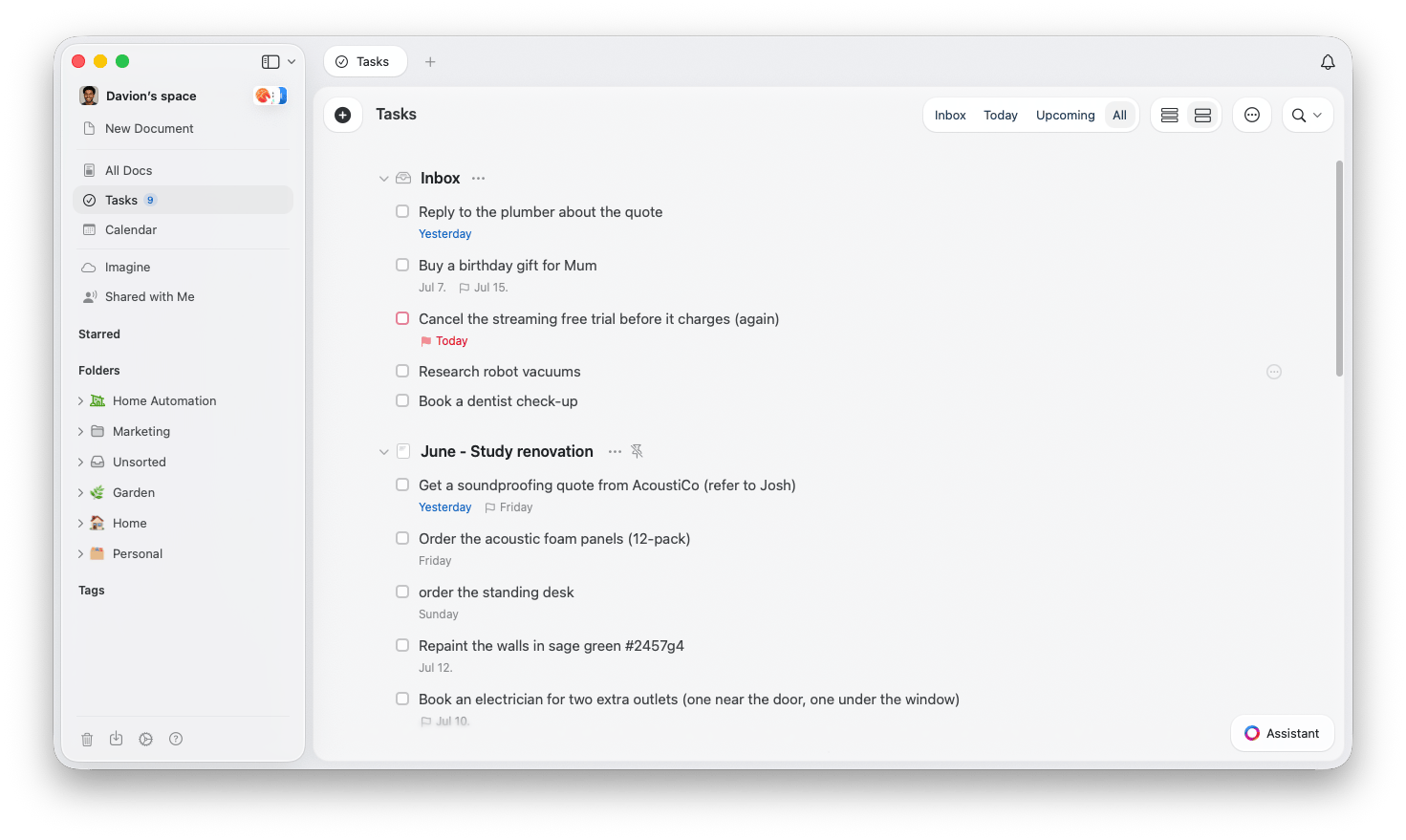
Abre Tareas desde el sidebar para ver todo en un solo lugar. La vista se organiza en cuatro pestañas:
* **Inbox** - Captura tareas rápidamente sin vincularlas a un documento. [Aprende a crear tareas](/es/plan-and-do/tasks/creating-tasks).
* **Hoy** - Todo lo programado para hoy, incluidas las tareas que vienen arrastradas de días anteriores. [Consulta las vistas de Tareas](/es/plan-and-do/tasks/tasks-views).
* **Próximas** - Tareas programadas para los próximos días, semanas y meses. [Consulta las vistas de Tareas](/es/plan-and-do/tasks/tasks-views).
* **Todas** - Todas las tareas de todos tus documentos, agrupadas por el documento en el que viven. [Consulta las vistas de Tareas](/es/plan-and-do/tasks/tasks-views).
## Conviene saber
Tu **Calendario** es una sección propia en el sidebar, no una pestaña dentro de Tareas. Muestra las tareas programadas junto a los eventos y las notas diarias. Consulta el artículo de [Calendario](/es/plan-and-do/calendar) para más detalles.
Tareas se reabre en la última pestaña que usaste, así que cada vez que la abras volverás justo donde lo dejaste.
Puedes mostrar un contador de las tareas de hoy justo al lado del elemento Tareas en el sidebar. Está desactivado de forma predeterminada. Abre el menú **...** del elemento Tareas del sidebar y elige **Mostrar número de tareas de hoy** para activarlo.
Por ahora, estas funciones de tareas están en las apps de Mac y de iPhone/iPad. Las tareas también funcionan en Windows y en la app web, con una funcionalidad similar pero con un conjunto reducido de capacidades y opciones de vista.
## Artículos relacionados
El Inbox y todas las formas de crear una tarea
Programaciones, fechas límite, recordatorios y tareas recurrentes
Las pestañas Inbox, Hoy, Próximas y Todas
Selección múltiple, edición en bloque, completar tareas y el Registro
Ve tus tareas, eventos y notas diarias en un solo lugar
Recibe notificaciones sobre tareas y fechas límite importantes
Organiza tus tareas diarias con páginas diarias automáticas
 ## Una tarea, todas las vistas
Como una tarea es más que una casilla en un único punto, la misma tarea aparece allí donde es relevante. Asígnale una programación y aparecerá en tu **Calendario** junto a tus eventos, y dentro de la **nota diaria** de ese día. Márcala como hecha en un lugar y se actualizará en todas partes, así que nunca tendrás que andar buscando duplicados.
## Las cuatro pestañas de un vistazo
Abre Tareas desde el sidebar para ver todo en un solo lugar. La vista se organiza en cuatro pestañas:
* **Inbox** - Captura tareas rápidamente sin vincularlas a un documento. [Aprende a crear tareas](/es/plan-and-do/tasks/creating-tasks).
* **Hoy** - Todo lo programado para hoy, incluidas las tareas que vienen arrastradas de días anteriores. [Consulta las vistas de Tareas](/es/plan-and-do/tasks/tasks-views).
* **Próximas** - Tareas programadas para los próximos días, semanas y meses. [Consulta las vistas de Tareas](/es/plan-and-do/tasks/tasks-views).
* **Todas** - Todas las tareas de todos tus documentos, agrupadas por el documento en el que viven. [Consulta las vistas de Tareas](/es/plan-and-do/tasks/tasks-views).
## Conviene saber
## Una tarea, todas las vistas
Como una tarea es más que una casilla en un único punto, la misma tarea aparece allí donde es relevante. Asígnale una programación y aparecerá en tu **Calendario** junto a tus eventos, y dentro de la **nota diaria** de ese día. Márcala como hecha en un lugar y se actualizará en todas partes, así que nunca tendrás que andar buscando duplicados.
## Las cuatro pestañas de un vistazo
Abre Tareas desde el sidebar para ver todo en un solo lugar. La vista se organiza en cuatro pestañas:
* **Inbox** - Captura tareas rápidamente sin vincularlas a un documento. [Aprende a crear tareas](/es/plan-and-do/tasks/creating-tasks).
* **Hoy** - Todo lo programado para hoy, incluidas las tareas que vienen arrastradas de días anteriores. [Consulta las vistas de Tareas](/es/plan-and-do/tasks/tasks-views).
* **Próximas** - Tareas programadas para los próximos días, semanas y meses. [Consulta las vistas de Tareas](/es/plan-and-do/tasks/tasks-views).
* **Todas** - Todas las tareas de todos tus documentos, agrupadas por el documento en el que viven. [Consulta las vistas de Tareas](/es/plan-and-do/tasks/tasks-views).
## Conviene saber