> ## Documentation Index
> Fetch the complete documentation index at: https://craft-support.mintlify.site/llms.txt
> Use this file to discover all available pages before exploring further.
# Vistas de Collection
> Crea vistas de Tabla, Galería o Kanban de tus datos con ordenación, filtrado y agrupación. Cambia entre vistas de forma instantánea.
Las Vistas de Collection te permiten crear múltiples perspectivas personalizadas de tus datos. En lugar de ajustar manualmente la ordenación, el filtrado o la visibilidad de campos cada vez, puedes guardar diferentes configuraciones y cambiar entre ellas de forma instantánea.
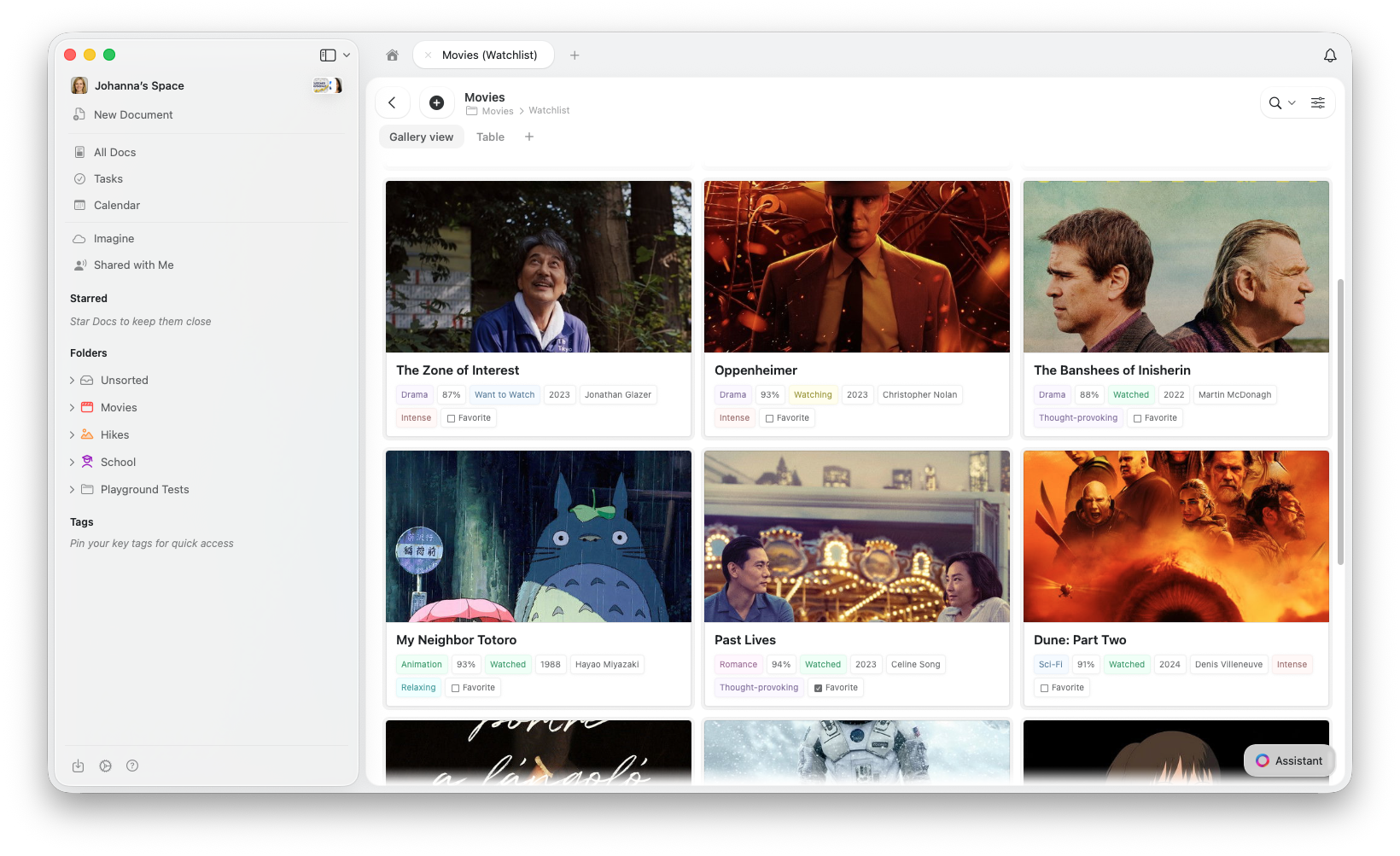
El desplegable de vistas ha sido reemplazado por **pestañas de vista** en la parte superior de tu Collection. Si solo ves un menú de configuración (⋯) y no hay pestañas, tienes una sola vista — añade una segunda vista para que las pestañas aparezcan.
## ¿Qué son las Vistas?
Las Vistas son formas personalizables de mostrar tu Collection. Cada vista tiene un **tipo** y su propia configuración guardada:
* **Tipo de vista** — Tabla, Galería o Kanban
* **Ordenación** — ordena elementos por cualquier campo
* **Filtros** — muestra solo elementos que coincidan con criterios específicos
* **Agrupación** — organiza elementos en categorías
* **Visibilidad de campos** — elige qué campos (columnas en Tabla, propiedades en Galería) mostrar
* **Orden de campos** — organiza los campos en la secuencia más útil
Todas las vistas comparten los mismos datos subyacentes. Los cambios en los datos de una vista se reflejan en todas las demás vistas.
## Crear y gestionar Vistas
### Pestañas de vista
Cuando tu Collection tiene **dos o más vistas**, las pestañas de vista aparecen en la parte superior. Haz clic en cualquier pestaña para cambiar de vista de forma instantánea.
Cuando solo existe una vista, las pestañas están ocultas — usa el menú de configuración (⋯) para gestionar tu vista.
 ### Crear una nueva Vista
Abre el menú de configuración en la esquina superior derecha de tu Collection (o haz clic en el botón **+** junto a las pestañas de vista)
Selecciona **Añadir vista de Tabla**, **Añadir vista de Galería** o **Añadir Vista Kanban**
### Crear una nueva Vista
Abre el menú de configuración en la esquina superior derecha de tu Collection (o haz clic en el botón **+** junto a las pestañas de vista)
Selecciona **Añadir vista de Tabla**, **Añadir vista de Galería** o **Añadir Vista Kanban**
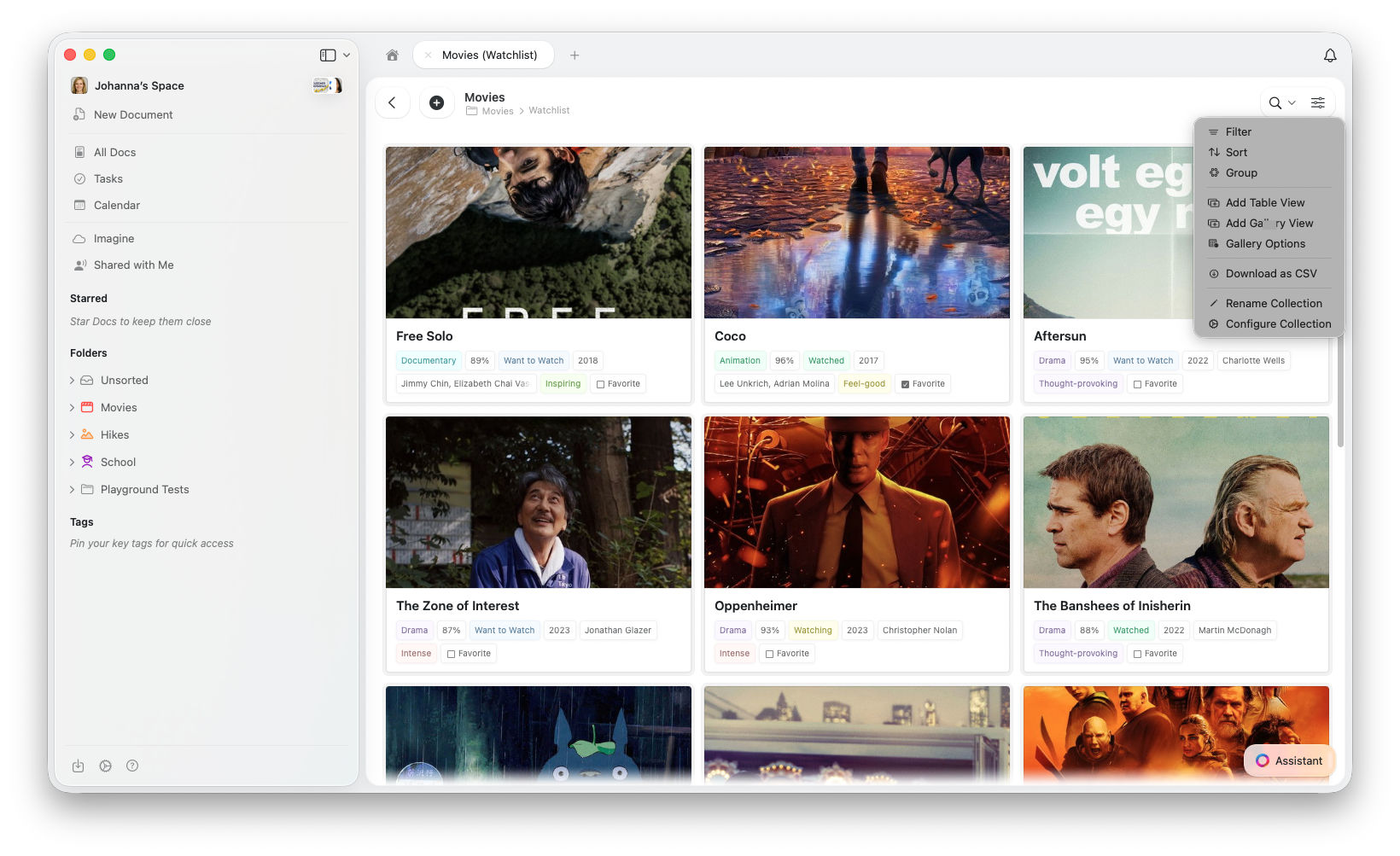 Ponle un nombre a tu vista y configúrala con los ajustes deseados
### Cambiar entre Vistas
Haz clic en la **pestaña de vista** correspondiente a la vista que deseas ver. Tu Collection se actualiza de forma instantánea para mostrar la configuración de esa vista.
### Renombrar una Vista
Abre el menú de configuración (⋯) y selecciona **Renombrar vista**. Escribe un nuevo nombre y confirma.
### Duplicar una Vista
Abre el menú de configuración (⋯) y selecciona **Duplicar vista**. Esto crea una copia con el mismo tipo, ordenación, filtros, agrupación y configuración de campos — útil para crear variaciones.
### Convertir el tipo de Vista
Abre el menú de configuración (⋯) y selecciona **Convertir en** → **Tabla** o **Galería**. Esto convierte la vista actual en su lugar sin crear una nueva — tus filtros, ordenación, agrupación y visibilidad de campos existentes se conservan.
Crea una nueva vista del tipo deseado y luego elimina la anterior.
### Eliminar una Vista
Cambia a la vista que deseas eliminar
Abre el menú de configuración **(⋯)**
Selecciona **Eliminar vista**
Toda Collection debe tener al menos una vista. No puedes eliminar la última vista restante.
## Fila de cálculos
La fila de cálculos añade un pie a tu Vista de Tabla que muestra valores calculados para cada columna — como suma, promedio o recuento.
Abre el menú de configuración **(⋯)**
Selecciona **Mostrar fila de cálculos**
Haz clic en una celda de la fila de cálculos para elegir qué cálculo mostrar en esa columna
Ponle un nombre a tu vista y configúrala con los ajustes deseados
### Cambiar entre Vistas
Haz clic en la **pestaña de vista** correspondiente a la vista que deseas ver. Tu Collection se actualiza de forma instantánea para mostrar la configuración de esa vista.
### Renombrar una Vista
Abre el menú de configuración (⋯) y selecciona **Renombrar vista**. Escribe un nuevo nombre y confirma.
### Duplicar una Vista
Abre el menú de configuración (⋯) y selecciona **Duplicar vista**. Esto crea una copia con el mismo tipo, ordenación, filtros, agrupación y configuración de campos — útil para crear variaciones.
### Convertir el tipo de Vista
Abre el menú de configuración (⋯) y selecciona **Convertir en** → **Tabla** o **Galería**. Esto convierte la vista actual en su lugar sin crear una nueva — tus filtros, ordenación, agrupación y visibilidad de campos existentes se conservan.
Crea una nueva vista del tipo deseado y luego elimina la anterior.
### Eliminar una Vista
Cambia a la vista que deseas eliminar
Abre el menú de configuración **(⋯)**
Selecciona **Eliminar vista**
Toda Collection debe tener al menos una vista. No puedes eliminar la última vista restante.
## Fila de cálculos
La fila de cálculos añade un pie a tu Vista de Tabla que muestra valores calculados para cada columna — como suma, promedio o recuento.
Abre el menú de configuración **(⋯)**
Selecciona **Mostrar fila de cálculos**
Haz clic en una celda de la fila de cálculos para elegir qué cálculo mostrar en esa columna
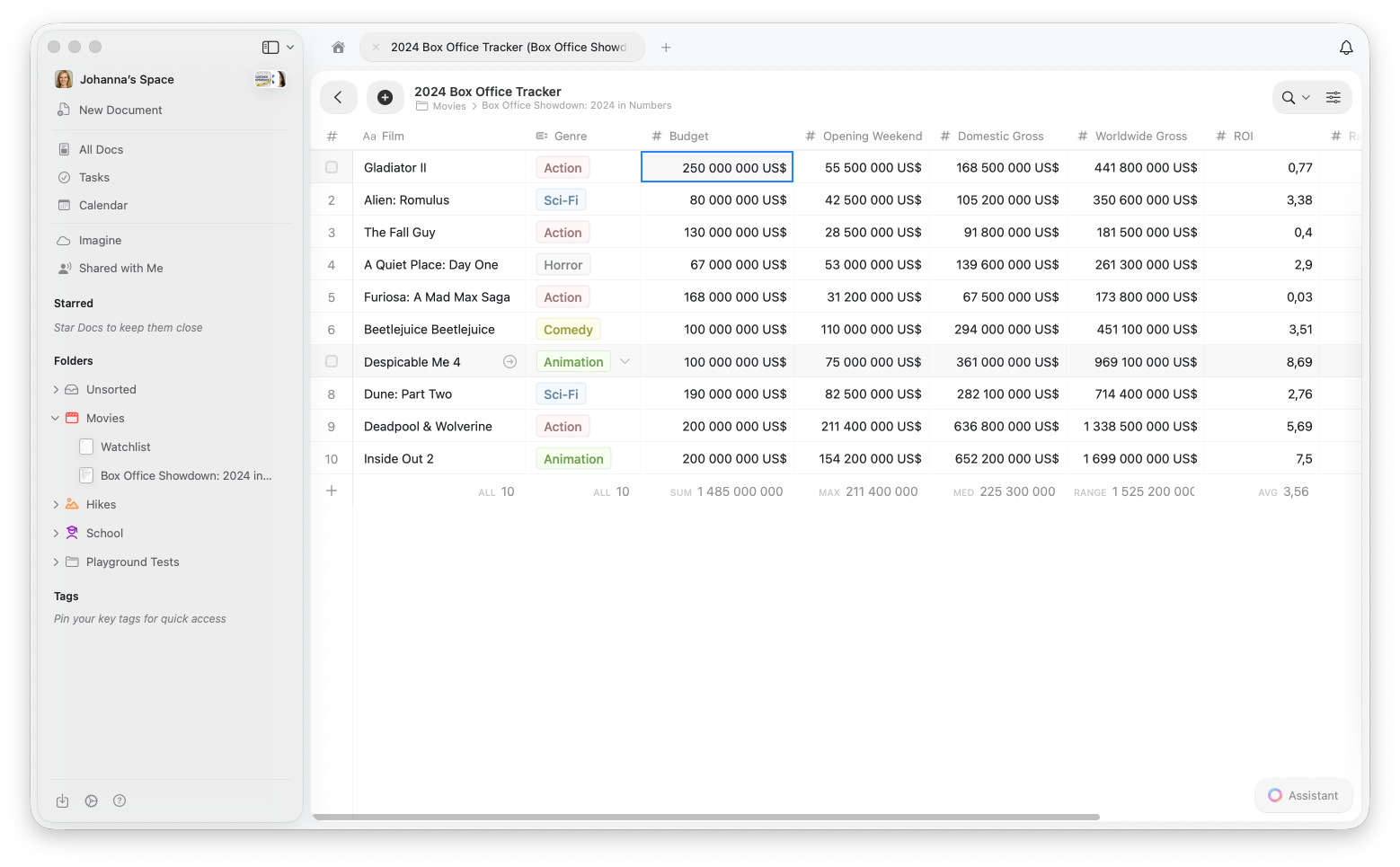 Los cálculos disponibles (suma, promedio, recuento, mín/máx, etc.) dependen del tipo de campo — haz clic en cualquier celda de la fila de cálculos para ver tus opciones.
La fila de cálculos solo está disponible en la **Vista de Tabla**.
## Ordenar elementos
La ordenación te permite organizar los elementos de tu Collection por cualquier campo en orden ascendente o descendente.
### Cómo ordenar
Abre el menú de configuración **(⋯)**
Selecciona **Ordenar**
Elige el campo por el que deseas ordenar
Selecciona **Ascendente** (A→Z, 0→9, más antiguo→más reciente) o **Descendente** (Z→A, 9→0, más reciente→más antiguo)
### Múltiples niveles de ordenación
Puedes añadir múltiples criterios de ordenación para crear un orden más sofisticado:
Después de añadir tu primera ordenación, haz clic en **Añadir ordenación**
Elige tu segundo campo de ordenación
Los elementos se ordenarán por el primer campo y luego por el segundo campo cuando los valores del primero sean iguales
**Ejemplo:** Ordena por Estado (ascendente) y luego por Fecha de vencimiento (ascendente) para ver todas las tareas con estado «En progreso» ordenadas por fecha de vencimiento, seguidas de las tareas «Por hacer» ordenadas por fecha de vencimiento.
### Eliminar ordenaciones
Haz clic en la **X** junto a cualquier criterio de ordenación para eliminarlo. También puedes hacer clic en **Borrar todo** para eliminar todas las ordenaciones y volver al orden predeterminado.
## Filtrar elementos
Los filtros te permiten mostrar solo los elementos que coincidan con condiciones específicas. Es perfecto para enfocarte en los datos relevantes.
### Cómo filtrar
Abre el menú de configuración **(⋯)**
Selecciona **Filtrar**
Elige el campo por el que deseas filtrar
Selecciona la condición (es igual a, contiene, está vacío, etc.)
Introduce o selecciona el valor por el que deseas filtrar
Las condiciones disponibles (contiene, es igual a, antes/después, está vacío, etc.) dependen del tipo de campo. Verás las opciones relevantes al seleccionar un campo.
### Múltiples filtros
Puedes combinar múltiples filtros para acotar tus resultados:
Después de añadir tu primer filtro, haz clic en **Añadir filtro**
Configura tu filtro adicional
Todos los filtros se combinan con lógica **Y** — los elementos deben cumplir **todas** las condiciones para aparecer
**Ejemplo:** Filtra por Estado = «En progreso» Y Prioridad = «Alta» para ver solo los elementos de alta prioridad en los que se está trabajando actualmente.
Al filtrar un campo de Selección, puedes elegir múltiples valores — los elementos que coincidan con **cualquiera** de los valores seleccionados aparecerán. Esto funciona como O dentro de un campo. Sin embargo, los filtros entre campos **diferentes** siempre usan lógica Y.
### Eliminar filtros
Haz clic en la **X** junto a cualquier filtro para eliminarlo. Haz clic en **Borrar todo** para eliminar todos los filtros y mostrar todos los elementos.
## Agrupar elementos
La agrupación organiza tus elementos en categorías basándose en los valores de un campo. Esto crea una estructura visual clara que facilita ver los elementos por categoría.
### Cómo agrupar
Abre el menú de configuración **(⋯)**
Selecciona **Agrupar por**
Elige el campo por el que deseas agrupar
Tu Collection se reorganizará en secciones plegables, una por cada valor único en ese campo.
### Mejores campos para agrupar
* **Estado** — Agrupa tareas por «Por hacer», «En progreso», «Completado»
* **Prioridad** — Organiza elementos por «Alta», «Media», «Baja»
* **Categoría** — Agrupa proyectos por tipo o departamento
* **Fecha** — Agrupa elementos por mes o trimestre
* **Selección simple** — Cualquier campo de selección funciona muy bien para agrupar
* **Responsable** — Agrupa tareas por persona asignada
Usa las **Vistas de Tabla** para trabajo con muchos datos (editar, comparar) y las **Vistas de Galería** para exploración visual (portfolios, medios). Crea vistas separadas para diferentes propósitos — por ejemplo, «Esta semana» para tareas inmediatas y «Todos los proyectos» para la vista completa.
## Limitaciones
* Hasta **20 campos personalizados** más el campo Título (21 en total) por Collection
* Los filtros entre campos diferentes usan lógica Y (se deben cumplir todas las condiciones)
* Dentro del filtro de un campo de Selección, múltiples valores usan lógica O (se muestra cualquier coincidencia)
## Artículos relacionados
Conoce las Collections de Craft y los tipos de campo
Muestra tu Collection como tarjetas visuales con vistas previas de imágenes
Organiza elementos en columnas de arrastrar y soltar por estado o cualquier campo de selección
Personaliza el orden de campos y columnas
Collections optimizadas para pantalla táctil en iPhone y iPad
Los cálculos disponibles (suma, promedio, recuento, mín/máx, etc.) dependen del tipo de campo — haz clic en cualquier celda de la fila de cálculos para ver tus opciones.
La fila de cálculos solo está disponible en la **Vista de Tabla**.
## Ordenar elementos
La ordenación te permite organizar los elementos de tu Collection por cualquier campo en orden ascendente o descendente.
### Cómo ordenar
Abre el menú de configuración **(⋯)**
Selecciona **Ordenar**
Elige el campo por el que deseas ordenar
Selecciona **Ascendente** (A→Z, 0→9, más antiguo→más reciente) o **Descendente** (Z→A, 9→0, más reciente→más antiguo)
### Múltiples niveles de ordenación
Puedes añadir múltiples criterios de ordenación para crear un orden más sofisticado:
Después de añadir tu primera ordenación, haz clic en **Añadir ordenación**
Elige tu segundo campo de ordenación
Los elementos se ordenarán por el primer campo y luego por el segundo campo cuando los valores del primero sean iguales
**Ejemplo:** Ordena por Estado (ascendente) y luego por Fecha de vencimiento (ascendente) para ver todas las tareas con estado «En progreso» ordenadas por fecha de vencimiento, seguidas de las tareas «Por hacer» ordenadas por fecha de vencimiento.
### Eliminar ordenaciones
Haz clic en la **X** junto a cualquier criterio de ordenación para eliminarlo. También puedes hacer clic en **Borrar todo** para eliminar todas las ordenaciones y volver al orden predeterminado.
## Filtrar elementos
Los filtros te permiten mostrar solo los elementos que coincidan con condiciones específicas. Es perfecto para enfocarte en los datos relevantes.
### Cómo filtrar
Abre el menú de configuración **(⋯)**
Selecciona **Filtrar**
Elige el campo por el que deseas filtrar
Selecciona la condición (es igual a, contiene, está vacío, etc.)
Introduce o selecciona el valor por el que deseas filtrar
Las condiciones disponibles (contiene, es igual a, antes/después, está vacío, etc.) dependen del tipo de campo. Verás las opciones relevantes al seleccionar un campo.
### Múltiples filtros
Puedes combinar múltiples filtros para acotar tus resultados:
Después de añadir tu primer filtro, haz clic en **Añadir filtro**
Configura tu filtro adicional
Todos los filtros se combinan con lógica **Y** — los elementos deben cumplir **todas** las condiciones para aparecer
**Ejemplo:** Filtra por Estado = «En progreso» Y Prioridad = «Alta» para ver solo los elementos de alta prioridad en los que se está trabajando actualmente.
Al filtrar un campo de Selección, puedes elegir múltiples valores — los elementos que coincidan con **cualquiera** de los valores seleccionados aparecerán. Esto funciona como O dentro de un campo. Sin embargo, los filtros entre campos **diferentes** siempre usan lógica Y.
### Eliminar filtros
Haz clic en la **X** junto a cualquier filtro para eliminarlo. Haz clic en **Borrar todo** para eliminar todos los filtros y mostrar todos los elementos.
## Agrupar elementos
La agrupación organiza tus elementos en categorías basándose en los valores de un campo. Esto crea una estructura visual clara que facilita ver los elementos por categoría.
### Cómo agrupar
Abre el menú de configuración **(⋯)**
Selecciona **Agrupar por**
Elige el campo por el que deseas agrupar
Tu Collection se reorganizará en secciones plegables, una por cada valor único en ese campo.
### Mejores campos para agrupar
* **Estado** — Agrupa tareas por «Por hacer», «En progreso», «Completado»
* **Prioridad** — Organiza elementos por «Alta», «Media», «Baja»
* **Categoría** — Agrupa proyectos por tipo o departamento
* **Fecha** — Agrupa elementos por mes o trimestre
* **Selección simple** — Cualquier campo de selección funciona muy bien para agrupar
* **Responsable** — Agrupa tareas por persona asignada
Usa las **Vistas de Tabla** para trabajo con muchos datos (editar, comparar) y las **Vistas de Galería** para exploración visual (portfolios, medios). Crea vistas separadas para diferentes propósitos — por ejemplo, «Esta semana» para tareas inmediatas y «Todos los proyectos» para la vista completa.
## Limitaciones
* Hasta **20 campos personalizados** más el campo Título (21 en total) por Collection
* Los filtros entre campos diferentes usan lógica Y (se deben cumplir todas las condiciones)
* Dentro del filtro de un campo de Selección, múltiples valores usan lógica O (se muestra cualquier coincidencia)
## Artículos relacionados
Conoce las Collections de Craft y los tipos de campo
Muestra tu Collection como tarjetas visuales con vistas previas de imágenes
Organiza elementos en columnas de arrastrar y soltar por estado o cualquier campo de selección
Personaliza el orden de campos y columnas
Collections optimizadas para pantalla táctil en iPhone y iPad