> ## Documentation Index
> Fetch the complete documentation index at: https://craft-support.mintlify.site/llms.txt
> Use this file to discover all available pages before exploring further.
# Reordenar campos y columnas
> Personaliza cómo aparecen los campos y columnas de tu Collection en diferentes vistas.
Mantén tus Collections organizadas personalizando la forma en que aparecen tus campos y columnas. Puedes controlar el **orden predeterminado de los campos** en tu Collection, así como el **orden de las columnas en vistas específicas**.
## Reordenar campos en tu Collection
Cambiar el orden de los campos afecta cómo se muestran en las **páginas de elementos individuales** y establece el **orden predeterminado** para todas las vistas nuevas.
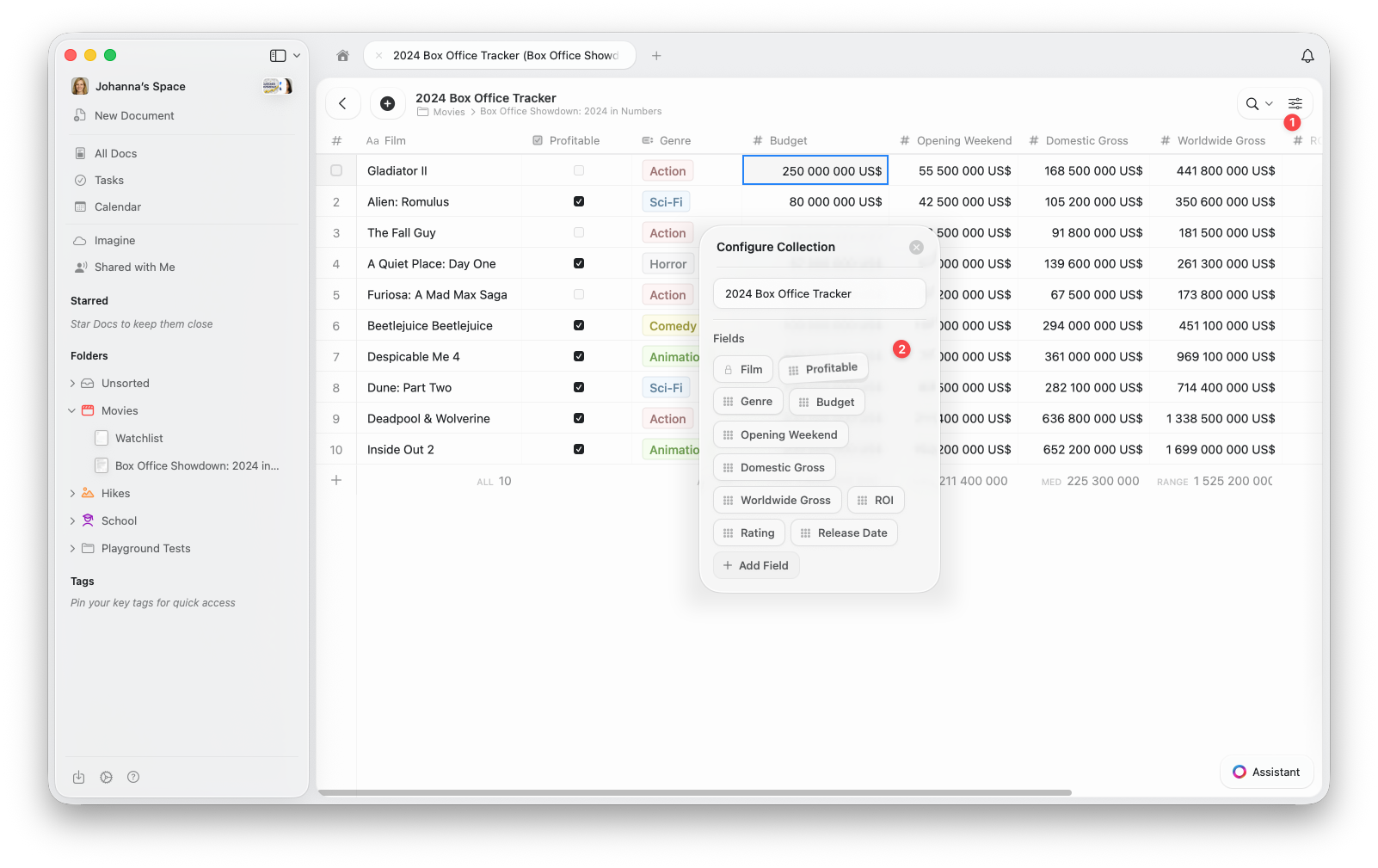 Abre el menú de configuración **(⋯)** en la parte superior de tu Collection
Selecciona **Configurar Collection** en el menú
En la ventana Configurar Collection, **arrastra y suelta** tus campos para reordenarlos. Aquí también puedes agregar campos nuevos o eliminar los existentes.
Tu nuevo orden se aplicará automáticamente a todos los elementos de la Collection y a cualquier vista nueva que crees.
## Reordenar columnas en una vista
También puedes reorganizar las columnas de una **vista específica**. Esto te da flexibilidad para personalizar qué es visible y cómo se organiza sin cambiar el orden predeterminado de campos de tu Collection.
Abre el menú de configuración **(⋯)**
Selecciona **Mostrar/Ocultar campos**
**Arrastra y suelta** los campos para reordenar las columnas como desees. Aquí puedes alternar qué campos quieres mostrar en tu vista.
Abre el menú de configuración **(⋯)** en la parte superior de tu Collection
Selecciona **Configurar Collection** en el menú
En la ventana Configurar Collection, **arrastra y suelta** tus campos para reordenarlos. Aquí también puedes agregar campos nuevos o eliminar los existentes.
Tu nuevo orden se aplicará automáticamente a todos los elementos de la Collection y a cualquier vista nueva que crees.
## Reordenar columnas en una vista
También puedes reorganizar las columnas de una **vista específica**. Esto te da flexibilidad para personalizar qué es visible y cómo se organiza sin cambiar el orden predeterminado de campos de tu Collection.
Abre el menú de configuración **(⋯)**
Selecciona **Mostrar/Ocultar campos**
**Arrastra y suelta** los campos para reordenar las columnas como desees. Aquí puedes alternar qué campos quieres mostrar en tu vista.
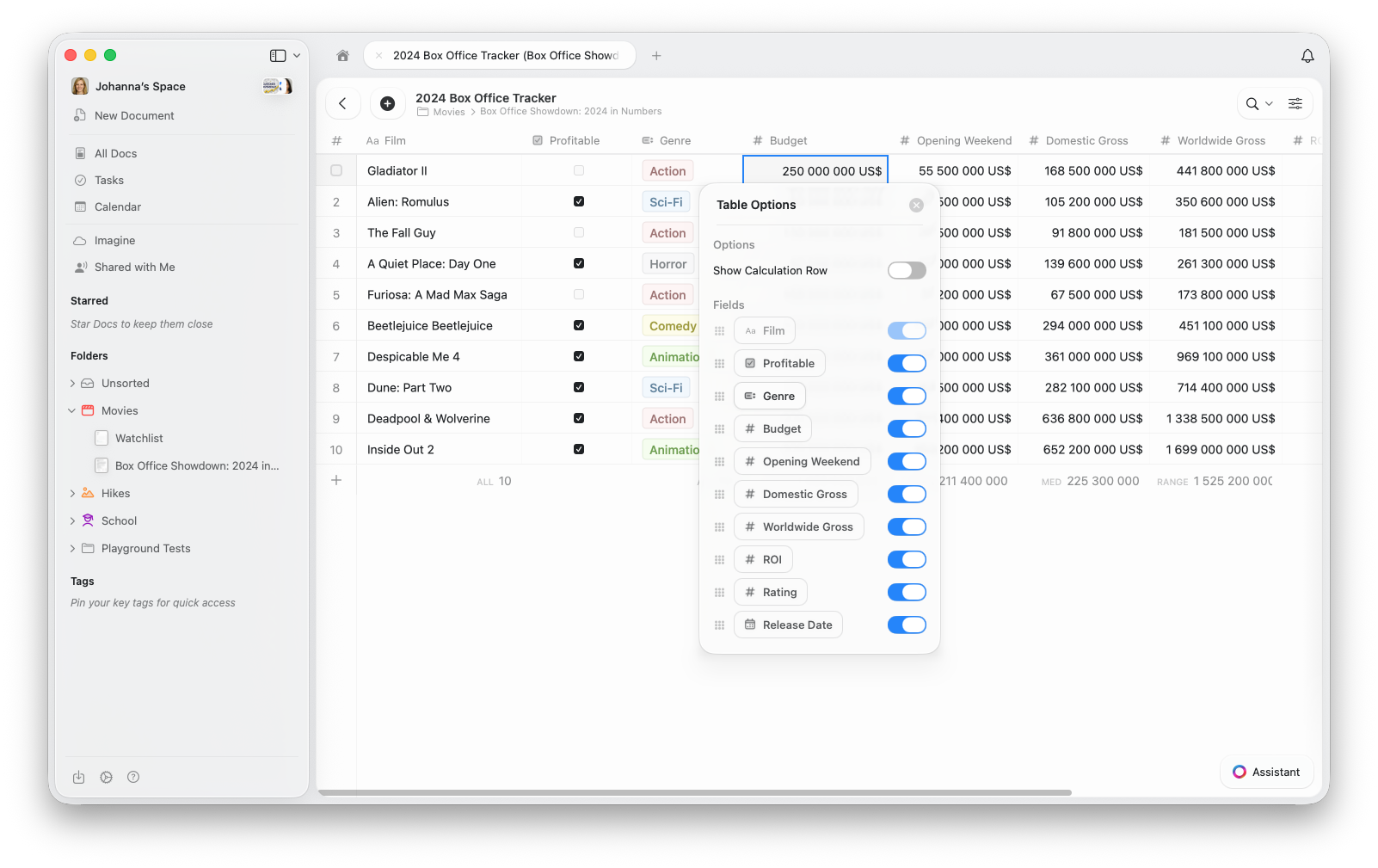 Esto solo cambia el diseño de la vista actual: el orden predeterminado de campos y las demás vistas permanecen igual.
En la vista de galería, la visibilidad de campos controla qué propiedades aparecen en cada tarjeta. El orden en Mostrar/Ocultar campos determina el orden de visualización en cada tarjeta.
Usa el **reordenamiento de campos** para crear una estructura consistente en tu Collection, y el **reordenamiento de columnas** cuando quieras un diseño personalizado para una vista en particular.
## Artículos relacionados
Aprende sobre ordenar, filtrar y agrupar en las vistas de Collection
Muestra tu Collection como tarjetas visuales con vista previa de imágenes
Aprende sobre las Collections de Craft y los tipos de campos
Esto solo cambia el diseño de la vista actual: el orden predeterminado de campos y las demás vistas permanecen igual.
En la vista de galería, la visibilidad de campos controla qué propiedades aparecen en cada tarjeta. El orden en Mostrar/Ocultar campos determina el orden de visualización en cada tarjeta.
Usa el **reordenamiento de campos** para crear una estructura consistente en tu Collection, y el **reordenamiento de columnas** cuando quieras un diseño personalizado para una vista en particular.
## Artículos relacionados
Aprende sobre ordenar, filtrar y agrupar en las vistas de Collection
Muestra tu Collection como tarjetas visuales con vista previa de imágenes
Aprende sobre las Collections de Craft y los tipos de campos