> ## Documentation Index
> Fetch the complete documentation index at: https://craft-support.mintlify.site/llms.txt
> Use this file to discover all available pages before exploring further.
# Usar Collections en iOS
> Crea y gestiona Collections en iPhone y iPad, incluyendo la vista Galería, gestos táctiles y el modo de pantalla completa.
Collections en iOS ofrece todas las funciones y está optimizado para la interacción táctil. Esta guía cubre las interacciones específicas de iOS para trabajar con Collections en iPhone y iPad.
Para conceptos generales de Collections como tipos de campos, vistas y ordenación, consulta los artículos [Descripción general de Collections](/es/organize-and-find/collections) y [Vistas de Collections](/es/organize-and-find/collections/views).
## Primeros pasos
Crea una Collection dentro de cualquier documento usando el menú de barra o el menú de bloques. En iOS, el flujo de creación te permite configurar tus campos y empezar a añadir entradas de inmediato.
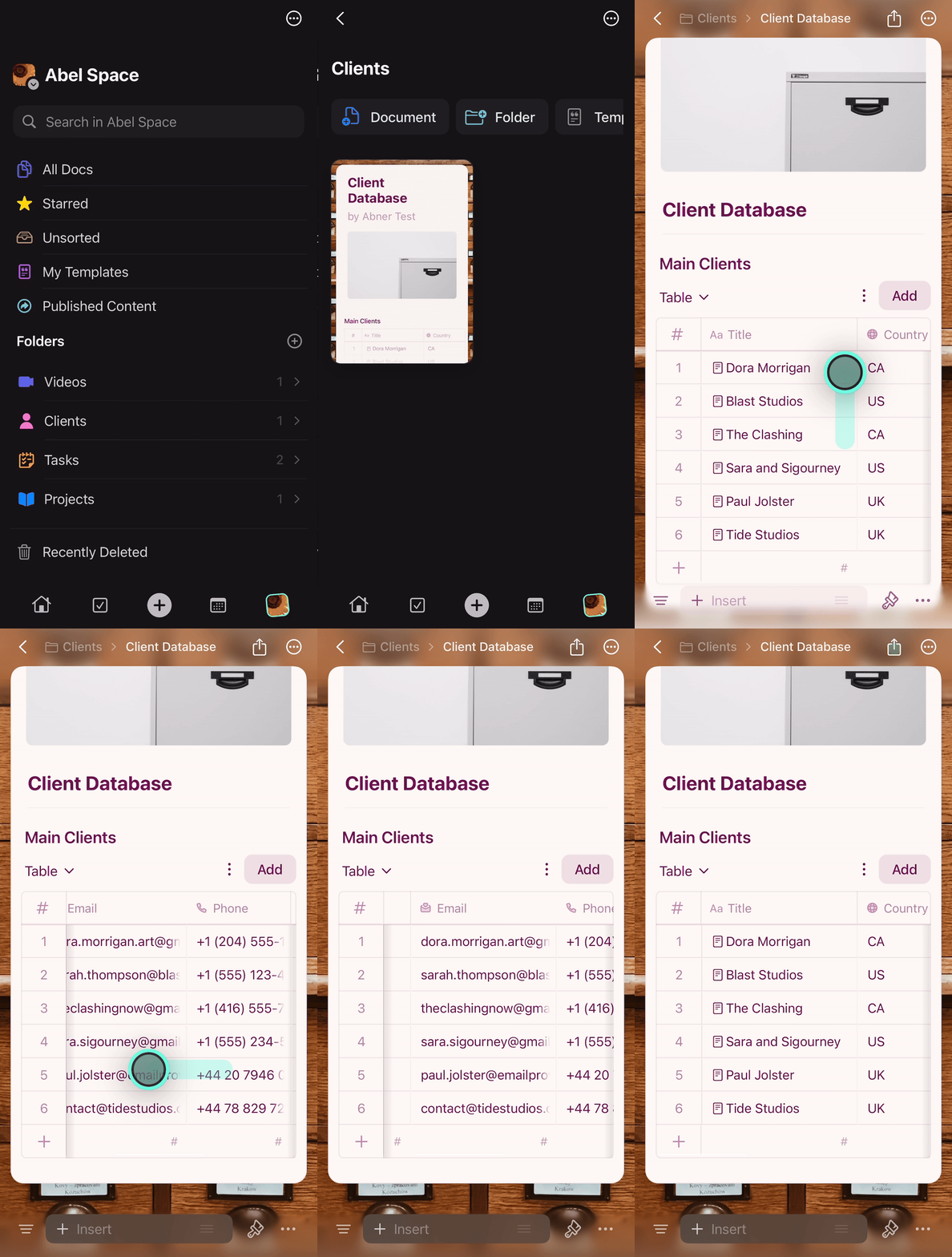 Configura tus campos primero: tener categorías y etiquetas predefinidas hace que la entrada de datos sea mucho más rápida en dispositivos móviles.
## Crear y editar entradas
### Añadir entradas
Usa el botón **Añadir** en la parte superior derecha o el botón **+** en la parte inferior izquierda para crear nuevas entradas.
Configura tus campos primero: tener categorías y etiquetas predefinidas hace que la entrada de datos sea mucho más rápida en dispositivos móviles.
## Crear y editar entradas
### Añadir entradas
Usa el botón **Añadir** en la parte superior derecha o el botón **+** en la parte inferior izquierda para crear nuevas entradas.
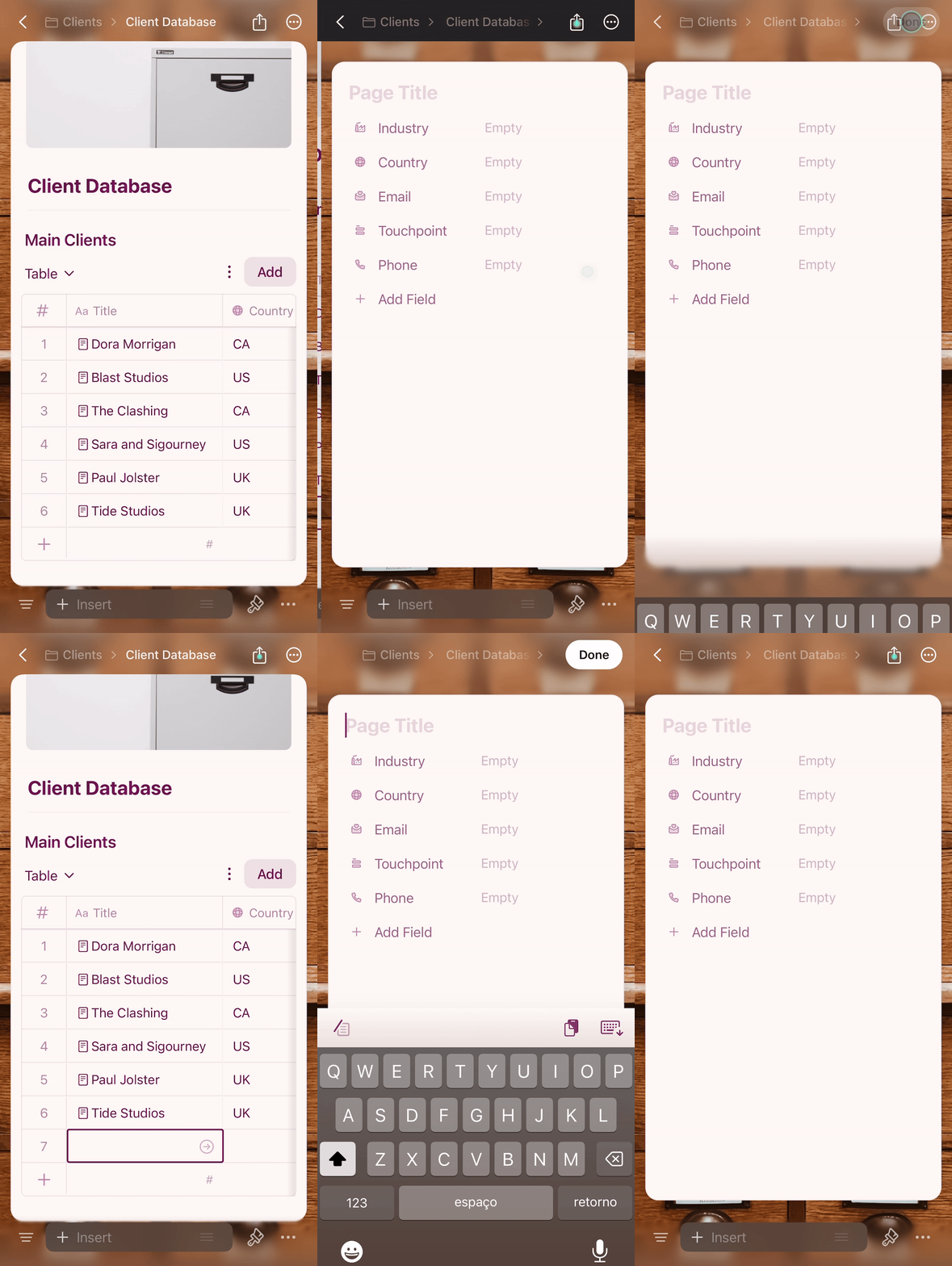 ### Rellenar datos
Toca cualquier celda para editarla. Los campos de selección muestran tus opciones predefinidas para una entrada rápida.
### Rellenar datos
Toca cualquier celda para editarla. Los campos de selección muestran tus opciones predefinidas para una entrada rápida.
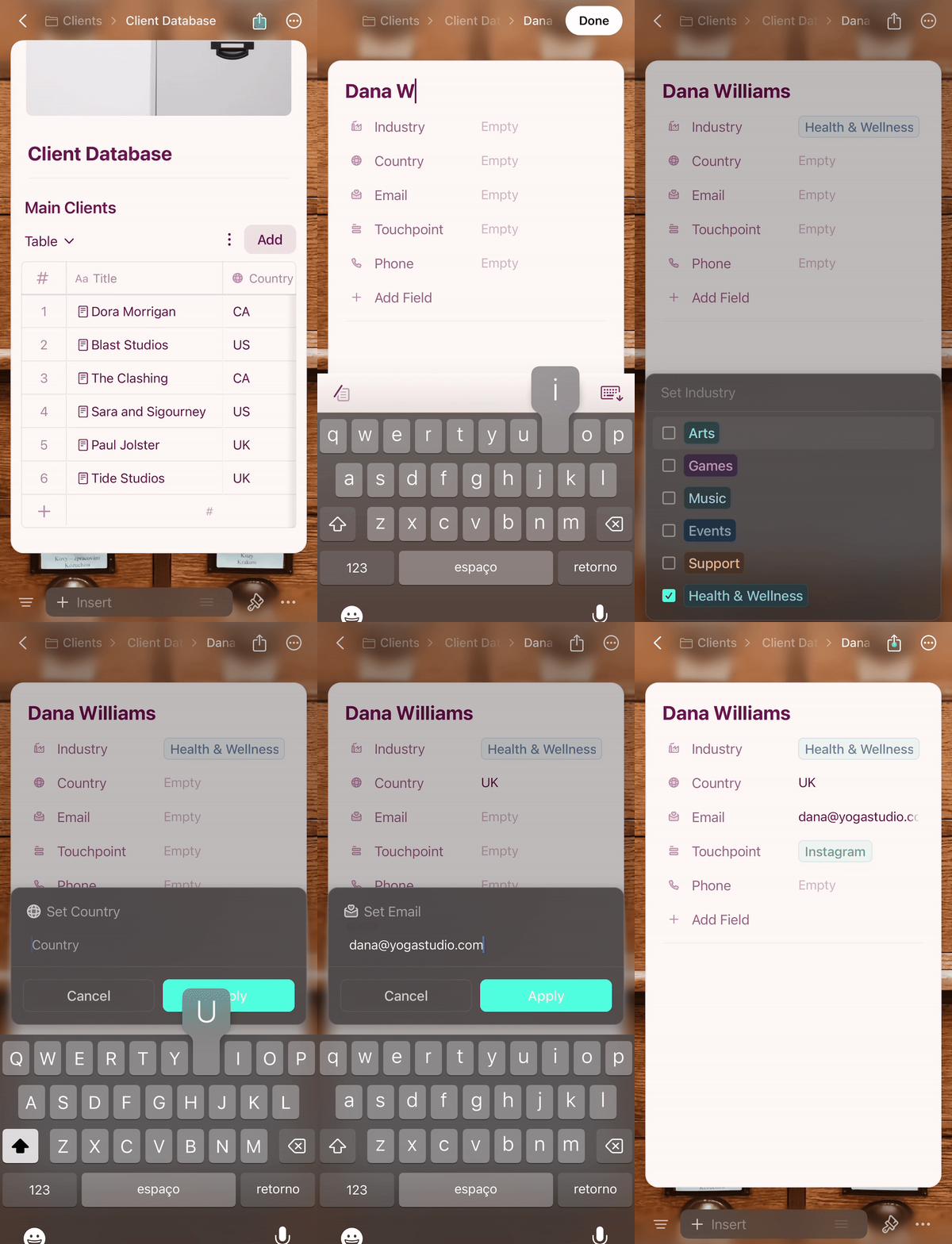 ### Añadir contenido a las entradas
Cada entrada de una Collection es su propia página en Craft. Toca el título de la entrada para abrirla y añadir cualquier contenido: texto, imágenes, enlaces o páginas anidadas.
### Añadir contenido a las entradas
Cada entrada de una Collection es su propia página en Craft. Toca el título de la entrada para abrirla y añadir cualquier contenido: texto, imágenes, enlaces o páginas anidadas.
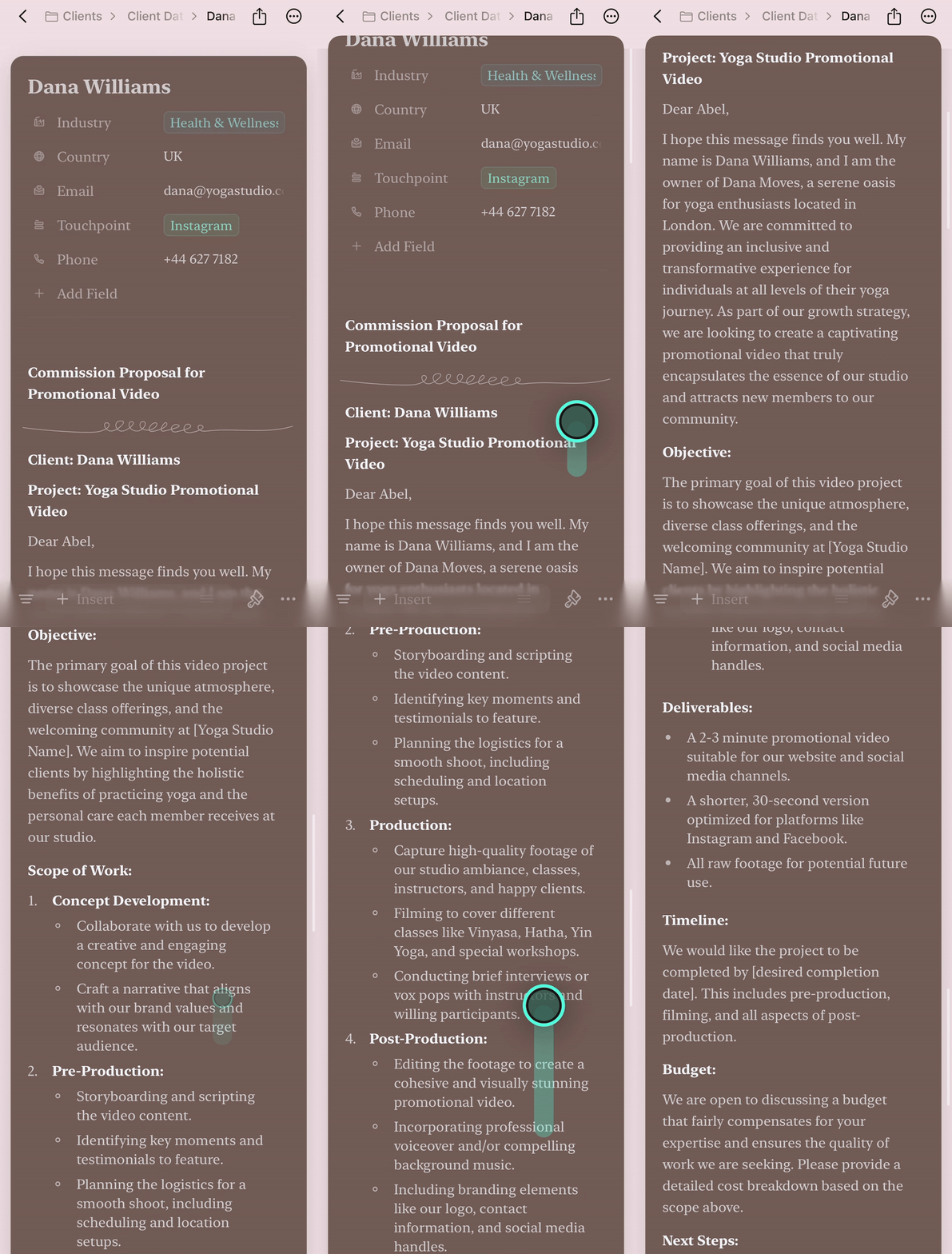 ### Eliminar entradas
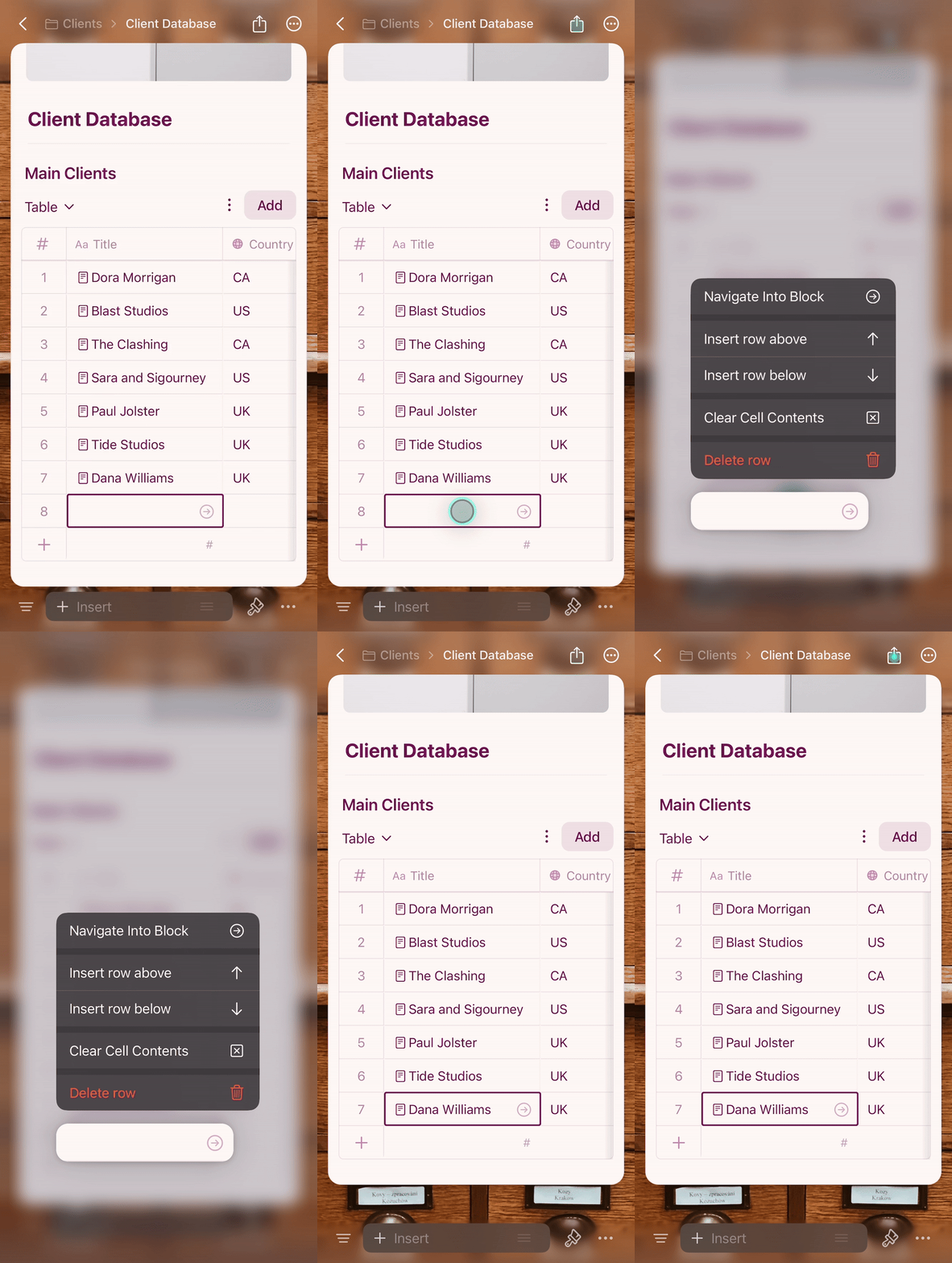
Mantén pulsada cualquier fila para acceder al menú contextual. Puedes eliminar la entrada completa o borrar el contenido de celdas específicas.
### Eliminar entradas
Mantén pulsada cualquier fila para acceder al menú contextual. Puedes eliminar la entrada completa o borrar el contenido de celdas específicas.
 ### Gestionar opciones de campos de selección
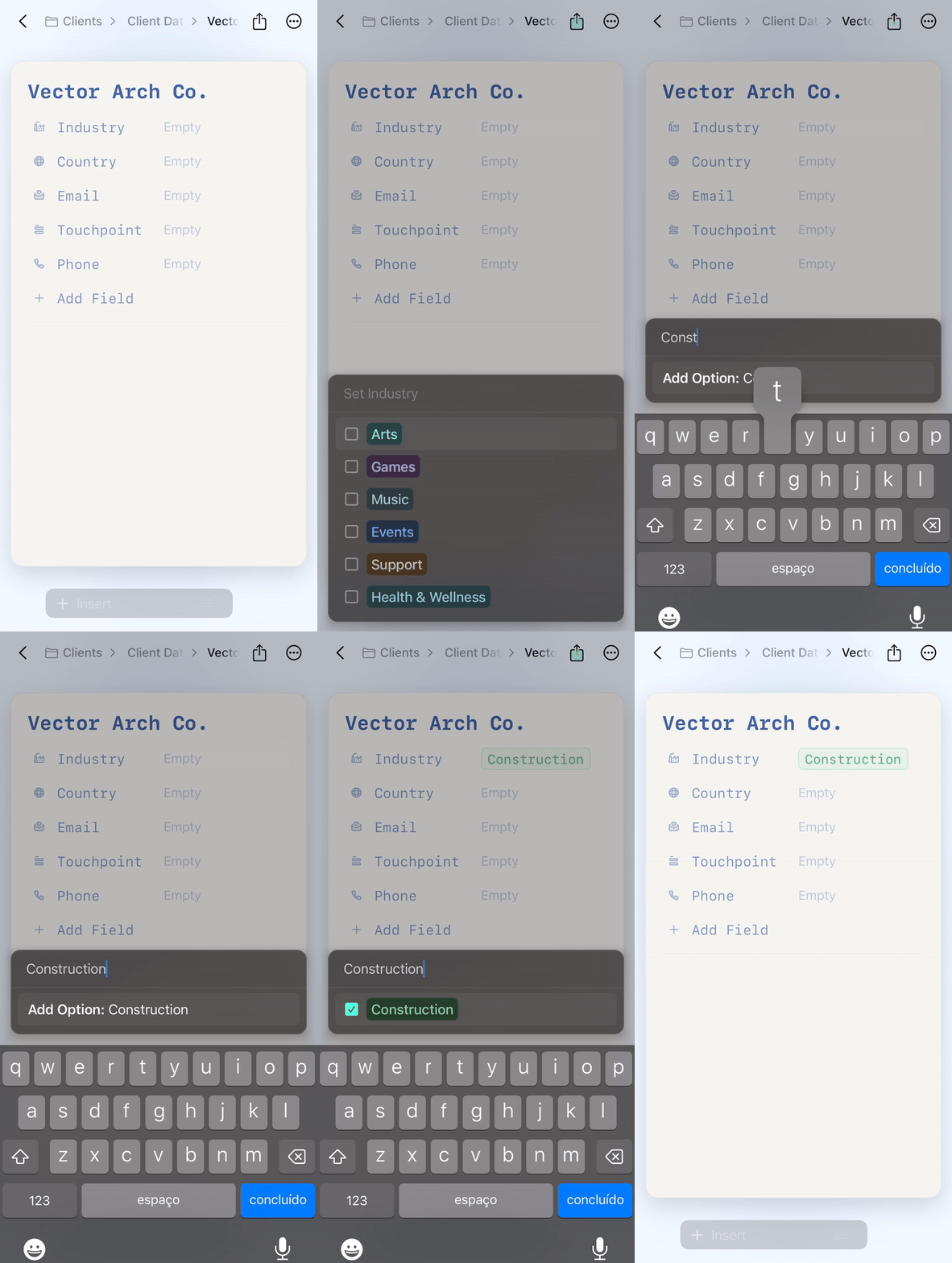
Cuando necesites una nueva opción para un campo de selección, escríbela directamente y toca **Añadir opción**.
### Gestionar opciones de campos de selección
Cuando necesites una nueva opción para un campo de selección, escríbela directamente y toca **Añadir opción**.
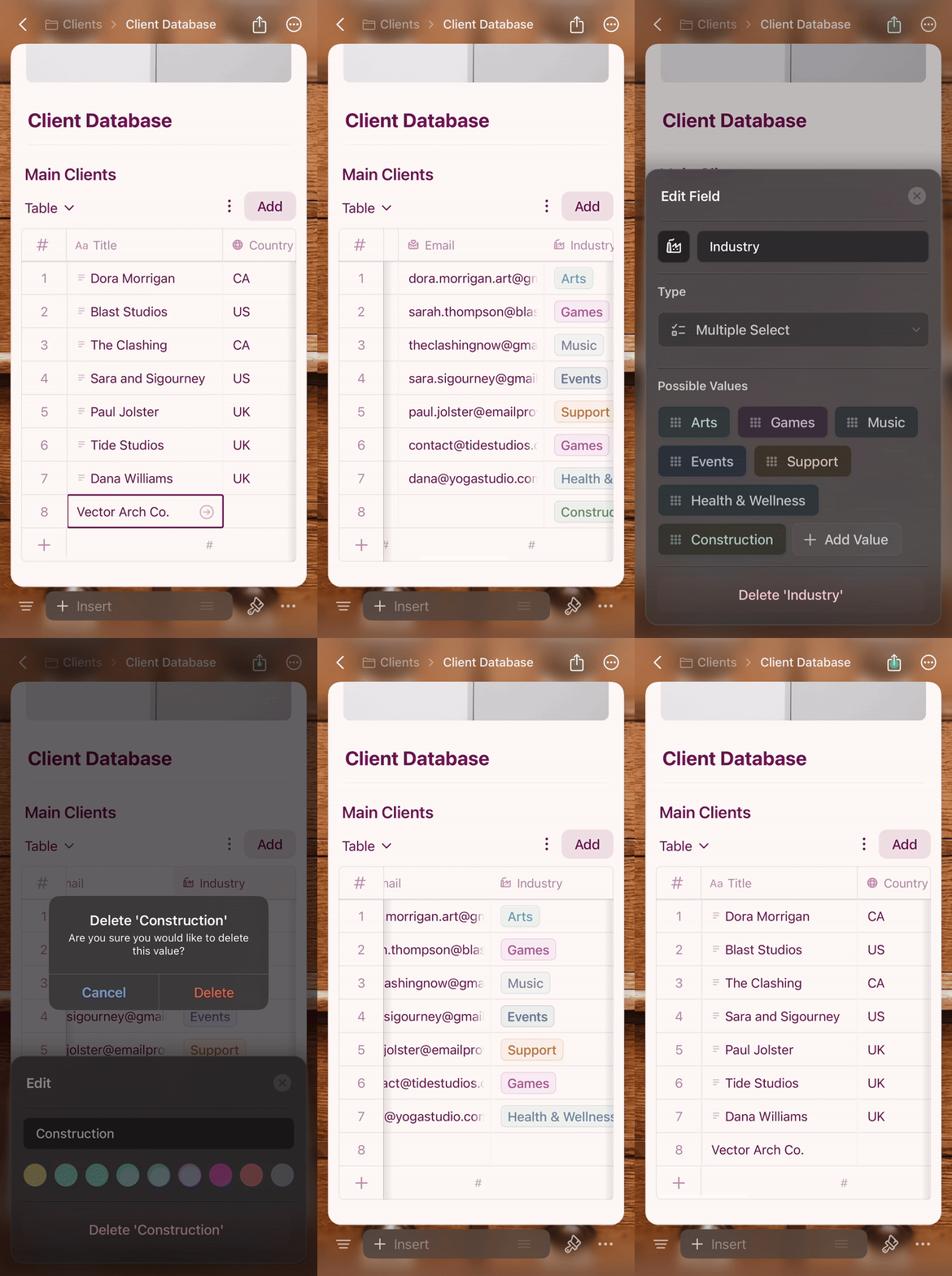
 Para eliminar un valor de un campo de selección:
Toca la cabecera del campo para abrir la configuración del campo
Toca el valor que deseas eliminar
Selecciona **Eliminar** en las opciones
Toca **Aplicar** para guardar los cambios
Para eliminar un valor de un campo de selección:
Toca la cabecera del campo para abrir la configuración del campo
Toca el valor que deseas eliminar
Selecciona **Eliminar** en las opciones
Toca **Aplicar** para guardar los cambios
 ## Vista de tabla en iOS
La vista de tabla en iOS funciona como una hoja de cálculo con interacciones optimizadas para la pantalla táctil:
* **Desplázate horizontalmente** para ver más columnas
* **Toca una celda** para editar su valor
* **Mantén pulsada una fila** para el menú contextual (eliminar, duplicar)
* **Cambia el tamaño de las columnas** arrastrando los bordes de las columnas
## Vista Galería en iOS
La vista Galería muestra tus entradas como tarjetas visuales con vista previa de imágenes, optimizada para la interacción táctil.
## Vista de tabla en iOS
La vista de tabla en iOS funciona como una hoja de cálculo con interacciones optimizadas para la pantalla táctil:
* **Desplázate horizontalmente** para ver más columnas
* **Toca una celda** para editar su valor
* **Mantén pulsada una fila** para el menú contextual (eliminar, duplicar)
* **Cambia el tamaño de las columnas** arrastrando los bordes de las columnas
## Vista Galería en iOS
La vista Galería muestra tus entradas como tarjetas visuales con vista previa de imágenes, optimizada para la interacción táctil.
 * **Toca una tarjeta** para abrir la entrada
* **Mantén pulsada una tarjeta** para el menú contextual con opciones para seleccionar, eliminar o gestionar la tarjeta
### Modo de pantalla completa (iPhone)
En iPhone, toca una colección en línea para abrirla en **modo de pantalla completa** con una transición de zoom fluida. Esto te da toda la pantalla para explorar tu colección sin el documento que la rodea.
En orientación horizontal, la vista de pantalla completa utiliza toda la pantalla — el selector de vistas se mueve a la barra superior, y puedes desplazarte para ocultar y mostrar las barras de herramientas y tener más espacio.
* **Toca una tarjeta** para abrir la entrada
* **Mantén pulsada una tarjeta** para el menú contextual con opciones para seleccionar, eliminar o gestionar la tarjeta
### Modo de pantalla completa (iPhone)
En iPhone, toca una colección en línea para abrirla en **modo de pantalla completa** con una transición de zoom fluida. Esto te da toda la pantalla para explorar tu colección sin el documento que la rodea.
En orientación horizontal, la vista de pantalla completa utiliza toda la pantalla — el selector de vistas se mueve a la barra superior, y puedes desplazarte para ocultar y mostrar las barras de herramientas y tener más espacio.
 ## Cambiar entre vistas
Cuando tu Collection tiene varias vistas, las pestañas de vista aparecen en la parte superior. Toca cualquier pestaña para cambiar.
Para convertir un tipo de vista o añadir una nueva vista, usa el menú de configuración (⋯):
* **Añadir vista** — crear una nueva vista de tabla o galería
* **Convertir en** — convertir la vista actual entre tabla y galería
## Cambiar entre vistas
Cuando tu Collection tiene varias vistas, las pestañas de vista aparecen en la parte superior. Toca cualquier pestaña para cambiar.
Para convertir un tipo de vista o añadir una nueva vista, usa el menú de configuración (⋯):
* **Añadir vista** — crear una nueva vista de tabla o galería
* **Convertir en** — convertir la vista actual entre tabla y galería
 ## Filtrar, ordenar y agrupar
Accede a estas opciones a través del menú de configuración (⋯) en la parte superior de tu Collection.
### Filtrar
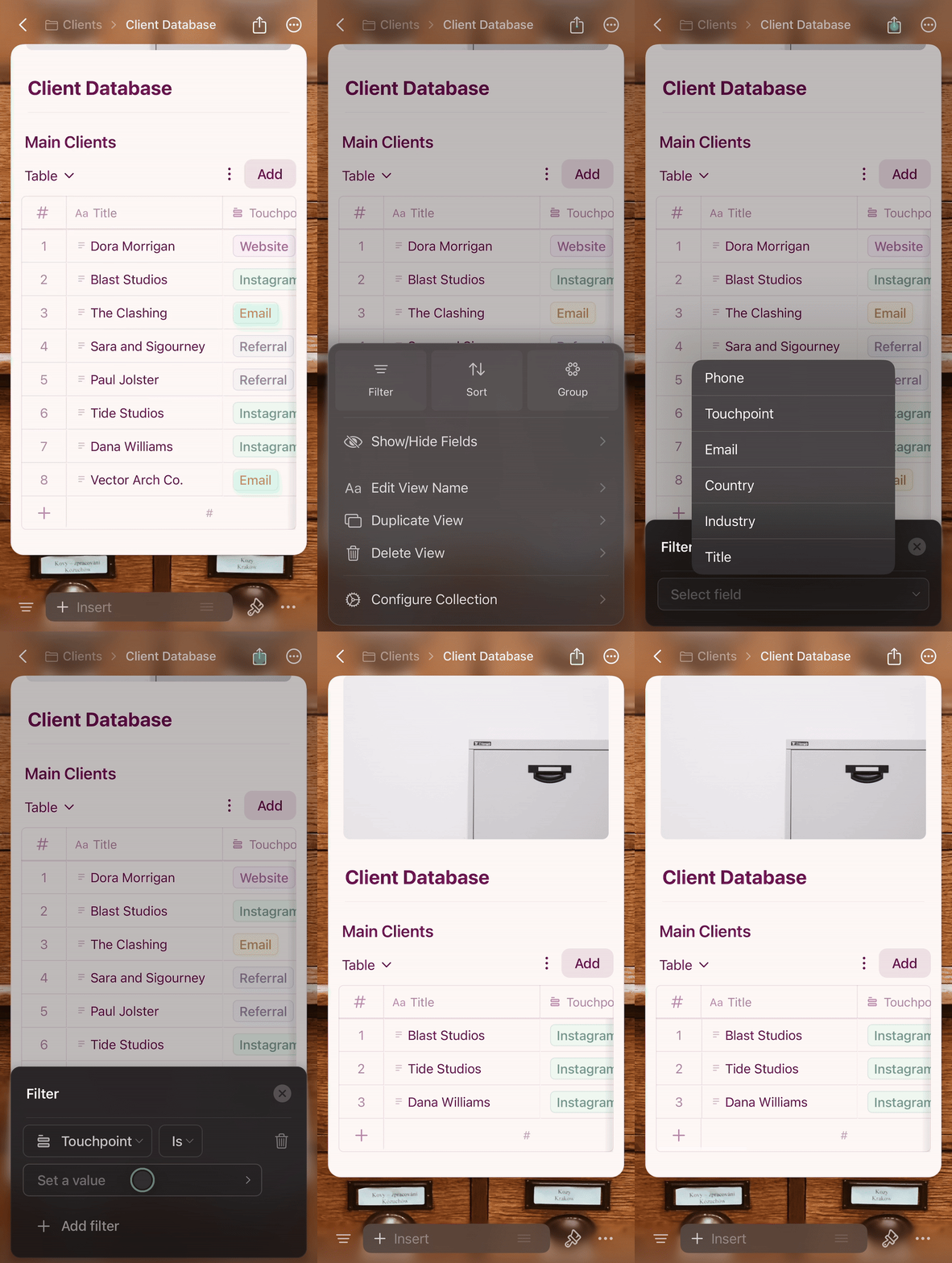
Muestra solo las entradas que cumplan criterios específicos.
Toca el menú de configuración **(⋯)**
Selecciona **Filtrar** y elige tu campo
Establece las condiciones del filtro
Toca fuera del panel para aplicar
## Filtrar, ordenar y agrupar
Accede a estas opciones a través del menú de configuración (⋯) en la parte superior de tu Collection.
### Filtrar
Muestra solo las entradas que cumplan criterios específicos.
Toca el menú de configuración **(⋯)**
Selecciona **Filtrar** y elige tu campo
Establece las condiciones del filtro
Toca fuera del panel para aplicar
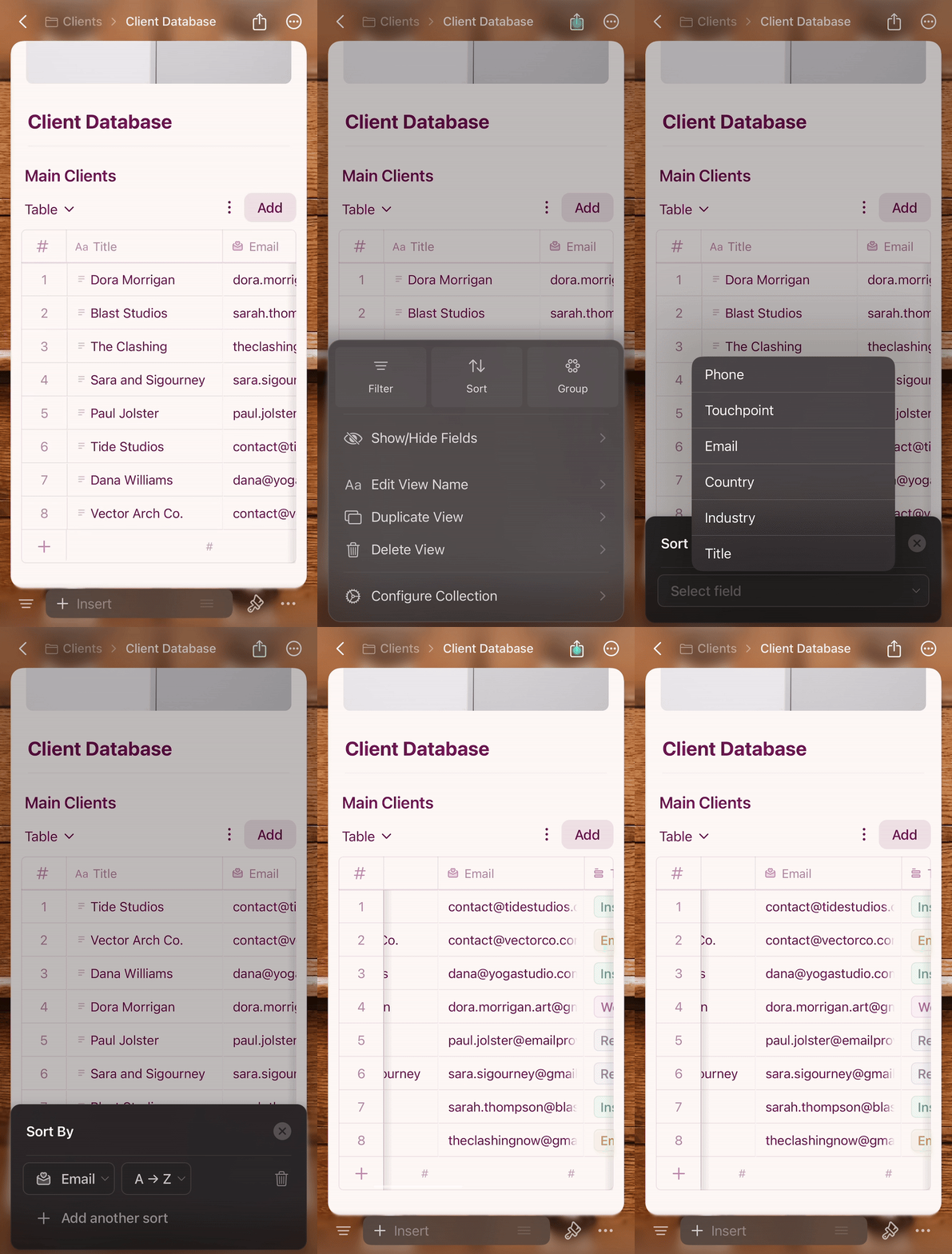
 ### Ordenar
Organiza las entradas según los valores de los campos.
Toca el menú de configuración **(⋯)**
Selecciona **Ordenar** y elige tu campo
Elige orden ascendente o descendente
Toca fuera para aplicar
### Ordenar
Organiza las entradas según los valores de los campos.
Toca el menú de configuración **(⋯)**
Selecciona **Ordenar** y elige tu campo
Elige orden ascendente o descendente
Toca fuera para aplicar
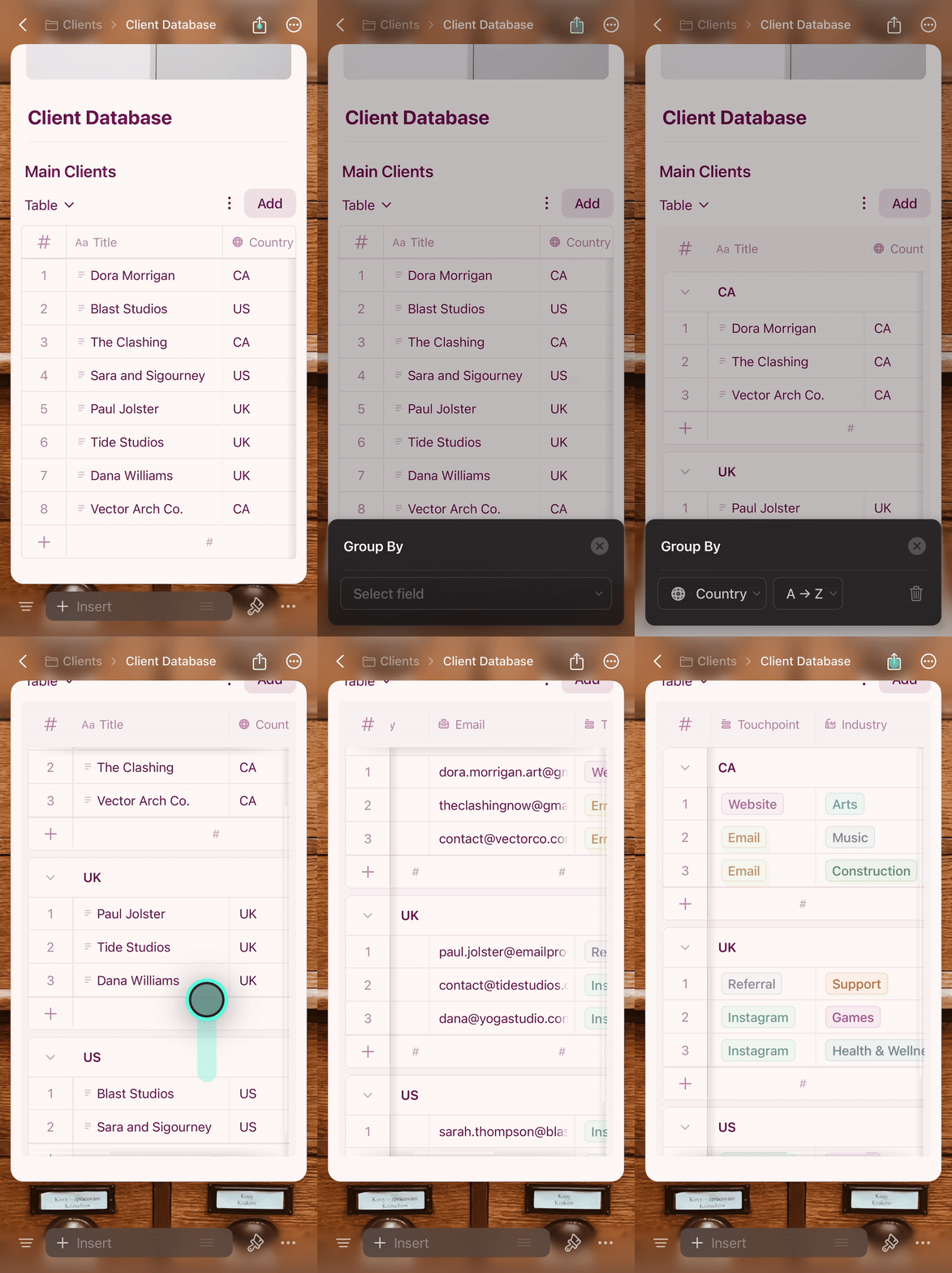
 ### Agrupar
Organiza las entradas en grupos según los valores de los campos.
Toca el menú de configuración **(⋯)**
Selecciona **Agrupar** y elige tu campo
Toca fuera para aplicar — los grupos se crean y etiquetan automáticamente
### Agrupar
Organiza las entradas en grupos según los valores de los campos.
Toca el menú de configuración **(⋯)**
Selecciona **Agrupar** y elige tu campo
Toca fuera para aplicar — los grupos se crean y etiquetan automáticamente
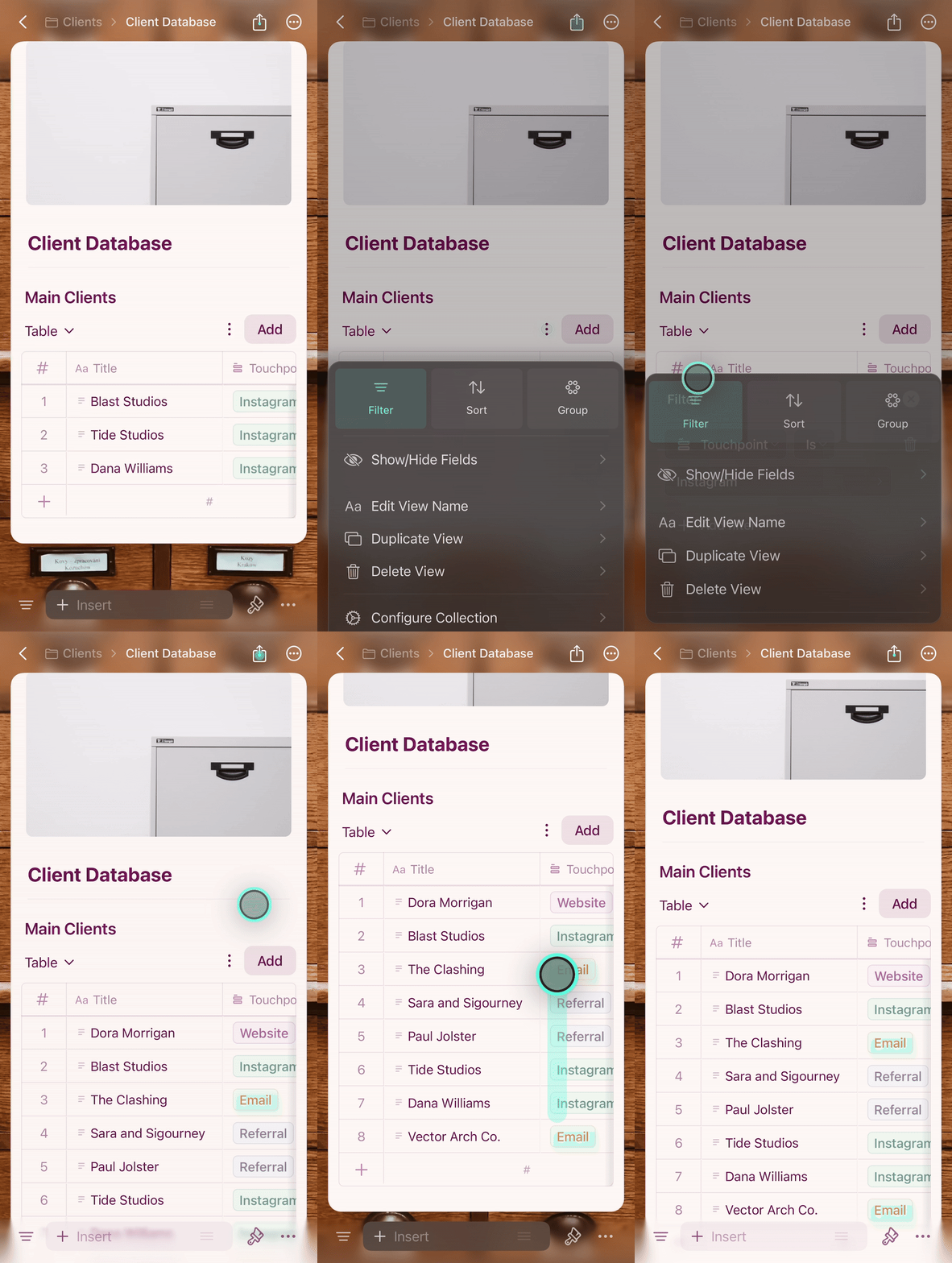
 ### Eliminar filtros, ordenaciones o agrupaciones
Abre el menú de configuración (⋯) y toca el **icono de papelera** junto al filtro, ordenación o agrupación activa.
### Eliminar filtros, ordenaciones o agrupaciones
Abre el menú de configuración (⋯) y toca el **icono de papelera** junto al filtro, ordenación o agrupación activa.
 ## Consejos para iOS
* **Mantener pulsado** es tu clic derecho: úsalo en filas, tarjetas y celdas para acciones contextuales
* Los **gestos de deslizamiento** te permiten navegar rápidamente entre entradas
* Para una mejor experiencia en iPhone, mantén las Collections concisas — el iPad maneja conjuntos de datos más grandes con mayor comodidad.
* La vista Galería es ideal para explorar con una sola mano en iPhone, especialmente en modo de pantalla completa
## Artículos relacionados
Conoce Collections y sus funciones principales
Muestra tu Collection como tarjetas visuales con vista previa de imágenes
Crea y gestiona diferentes vistas de tus datos
Personaliza el orden de campos y columnas
## Consejos para iOS
* **Mantener pulsado** es tu clic derecho: úsalo en filas, tarjetas y celdas para acciones contextuales
* Los **gestos de deslizamiento** te permiten navegar rápidamente entre entradas
* Para una mejor experiencia en iPhone, mantén las Collections concisas — el iPad maneja conjuntos de datos más grandes con mayor comodidad.
* La vista Galería es ideal para explorar con una sola mano en iPhone, especialmente en modo de pantalla completa
## Artículos relacionados
Conoce Collections y sus funciones principales
Muestra tu Collection como tarjetas visuales con vista previa de imágenes
Crea y gestiona diferentes vistas de tus datos
Personaliza el orden de campos y columnas