> ## Documentation Index
> Fetch the complete documentation index at: https://craft-support.mintlify.site/llms.txt
> Use this file to discover all available pages before exploring further.
# Gallery View para Collections
> Muestra las entradas de tu Collection como tarjetas visuales con vistas previas de imagen. Ideal para portafolios, bibliotecas multimedia y seguimiento visual de proyectos en Craft.
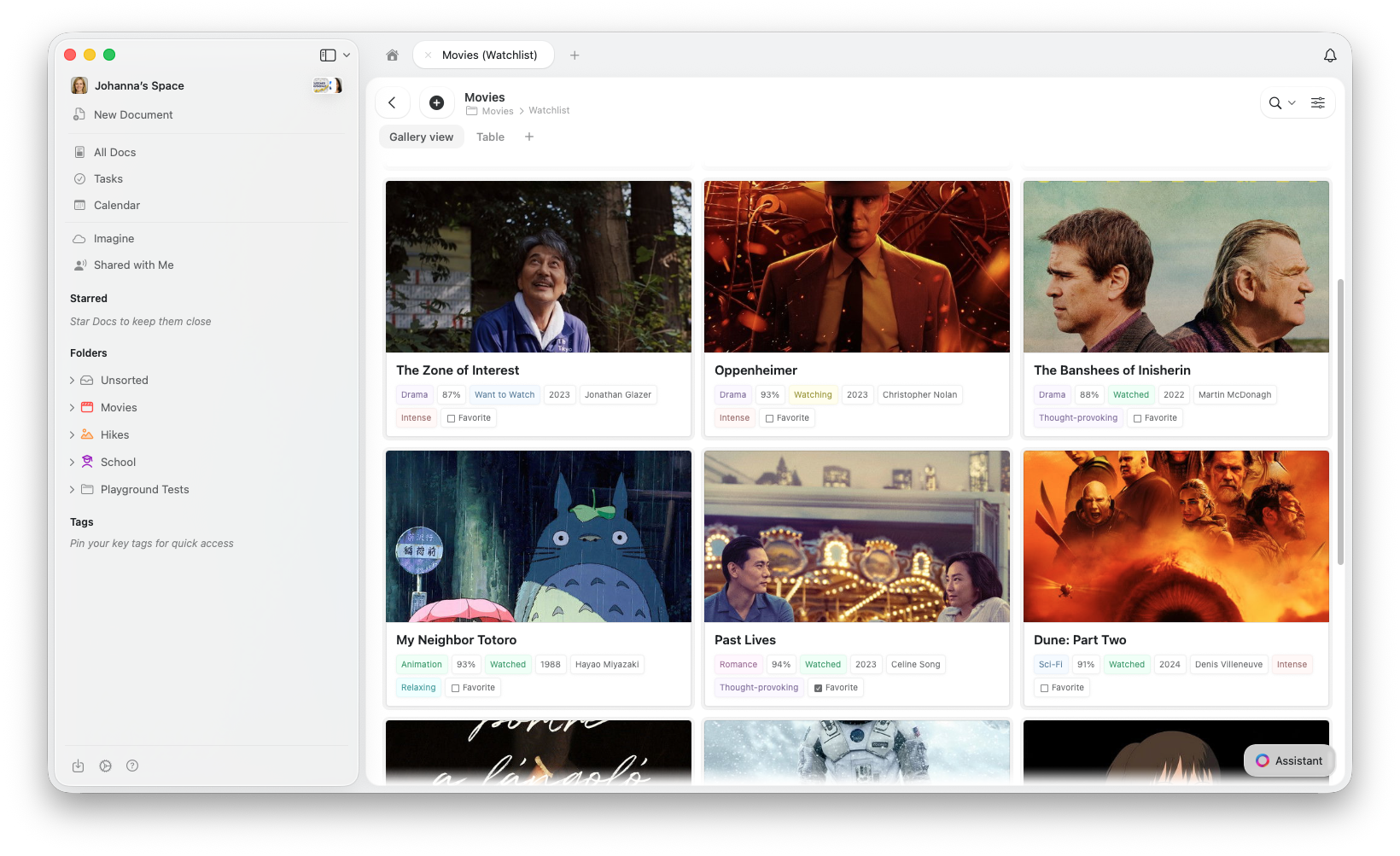
Gallery View muestra las entradas de tu Collection como una cuadrícula de tarjetas visuales, cada una con una imagen de vista previa y las propiedades principales de un vistazo.
## Gallery View frente a otras Vistas
Todas las vistas comparten los mismos datos: cambiar entre ellas nunca elimina ni modifica tus entradas.
| Usa Galería cuando... | Usa Tabla cuando... | Usa Kanban cuando... |
| ----------------------------------------------- | ---------------------------------- | ------------------------------------------------------------- |
| Las entradas tienen imágenes o contenido visual | Comparas muchos campos en paralelo | Haces seguimiento de elementos por etapas (por hacer → hecho) |
| Exploración visual (portfolios, medios) | Edición estilo hoja de cálculo | Quieres un tablero de flujo de trabajo visual |
| Vista compacta con vistas previas | Entrada masiva de datos | Los cambios de estado son frecuentes |
## Crear una Gallery View
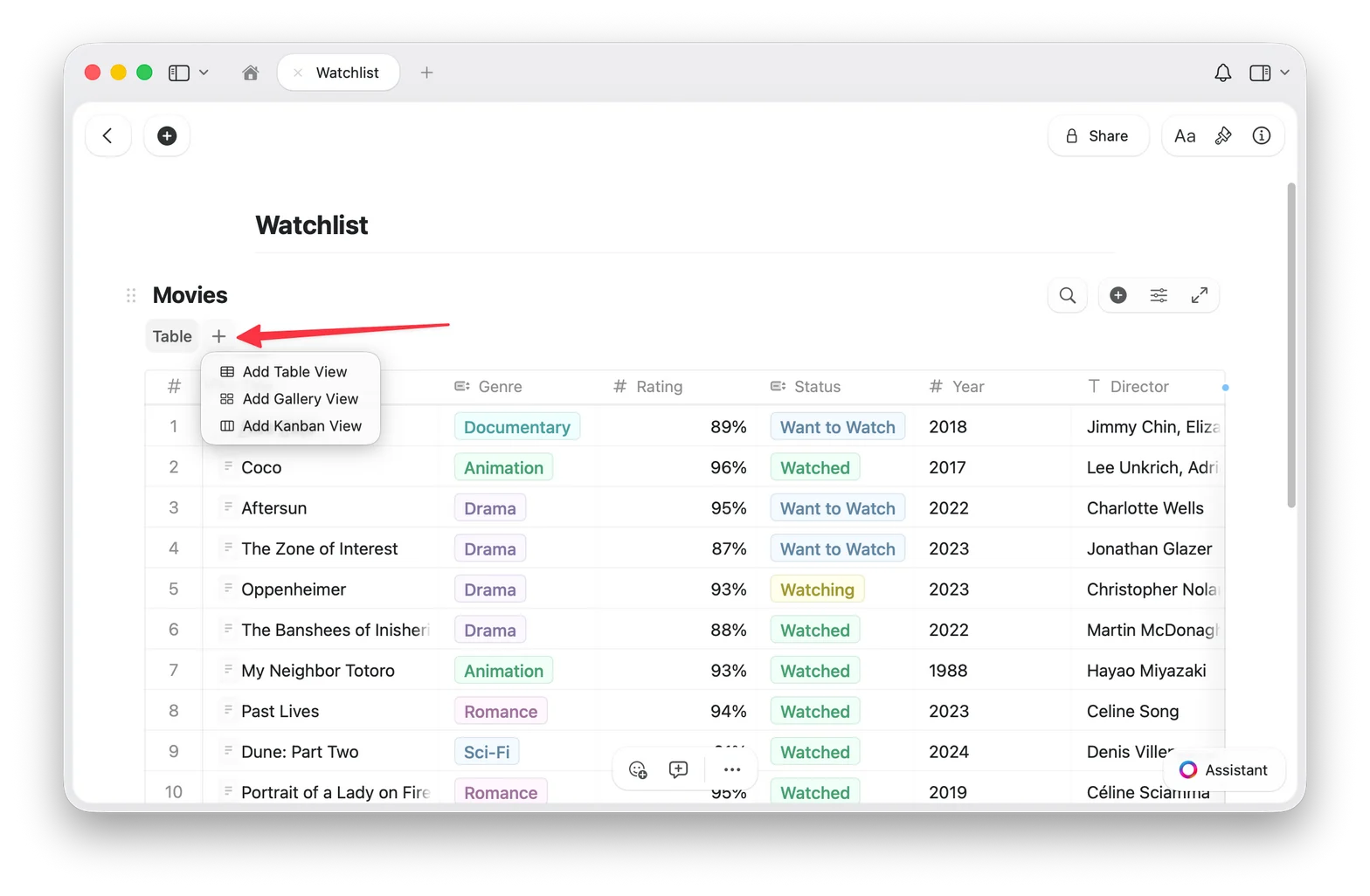
Haz clic en el botón **+** junto a las pestañas de vista en la parte superior de tu Collection
Selecciona **Add Gallery View**
Tu nueva Gallery View aparece como una pestaña en la parte superior de la Collection
## Volver a Table View
Si tienes varias vistas, haz clic en la pestaña **Table** en la parte superior de tu Collection. Si solo tienes una Gallery View, usa el menú de configuración (⋯) para añadir una Table View.
Tus datos siempre están seguros: cambiar de vista nunca modifica tus entradas.
## Tipos de vista previa
Gallery View obtiene las imágenes de vista previa del **contenido dentro de la página de cada entrada**. Para añadir una imagen a la vista previa de una tarjeta, abre la entrada y añade un bloque de imagen a su contenido.
Abre cualquier entrada en tu Collection y añade una imagen al contenido de su página. Gallery View usa automáticamente esa imagen como vista previa de la tarjeta.
Puedes controlar cómo se muestra el área de vista previa de cada tarjeta:
* **Document** (predeterminado): muestra una vista previa del contenido de la página de la entrada
* **Fill**: rellena el área de vista previa de la tarjeta con la imagen de la entrada
* **Immersive**: usa la imagen como fondo completo de la tarjeta
* **Sin vista previa**: oculta completamente el área de vista previa, mostrando solo propiedades
Cambia el tipo de vista previa en **Gallery Options** (ver más abajo).
## Tamaños de tarjeta
Gallery View ofrece dos tamaños de tarjeta:
* **Small**: cuadrícula compacta, más tarjetas visibles a la vez
* **Large**: vistas previas más grandes, menos tarjetas por fila
## Gallery Options
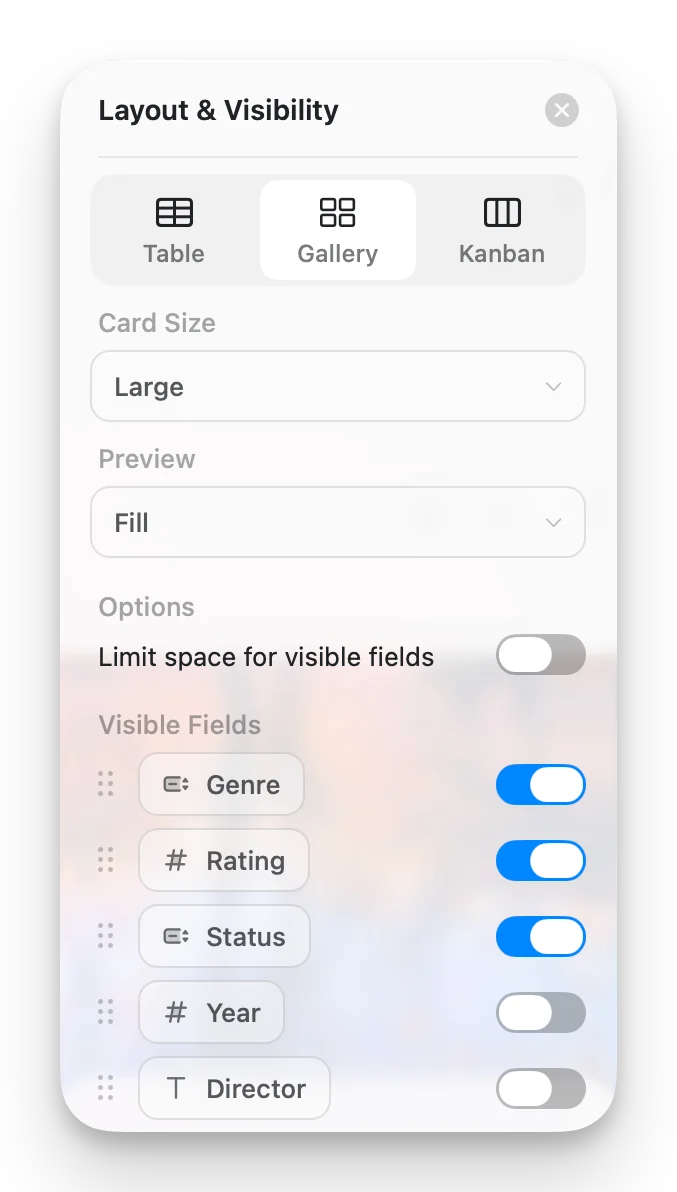
Accede a Gallery Options desde el menú de configuración (⋯) para personalizar tu vista:
* **Card Size**: Small o Large
* **Preview**: Document, Fill, Immersive o Sin vista previa
* **Limit visible fields**: cuando está activado (predeterminado), las tarjetas muestran un número limitado de propiedades con un indicador "+n" para el resto. Desactívalo para mostrar todos los campos habilitados en cada tarjeta.
* **Fields**: elige qué campos aparecen en cada tarjeta y activa o desactiva su visibilidad
## Trabajar con tarjetas de Gallery
* **Abrir una entrada**: haz clic en una tarjeta para abrir su página completa
* **Menú contextual**: clic derecho (Mac) o mantener pulsado (iOS) para más opciones
* **Seleccionar tarjetas**: haz clic para seleccionar, Mayús+clic para selección múltiple
## Ordenar, filtrar y agrupar
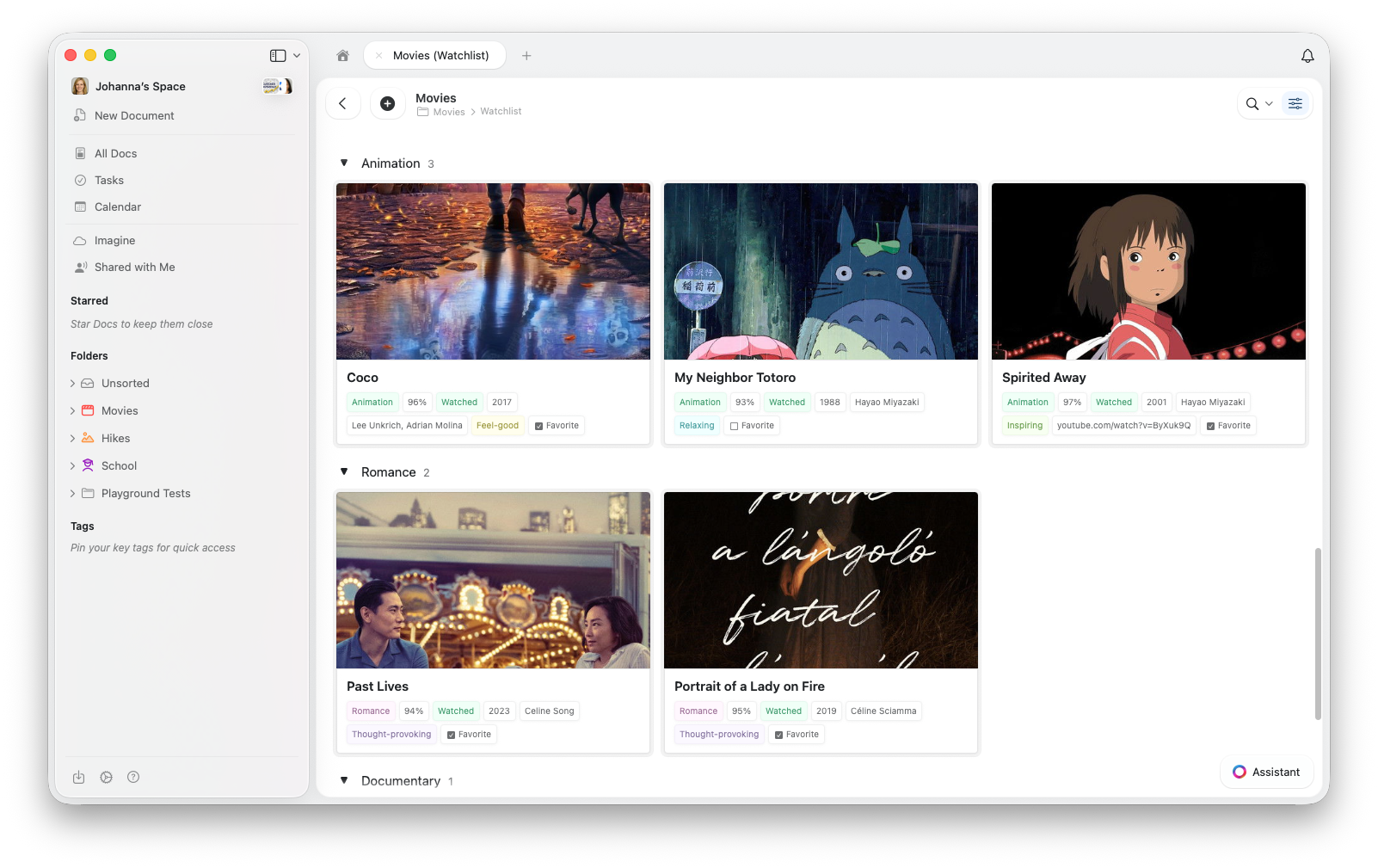
Gallery View admite ordenación, filtrado y agrupación, las mismas opciones disponibles en Table View. Las galerías agrupadas muestran encabezados de sección entre los grupos de tarjetas.
Para instrucciones detalladas sobre ordenación, filtrado y agrupación, consulta [Collection Views](/es/organize-and-find/collections/views).
## Solución de problemas
Gallery View obtiene las imágenes de vista previa del **contenido dentro de la página de cada entrada**. Para añadir una imagen, haz clic en una tarjeta para abrir la entrada y luego añade un bloque de imagen al contenido de la página.
Comprueba también la configuración de Preview en Gallery Options y establécela en **Document** o **Fill**.
Asegúrate de que tu aplicación esté actualizada. Busca actualizaciones en tu tienda de aplicaciones o actualiza tu navegador.
Gallery View carga las vistas previas de imágenes mientras te desplazas. Si el rendimiento se siente lento, intenta reducir el número de propiedades visibles en cada tarjeta.
## Artículos relacionados
Aprende sobre las Collections de Craft y los tipos de campo
Crea vistas con ordenación, filtrado y agrupación
Organiza elementos en columnas de arrastrar y soltar por estado o cualquier campo de selección
Personaliza el orden de campos y columnas en tus Collections
Collections optimizadas para táctil en iPhone y iPad
 ## Gallery View frente a otras Vistas
Todas las vistas comparten los mismos datos: cambiar entre ellas nunca elimina ni modifica tus entradas.
| Usa Galería cuando... | Usa Tabla cuando... | Usa Kanban cuando... |
| ----------------------------------------------- | ---------------------------------- | ------------------------------------------------------------- |
| Las entradas tienen imágenes o contenido visual | Comparas muchos campos en paralelo | Haces seguimiento de elementos por etapas (por hacer → hecho) |
| Exploración visual (portfolios, medios) | Edición estilo hoja de cálculo | Quieres un tablero de flujo de trabajo visual |
| Vista compacta con vistas previas | Entrada masiva de datos | Los cambios de estado son frecuentes |
## Crear una Gallery View
## Gallery View frente a otras Vistas
Todas las vistas comparten los mismos datos: cambiar entre ellas nunca elimina ni modifica tus entradas.
| Usa Galería cuando... | Usa Tabla cuando... | Usa Kanban cuando... |
| ----------------------------------------------- | ---------------------------------- | ------------------------------------------------------------- |
| Las entradas tienen imágenes o contenido visual | Comparas muchos campos en paralelo | Haces seguimiento de elementos por etapas (por hacer → hecho) |
| Exploración visual (portfolios, medios) | Edición estilo hoja de cálculo | Quieres un tablero de flujo de trabajo visual |
| Vista compacta con vistas previas | Entrada masiva de datos | Los cambios de estado son frecuentes |
## Crear una Gallery View
 ## Trabajar con tarjetas de Gallery
* **Abrir una entrada**: haz clic en una tarjeta para abrir su página completa
* **Menú contextual**: clic derecho (Mac) o mantener pulsado (iOS) para más opciones
* **Seleccionar tarjetas**: haz clic para seleccionar, Mayús+clic para selección múltiple
## Ordenar, filtrar y agrupar
Gallery View admite ordenación, filtrado y agrupación, las mismas opciones disponibles en Table View. Las galerías agrupadas muestran encabezados de sección entre los grupos de tarjetas.
## Trabajar con tarjetas de Gallery
* **Abrir una entrada**: haz clic en una tarjeta para abrir su página completa
* **Menú contextual**: clic derecho (Mac) o mantener pulsado (iOS) para más opciones
* **Seleccionar tarjetas**: haz clic para seleccionar, Mayús+clic para selección múltiple
## Ordenar, filtrar y agrupar
Gallery View admite ordenación, filtrado y agrupación, las mismas opciones disponibles en Table View. Las galerías agrupadas muestran encabezados de sección entre los grupos de tarjetas.
 Para instrucciones detalladas sobre ordenación, filtrado y agrupación, consulta [Collection Views](/es/organize-and-find/collections/views).
## Solución de problemas
Para instrucciones detalladas sobre ordenación, filtrado y agrupación, consulta [Collection Views](/es/organize-and-find/collections/views).
## Solución de problemas