> ## Documentation Index
> Fetch the complete documentation index at: https://craft-support.mintlify.site/llms.txt
> Use this file to discover all available pages before exploring further.
# Menú de barra
> Usa el menú de barra (/) para añadir contenido, dar formato a bloques, insertar contenido multimedia, gestionar tareas y acceder a acciones del editor sin salir del teclado.
El menú de barra de Craft te ayuda a añadir, formatear y organizar el contenido de tus documentos sin salir del teclado. Escribe `/` mientras editas un documento y empieza a escribir el nombre de lo que quieres hacer.
## Añadir contenido
Haz clic en un área vacía y empieza a escribir. Para insertar contenido en una ubicación concreta, arrástralo y suéltalo en tu documento en macOS, o usa los controles de inserción disponibles en tu plataforma.
Cuando un bloque está en foco, pulsa la **barra espaciadora** para insertar un nuevo bloque debajo.
## Abrir el menú de barra
Escribe `/` mientras escribes en un documento para abrir el menú. Puedes:
* Escribir `/` en un bloque vacío para explorar los comandos disponibles
* Escribir un término de búsqueda después de `/`, como `/table`, `/heading`, `/image` o `/reminder`
* Usar el menú mientras editas un bloque para aplicar estilos o insertar contenido cerca de ese bloque
* Seleccionar uno o más bloques primero y, a continuación, usar el menú para aplicar acciones a la selección
Una vez abierto el menú, puedes navegarlo completamente desde el teclado:
* Pulsa las teclas de flecha **Arriba** y **Abajo** para moverte entre comandos
* Pulsa la tecla de flecha **Derecha** para abrir un submenú (como **Lista**, **Estilo de texto** o **Color**)
* Pulsa la tecla de flecha **Izquierda** para volver al menú anterior
* Pulsa **Intro** para ejecutar el comando resaltado
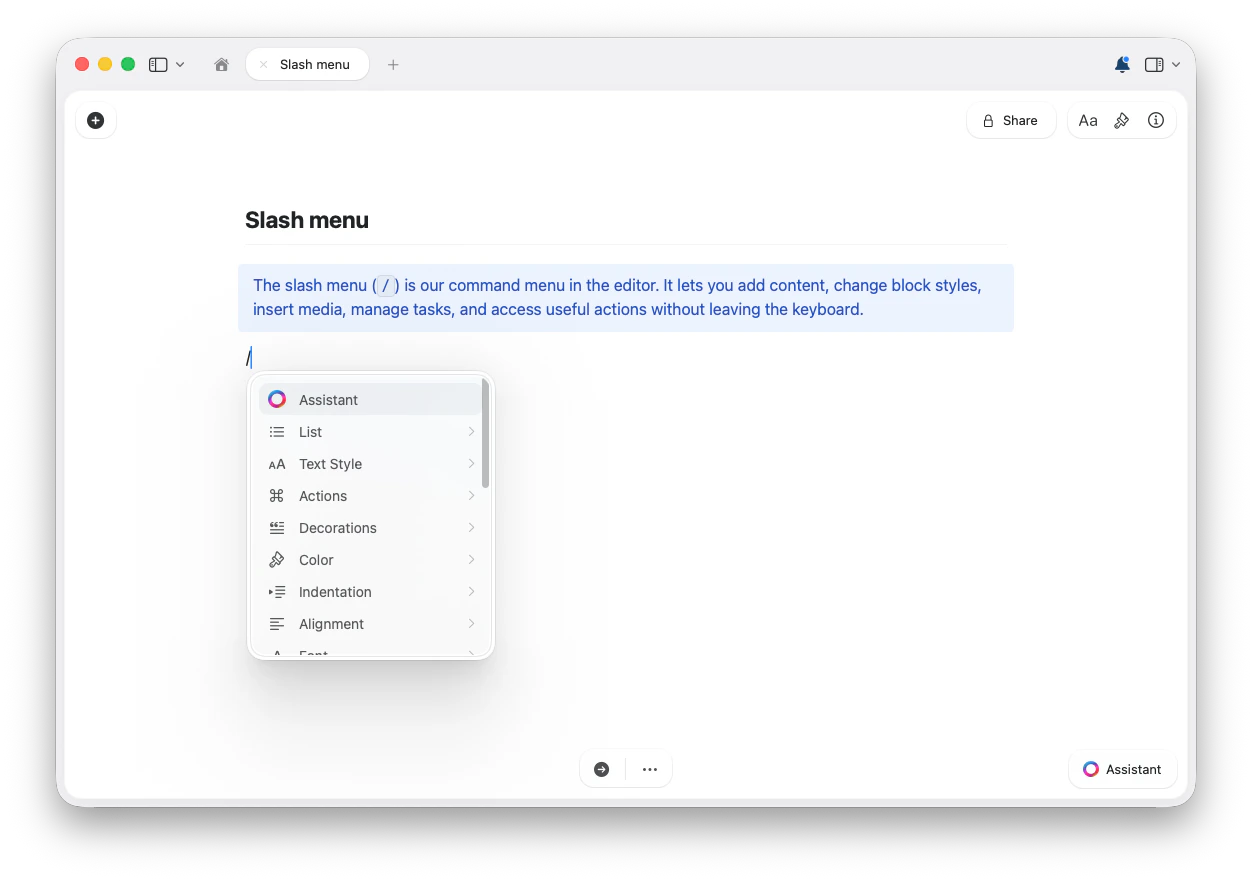 El menú de barra cambia en función de lo que estés editando. Algunos comandos solo aparecen para bloques seleccionados, tareas, enlaces, tablas o celdas de tabla. La disponibilidad también puede variar según la plataforma y la configuración del espacio de trabajo.
## Explorar comandos
El menú exacto puede variar según el contexto, pero estos son los principales tipos de comandos que encontrarás en el menú de barra. Despliega un grupo para ver sus comandos.
* **Asistente** — abre el Asistente de IA de Craft desde el editor
Cambia el bloque actual, o los bloques seleccionados, a otro estilo:
* **Título**
* **Subtítulo**
* **Encabezado**
* **Destacado**
* **Cuerpo**
* **Leyenda**
* **Página**
* **Tarjeta**
También puedes aplicar decoraciones visuales al bloque:
* **Bloque**
* **Enfoque**
Crea o cambia estilos de lista:
* **Tarea pendiente**
* **Lista desplegable**
* **Lista con viñetas**
* **Lista numerada**
* **Sin lista**
En los bloques de tarea, el menú también puede incluir acciones específicas para tareas:
* **Programar**: Hoy, Mañana, El próximo lunes, Elegir una fecha o Eliminar programación
* **Fecha límite**: Hoy, Mañana, El próximo lunes, Elegir una fecha o Eliminar fecha límite
* **Marcar las tareas seleccionadas**
* **Desmarcar las tareas seleccionadas**
Aplica formato en línea al texto seleccionado o al contexto de edición actual:
* **Negrita**
* **Cursiva**
* **Tachado**
* **Código**
Según el contenido seleccionado, el menú de barra puede incluir comandos para:
* **Colores**
* **Fuentes**: Sistema, Serif, Mono y Redonda
* **Alineación**: Izquierda, Centro, Derecha y Justificado donde esté disponible
* **Aumentar sangría** y **Reducir sangría**
Inserta referencias de fecha y hora:
* **Hoy**
* **Mañana**
* **Ayer**
* **Ahora**
* **Fecha y hora** / opciones del selector de fecha donde esté disponible
Añade o gestiona recordatorios:
* **En 20 minutos**
* **En 1 hora**
* **En 3 horas**
* **Mañana**
* **La semana que viene**
* **Más tarde**
* **Eliminar recordatorio**
* **Resolver recordatorio**
Añade bloques de contenido comunes y archivos adjuntos:
* **Archivo**
* **Imagen**
* **Imagen de Unsplash**
* **Tabla**
* **Bloque de código**
* **Bloque de texto sin formato**
* **Fórmula TeX**
* **Diagrama Mermaid**
* **Whiteboard**
* **Excalidraw**
También puedes elegir tamaños de tabla predefinidos, desde **2×2** hasta **9×9**.
Inserta separadores visuales entre secciones:
* **Separador**
* **Separador fuerte**
* **Separador normal**
* **Separador ligero**
* **Separador muy ligero**
* **Salto de página**
Crea colecciones estructuradas directamente desde el menú:
* **Colección de tabla**
* **Colección de galería**
* **Colección Kanban**
Según tu espacio de trabajo y el contexto, el menú puede incluir:
* **Insertar plantilla**
* **Fragmento de código**
* **Fragmento de texto**
* **Fragmento de fórmula**
* **Fragmento de Mermaid**
En el menú de barra también pueden aparecer acciones de edición útiles:
* **Borrar formato**
* **Recargar información del enlace**
* **Convertir en enlace de texto**
* **Convertir en enlace enriquecido**
* **Convertir archivo en colección**
* **Convertir tabla en colección**
Cuando el cursor está dentro de una celda de tabla, el menú de barra muestra comandos de edición de tablas. Escribe parte de un comando, como `/ins`, para filtrar y ver las acciones correspondientes.
El menú de barra cambia en función de lo que estés editando. Algunos comandos solo aparecen para bloques seleccionados, tareas, enlaces, tablas o celdas de tabla. La disponibilidad también puede variar según la plataforma y la configuración del espacio de trabajo.
## Explorar comandos
El menú exacto puede variar según el contexto, pero estos son los principales tipos de comandos que encontrarás en el menú de barra. Despliega un grupo para ver sus comandos.
* **Asistente** — abre el Asistente de IA de Craft desde el editor
Cambia el bloque actual, o los bloques seleccionados, a otro estilo:
* **Título**
* **Subtítulo**
* **Encabezado**
* **Destacado**
* **Cuerpo**
* **Leyenda**
* **Página**
* **Tarjeta**
También puedes aplicar decoraciones visuales al bloque:
* **Bloque**
* **Enfoque**
Crea o cambia estilos de lista:
* **Tarea pendiente**
* **Lista desplegable**
* **Lista con viñetas**
* **Lista numerada**
* **Sin lista**
En los bloques de tarea, el menú también puede incluir acciones específicas para tareas:
* **Programar**: Hoy, Mañana, El próximo lunes, Elegir una fecha o Eliminar programación
* **Fecha límite**: Hoy, Mañana, El próximo lunes, Elegir una fecha o Eliminar fecha límite
* **Marcar las tareas seleccionadas**
* **Desmarcar las tareas seleccionadas**
Aplica formato en línea al texto seleccionado o al contexto de edición actual:
* **Negrita**
* **Cursiva**
* **Tachado**
* **Código**
Según el contenido seleccionado, el menú de barra puede incluir comandos para:
* **Colores**
* **Fuentes**: Sistema, Serif, Mono y Redonda
* **Alineación**: Izquierda, Centro, Derecha y Justificado donde esté disponible
* **Aumentar sangría** y **Reducir sangría**
Inserta referencias de fecha y hora:
* **Hoy**
* **Mañana**
* **Ayer**
* **Ahora**
* **Fecha y hora** / opciones del selector de fecha donde esté disponible
Añade o gestiona recordatorios:
* **En 20 minutos**
* **En 1 hora**
* **En 3 horas**
* **Mañana**
* **La semana que viene**
* **Más tarde**
* **Eliminar recordatorio**
* **Resolver recordatorio**
Añade bloques de contenido comunes y archivos adjuntos:
* **Archivo**
* **Imagen**
* **Imagen de Unsplash**
* **Tabla**
* **Bloque de código**
* **Bloque de texto sin formato**
* **Fórmula TeX**
* **Diagrama Mermaid**
* **Whiteboard**
* **Excalidraw**
También puedes elegir tamaños de tabla predefinidos, desde **2×2** hasta **9×9**.
Inserta separadores visuales entre secciones:
* **Separador**
* **Separador fuerte**
* **Separador normal**
* **Separador ligero**
* **Separador muy ligero**
* **Salto de página**
Crea colecciones estructuradas directamente desde el menú:
* **Colección de tabla**
* **Colección de galería**
* **Colección Kanban**
Según tu espacio de trabajo y el contexto, el menú puede incluir:
* **Insertar plantilla**
* **Fragmento de código**
* **Fragmento de texto**
* **Fragmento de fórmula**
* **Fragmento de Mermaid**
En el menú de barra también pueden aparecer acciones de edición útiles:
* **Borrar formato**
* **Recargar información del enlace**
* **Convertir en enlace de texto**
* **Convertir en enlace enriquecido**
* **Convertir archivo en colección**
* **Convertir tabla en colección**
Cuando el cursor está dentro de una celda de tabla, el menú de barra muestra comandos de edición de tablas. Escribe parte de un comando, como `/ins`, para filtrar y ver las acciones correspondientes.
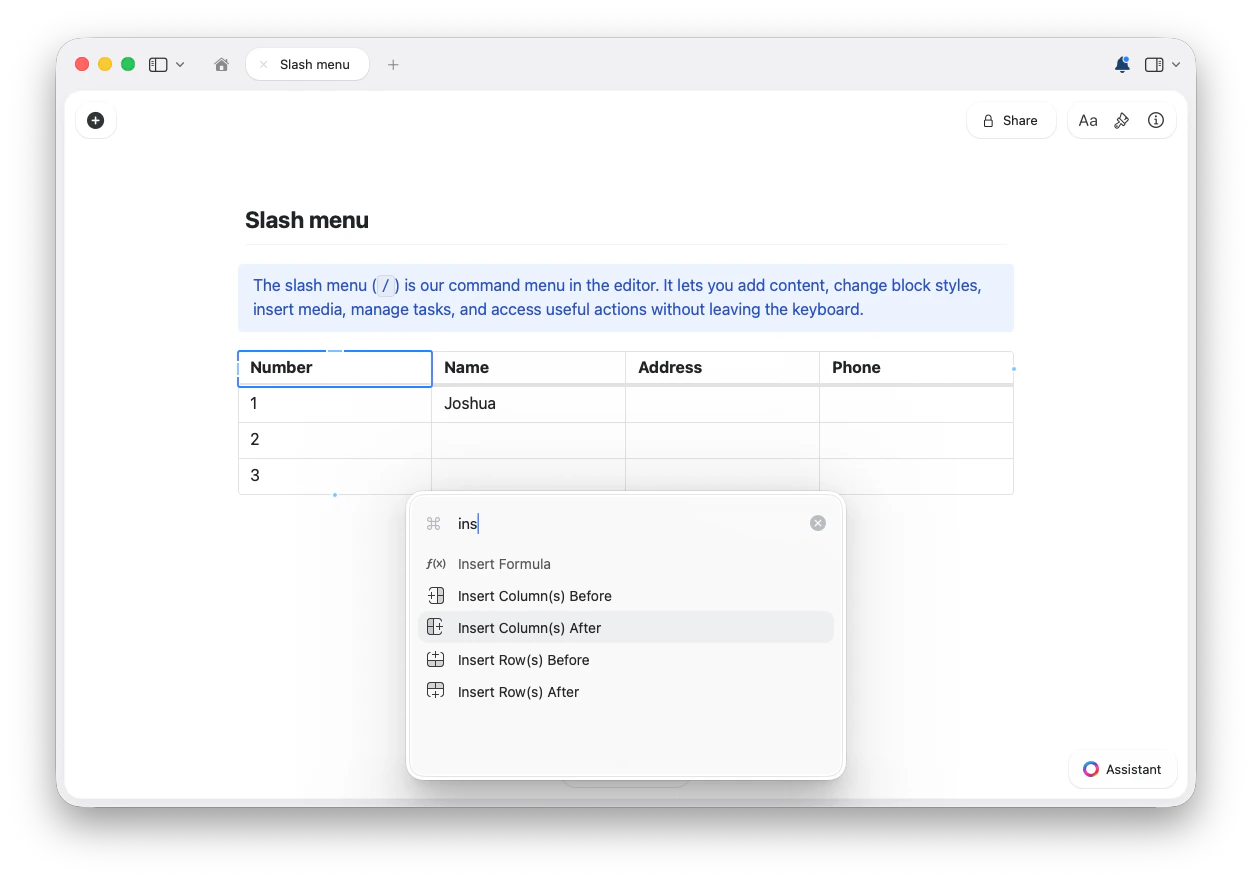 Inserta filas, columnas y fórmulas:
* **Insertar filas antes**
* **Insertar filas después**
* **Insertar columnas antes**
* **Insertar columnas después**
* **Insertar fórmula**
Mueve filas y columnas:
* **Mover fila hacia arriba**
* **Mover fila hacia abajo**
* **Mover columna de tabla a la izquierda**
* **Mover columna de tabla a la derecha**
Elimina y borra:
* **Eliminar fila**
* **Eliminar columna de tabla**
* **Borrar contenido de la celda**
* **Borrar formato**
Estos comandos se aplican a la selección de tabla actual y no crean un concepto de diseño independiente.
## Consejos
* Si conoces el nombre del comando, escríbelo después de `/` para filtrar de inmediato.
* Si un comando no aparece, prueba a seleccionar primero el bloque correspondiente, o coloca el cursor en el bloque, tabla o celda concretos que quieras editar.
* Usa el menú de barra para descubrir comandos y, después, aprende los atajos de teclado para las acciones que uses con más frecuencia.
Por el momento, no es posible asignar el menú de barra a una tecla diferente.
## Otros atajos de escritura rápida
Los comandos de barra son una forma de trabajar en Craft sin usar el ratón. También puedes usar:
* `:` seguido de un nombre para insertar [emojis](/es/write-and-edit/formatting/emoji)
* `@` o `[[` para enlazar a páginas, bloques o fechas
* Atajos de estilo Markdown como `#`, `-`, `[]`, `>` y `**negrita**`
* Atajos de teclado como `Cmd+B` / `Ctrl+B` para negrita y `Tab` / `Shift+Tab` para la sangría
Consulta [Atajos de Markdown](/es/write-and-edit/formatting/markdown-shortcuts) y [Atajos de teclado](/es/introduction/shortcuts) para ver las listas completas.
## Artículos relacionados
Da formato al texto mientras escribes con la sintaxis de Markdown
Lista completa de atajos de teclado
Inserta filas, columnas y fórmulas:
* **Insertar filas antes**
* **Insertar filas después**
* **Insertar columnas antes**
* **Insertar columnas después**
* **Insertar fórmula**
Mueve filas y columnas:
* **Mover fila hacia arriba**
* **Mover fila hacia abajo**
* **Mover columna de tabla a la izquierda**
* **Mover columna de tabla a la derecha**
Elimina y borra:
* **Eliminar fila**
* **Eliminar columna de tabla**
* **Borrar contenido de la celda**
* **Borrar formato**
Estos comandos se aplican a la selección de tabla actual y no crean un concepto de diseño independiente.
## Consejos
* Si conoces el nombre del comando, escríbelo después de `/` para filtrar de inmediato.
* Si un comando no aparece, prueba a seleccionar primero el bloque correspondiente, o coloca el cursor en el bloque, tabla o celda concretos que quieras editar.
* Usa el menú de barra para descubrir comandos y, después, aprende los atajos de teclado para las acciones que uses con más frecuencia.
Por el momento, no es posible asignar el menú de barra a una tecla diferente.
## Otros atajos de escritura rápida
Los comandos de barra son una forma de trabajar en Craft sin usar el ratón. También puedes usar:
* `:` seguido de un nombre para insertar [emojis](/es/write-and-edit/formatting/emoji)
* `@` o `[[` para enlazar a páginas, bloques o fechas
* Atajos de estilo Markdown como `#`, `-`, `[]`, `>` y `**negrita**`
* Atajos de teclado como `Cmd+B` / `Ctrl+B` para negrita y `Tab` / `Shift+Tab` para la sangría
Consulta [Atajos de Markdown](/es/write-and-edit/formatting/markdown-shortcuts) y [Atajos de teclado](/es/introduction/shortcuts) para ver las listas completas.
## Artículos relacionados
Da formato al texto mientras escribes con la sintaxis de Markdown
Lista completa de atajos de teclado