> ## Documentation Index
> Fetch the complete documentation index at: https://craft-support.mintlify.site/llms.txt
> Use this file to discover all available pages before exploring further.
# Ejemplos útiles de atajos
> Captura ideas habladas, prepara notas diarias, crea tareas, reúne imágenes o importa un archivo de texto con Craft y Atajos de Apple.
Estos ejemplos combinan acciones de Craft con las acciones de Atajos de Apple. Descarga un ejemplo compartido o crea el tuyo y, después, selecciona tu espacio de Craft y el destino.
Cuando un paso nombra una variable, insértala con el selector de variables. Escribir su nombre en un campo de texto no conecta el resultado.
## Bandeja de entrada por voz
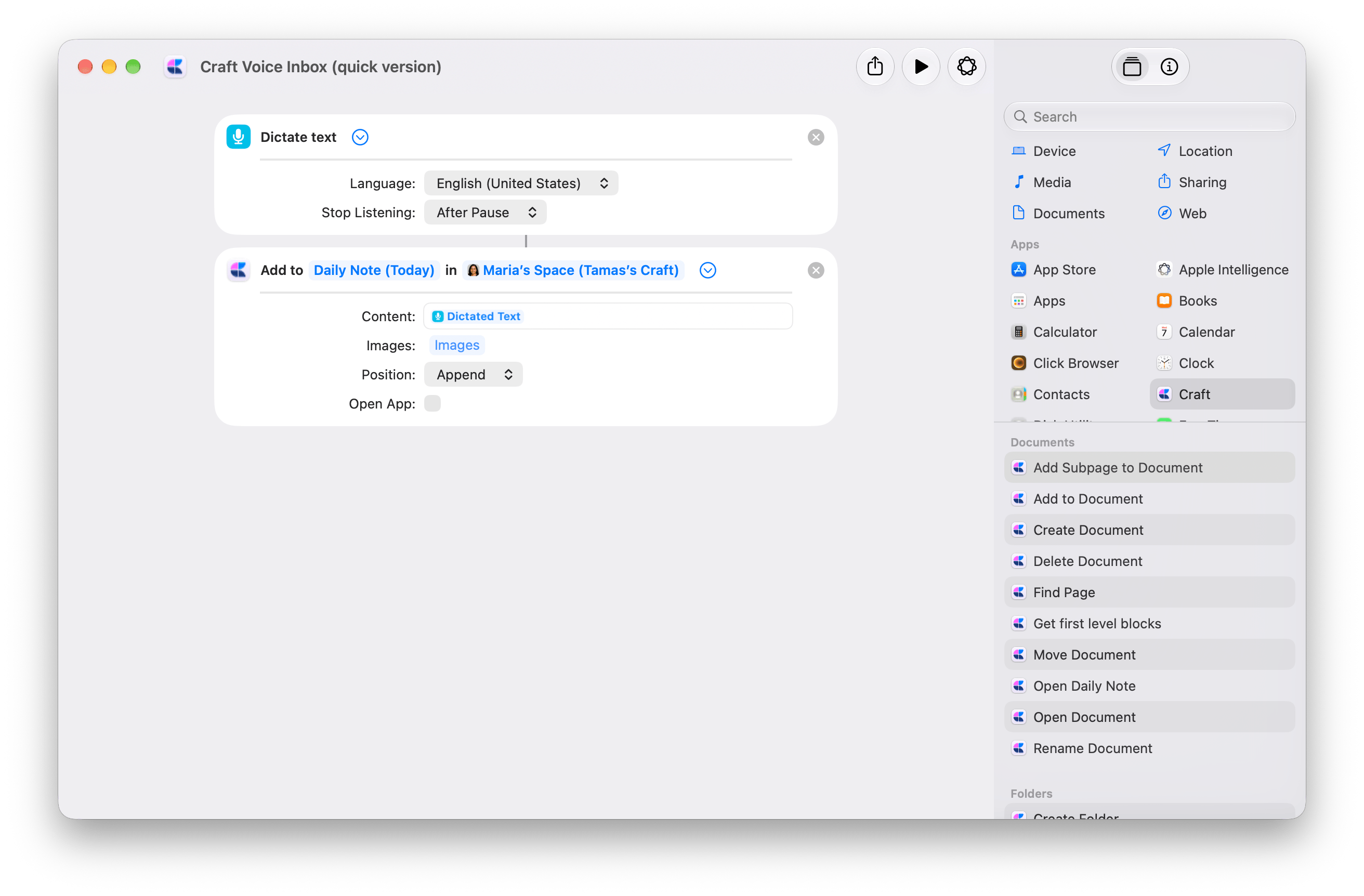
Di una idea en voz alta y guarda el texto dictado en la nota diaria de hoy en Craft. La versión rápida usa dos acciones: **Dictar texto → Agregar al documento**.
Empieza con el atajo de dos acciones y, después, elige tu destino.
Abre el atajo descargado. En la acción de Craft [Agregar al documento](/es/integrate/apple-shortcuts/actions#add-to-document), sustituye el **Espacio** de demostración por el tuyo. Deja **Documento** en **Nota diaria (Hoy)** o elige un documento de captura que uses a menudo.
Despliega **Dictar texto**. Elige tu **Idioma** y establece **Stop Listening** en **After Pause**.
En **Agregar al documento**, deja **Contenido** conectado a **Texto dictado**, **Posición** en **Añadir al final** y **Abrir app** desactivado.
Aprueba los permisos que se soliciten y dicta una frase. Haz una pausa para terminar y revisa tu destino en Craft. Cada ejecución añade una entrada más.
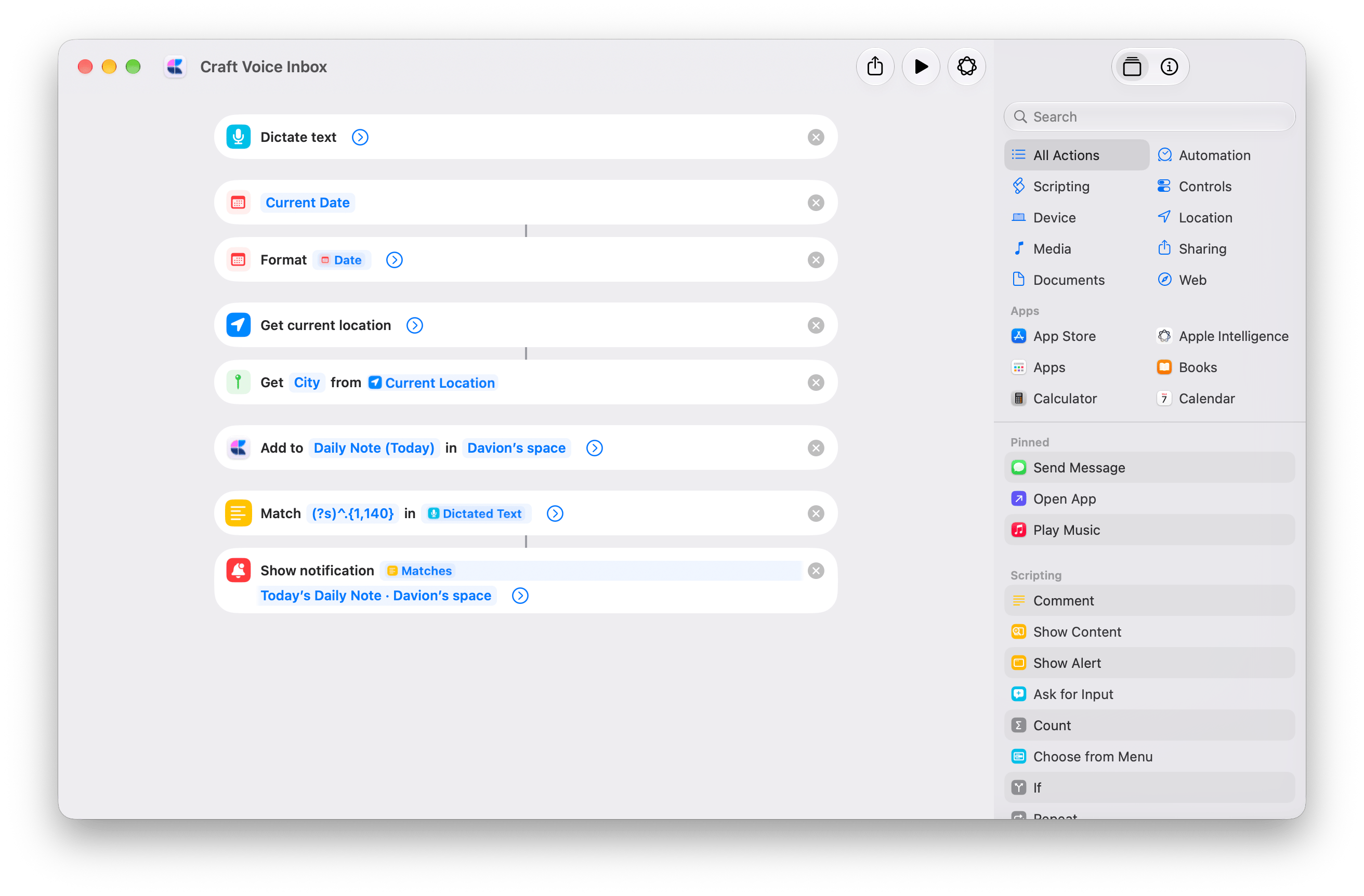
 La versión avanzada añade contexto a cada entrada y confirma dónde se guardó:
* **Fecha actual → Formatear fecha** añade la fecha y la hora.
* **Obtener ubicación actual → Obtener detalles de las ubicaciones (Ciudad)** añade tu ciudad. Esta versión solicita acceso a la ubicación.
* **Mostrar notificación** muestra «Saved to Craft» con una vista previa de los primeros 140 caracteres. El texto dictado completo se guarda en Craft.
[Obtener la bandeja de entrada por voz avanzada](https://www.icloud.com/shortcuts/b9e6c53d834a40dcb223c8bbc1986024)
Selecciona tu propio **Espacio** en **Agregar al documento**. Edita también el texto del destino en **Mostrar notificación**, que ahora nombra el espacio de demostración. El texto de la notificación no cambia dónde se guarda la entrada.
Para no incluir la ciudad, elimina **Obtener ubicación actual**, la acción que obtiene **Ciudad** y la variable **Ciudad** de **Agregar al documento → Contenido**.
La versión avanzada añade contexto a cada entrada y confirma dónde se guardó:
* **Fecha actual → Formatear fecha** añade la fecha y la hora.
* **Obtener ubicación actual → Obtener detalles de las ubicaciones (Ciudad)** añade tu ciudad. Esta versión solicita acceso a la ubicación.
* **Mostrar notificación** muestra «Saved to Craft» con una vista previa de los primeros 140 caracteres. El texto dictado completo se guarda en Craft.
[Obtener la bandeja de entrada por voz avanzada](https://www.icloud.com/shortcuts/b9e6c53d834a40dcb223c8bbc1986024)
Selecciona tu propio **Espacio** en **Agregar al documento**. Edita también el texto del destino en **Mostrar notificación**, que ahora nombra el espacio de demostración. El texto de la notificación no cambia dónde se guarda la entrada.
Para no incluir la ciudad, elimina **Obtener ubicación actual**, la acción que obtiene **Ciudad** y la variable **Ciudad** de **Agregar al documento → Contenido**.
 ## Preparar mi nota diaria
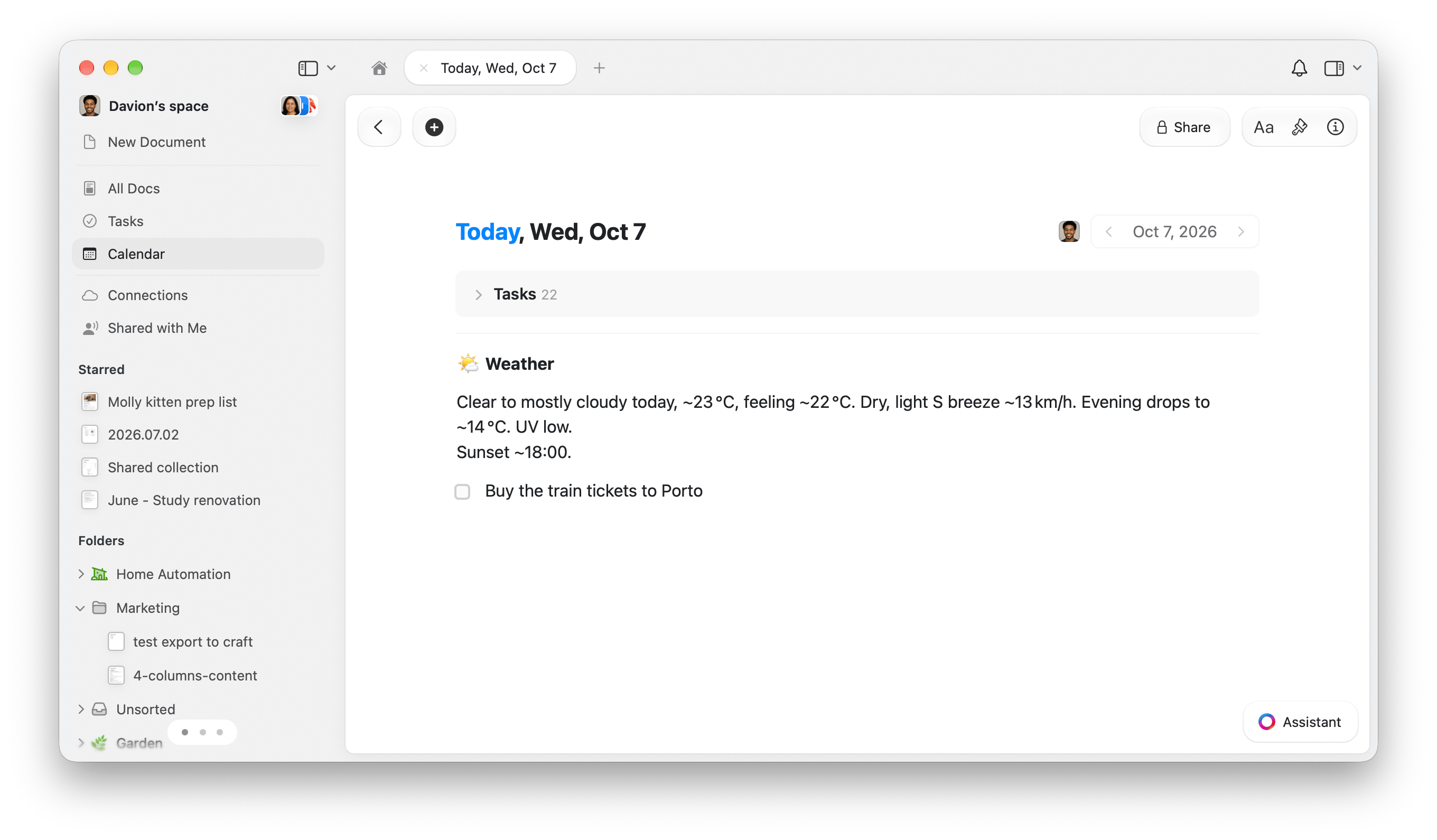
Empieza el día con un resumen del tiempo y tus recordatorios de Apple Reminders que vencen hoy, añadidos como tareas en la nota diaria de hoy en Craft.
Añade el atajo y sigue la configuración de abajo. Requiere Apple Intelligence.
Abre el atajo descargado en Atajos. En **Get Weather Forecast**, sustituye **Budapest** por tu ubicación.
Abre Craft e inicia sesión. Después, cambia **Espacio** en las dos acciones de Craft:
* **Agregar al documento**, debajo de **Usar modelo**.
* **Crear tarea**, dentro de **Repeat with Each**.
Elige el mismo espacio en ambas. Deja **Documento** en **Nota diaria (Hoy)**.
La descarga incluye la selección del espacio de demostración. No te da acceso a ese espacio.
Ejecuta el atajo y aprueba los permisos que se soliciten. Abre la nota diaria de hoy para revisar el resumen del tiempo y las tareas.
Solo se copian los **recordatorios sin completar que vencen hoy**. Si ninguno coincide, solo verás el tiempo.
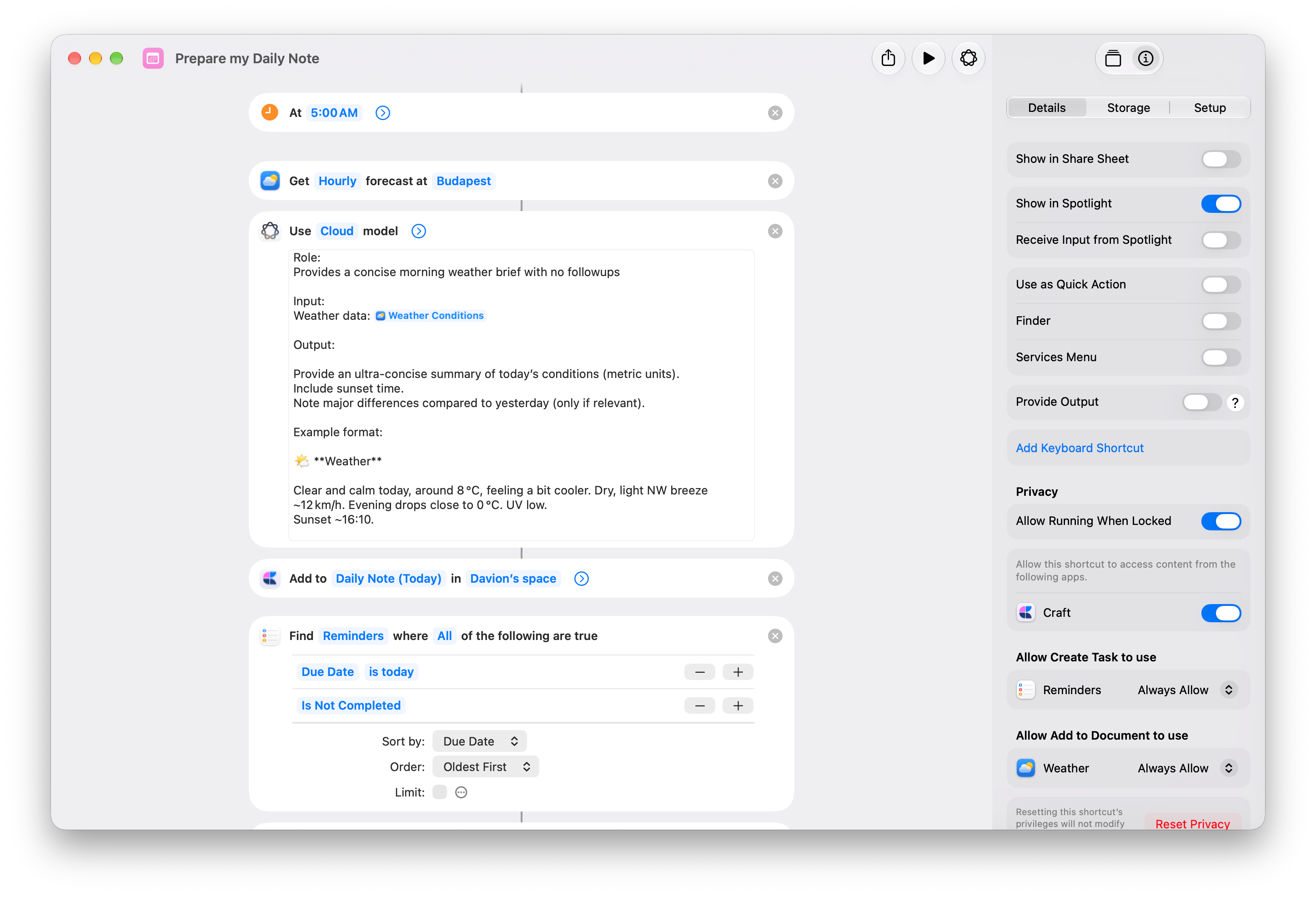
En Mac, elige **Edit → Automation → Time of Day**. Establece **5:00 AM** y **Daily**. Activa **Allow Running When Locked** en **Info → Privacy**.
Activa el activador en un solo dispositivo. [Los activadores se sincronizan desactivados con tus otros dispositivos](https://support.apple.com/guide/shortcuts-mac/apd690170742/mac). Consulta [cómo configurar automatizaciones según Apple](https://support.apple.com/guide/shortcuts-mac/apdfbdbd7123/mac) para más detalles.
Los recordatorios se copian, no se sincronizan. Solo se transfieren sus títulos. Completar una tarea de Craft no completa el recordatorio de Apple. Cada ejecución añade otro resumen del tiempo y nuevas copias de las tareas.
## Preparar mi nota diaria
Empieza el día con un resumen del tiempo y tus recordatorios de Apple Reminders que vencen hoy, añadidos como tareas en la nota diaria de hoy en Craft.
Añade el atajo y sigue la configuración de abajo. Requiere Apple Intelligence.
Abre el atajo descargado en Atajos. En **Get Weather Forecast**, sustituye **Budapest** por tu ubicación.
Abre Craft e inicia sesión. Después, cambia **Espacio** en las dos acciones de Craft:
* **Agregar al documento**, debajo de **Usar modelo**.
* **Crear tarea**, dentro de **Repeat with Each**.
Elige el mismo espacio en ambas. Deja **Documento** en **Nota diaria (Hoy)**.
La descarga incluye la selección del espacio de demostración. No te da acceso a ese espacio.
Ejecuta el atajo y aprueba los permisos que se soliciten. Abre la nota diaria de hoy para revisar el resumen del tiempo y las tareas.
Solo se copian los **recordatorios sin completar que vencen hoy**. Si ninguno coincide, solo verás el tiempo.
En Mac, elige **Edit → Automation → Time of Day**. Establece **5:00 AM** y **Daily**. Activa **Allow Running When Locked** en **Info → Privacy**.
Activa el activador en un solo dispositivo. [Los activadores se sincronizan desactivados con tus otros dispositivos](https://support.apple.com/guide/shortcuts-mac/apd690170742/mac). Consulta [cómo configurar automatizaciones según Apple](https://support.apple.com/guide/shortcuts-mac/apdfbdbd7123/mac) para más detalles.
Los recordatorios se copian, no se sincronizan. Solo se transfieren sus títulos. Completar una tarea de Craft no completa el recordatorio de Apple. Cada ejecución añade otro resumen del tiempo y nuevas copias de las tareas.
 1. **Get Weather Forecast** obtiene la previsión por horas.
2. **Usar modelo** la convierte en un resumen del tiempo.
3. La acción de Craft [Agregar al documento](/es/integrate/apple-shortcuts/actions#add-to-document) añade el resumen al final de la nota diaria de hoy.
4. **Buscar recordatorios** filtra por **Due Date is today** e **Is Not Completed**, ordenados por **Due Date**, **Oldest First**, con **Limit** desactivado.
5. **Obtener detalles de los recordatorios** obtiene el **Título** de cada recordatorio.
6. **Repeat with Each** pasa cada título a la acción de Craft [Crear tarea](/es/integrate/apple-shortcuts/actions#create-task) como **Repeat Item**.
1. **Get Weather Forecast** obtiene la previsión por horas.
2. **Usar modelo** la convierte en un resumen del tiempo.
3. La acción de Craft [Agregar al documento](/es/integrate/apple-shortcuts/actions#add-to-document) añade el resumen al final de la nota diaria de hoy.
4. **Buscar recordatorios** filtra por **Due Date is today** e **Is Not Completed**, ordenados por **Due Date**, **Oldest First**, con **Limit** desactivado.
5. **Obtener detalles de los recordatorios** obtiene el **Título** de cada recordatorio.
6. **Repeat with Each** pasa cada título a la acción de Craft [Crear tarea](/es/integrate/apple-shortcuts/actions#create-task) como **Repeat Item**.
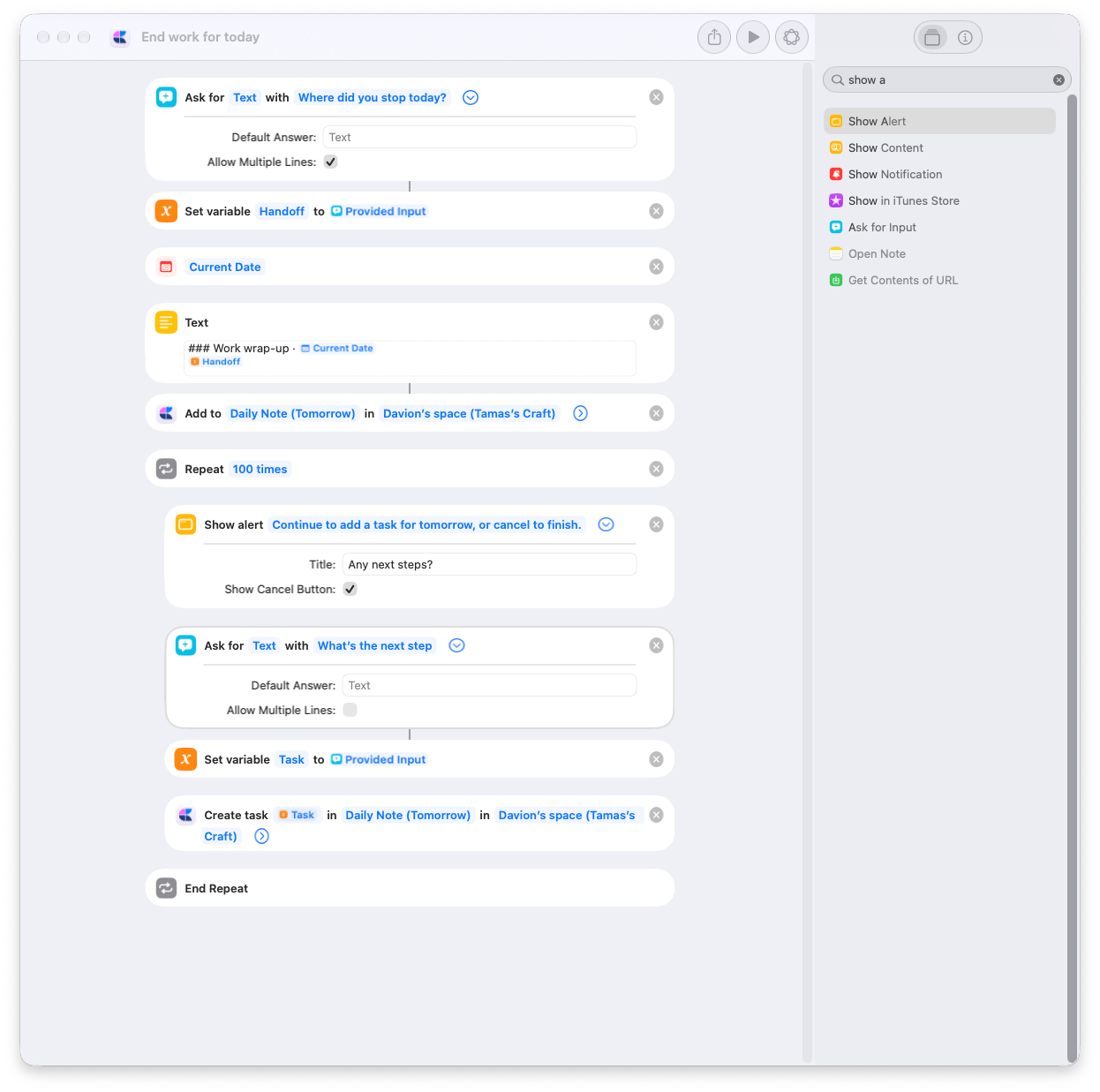
 ## Terminar el trabajo de hoy
Deja un resumen del trabajo con fecha y hora en la nota diaria de mañana y, después, añade los siguientes pasos como tareas programadas para mañana.
Añade el atajo y, después, elige tu destino en Craft.
Abre el atajo descargado y sustituye **Espacio** en las dos acciones de Craft:
* **Agregar al documento**, debajo de **Texto**.
* **Crear tarea**, dentro de **Repetir**.
Elige el mismo espacio en ambas. Deja **Documento** en **Nota diaria (Mañana)** y **Crear tarea → Programar** en **Mañana**.
Ejecuta el atajo y responde a **Where did you stop today?** Por ejemplo: **He terminado la página de precios. Aún hay que revisar las citas de la página de inicio.**
Tu respuesta se guarda en la nota diaria de mañana con el día de la semana y la hora.
En **Any next steps?**, continúa para escribir una tarea, como **Revisar las citas de la página de inicio**. La pregunta vuelve a aparecer después de cada tarea para que puedas añadir más.
Elige **Cancelar** cuando termines, o en la primera alerta si no tienes siguientes pasos. Tu resumen y las tareas ya añadidas se quedan en Craft.
Mañana es el siguiente día del calendario, incluidos los fines de semana. Programar una tarea no establece una notificación. Si vuelves a ejecutar el atajo, se añade otro resumen y tareas nuevas.
1. **Solicitar entrada** pregunta dónde te quedaste. **Set Variable** guarda la respuesta como **Handoff**.
2. **Fecha actual** y **Texto** preparan el resumen de abajo. La variable de fecha usa el formato personalizado `EEEE, HH:mm`.
```markdown theme={null}
### Work wrap-up · [Current Date variable]
[Handoff variable]
```
3. La acción de Craft [Agregar al documento](/es/integrate/apple-shortcuts/actions#add-to-document) añade el resultado de **Texto** al final de **Nota diaria (Mañana)**, con **Abrir app** desactivado.
4. **Repetir** se ejecuta hasta **100 veces**. Dentro, **Mostrar alerta** pregunta **Any next steps?**, con **Show Cancel Button** activado. Cancelar detiene el atajo.
5. **Solicitar entrada** pide el siguiente paso. **Set Variable** lo guarda como **Task** y, después, la acción de Craft [Crear tarea](/es/integrate/apple-shortcuts/actions#create-task) lo añade a **Nota diaria (Mañana)** con **Programar** en **Mañana** y **Abrir app** desactivado.
Para recibir un aviso de la tarea a una hora concreta, establece **Crear tarea → Recordatorio** en **Mañana** y **Hora del recordatorio** en una hora de formato de 24 horas, como `09:00`.
## Terminar el trabajo de hoy
Deja un resumen del trabajo con fecha y hora en la nota diaria de mañana y, después, añade los siguientes pasos como tareas programadas para mañana.
Añade el atajo y, después, elige tu destino en Craft.
Abre el atajo descargado y sustituye **Espacio** en las dos acciones de Craft:
* **Agregar al documento**, debajo de **Texto**.
* **Crear tarea**, dentro de **Repetir**.
Elige el mismo espacio en ambas. Deja **Documento** en **Nota diaria (Mañana)** y **Crear tarea → Programar** en **Mañana**.
Ejecuta el atajo y responde a **Where did you stop today?** Por ejemplo: **He terminado la página de precios. Aún hay que revisar las citas de la página de inicio.**
Tu respuesta se guarda en la nota diaria de mañana con el día de la semana y la hora.
En **Any next steps?**, continúa para escribir una tarea, como **Revisar las citas de la página de inicio**. La pregunta vuelve a aparecer después de cada tarea para que puedas añadir más.
Elige **Cancelar** cuando termines, o en la primera alerta si no tienes siguientes pasos. Tu resumen y las tareas ya añadidas se quedan en Craft.
Mañana es el siguiente día del calendario, incluidos los fines de semana. Programar una tarea no establece una notificación. Si vuelves a ejecutar el atajo, se añade otro resumen y tareas nuevas.
1. **Solicitar entrada** pregunta dónde te quedaste. **Set Variable** guarda la respuesta como **Handoff**.
2. **Fecha actual** y **Texto** preparan el resumen de abajo. La variable de fecha usa el formato personalizado `EEEE, HH:mm`.
```markdown theme={null}
### Work wrap-up · [Current Date variable]
[Handoff variable]
```
3. La acción de Craft [Agregar al documento](/es/integrate/apple-shortcuts/actions#add-to-document) añade el resultado de **Texto** al final de **Nota diaria (Mañana)**, con **Abrir app** desactivado.
4. **Repetir** se ejecuta hasta **100 veces**. Dentro, **Mostrar alerta** pregunta **Any next steps?**, con **Show Cancel Button** activado. Cancelar detiene el atajo.
5. **Solicitar entrada** pide el siguiente paso. **Set Variable** lo guarda como **Task** y, después, la acción de Craft [Crear tarea](/es/integrate/apple-shortcuts/actions#create-task) lo añade a **Nota diaria (Mañana)** con **Programar** en **Mañana** y **Abrir app** desactivado.
Para recibir un aviso de la tarea a una hora concreta, establece **Crear tarea → Recordatorio** en **Mañana** y **Hora del recordatorio** en una hora de formato de 24 horas, como `09:00`.
 ## Añadir a la galería de Craft
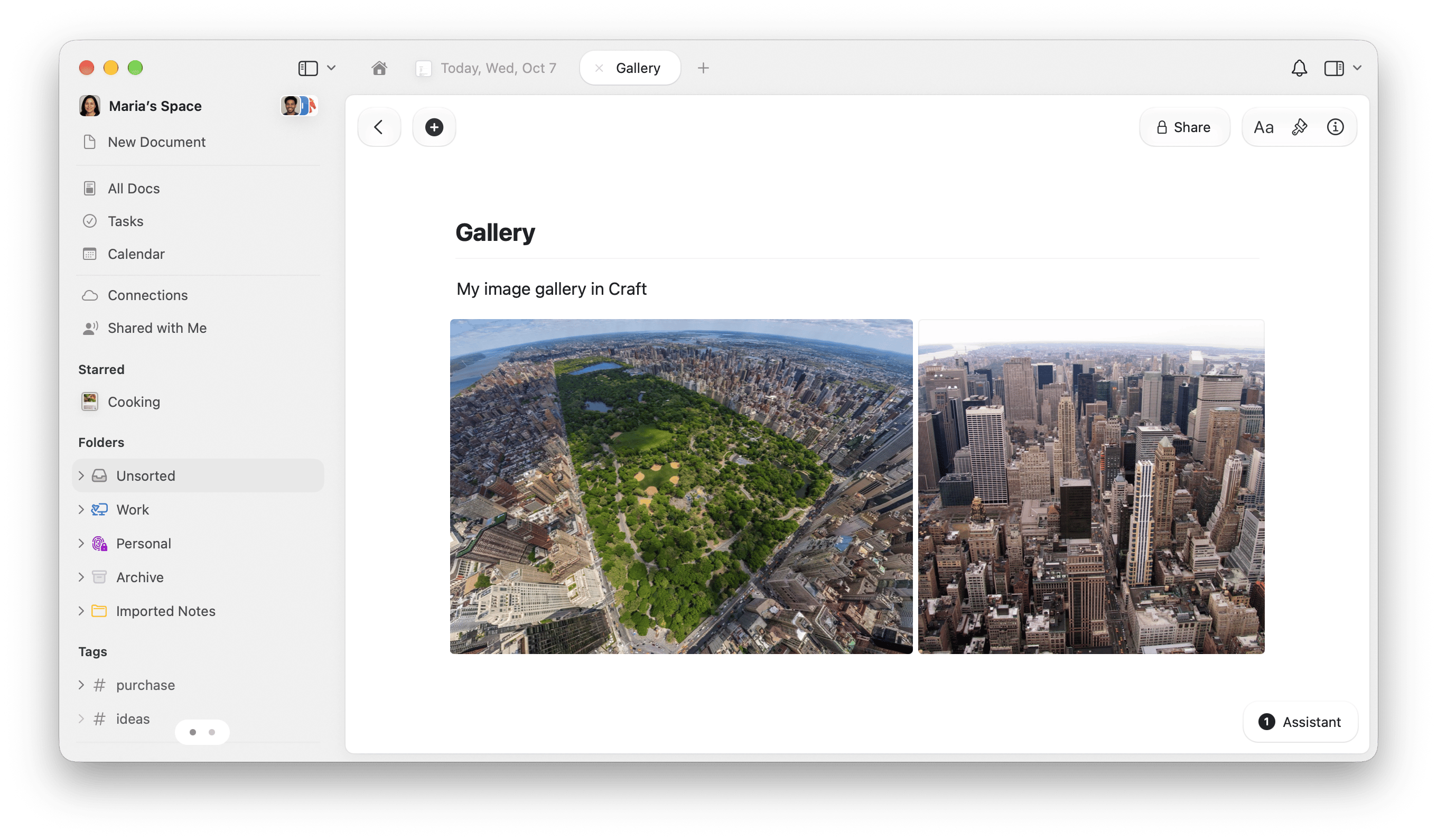
Selecciona imágenes en Finder y envíalas a un documento de Craft desde **Acciones rápidas**. Úsalo para reunir capturas de pantalla, referencias visuales o fotos en un solo lugar sin abrir Craft para cada imagen.
Añade el atajo y, después, elige el documento donde quieres reunir las imágenes.
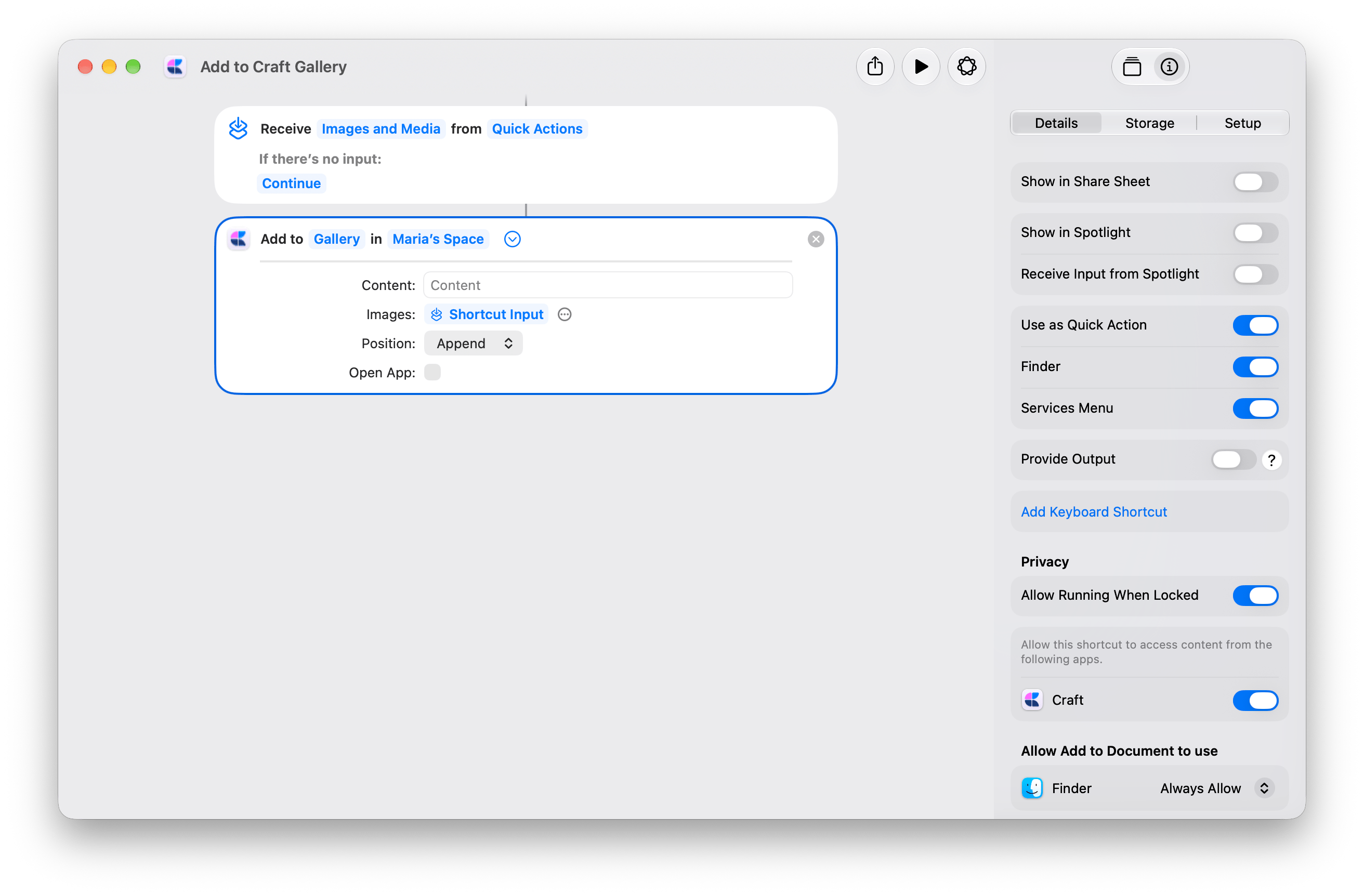
Crea un documento de Craft para tus imágenes o elige uno existente. Abre el atajo descargado y despliega la acción de Craft [Agregar al documento](/es/integrate/apple-shortcuts/actions#add-to-document).
Sustituye el **Espacio** de demostración por el tuyo y, después, cambia **Documento** de **Gallery**, el de demostración, a tu destino. Gallery es un documento de Craft normal; puedes ponerle al tuyo el nombre que quieras.
En **Info → Details**, deja activados **Usar como acción rápida** y **Finder**. Ya vienen activados en la copia compartida.
En **Agregar al documento**, deja **Imágenes** conectado a **Entrada del atajo**, **Contenido** vacío, **Posición** en **Añadir al final** y **Abrir app** desactivado.
Selecciona uno o varios archivos de imagen en Finder. Haz clic con el botón derecho y elige **Acciones rápidas → Add to Craft Gallery**. Aprueba los permisos que se soliciten la primera vez.
Abre tu documento de Craft para ver las imágenes añadidas. Cada ejecución añade las imágenes al final del mismo documento.
## Añadir a la galería de Craft
Selecciona imágenes en Finder y envíalas a un documento de Craft desde **Acciones rápidas**. Úsalo para reunir capturas de pantalla, referencias visuales o fotos en un solo lugar sin abrir Craft para cada imagen.
Añade el atajo y, después, elige el documento donde quieres reunir las imágenes.
Crea un documento de Craft para tus imágenes o elige uno existente. Abre el atajo descargado y despliega la acción de Craft [Agregar al documento](/es/integrate/apple-shortcuts/actions#add-to-document).
Sustituye el **Espacio** de demostración por el tuyo y, después, cambia **Documento** de **Gallery**, el de demostración, a tu destino. Gallery es un documento de Craft normal; puedes ponerle al tuyo el nombre que quieras.
En **Info → Details**, deja activados **Usar como acción rápida** y **Finder**. Ya vienen activados en la copia compartida.
En **Agregar al documento**, deja **Imágenes** conectado a **Entrada del atajo**, **Contenido** vacío, **Posición** en **Añadir al final** y **Abrir app** desactivado.
Selecciona uno o varios archivos de imagen en Finder. Haz clic con el botón derecho y elige **Acciones rápidas → Add to Craft Gallery**. Aprueba los permisos que se soliciten la primera vez.
Abre tu documento de Craft para ver las imágenes añadidas. Cada ejecución añade las imágenes al final del mismo documento.
 El atajo recibe las imágenes seleccionadas desde **Acciones rápidas** y pasa **Entrada del atajo** a **Agregar al documento → Imágenes**. Una sola acción de Craft las añade al final del documento que elijas.
La copia compartida también activa **Services Menu**, para las apps que ofrecen entrada de imágenes compatible a través de los Servicios de macOS.
El atajo recibe las imágenes seleccionadas desde **Acciones rápidas** y pasa **Entrada del atajo** a **Agregar al documento → Imágenes**. Una sola acción de Craft las añade al final del documento que elijas.
La copia compartida también activa **Services Menu**, para las apps que ofrecen entrada de imágenes compatible a través de los Servicios de macOS.
 ## Importar un archivo de texto con un título generado
Convierte un archivo `.txt` o `.md` en un documento de Craft desde Finder. Apple Intelligence genera el título; el texto del archivo se convierte en el contenido del documento, con el formato Markdown conservado.
Genera el título en tu dispositivo. Empieza por aquí para textos más cortos.
Usa el modelo en la nube de Apple para textos más largos o complejos. Requiere conexión a internet y puede tardar más.
Las dos versiones requieren Apple Intelligence en un Mac compatible. Consulta [las opciones de modelo de Apple](https://support.apple.com/guide/shortcuts/use-apple-intelligence-in-shortcuts-tpg3vrvwmclv/ios).
Abre el atajo descargado. En **Crear documento**, sustituye el **Espacio** de demostración por el tuyo. En la versión en la nube, elige también el mismo espacio en **Renombrar documento**.
**Carpeta** está configurado en **Preguntar cada vez**, así que eliges dónde guardar cada importación.
Abre **Info → Details** del atajo. Activa **Usar como acción rápida** y **Finder**. Finder ya está activado en la copia para el dispositivo; actívalo en la copia para la nube.
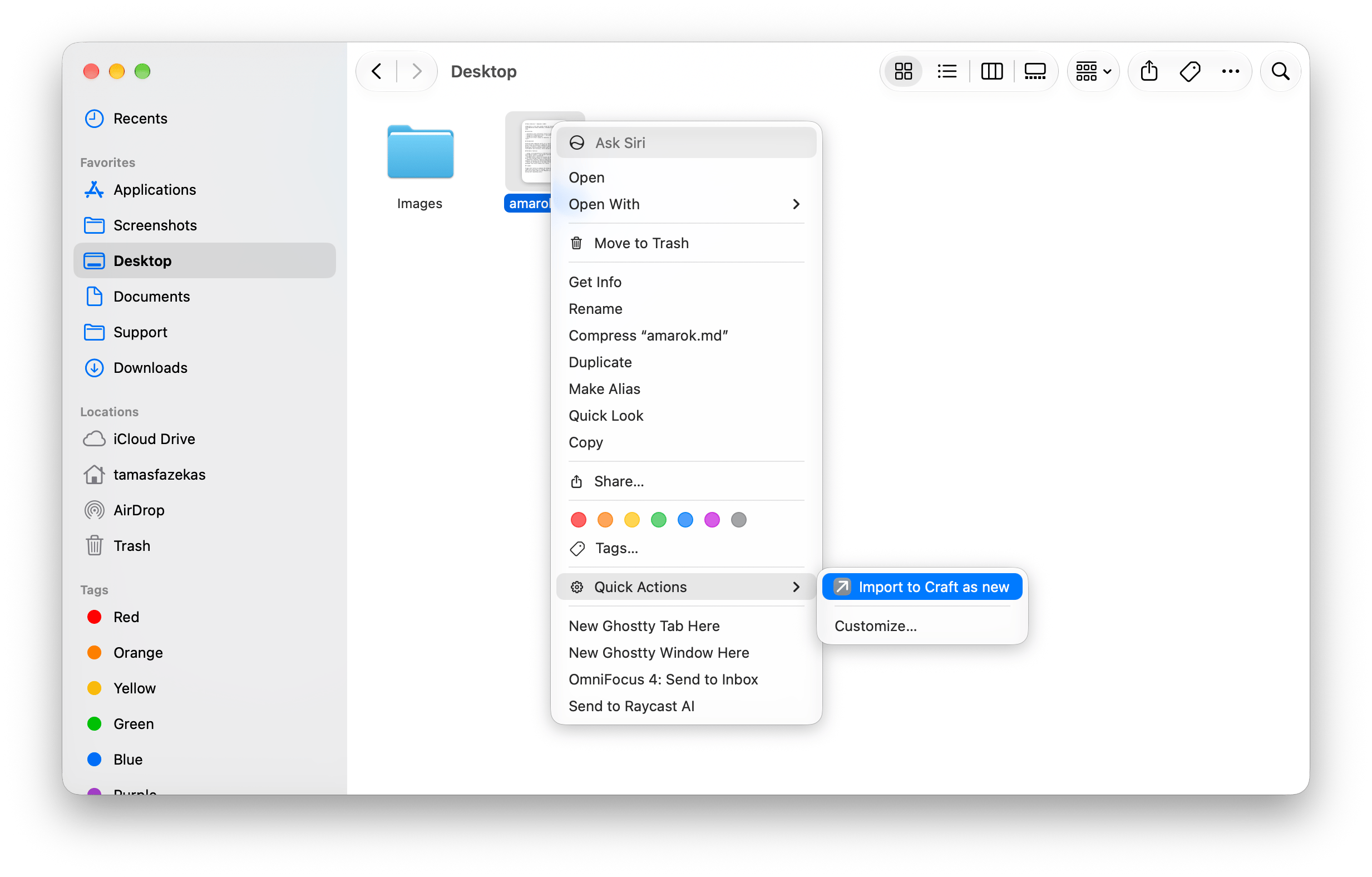
En Finder, haz clic con el botón derecho en un archivo `.txt` o `.md`. Elige **Acciones rápidas** y, después, tu atajo de importación. Aprueba los permisos que se soliciten y elige una carpeta de Craft.
Craft abre el documento importado. Revisa el título generado y cámbialo si hace falta.
## Importar un archivo de texto con un título generado
Convierte un archivo `.txt` o `.md` en un documento de Craft desde Finder. Apple Intelligence genera el título; el texto del archivo se convierte en el contenido del documento, con el formato Markdown conservado.
Genera el título en tu dispositivo. Empieza por aquí para textos más cortos.
Usa el modelo en la nube de Apple para textos más largos o complejos. Requiere conexión a internet y puede tardar más.
Las dos versiones requieren Apple Intelligence en un Mac compatible. Consulta [las opciones de modelo de Apple](https://support.apple.com/guide/shortcuts/use-apple-intelligence-in-shortcuts-tpg3vrvwmclv/ios).
Abre el atajo descargado. En **Crear documento**, sustituye el **Espacio** de demostración por el tuyo. En la versión en la nube, elige también el mismo espacio en **Renombrar documento**.
**Carpeta** está configurado en **Preguntar cada vez**, así que eliges dónde guardar cada importación.
Abre **Info → Details** del atajo. Activa **Usar como acción rápida** y **Finder**. Finder ya está activado en la copia para el dispositivo; actívalo en la copia para la nube.
En Finder, haz clic con el botón derecho en un archivo `.txt` o `.md`. Elige **Acciones rápidas** y, después, tu atajo de importación. Aprueba los permisos que se soliciten y elige una carpeta de Craft.
Craft abre el documento importado. Revisa el título generado y cámbialo si hace falta.
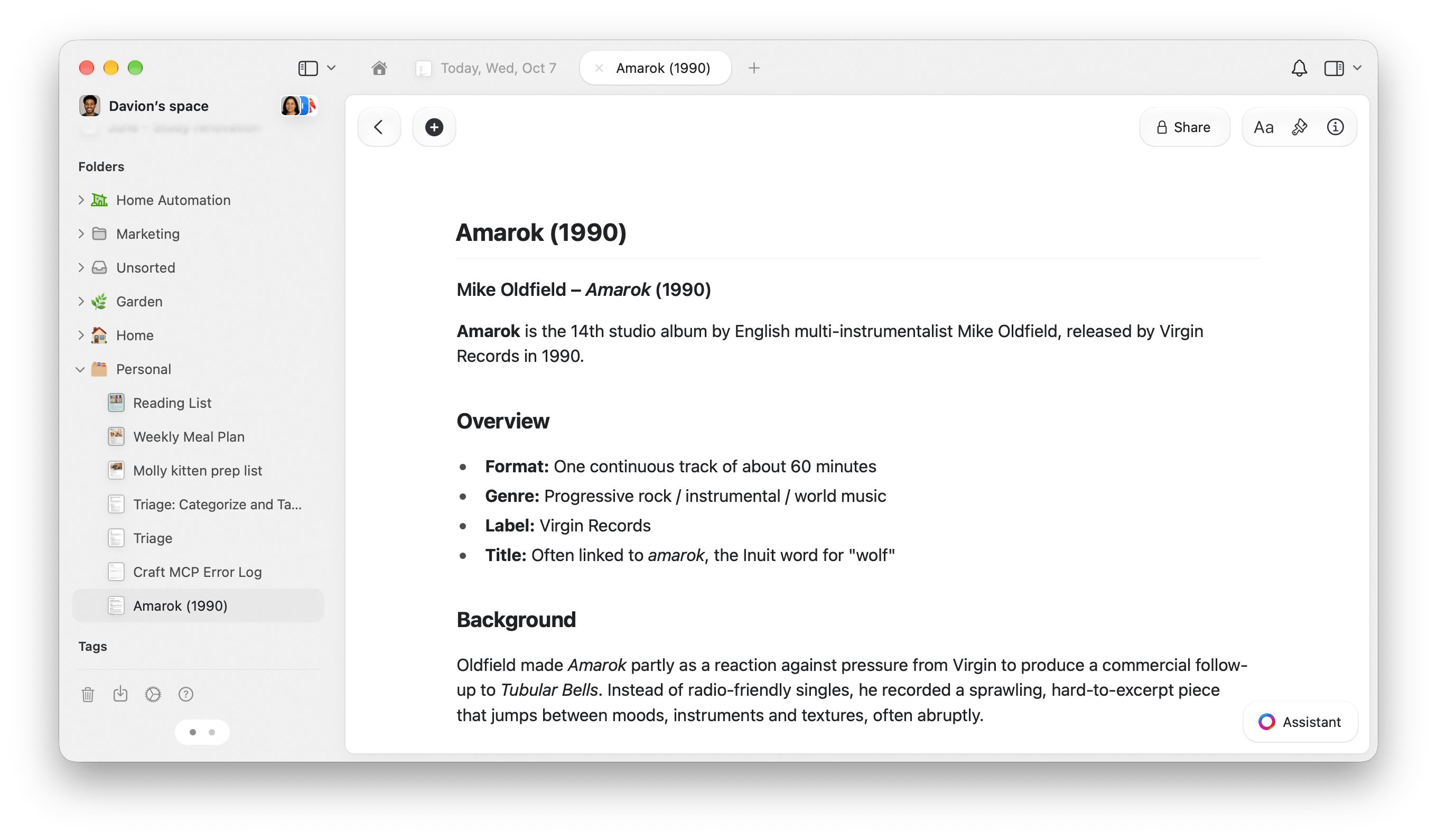 Cada ejecución crea un documento nuevo. La versión en la nube importa el archivo antes de generar el título, así que el documento se queda en Craft si falla el paso del modelo. La versión en el dispositivo genera primero el título.
**En el dispositivo:** **Get Text from Input → Usar modelo → Set Variable → Crear documento**. El modelo genera **Generated Title**, que se convierte en el título del documento nuevo.
**En la nube:** **Get Text from Input → Obtener nombre → Crear documento → Usar modelo → Renombrar documento**. Crear documento guarda primero el documento con el nombre del archivo y, después, Renombrar documento sustituye el título por la **Respuesta** del modelo. Crear el documento solo lo abre si **Abrir app** está activado; de forma predeterminada está desactivado.
Las dos instrucciones piden un título conciso en una sola línea y usan el encabezado principal del archivo de origen cuando es adecuado. No piden al modelo que reescriba el contenido del documento.
Acciones de Craft: [Crear documento](/es/integrate/apple-shortcuts/actions#create-document) y [Renombrar documento](/es/integrate/apple-shortcuts/actions#rename-document).
This documentation is built and hosted on [Mintlify](https://mintlify.com), a developer documentation platform.
Cada ejecución crea un documento nuevo. La versión en la nube importa el archivo antes de generar el título, así que el documento se queda en Craft si falla el paso del modelo. La versión en el dispositivo genera primero el título.
**En el dispositivo:** **Get Text from Input → Usar modelo → Set Variable → Crear documento**. El modelo genera **Generated Title**, que se convierte en el título del documento nuevo.
**En la nube:** **Get Text from Input → Obtener nombre → Crear documento → Usar modelo → Renombrar documento**. Crear documento guarda primero el documento con el nombre del archivo y, después, Renombrar documento sustituye el título por la **Respuesta** del modelo. Crear el documento solo lo abre si **Abrir app** está activado; de forma predeterminada está desactivado.
Las dos instrucciones piden un título conciso en una sola línea y usan el encabezado principal del archivo de origen cuando es adecuado. No piden al modelo que reescriba el contenido del documento.
Acciones de Craft: [Crear documento](/es/integrate/apple-shortcuts/actions#create-document) y [Renombrar documento](/es/integrate/apple-shortcuts/actions#rename-document).
This documentation is built and hosted on [Mintlify](https://mintlify.com), a developer documentation platform.