> ## Documentation Index
> Fetch the complete documentation index at: https://craft-support.mintlify.site/llms.txt
> Use this file to discover all available pages before exploring further.
# Recuperar contenido eliminado
> Aprende cómo recuperar documentos, carpetas, páginas y bloques eliminados en Craft.
Craft ofrece varias formas de recuperar contenido eliminado según qué se eliminó y cuándo.
## Recuperar Documentos
### Carpeta Recently Deleted
Todos los documentos eliminados se mueven automáticamente a la carpeta **Recently Deleted**, donde se conservan durante **30 días**.
Navega a la carpeta **Recently Deleted** en tu sidebar
Encuentra el documento que quieres recuperar
Haz clic derecho en el documento y selecciona **Restore**
Después de 30 días, los documentos en Recently Deleted se eliminan permanentemente y no pueden recuperarse.
## Recuperar Carpetas
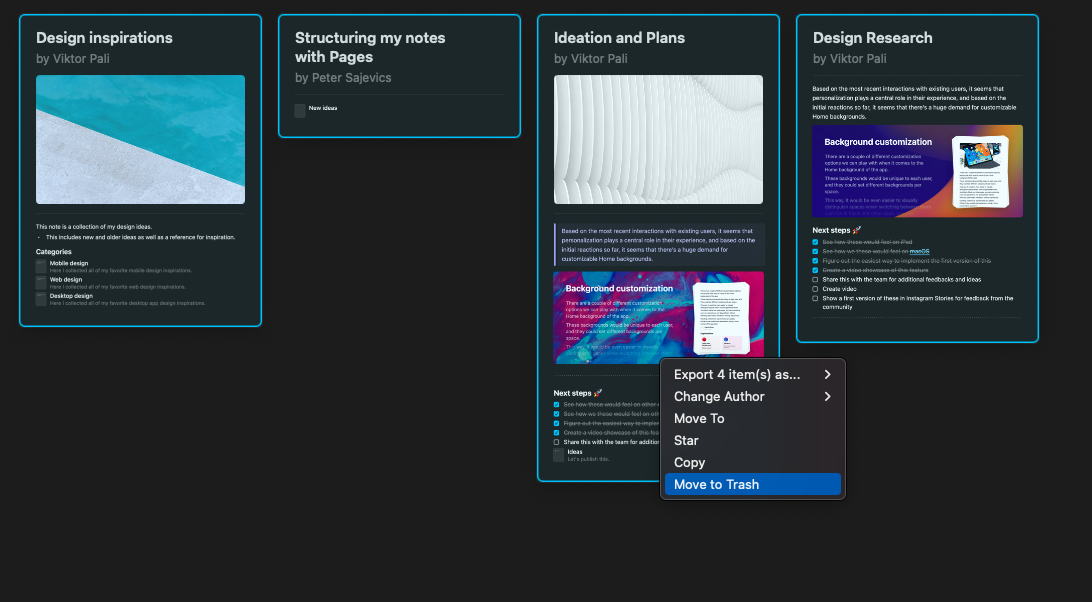
Cuando eliminas una carpeta, la estructura de carpetas se elimina pero **todos los documentos dentro de la carpeta siguen siendo accesibles** desde la vista **All Documents**.
Si quieres eliminar todo el contenido de una carpeta:
Abre la carpeta
Selecciona todos los documentos de la carpeta
Muévelos a Trash
 ## Recuperar Páginas y Bloques
Las páginas (documentos dentro de documentos) se tratan como bloques y **no** irán a la carpeta **Recently Deleted**.
Para recuperar páginas o bloques eliminados, tienes dos opciones:
### Opción 1: Deshacer acción
Inmediatamente después de eliminar una página o bloque, usa el comando de deshacer:
* **macOS**: Presiona `Cmd + Z`
* **iOS/iPadOS**: Toca el botón de deshacer o sacude tu dispositivo
* **Windows/Web**: Presiona `Ctrl + Z`
### Opción 2: Restaurar desde el historial de versiones
Si no puedes usar deshacer, puedes restaurar una versión anterior del documento que contenía la página o bloque eliminado:
Abre el documento donde se eliminó la página o el bloque
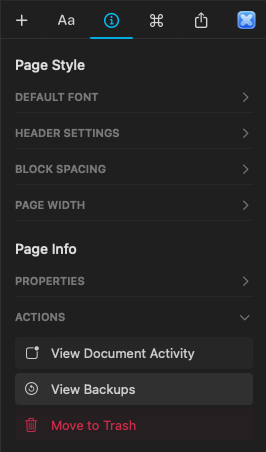
Haz clic en la pestaña **Info** en el sidebar derecho
Selecciona **View Backups**
Elige una copia de seguridad anterior a la eliminación
Restaura esa versión para recuperar el contenido eliminado
## Recuperar Páginas y Bloques
Las páginas (documentos dentro de documentos) se tratan como bloques y **no** irán a la carpeta **Recently Deleted**.
Para recuperar páginas o bloques eliminados, tienes dos opciones:
### Opción 1: Deshacer acción
Inmediatamente después de eliminar una página o bloque, usa el comando de deshacer:
* **macOS**: Presiona `Cmd + Z`
* **iOS/iPadOS**: Toca el botón de deshacer o sacude tu dispositivo
* **Windows/Web**: Presiona `Ctrl + Z`
### Opción 2: Restaurar desde el historial de versiones
Si no puedes usar deshacer, puedes restaurar una versión anterior del documento que contenía la página o bloque eliminado:
Abre el documento donde se eliminó la página o el bloque
Haz clic en la pestaña **Info** en el sidebar derecho
Selecciona **View Backups**
Elige una copia de seguridad anterior a la eliminación
Restaura esa versión para recuperar el contenido eliminado
 ## Recuperar Espacios eliminados
Actualmente, **los Espacios eliminados no pueden restaurarse manualmente** desde la app una vez que han sido borrados. Todo el contenido dentro de un Espacio eliminado también se borra permanentemente y **no se envía a la carpeta Recently Deleted**.
Si crees que un Espacio fue eliminado por error, contacta al equipo de soporte de Craft lo antes posible. Aunque no podemos garantizar la recuperación, investigaremos y comprobaremos si hay algo que podamos hacer.
Al contactar al soporte, proporciona:
* El nombre del Espacio eliminado
* La dirección de correo asociada a tu cuenta de Craft
* Una fecha aproximada en la que se eliminó el Espacio
## Evitar eliminaciones accidentales
Para reducir el riesgo de perder contenido importante:
* Ten cuidado al eliminar, especialmente con los Espacios y las páginas
* Haz copias de seguridad periódicas exportando tus Documentos
* Asegúrate de que solo miembros de confianza tengan permisos de administrador en Espacios compartidos
* Usa el historial de versiones para crear instantáneas periódicas de documentos importantes
## ¿Necesitas más ayuda?
Si no puedes recuperar tu contenido con estos métodos, ponte en contacto con nuestro equipo de soporte en [support@craft.do](mailto:support@craft.do). ¡Estamos aquí para ayudarte!
## Artículos relacionados
Aprende cómo Craft hace copias de seguridad automáticas de tus documentos
Crea copias de seguridad exportando tu contenido
Monitorea tu uso de almacenamiento por Espacio
## Recuperar Espacios eliminados
Actualmente, **los Espacios eliminados no pueden restaurarse manualmente** desde la app una vez que han sido borrados. Todo el contenido dentro de un Espacio eliminado también se borra permanentemente y **no se envía a la carpeta Recently Deleted**.
Si crees que un Espacio fue eliminado por error, contacta al equipo de soporte de Craft lo antes posible. Aunque no podemos garantizar la recuperación, investigaremos y comprobaremos si hay algo que podamos hacer.
Al contactar al soporte, proporciona:
* El nombre del Espacio eliminado
* La dirección de correo asociada a tu cuenta de Craft
* Una fecha aproximada en la que se eliminó el Espacio
## Evitar eliminaciones accidentales
Para reducir el riesgo de perder contenido importante:
* Ten cuidado al eliminar, especialmente con los Espacios y las páginas
* Haz copias de seguridad periódicas exportando tus Documentos
* Asegúrate de que solo miembros de confianza tengan permisos de administrador en Espacios compartidos
* Usa el historial de versiones para crear instantáneas periódicas de documentos importantes
## ¿Necesitas más ayuda?
Si no puedes recuperar tu contenido con estos métodos, ponte en contacto con nuestro equipo de soporte en [support@craft.do](mailto:support@craft.do). ¡Estamos aquí para ayudarte!
## Artículos relacionados
Aprende cómo Craft hace copias de seguridad automáticas de tus documentos
Crea copias de seguridad exportando tu contenido
Monitorea tu uso de almacenamiento por Espacio