> ## Documentation Index
> Fetch the complete documentation index at: https://craft-support.mintlify.site/llms.txt
> Use this file to discover all available pages before exploring further.
# Carpetas en el dispositivo
> Mantén las carpetas y sus archivos disponibles sin conexión en tu dispositivo.
Craft te permite llevar **carpetas enteras y sus recursos en el dispositivo**, asegurando que puedas acceder a tus **imágenes, archivos y otros adjuntos** sin conexión a internet. Aunque los Documentos siempre han estado disponibles sin conexión, esta función se extiende a **todos los archivos dentro de una carpeta de primer nivel**, lo que facilita trabajar sin interrupciones cuando no hay conexión.
On-Device Folders está disponible en macOS, iPad e iPhone.
## Cómo activar Carpetas en el dispositivo
Abre Craft en tu macOS, iPad o iPhone
Ubica la carpeta que quieres almacenar en tu dispositivo
Toca el **three-dot menu (⋯)** junto a la carpeta
Selecciona **"Keep On Device"**
La carpeta y todos sus archivos y adjuntos se almacenarán localmente en tu dispositivo.
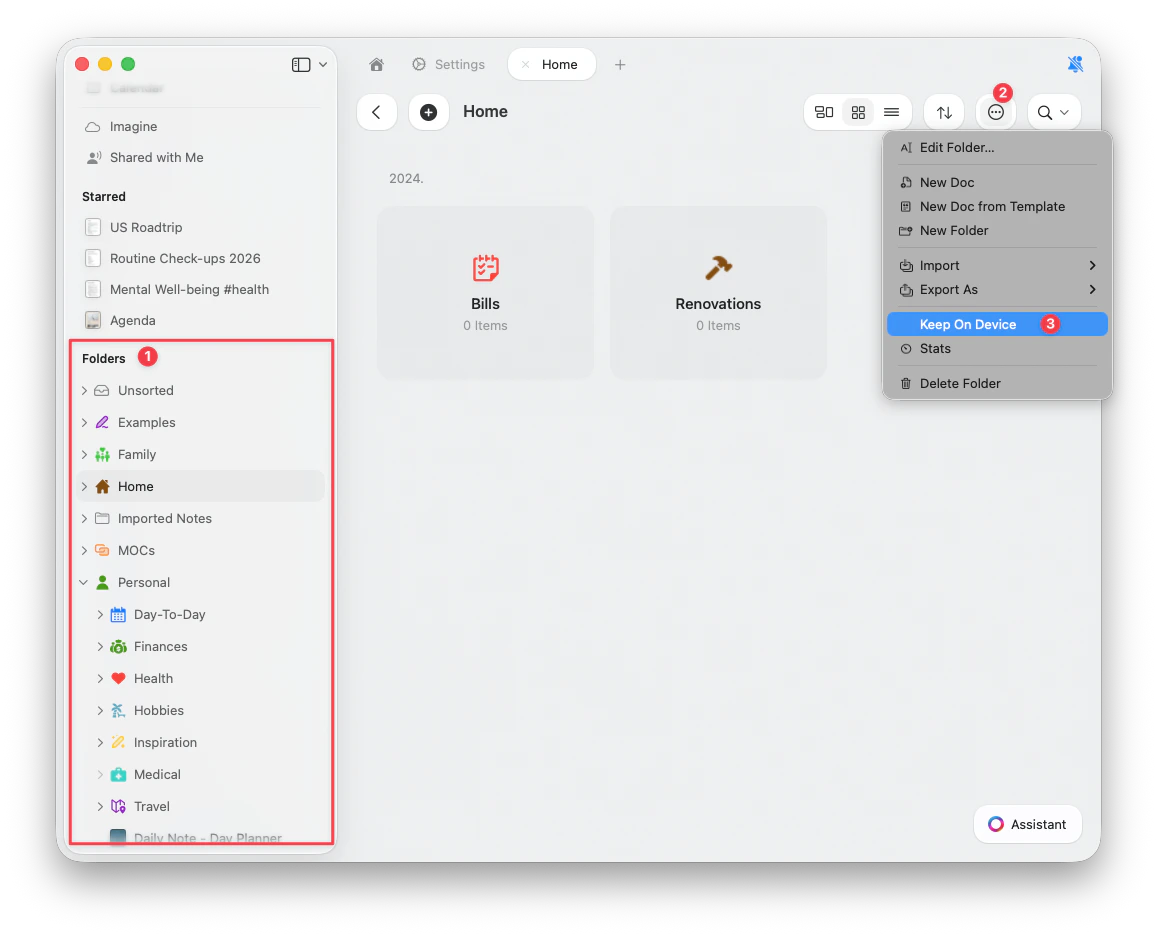 Todas las carpetas anidadas dentro de la carpeta seleccionada se incluirán en la descarga. Las carpetas anidadas individuales no pueden almacenarse por separado.
## Cómo funcionan las Carpetas en el dispositivo
* Una vez que una carpeta se almacena en el dispositivo, **todas las imágenes, archivos y adjuntos** dentro de ella estarán disponibles localmente, incluso sin conexión a internet
* Cualquier **cambio realizado sin conexión** se sincronizará cuando tu dispositivo vuelva a conectarse a internet
* Los Documentos siempre han estado disponibles sin conexión - esta función garantiza específicamente que los recursos (imágenes, archivos) también estén disponibles
## Limitaciones y notas importantes
### Elegibilidad de carpetas
* La opción "Keep On Device" **solo aparece en las carpetas de nivel superior** en la barra lateral
* No está disponible en subcarpetas, documentos individuales ni en la página de inicio del espacio
* Todo el contenido anidado dentro de una carpeta de nivel superior se incluye automáticamente
### Sincronización y almacenamiento del dispositivo
* La configuración **On-Device Folder** se aplica de forma individual en cada dispositivo
* Aunque el contenido dentro de la carpeta **se sincronizará en todos tus dispositivos**, necesitas activar el modo On‑Device manualmente en cada dispositivo donde quieras que la carpeta se almacene localmente
* **Asegúrate de que tu dispositivo tenga suficiente espacio de almacenamiento** antes de activar esta función - Craft mostrará una advertencia si el espacio es limitado
### Proceso de descarga
* **Las descargas sólo ocurren cuando la app está abierta en primer plano** - las descargas en segundo plano no son compatibles actualmente
* Mover una **on-device folder** a otra carpeta **eliminará su configuración On-Device** - si la vuelves a mover, deberás activar la configuración de nuevo
### Edición y actualizaciones
* **Las carpetas en el dispositivo no se actualizan automáticamente** cuando se hacen cambios sin conexión (por ejemplo, dibujar en un borrador, recortar la imagen de portada)
* Los cambios se sincronizarán una vez que vuelvas a estar en línea
### Tipos de archivo y restricciones
* **Los whiteboards no se pueden editar mientras están en el dispositivo** - intentar hacerlo generará un error
* **Las imágenes de perfil mencionadas no se descargarán** en esta primera versión, aunque aún pueden aparecer en la caché de Craft
## Buenas prácticas
* Asegúrate de tener suficiente espacio en el dispositivo antes de almacenar carpetas grandes
* Mantén Craft abierto mientras descargas carpetas en tu dispositivo
* Activa nuevamente el acceso on-device si mueves una carpeta de vuelta a su ubicación original
* Planea actualizaciones manuales cuando edites contenido en el dispositivo - la sincronización sólo se activará cuando vuelvas a estar en línea
## Cuándo usar Carpetas en el dispositivo
Las Carpetas en el dispositivo son ideales para:
* Viajes o trabajo en zonas con conectividad limitada
* Presentaciones donde necesitas acceso garantizado a imágenes y medios
* Proyectos con archivos multimedia grandes a los que accedes con frecuencia
* Asegurar que carpetas críticas siempre estén accesibles independientemente de la conexión a internet
Al activar las Carpetas en el dispositivo, puedes trabajar sin interrupciones, ya sea que estés viajando, en zonas con poca conectividad o simplemente prefieras almacenar ciertos archivos de forma local.
Todas las carpetas anidadas dentro de la carpeta seleccionada se incluirán en la descarga. Las carpetas anidadas individuales no pueden almacenarse por separado.
## Cómo funcionan las Carpetas en el dispositivo
* Una vez que una carpeta se almacena en el dispositivo, **todas las imágenes, archivos y adjuntos** dentro de ella estarán disponibles localmente, incluso sin conexión a internet
* Cualquier **cambio realizado sin conexión** se sincronizará cuando tu dispositivo vuelva a conectarse a internet
* Los Documentos siempre han estado disponibles sin conexión - esta función garantiza específicamente que los recursos (imágenes, archivos) también estén disponibles
## Limitaciones y notas importantes
### Elegibilidad de carpetas
* La opción "Keep On Device" **solo aparece en las carpetas de nivel superior** en la barra lateral
* No está disponible en subcarpetas, documentos individuales ni en la página de inicio del espacio
* Todo el contenido anidado dentro de una carpeta de nivel superior se incluye automáticamente
### Sincronización y almacenamiento del dispositivo
* La configuración **On-Device Folder** se aplica de forma individual en cada dispositivo
* Aunque el contenido dentro de la carpeta **se sincronizará en todos tus dispositivos**, necesitas activar el modo On‑Device manualmente en cada dispositivo donde quieras que la carpeta se almacene localmente
* **Asegúrate de que tu dispositivo tenga suficiente espacio de almacenamiento** antes de activar esta función - Craft mostrará una advertencia si el espacio es limitado
### Proceso de descarga
* **Las descargas sólo ocurren cuando la app está abierta en primer plano** - las descargas en segundo plano no son compatibles actualmente
* Mover una **on-device folder** a otra carpeta **eliminará su configuración On-Device** - si la vuelves a mover, deberás activar la configuración de nuevo
### Edición y actualizaciones
* **Las carpetas en el dispositivo no se actualizan automáticamente** cuando se hacen cambios sin conexión (por ejemplo, dibujar en un borrador, recortar la imagen de portada)
* Los cambios se sincronizarán una vez que vuelvas a estar en línea
### Tipos de archivo y restricciones
* **Los whiteboards no se pueden editar mientras están en el dispositivo** - intentar hacerlo generará un error
* **Las imágenes de perfil mencionadas no se descargarán** en esta primera versión, aunque aún pueden aparecer en la caché de Craft
## Buenas prácticas
* Asegúrate de tener suficiente espacio en el dispositivo antes de almacenar carpetas grandes
* Mantén Craft abierto mientras descargas carpetas en tu dispositivo
* Activa nuevamente el acceso on-device si mueves una carpeta de vuelta a su ubicación original
* Planea actualizaciones manuales cuando edites contenido en el dispositivo - la sincronización sólo se activará cuando vuelvas a estar en línea
## Cuándo usar Carpetas en el dispositivo
Las Carpetas en el dispositivo son ideales para:
* Viajes o trabajo en zonas con conectividad limitada
* Presentaciones donde necesitas acceso garantizado a imágenes y medios
* Proyectos con archivos multimedia grandes a los que accedes con frecuencia
* Asegurar que carpetas críticas siempre estén accesibles independientemente de la conexión a internet
Al activar las Carpetas en el dispositivo, puedes trabajar sin interrupciones, ya sea que estés viajando, en zonas con poca conectividad o simplemente prefieras almacenar ciertos archivos de forma local.