> ## Documentation Index
> Fetch the complete documentation index at: https://craft-support.mintlify.site/llms.txt
> Use this file to discover all available pages before exploring further.
# Icono personalizado de la app
> Establece un icono personalizado para la app Craft en macOS.
Los iconos personalizados solo están disponibles en macOS.
Puedes personalizar tu app Craft estableciendo un icono personalizado en tu Mac.
## Establecer un icono personalizado
Descarga el icono de la app que prefieras desde [la galería de iconos de Craft](https://www.craft.do/s/dhXngIMJLQu96b)
Abre la carpeta **Applications** en tu Mac
Haz clic derecho en **Craft** y selecciona **Get Info**
Arrastra y suelta el `.icns` al pequeño logotipo de Craft en la esquina superior izquierda
Reinicia la app Craft
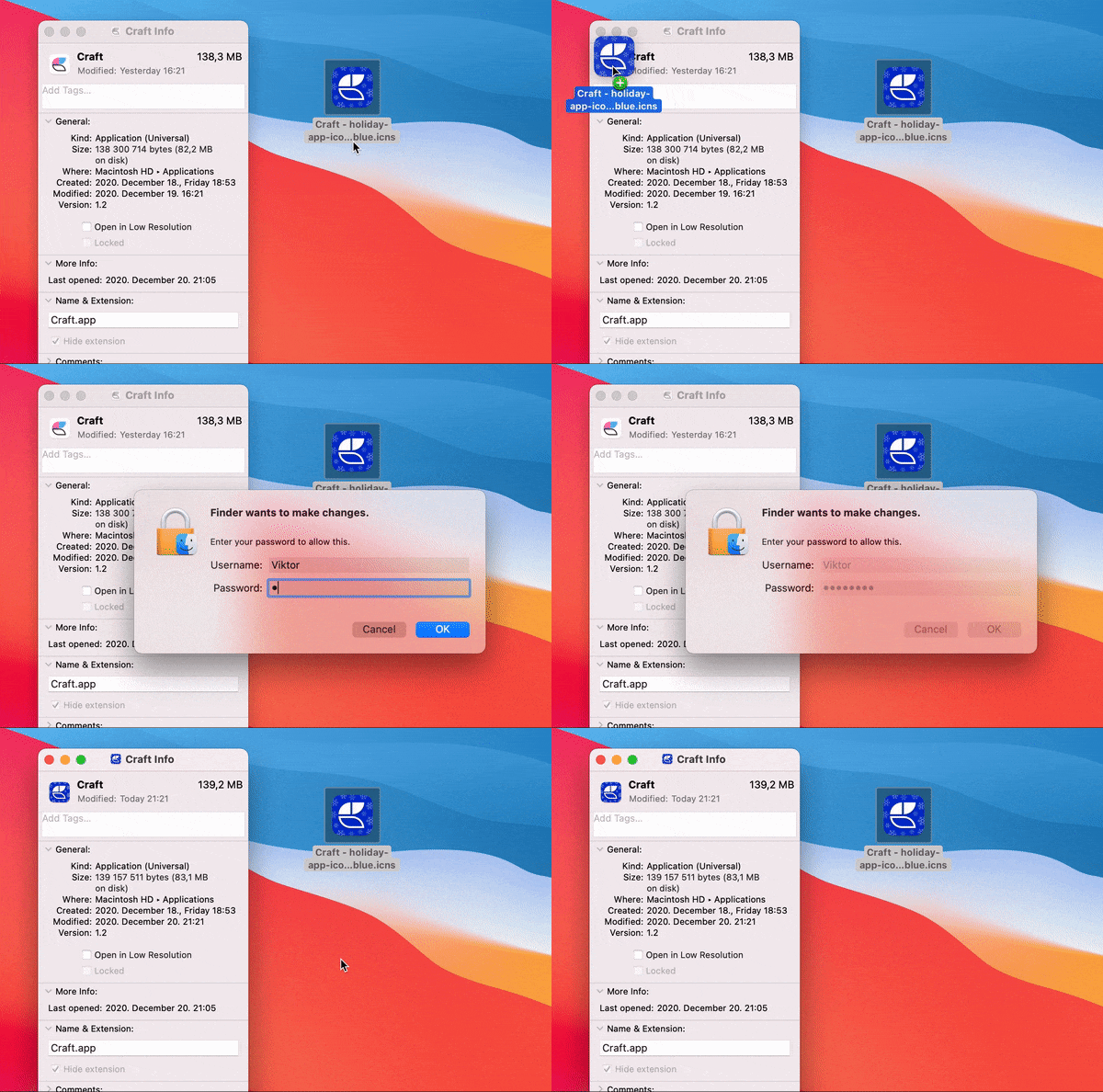 El icono personalizado volverá al predeterminado cada vez que la app se actualice. Esto se debe a una restricción impuesta por el App Store.
## Eliminar un icono personalizado
Para volver al icono predeterminado:
Ve a la carpeta **Applications** en tu Mac
Haz clic derecho en **Craft** y selecciona **Get Info**
Haz clic en el icono de la app en la esquina superior izquierda
Presiona **Delete** en tu teclado
El icono personalizado volverá al predeterminado cada vez que la app se actualice. Esto se debe a una restricción impuesta por el App Store.
## Eliminar un icono personalizado
Para volver al icono predeterminado:
Ve a la carpeta **Applications** en tu Mac
Haz clic derecho en **Craft** y selecciona **Get Info**
Haz clic en el icono de la app en la esquina superior izquierda
Presiona **Delete** en tu teclado