> ## Documentation Index
> Fetch the complete documentation index at: https://craft-support.mintlify.site/llms.txt
> Use this file to discover all available pages before exploring further.
# Descargar Facturas y Gestionar la Facturación
> Encuentra tus facturas, descarga recibos y gestiona los datos de facturación de tu suscripción de Craft.
Las facturas y los datos de facturación de las suscripciones de **Stripe** y **Paddle** están disponibles directamente en Craft, en la vista Facturación y Suscripción. Las suscripciones de App Store y Setapp son gestionadas por Apple y Setapp respectivamente.
Consulta la [Guía de Métodos de Pago](/es/account-and-subscription/billing/payment-methods) para identificar tu tipo de suscripción.
## Abrir Facturación y Suscripción
### Paso 1: Abrir Configuración
Haz clic en el **nombre del Space** en la parte superior de la barra lateral para abrir **Ajustes**.
 Haz clic en el **nombre del Space** en la esquina superior izquierda.
Haz clic en **Ajustes** en la parte inferior del menú desplegable.
Haz clic en el **nombre del Space** en la esquina superior izquierda.
Haz clic en **Ajustes** en la parte inferior del menú desplegable.
 Pulsa el **icono del Space** en la esquina superior izquierda.
 Pulsa **Ajustes**.
Pulsa tu **foto de perfil** en la esquina superior derecha.
Pulsa **Ajustes**.
Pulsa **Ajustes**.
Pulsa tu **foto de perfil** en la esquina superior derecha.
Pulsa **Ajustes**.
 ### Paso 2: Ir a Mis Suscripciones
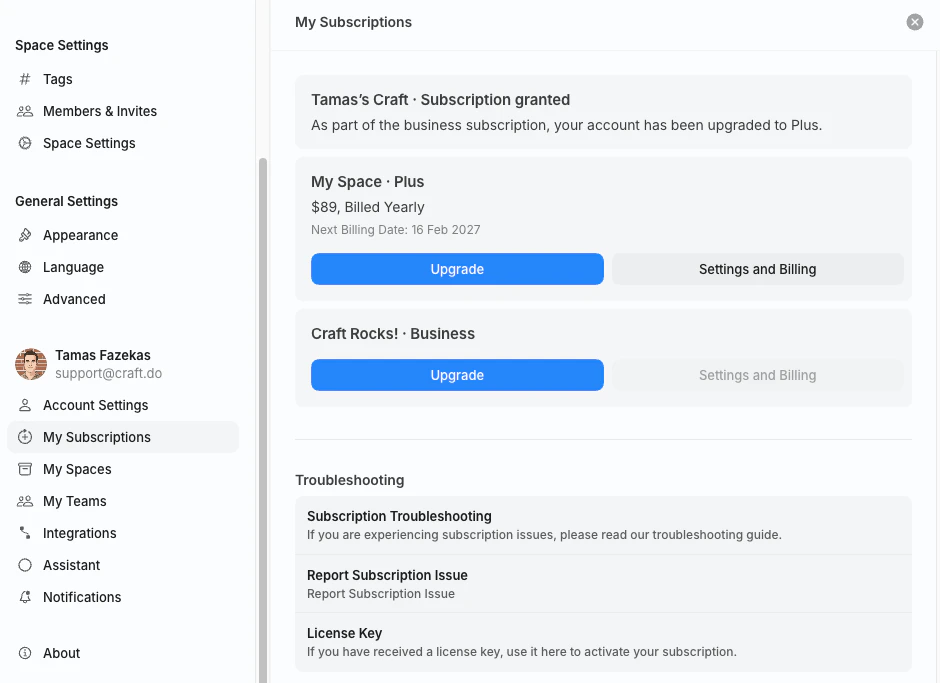
En la barra lateral de Configuración, selecciona **My Subscriptions**. Verás una tarjeta por cada suscripción en tu cuenta — tu espacio personal (p. ej. *My Space · Plus*) y cualquier suscripción de empresa o equipo que poseas.
### Paso 2: Ir a Mis Suscripciones
En la barra lateral de Configuración, selecciona **My Subscriptions**. Verás una tarjeta por cada suscripción en tu cuenta — tu espacio personal (p. ej. *My Space · Plus*) y cualquier suscripción de empresa o equipo que poseas.
 ### Paso 3: Abrir Configuración y Facturación
En la suscripción que deseas gestionar, haz clic en **Settings and Billing**. Esto abre la vista **Billing & Subscription** para esa suscripción.
Solo el **propietario de la suscripción** (la cuenta que adquirió el plan) ve el botón **Settings and Billing**. Si eres miembro de un espacio de equipo que pertenece a otra persona, pídele al propietario que descargue la factura por ti.
## Qué Contiene la Vista Facturación y Suscripción
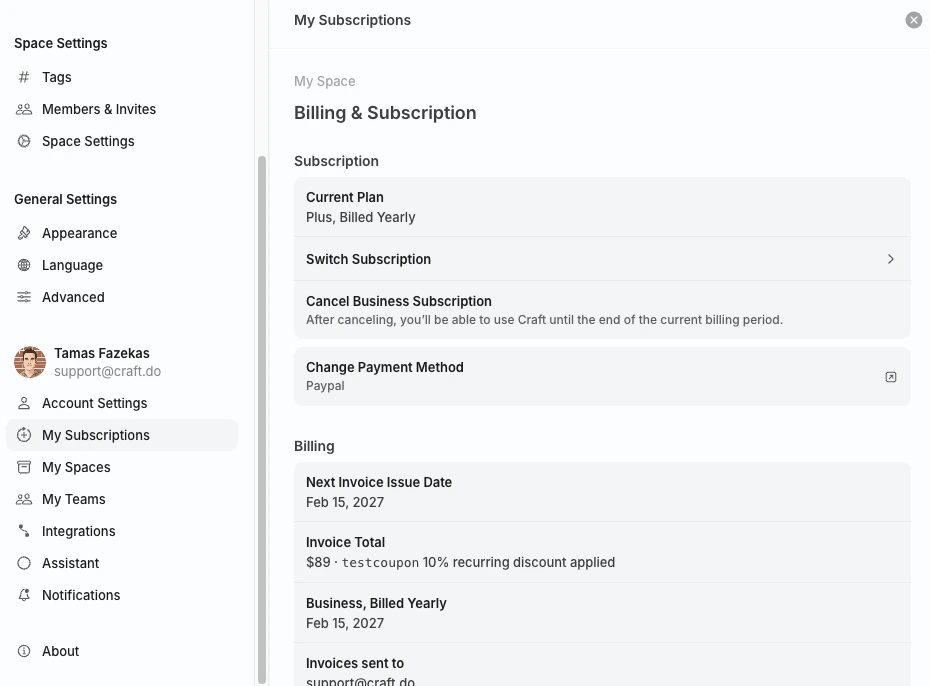
La vista Facturación y Suscripción tiene tres secciones.
### Paso 3: Abrir Configuración y Facturación
En la suscripción que deseas gestionar, haz clic en **Settings and Billing**. Esto abre la vista **Billing & Subscription** para esa suscripción.
Solo el **propietario de la suscripción** (la cuenta que adquirió el plan) ve el botón **Settings and Billing**. Si eres miembro de un espacio de equipo que pertenece a otra persona, pídele al propietario que descargue la factura por ti.
## Qué Contiene la Vista Facturación y Suscripción
La vista Facturación y Suscripción tiene tres secciones.
 ### Suscripción
| Elemento | Descripción |
| ------------------------- | ---------------------------------------------------------------------------------------------------------------------------------------------------------------------------------------- |
| **Current Plan** | Muestra el plan activo (p. ej. *Plus, Facturación Anual*). |
| **Switch Subscription** | Cambia tu ciclo de facturación (mensual ↔ anual) o pasa a un plan diferente. |
| **Cancel Subscription** | Cancela la suscripción. Conservas el acceso hasta el final del período de facturación actual. Consulta [Cancelar Suscripción](/es/account-and-subscription/billing/cancel-subscription). |
| **Change Payment Method** | Abre el portal de facturación de Stripe para actualizar tu tarjeta o método de pago. Consulta [Actualizar Método de Pago](/es/account-and-subscription/billing/update-payment-method). |
### Facturación
| Elemento | Qué muestra |
| --------------------------- | ---------------------------------------------------------------------------------------------------------------------------------------------------------------------------------------------------------------- |
| **Next Invoice Issue Date** | Cuándo se generará tu próxima factura. |
| **Invoice Total** | El importe de la próxima factura, incluidos los códigos de descuento activos. Consulta [Códigos de Descuento](/es/account-and-subscription/billing/discount-codes). |
| **Renewal info** | El plan que se renovará y la fecha en que lo hará. |
| **Invoices sent to** | La dirección de correo electrónico que recibe las facturas y notificaciones de facturación. Para cambiarla, consulta [Cambiar Correo de Facturación](/es/account-and-subscription/billing/change-billing-email). |
### Facturas
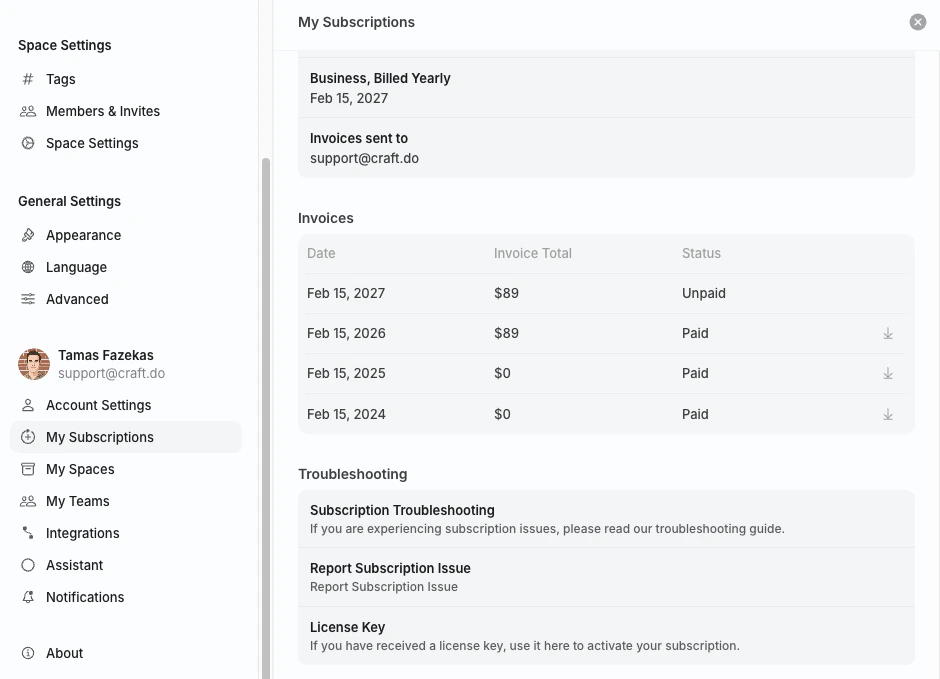
La tabla **Invoices** en la parte inferior de la vista enumera todas las facturas emitidas para esta suscripción, con la fecha, el importe y el estado.
### Suscripción
| Elemento | Descripción |
| ------------------------- | ---------------------------------------------------------------------------------------------------------------------------------------------------------------------------------------- |
| **Current Plan** | Muestra el plan activo (p. ej. *Plus, Facturación Anual*). |
| **Switch Subscription** | Cambia tu ciclo de facturación (mensual ↔ anual) o pasa a un plan diferente. |
| **Cancel Subscription** | Cancela la suscripción. Conservas el acceso hasta el final del período de facturación actual. Consulta [Cancelar Suscripción](/es/account-and-subscription/billing/cancel-subscription). |
| **Change Payment Method** | Abre el portal de facturación de Stripe para actualizar tu tarjeta o método de pago. Consulta [Actualizar Método de Pago](/es/account-and-subscription/billing/update-payment-method). |
### Facturación
| Elemento | Qué muestra |
| --------------------------- | ---------------------------------------------------------------------------------------------------------------------------------------------------------------------------------------------------------------- |
| **Next Invoice Issue Date** | Cuándo se generará tu próxima factura. |
| **Invoice Total** | El importe de la próxima factura, incluidos los códigos de descuento activos. Consulta [Códigos de Descuento](/es/account-and-subscription/billing/discount-codes). |
| **Renewal info** | El plan que se renovará y la fecha en que lo hará. |
| **Invoices sent to** | La dirección de correo electrónico que recibe las facturas y notificaciones de facturación. Para cambiarla, consulta [Cambiar Correo de Facturación](/es/account-and-subscription/billing/change-billing-email). |
### Facturas
La tabla **Invoices** en la parte inferior de la vista enumera todas las facturas emitidas para esta suscripción, con la fecha, el importe y el estado.
 ## Descargar una Factura
Sigue los pasos anteriores para abrir la vista **Billing & Subscription** de tu suscripción.
La tabla se encuentra debajo de las secciones Suscripción y Facturación.
En cualquier factura con estado **Paid**, haz clic en la **download arrow (↓)** a la derecha de la fila para descargar una copia en PDF.
La flecha de descarga solo aparece en las facturas con estado **Paid**. Si tu factura más reciente muestra **Unpaid**, espera a que se procese el pago, o contacta con [support@craft.do](mailto:support@craft.do) si necesitas una copia antes.
Agrégalos **antes** de que se emita la próxima factura. Consulta [Información de IVA](/es/account-and-subscription/billing/vat-information). Las facturas históricas reflejan los datos registrados en el momento en que fueron generadas.
## Suscripciones de App Store (iOS / macOS)
Si te suscribiste a través del App Store en un iPhone, iPad o Mac, **Apple gestiona toda la facturación**. Craft no puede generar ni descargar facturas del App Store en nombre de Apple.
Para encontrar tus recibos:
* **Correo electrónico**: Apple envía un recibo por cada compra a la dirección de correo electrónico asociada a tu Apple ID.
* **Historial de compras del Apple ID**: Consulta los recibos anteriores en [reportaproblem.apple.com](https://reportaproblem.apple.com).
* **Soporte de Apple**: Para copias, reembolsos o facturas conformes con el IVA, visita el [soporte de facturación de Apple](https://support.apple.com/billing).
## Setapp
Setapp gestiona la facturación de los usuarios que acceden a Craft a través de su membresía de Setapp. Los recibos y facturas están disponibles en tu cuenta de Setapp en [my.setapp.com](https://my.setapp.com).
## Solución de Problemas
Solo el **propietario de la suscripción** ve el botón **Settings and Billing**. Si te uniste a un espacio de equipo que pertenece a otra persona, el propietario debe descargar las facturas.
Las facturas se generan con los datos de facturación registrados en el momento del cargo. Puedes actualizar los datos para las facturas **futuras** en el portal de facturación de Stripe — consulta [Información de IVA](/es/account-and-subscription/billing/vat-information). Para correcciones en facturas históricas, contacta con [support@craft.do](mailto:support@craft.do) indicando el número de factura.
Apple es el comerciante oficial para las suscripciones del App Store, por lo que las facturas con IVA las emite Apple, no Craft. Visita el [soporte de facturación de Apple](https://support.apple.com/billing) para solicitar una factura conforme con el IVA.
## Artículos Relacionados
Stripe, App Store y Setapp explicados
Cambia la tarjeta o los datos de pago registrados
Añade datos de IVA o de empresa a tus facturas
Actualiza el correo que recibe las facturas
Finaliza tu suscripción de Craft
Aplica o revisa los códigos de descuento activos
Para problemas generales, de sincronización o específicos de cada plataforma, consulta la [Guía de solución de problemas](/es/introduction/troubleshooting).
## Descargar una Factura
Sigue los pasos anteriores para abrir la vista **Billing & Subscription** de tu suscripción.
La tabla se encuentra debajo de las secciones Suscripción y Facturación.
En cualquier factura con estado **Paid**, haz clic en la **download arrow (↓)** a la derecha de la fila para descargar una copia en PDF.
La flecha de descarga solo aparece en las facturas con estado **Paid**. Si tu factura más reciente muestra **Unpaid**, espera a que se procese el pago, o contacta con [support@craft.do](mailto:support@craft.do) si necesitas una copia antes.
Agrégalos **antes** de que se emita la próxima factura. Consulta [Información de IVA](/es/account-and-subscription/billing/vat-information). Las facturas históricas reflejan los datos registrados en el momento en que fueron generadas.
## Suscripciones de App Store (iOS / macOS)
Si te suscribiste a través del App Store en un iPhone, iPad o Mac, **Apple gestiona toda la facturación**. Craft no puede generar ni descargar facturas del App Store en nombre de Apple.
Para encontrar tus recibos:
* **Correo electrónico**: Apple envía un recibo por cada compra a la dirección de correo electrónico asociada a tu Apple ID.
* **Historial de compras del Apple ID**: Consulta los recibos anteriores en [reportaproblem.apple.com](https://reportaproblem.apple.com).
* **Soporte de Apple**: Para copias, reembolsos o facturas conformes con el IVA, visita el [soporte de facturación de Apple](https://support.apple.com/billing).
## Setapp
Setapp gestiona la facturación de los usuarios que acceden a Craft a través de su membresía de Setapp. Los recibos y facturas están disponibles en tu cuenta de Setapp en [my.setapp.com](https://my.setapp.com).
## Solución de Problemas
Solo el **propietario de la suscripción** ve el botón **Settings and Billing**. Si te uniste a un espacio de equipo que pertenece a otra persona, el propietario debe descargar las facturas.
Las facturas se generan con los datos de facturación registrados en el momento del cargo. Puedes actualizar los datos para las facturas **futuras** en el portal de facturación de Stripe — consulta [Información de IVA](/es/account-and-subscription/billing/vat-information). Para correcciones en facturas históricas, contacta con [support@craft.do](mailto:support@craft.do) indicando el número de factura.
Apple es el comerciante oficial para las suscripciones del App Store, por lo que las facturas con IVA las emite Apple, no Craft. Visita el [soporte de facturación de Apple](https://support.apple.com/billing) para solicitar una factura conforme con el IVA.
## Artículos Relacionados
Stripe, App Store y Setapp explicados
Cambia la tarjeta o los datos de pago registrados
Añade datos de IVA o de empresa a tus facturas
Actualiza el correo que recibe las facturas
Finaliza tu suscripción de Craft
Aplica o revisa los códigos de descuento activos
Para problemas generales, de sincronización o específicos de cada plataforma, consulta la [Guía de solución de problemas](/es/introduction/troubleshooting).