> ## Documentation Index
> Fetch the complete documentation index at: https://craft-support.mintlify.site/llms.txt
> Use this file to discover all available pages before exploring further.
# Cancelar la suscripción
> Cancela tu suscripción a Craft conservando todos tus documentos y datos.
Puedes cancelar tu suscripción a Craft en cualquier momento.
Al cancelar, tu cuenta pasa al plan gratuito al final del periodo de facturación actual. Tus documentos y datos nunca se ven afectados por los cambios de suscripción.
## ¿Dónde te suscribiste?
Cómo cancelar depende de dónde te hayas suscrito a Craft:
| Te suscribiste a través de | Cómo cancelar |
| ------------------------------------------------------- | ------------------------------------------------------------------------------------------------------ |
| **Directamente con Craft** (en la app o en nuestra web) | En Craft, sigue los [pasos a continuación](#cancelar-una-suscripción-comprada-directamente-con-craft) |
| **App Store** (iPhone, iPad o Mac) | A través de Apple, consulta las [instrucciones del App Store](#cancelar-una-suscripción-del-app-store) |
| **Setapp** | A través de Setapp, consulta las [instrucciones de Setapp](#cancelar-una-suscripción-de-setapp) |
¿No sabes cuál es tu caso? Consulta el [resumen de facturación](/es/account-and-subscription/billing) para comprobar dónde se gestiona tu suscripción.
## Cancelar una suscripción comprada directamente con Craft
Primero, abre los Ajustes en Craft:
Haz clic en el **nombre del Space** en la parte superior de la barra lateral para abrir **Ajustes**.
 Haz clic en el **nombre del Space** en la esquina superior izquierda.
Haz clic en **Ajustes** en la parte inferior del menú desplegable.
Haz clic en el **nombre del Space** en la esquina superior izquierda.
Haz clic en **Ajustes** en la parte inferior del menú desplegable.
 Pulsa el **icono del Space** en la esquina superior izquierda.
 Pulsa **Ajustes**.
Pulsa tu **foto de perfil** en la esquina superior derecha.
Pulsa **Ajustes**.
Pulsa **Ajustes**.
Pulsa tu **foto de perfil** en la esquina superior derecha.
Pulsa **Ajustes**.
 Después cancela tu suscripción:
En la barra lateral de Ajustes, selecciona **Mi suscripción** (llamado **Mis suscripciones** en la web).
Después cancela tu suscripción:
En la barra lateral de Ajustes, selecciona **Mi suscripción** (llamado **Mis suscripciones** en la web).
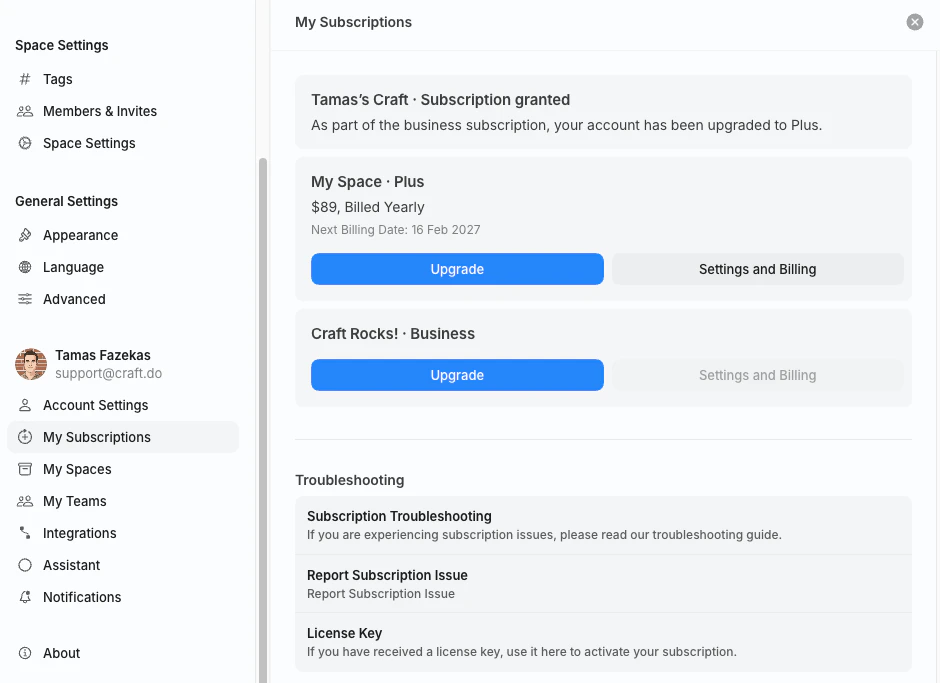 En la suscripción que quieras cancelar, haz clic en **Ajustes y facturación**. Esto abre la vista **Facturación y suscripción**.
Solo el propietario de la suscripción (la cuenta que compró el plan) ve este botón.
En la sección **Suscripción**, selecciona **Cancelar suscripción** y confirma. El botón incluye el nombre de tu plan, por ejemplo **Cancelar suscripción Plus**.
En la suscripción que quieras cancelar, haz clic en **Ajustes y facturación**. Esto abre la vista **Facturación y suscripción**.
Solo el propietario de la suscripción (la cuenta que compró el plan) ve este botón.
En la sección **Suscripción**, selecciona **Cancelar suscripción** y confirma. El botón incluye el nombre de tu plan, por ejemplo **Cancelar suscripción Plus**.
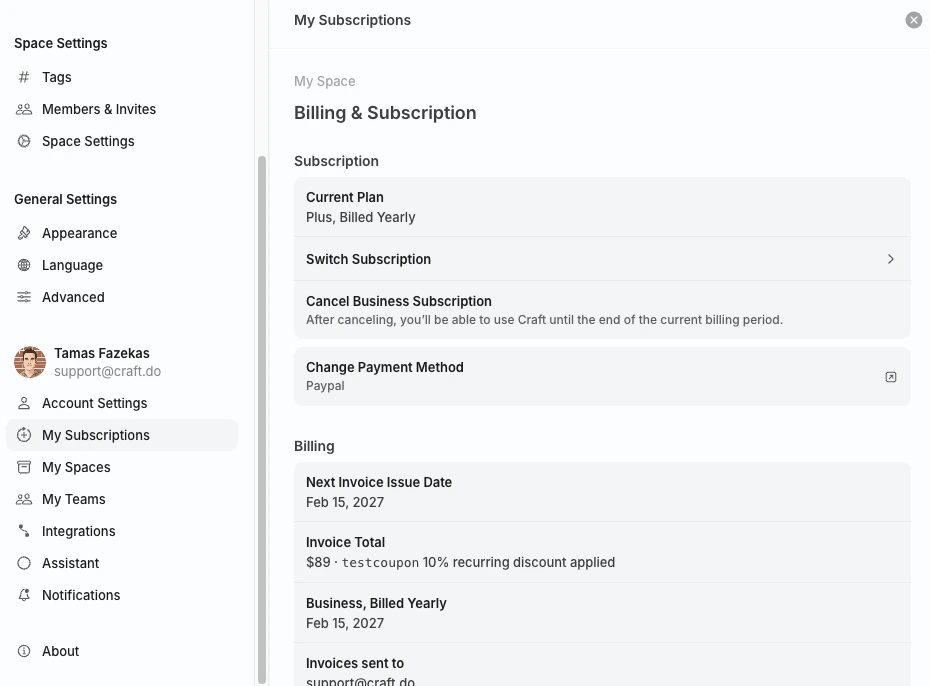 Después de cancelar, puedes seguir usando tus funciones de pago hasta que termine el periodo de facturación actual. Después, tu cuenta pasa al plan gratuito.
## Cancelar una suscripción del App Store
Si te suscribiste a través del App Store en un iPhone, iPad o Mac, Apple gestiona tu suscripción. Cancélala desde los ajustes de suscripciones de tu cuenta de Apple siguiendo la [guía de Apple](https://support.apple.com/en-us/HT202039).
## Cancelar una suscripción de Setapp
Si usas Craft a través de Setapp, tu suscripción la gestiona Setapp. Inicia sesión en [my.setapp.com](https://my.setapp.com) para gestionar o cancelar tu membresía.
## Cambiar a un plan inferior
Craft no tiene un botón directo para bajar de plan. Para cambiar a un plan inferior (por ejemplo, de Plus a Starter):
Sigue los pasos de arriba según dónde te suscribiste.
Conservas las funciones de tu plan actual hasta la fecha de vencimiento.
Cuando tu plan haya vencido, suscríbete al plan inferior en la app, en [craft.do/pricing](https://www.craft.do/pricing) o a través del App Store.
No te suscribas al nuevo plan antes de que venza tu suscripción actual. Si te suscribes antes de tiempo, podrías acabar con dos suscripciones activas.
## Artículos relacionados
Dónde se gestiona tu suscripción y qué pasa cuando termina
Cambia la tarjeta asociada a tu suscripción
Compara los planes y funciones de Craft
Para problemas generales, de sincronización o específicos de cada plataforma, consulta la [Guía de solución de problemas](/es/introduction/troubleshooting).
Después de cancelar, puedes seguir usando tus funciones de pago hasta que termine el periodo de facturación actual. Después, tu cuenta pasa al plan gratuito.
## Cancelar una suscripción del App Store
Si te suscribiste a través del App Store en un iPhone, iPad o Mac, Apple gestiona tu suscripción. Cancélala desde los ajustes de suscripciones de tu cuenta de Apple siguiendo la [guía de Apple](https://support.apple.com/en-us/HT202039).
## Cancelar una suscripción de Setapp
Si usas Craft a través de Setapp, tu suscripción la gestiona Setapp. Inicia sesión en [my.setapp.com](https://my.setapp.com) para gestionar o cancelar tu membresía.
## Cambiar a un plan inferior
Craft no tiene un botón directo para bajar de plan. Para cambiar a un plan inferior (por ejemplo, de Plus a Starter):
Sigue los pasos de arriba según dónde te suscribiste.
Conservas las funciones de tu plan actual hasta la fecha de vencimiento.
Cuando tu plan haya vencido, suscríbete al plan inferior en la app, en [craft.do/pricing](https://www.craft.do/pricing) o a través del App Store.
No te suscribas al nuevo plan antes de que venza tu suscripción actual. Si te suscribes antes de tiempo, podrías acabar con dos suscripciones activas.
## Artículos relacionados
Dónde se gestiona tu suscripción y qué pasa cuando termina
Cambia la tarjeta asociada a tu suscripción
Compara los planes y funciones de Craft
Para problemas generales, de sincronización o específicos de cada plataforma, consulta la [Guía de solución de problemas](/es/introduction/troubleshooting).